


Încercați să aflați cum să configurați calculul automat al impozitelor în WordPress?
Dacă aveți un magazin online, probabil sunteți conștient de importanța conformității fiscale. Regulile și reglementările fiscale pot varia de la stat la stat și de la țară la țară. Menținerea la curent cu acestea poate fi o provocare.
Pentru a ajuta, sunt disponibile multe instrumente premium de calcul al impozitelor, cum ar fi Stripe Tax și TaxJar, care calculează și colectează dinamic impozitele în funcție de locația clientului. Dar instrumentele cu acest tip de funcționalitate vin adesea cu un cost. Și nu toate micile afaceri și proprietarii individuali de magazine își permit.
Din fericire, dacă vindeți bunuri digitale, nu trebuie să vă faceți griji cu privire la acest lucru. Easy Digital Downloads (EDD) vă oferă un instrument automat de calcul al impozitelor pentru WordPress... și este gratuit!
🔎 În acest articol, vom acoperi:
De ce este important calculul automat al impozitelor?
Așa cum am menționat, legile privind impozitul pe vânzări sunt complexe și pot varia foarte mult. De exemplu, în SUA, unele state cer vânzătorilor să colecteze impozitul pe vânzări pentru produsele digitale, în timp ce altele nu. Similar, ratele de impozitare pot varia de la o regiune sau oraș la alta.
Calcularea manuală a impozitului pentru fiecare vânzare poate fi o sarcină descurajantă, mai ales dacă aveți clienți din regiuni diferite. S-ar putea să petreceți mai mult timp cu conformitatea fiscală și rapoartele fiscale decât cu activitățile de bază ale afacerii dumneavoastră.
În plus, calculele inexacte pot duce la penalități, dispute legale și daune reputației afacerii dumneavoastră. Prin urmare, este crucial să aveți un instrument fiabil de calcul al impozitelor care să asigure conformitatea cu legile fiscale.
Pentru a simplifica procesul, au fost dezvoltate instrumente de calcul al impozitelor precum Stripe Tax și TaxJar. Aceste instrumente premium de automatizare a impozitului pe vânzări pot fi incredibil de utile. Ele ajută vânzătorii să rămână conformi fiscal, indiferent de locul unde vând produsele. Din păcate, vin cu un cost.
Aici intervine Easy Digital Downloads. În secțiunea următoare, vă vom arăta cum să configurați gratuit calculele automate ale impozitelor în WordPress!
Cum să adăugați calculul automat al impozitelor în WordPress
Sunteți gata să începeți? Mai jos, vă voi arăta cum să configurați gratuit calculele automate ale impozitelor în WordPress folosind Easy Digital Downloads.
Pasul 1: Obțineți Easy Digital Downloads
Dacă nu sunteți familiarizat, Easy Digital Downloads este cel mai bun plugin WordPress pentru vânzarea de produse și bunuri digitale. Aceasta include lucruri precum cărți electronice, software, șabloane și multe altele.

EDD este puternic, ușor de utilizat și vă oferă tot ce aveți nevoie pentru a începe rapid un magazin online. Este soluția ideală dacă nu oferiți articole fizice și, prin urmare, nu aveți nevoie/nu doriți un magazin WooCommerce.
Easy Digital Downloads oferă o funcționalitate GRATUITĂ care calculează și colectează dinamic impozitele pe baza locației clientului dumneavoastră. Deși există patru planuri de prețuri din care puteți alege, calcularea automată a impozitelor este o funcționalitate disponibilă tuturor utilizatorilor EDD, chiar și versiunii gratuite.
🏷 Aflați mai multe despre EDD Free vs EDD Pro
Pentru a instala Easy Digital Downloads, puteți accesa Plugins » Add New. Căutați Easy Digital Downloads, apoi faceți clic pe Install Now. Selectați Activate Plugin.
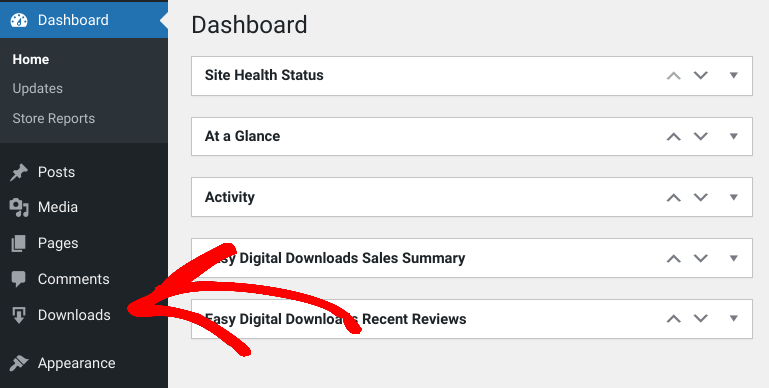
Aceasta va adăuga un element de meniu Downloads în tabloul de bord WordPress:
Pentru ajutor la configurarea magazinului dumneavoastră EDD, puteți utiliza aceste ghiduri:
Comerț electronic fără limite!
Aceasta este promisiunea noastră. Majoritatea soluțiilor eCommerce vă limitează creativitatea
…nu și Easy Digital Downloads!
Pasul 2: Configurați Setările de Impozitare
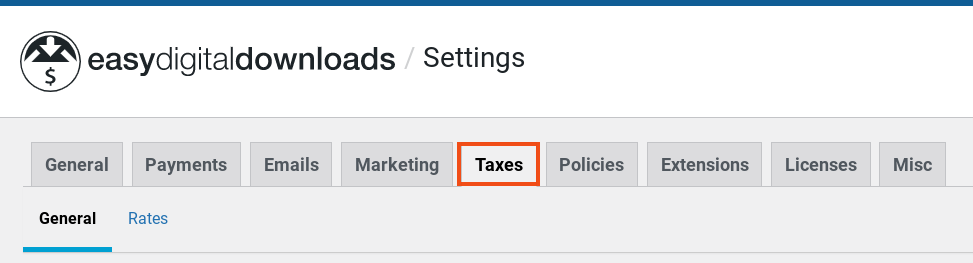
După ce ați finalizat configurarea inițială, puteți configura setările de impozitare. Pentru a începe, accesați Downloads » Settings » Taxes:
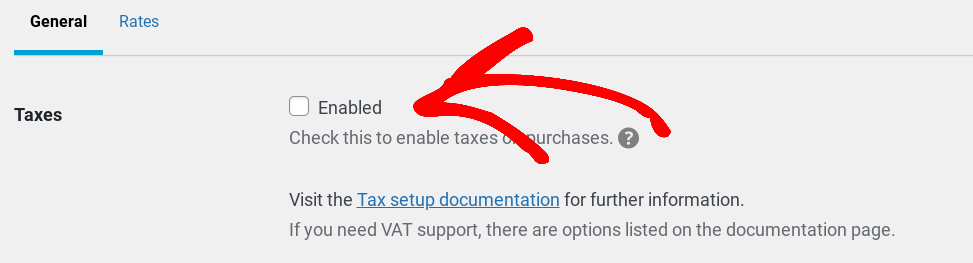
Selectați caseta de selectare Enabled de lângă Taxes:
Când este aplicabil, EDD va solicita cumpărătorilor să introducă adresa de facturare/adresa de expediere la finalizarea comenzii, astfel încât calculele impozitului pe vânzări să se aplice corespunzător.
Setări generale de impozitare
Apoi, puteți configura regulile de impozitare pentru achiziții:
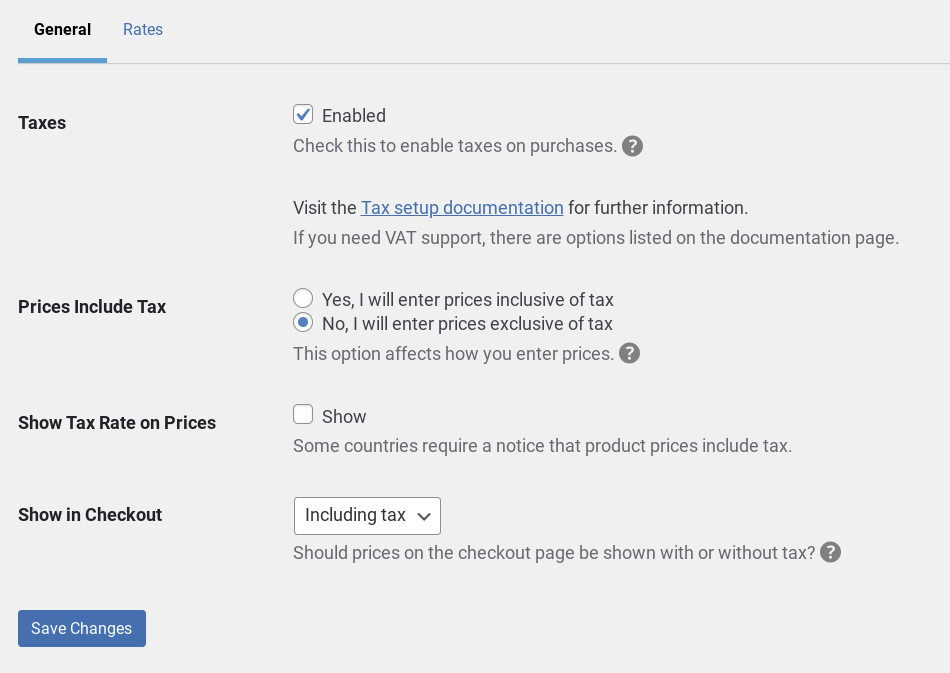
Puteți alege dacă să includeți impozitele în prețul total afișat clienților pe pagina produsului. Dacă selectați No, subtotalurile impozitelor nu vor fi calculate sau adăugate la prețurile produselor până la finalizarea comenzii.
Opțiunea Show Tax Rate on Prices vă permite să determinați suma pe care clientul se așteaptă să o plătească în impozite sub butoanele de achiziție.
Apoi, sub meniul derulant Show in Checkout , puteți alege să afișați prețurile pe pagina de finalizare a comenzii cu sau fără impozit.
Când ați terminat de configurat aceste setări, nu uitați să faceți clic pe Save Changes.
Pasul 3: Adăugați Ratele de Impozitare pentru Fiecare Regiune
Apoi, puteți configura ratele pentru fiecare regiune în care doriți să colectați impozitul pe vânzări. Pentru a face acest lucru, accesați Rates sub fila de impozitare:
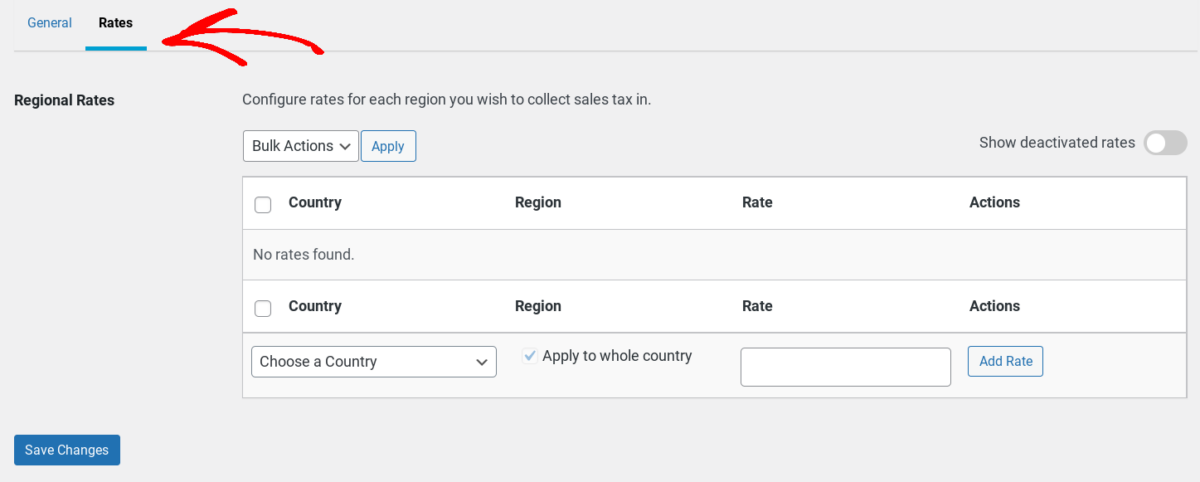
Selectați Choose a Country și alegeți o opțiune:
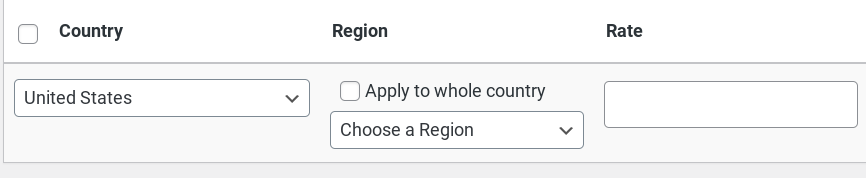
Puteți face clic pe Apply to whole country, care este implicit. Debifați această opțiune pentru a aplica impozitul doar anumitor locații. Apoi selectați Choose a Region.
Introduceți câmpul text Rate pentru impozit, apoi selectați Add Rate.
⚙️ Pentru mai multe informații despre setările de impozitare EDD, consultați documentația noastră.
Pasul 4: Faceți upgrade la EDD Pro pentru suport de geolocație IP
Așa cum am menționat anterior, puteți utiliza EDD pentru calcule automate gratuite de impozite în WordPress. Cu toate acestea, dacă doriți să mergeți mai departe, puteți face upgrade la EDD Pro pentru suport de geolocație IP.
Această funcționalitate, introdusă cu EDD versiunea 3.1.1, include suport pentru detectarea locației IP la finalizarea comenzii. Cu alte cuvinte, pagina de finalizare a comenzii din magazinul/browserul dumneavoastră va detecta și va completa automat câmpul Billing Zip/Postal Code din formularul de finalizare a comenzii:
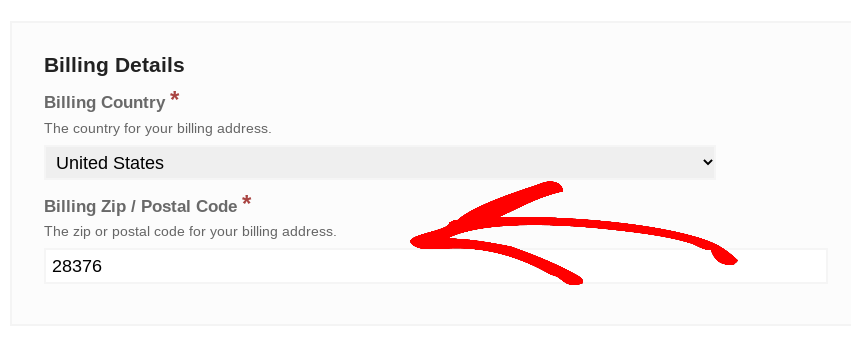
Aceasta înseamnă că taxele sunt aplicate automat pe baza locației clientului (dacă este cazul).
Sfaturi/Instrumente TVA și raportare
EDD are instrumente de raportare încorporate pentru a colecta, gestiona și raporta date din magazinul dvs. Pentru a le localiza, navigați la Descărcări » Rapoarte:
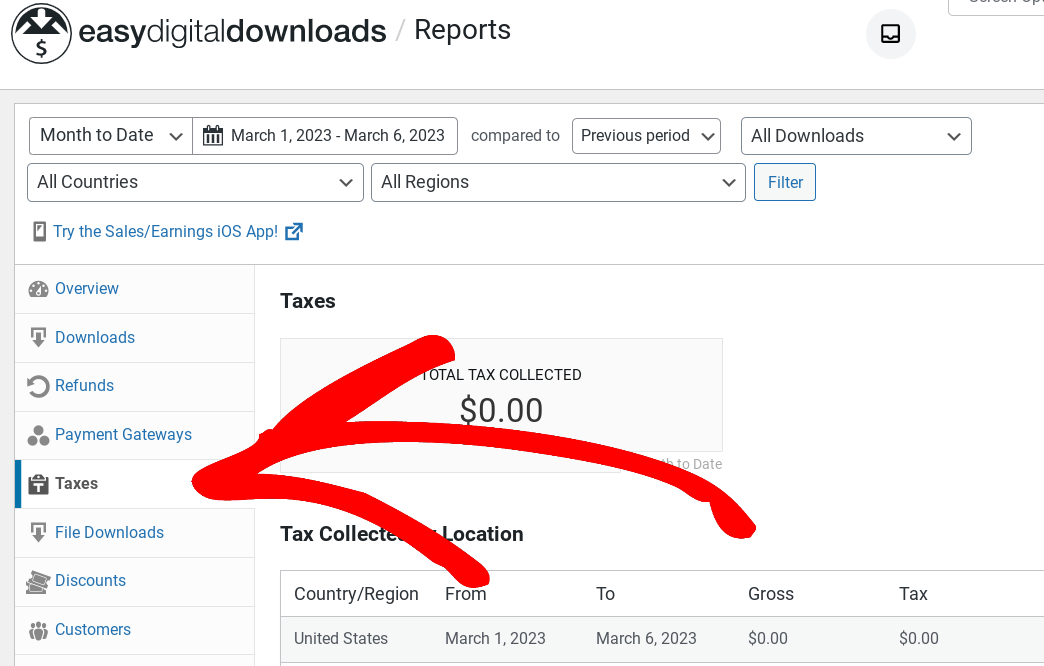
Puteți exporta aceste rapoarte ca fișiere CSV.
Pentru a colecta numerele de TVA și a gestiona raportarea TVA, vă recomand să consultați următoarele extensii.
- Facturi EDD
- VAT for Easy Digital Downloads adaugă suport complet pentru TVA magazinelor EDD.
În plus, ați putea lua în considerare utilizarea Quaderno, o platformă de gestionare a taxelor optimizată pentru Easy Digital Downloads.
Întrebări frecvente despre calculul automat al impozitelor în WordPress
Pot folosi funcția de taxe EDD dacă nu sunt bazat în SUA?
Da, puteți folosi funcția de taxe EDD indiferent de locația dvs. Va trebui să specificați rata taxei pentru regiunea în care vindeți.
Pot folosi EDD pentru calculele de taxe WooCommerce?
Nu, Easy Digital Downloads este un plugin eCommerce separat de WooCommerce. Deși ambii plugin-uri pot fi folosite pentru a vinde produse digitale, ei au caracteristici și funcționalități diferite. Funcția de taxe EDD este disponibilă numai pentru utilizare cu EDD și nu poate fi utilizată pentru calculele de taxe în WooCommerce. Dacă utilizați WooCommerce, veți avea nevoie de un instrument sau plugin diferit pentru calculul taxelor.
Funcția de taxe EDD este disponibilă numai pentru utilizare cu EDD și nu poate fi utilizată pentru calculele de taxe în WooCommerce. Dacă utilizați WooCommerce, veți avea nevoie de un instrument sau plugin diferit pentru calculul taxelor.
Cât de precis este calculul taxelor cu EDD?
EDD folosește geolocația pentru a determina locația clientului și a calcula rata taxei în consecință. Este precisă în majoritatea cazurilor, dar pot exista unele instanțe în care rata taxei este inexactă din cauza datelor de geolocație incorecte sau a altor factori.
Trebuie să fac altceva în afară de configurarea ratelor de taxe?
Odată ce ați configurat ratele de taxe în EDD, sistemul va calcula și va adăuga automat taxa la comanda clientului. Nu trebuie să faceți altceva.
Pot dezactiva funcția de taxe dacă nu mai vreau să o folosesc?
Da, puteți dezactiva funcția de taxe în orice moment în EDD, pur și simplu debifând opțiunea „Activare Taxe” din pagina Setări Taxe.
Obțineți EDD pentru calcul automat gratuit al impozitelor în WordPress
Deși există multe instrumente premium de calcul al taxelor disponibile, nu toți și le pot permite. Easy Digital Downloads oferă o funcție GRATUITĂ care calculează și colectează automat taxele pe baza locației clientului, economisind bani utilizatorilor.
Urmând pașii prezentați în acest articol, puteți configura cu ușurință calculul automat al taxelor în WordPress. Descărcați EDD astăzi pentru a începe!
Aceasta este promisiunea noastră. Majoritatea soluțiilor eCommerce vă limitează creativitatea
…nu și Easy Digital Downloads!
📣 P.S. Asigurați-vă că vă abonați la newsletter-ul nostru și ne urmăriți pe Facebook sau Twitter pentru mai multe resurse WordPress!








