

Acest ghid explică setările de Taxe Easy Digital Downloads, unde configurați modul în care magazinul dvs. gestionează taxele. Veți găsi regulile fiscale de configurat sub Descărcări » Setări » Taxe.
Fila Taxe are două secțiuni principale: General și Rate. (Dacă este activată, apare aici o a treia secțiune, TVA UE.)
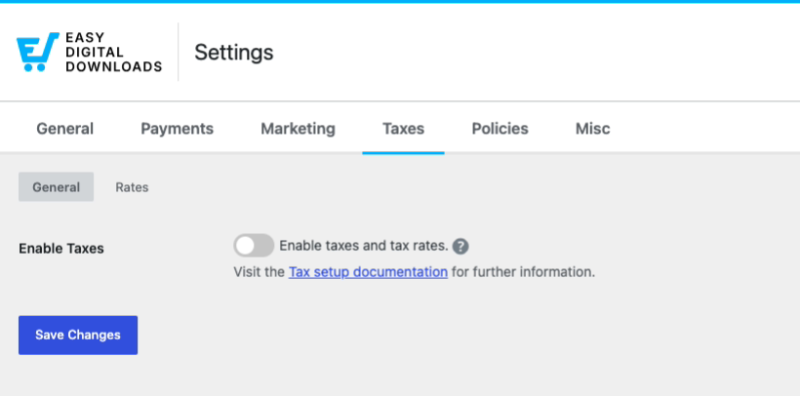
General
Dacă nu trebuie să percepeți taxe, lăsați Activare Taxe dezactivat. Activați-l pentru a percepe taxe și a afișa restul setărilor de taxe.
Activare Taxe: Activați această opțiune pentru a activa taxele și ratele de impozitare în magazinul dvs.
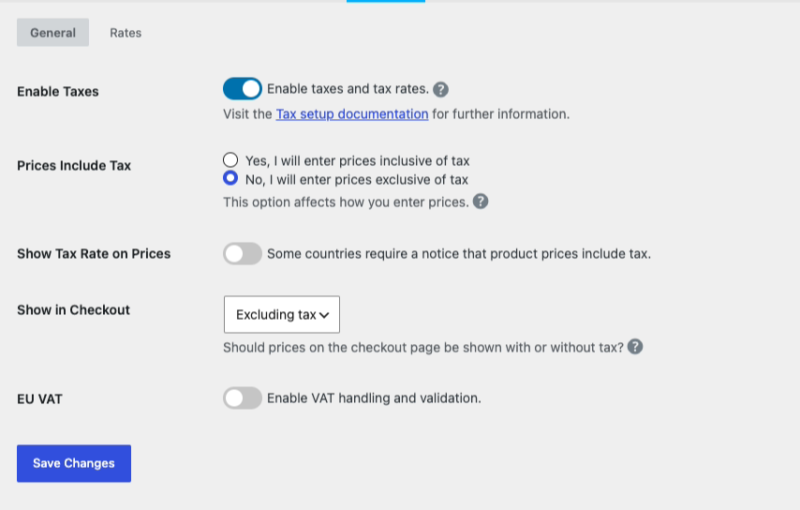
Prețurile includ Taxa: Alegeți cum introduceți prețurile. Selectați:
- Da, voi introduce prețuri care includ taxa dacă prețurile pe care le introduceți includ deja taxa (clientul plătește prețul afișat, iar taxa este calculată în interiorul acestuia).
- Nu, voi introduce prețuri fără taxe dacă prețurile dvs. sunt înainte de taxe și taxa este adăugată deasupra.
Afișare Rată de Impozitare pe Prețuri: Activați această opțiune pentru a afișa o notificare că prețurile produselor includ taxa. Unele țări necesită acest lucru.
Afișare la Finalizarea Comenzii: Alegeți dacă prețurile de la finalizarea comenzii sunt afișate cu sau fără taxe. Dacă este setat la Inclusiv taxa, prețul articolului va afișa prețul total al articolului care include taxa. Dacă este setat la Exclusiv taxa, prețul articolului va afișa suma înainte de taxe (subtotal).
TVA UE: Activați această opțiune pentru a activa gestionarea și validarea TVA-ului UE. Aceasta este o funcție Pro încorporată în Easy Digital Downloads (Pro). Aplică TVA-ul corect și validează numerele de TVA ale clienților. În versiunea gratuită, veți vedea o opțiune de a face upgrade la Pro pentru a o activa.
Când activați TVA UE și salvați, o nouă filă TVA UE apare lângă General și Rate (vezi mai jos). (Dacă doriți, de asemenea, să oferiți clienților facturi descărcabile care arată numerele de TVA, funcția EDD Invoices le poate genera.)
Rate
Pe fila Rate, puteți configura o rată de impozitare pentru fiecare regiune în care colectați impozit pe vânzări, inclusiv țări și/sau state/provincii specifice din acele țări.
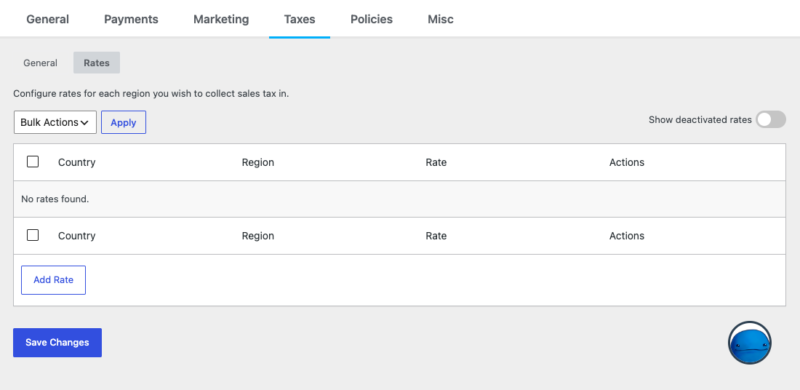
Pentru a adăuga o rată, faceți clic pe Adăugare Rată, alegeți o Țară, introduceți Rata ca procent și salvați. După ce ați ales o țară, puteți viza un stat sau o provincie specifică sau puteți aplica rata întregii țări.
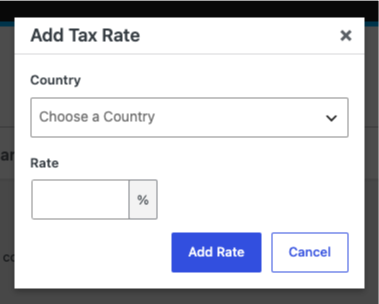
Câteva lucruri de știut:
- Ratele existente pot fi dezactivate în loc să fie șterse.
- Ratele nu pot fi actualizate. Pentru a schimba o rată existentă, dezactivați-o pe cea veche și adăugați o rată nouă.
- Utilizați Afișare rate dezactivate pentru a vizualiza ratele pe care le-ați oprit.
- Utilizați Acțiuni în masă pentru a gestiona mai multe rate simultan.
TVA UE
Când activați TVA UE în fila General și salvați, o nouă filă TVA UE apare lângă General și Rate. Aceasta este o funcție Pro.
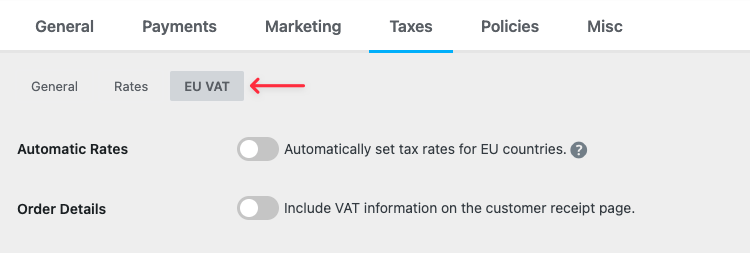
Rate automate: Activați această opțiune pentru a seta automat ratele de impozitare pentru țările UE, astfel încât să nu fie nevoie să le adăugați manual în fila Rate.
Detalii comandă: Activați această opțiune pentru a include informațiile despre TVA pe pagina chitanței clientului.
Inversare sarcină în țara de origine?: Activați această opțiune pentru a permite inversarea sarcinii TVA pentru clienții care au un număr valid de TVA și sunt stabiliți în țara dvs. de origine.
Restul setărilor au legătură cu Informații companie.
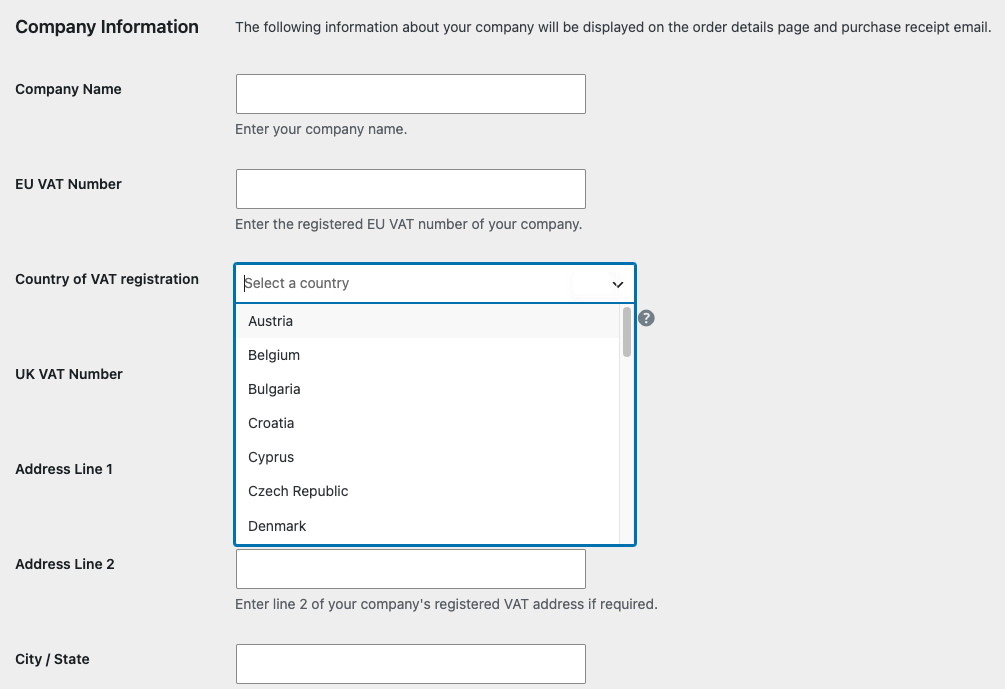
Aceste detalii apar pe pagina de detalii a comenzii și în e-mailul de chitanță a achiziției. Puteți introduce detalii pentru fiecare câmp, cum ar fi:
- Numele companiei
- Număr TVA UE
- Țara de înregistrare TVA
- Număr TVA Marea Britanie
Consultați ghidul nostru complet despre configurarea TVA UE.



