



Căutați modalități de a vă îmbunătăți experiența clienților, dar nu știți de unde să începeți? Crearea unei hărți a parcursului clientului în Google Analytics vă poate ajuta.
O hartă a parcursului clientului vă poate ajuta afacerea să urmărească și să vizualizeze diversele puncte de contact pe care un client le are cu marca dvs., de la conștientizarea inițială până la urmărirea post-achiziție. Prin cartografierea acestor interacțiuni, puteți obține informații valoroase despre locurile în care clienții se blochează sau renunță și puteți face modificările necesare pentru a îmbunătăți experiența generală a clientului.
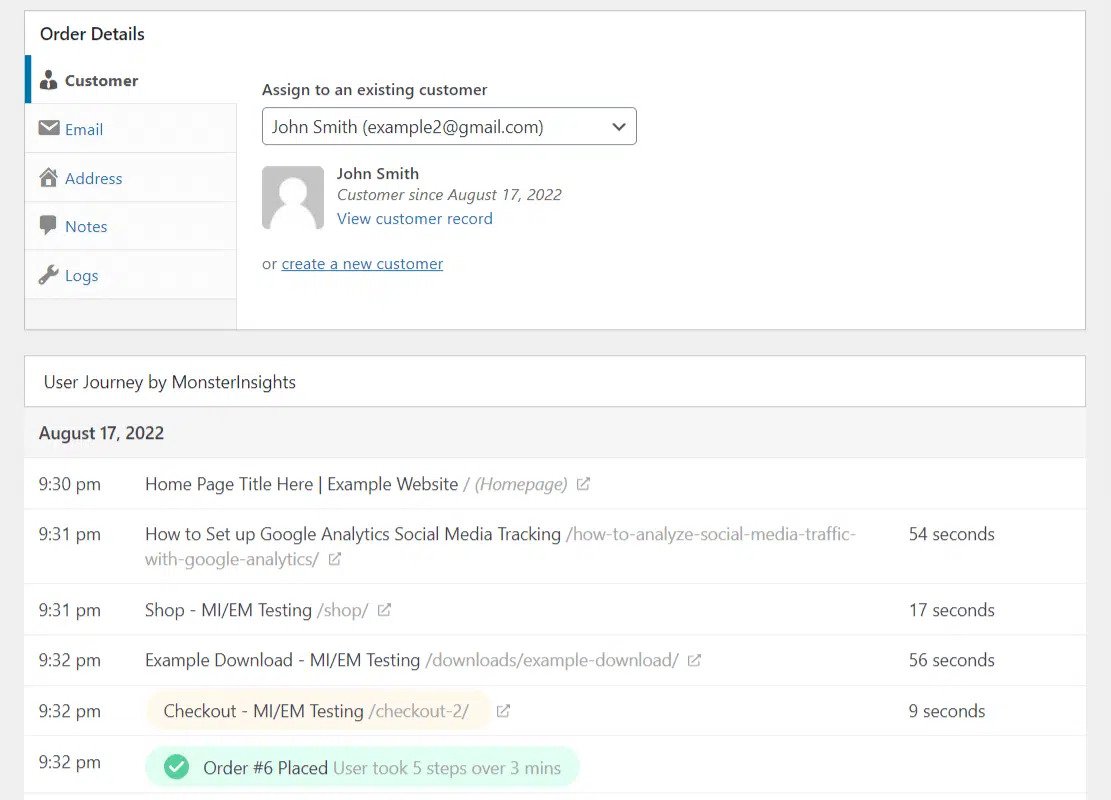
Urmărirea parcursului clientului este simplă cu pluginurile potrivite. Dacă vindeți produse sau descărcări digitale, puteți utiliza addon-ul MonsterInsights User Journey cu Easy Digital Downloads. Raportul generat de aceste instrumente vă oferă o idee clară despre paginile pe care le-a parcurs fiecare dintre clienții dvs. înainte de a face o achiziție:
În această postare, vă vom ghida pas cu pas cum să creați o hartă a parcursului clientului în Google Analytics în următorii 5 pași:
- Instalați și activați Easy Digital Downloads
- Instalați și activați MonsterInsights
- Conectați-vă site-ul la Google Analytics
- Adăugați addon-urile eCommerce și User Journey
- Urmăriți și monitorizați rapoartele dvs.
Pasul 1: Instalați și activați Easy Digital Downloads
Dacă nu ați făcut-o deja, primul pas este să instalați și să activați pluginul Easy Digital Downloads (EDD):

Aceasta este o soluție completă de eCommerce pentru vânzarea de descărcări și produse digitale. Vine dotată cu instrumente și funcții utile pentru gestionarea magazinului dvs. online, inclusiv raportare detaliată și urmărire pentru datele și informațiile despre clienți.
Vă recomandăm să achiziționați un EDD All Access Pass. Acest lucru vă va asigura acces nelimitat la toate funcțiile pluginului, inclusiv gama largă de extensii oferite cu acesta.
Odată ce ați achiziționat planul, puteți descărca pluginul din tabloul de bord al contului dvs. Apoi îl puteți încărca pe site-ul dvs. navigând la Plugins » Add New » Upload Plugin » Choose File:

După ce selectați fișierul zip, puteți face clic pe Install Now, urmat de Activate Plugin.
Pasul 2: Instalați și activați MonsterInsights
Următorul plugin pe care veți dori să îl instalați este MonsterInsights:

MonsterInsights este un plugin WordPress care vă permite să conectați cu ușurință site-ul dvs. WordPress la Google Analytics. Îl puteți utiliza pentru a colecta date precise și pentru a măsura metrici cheie despre traficul și vizitatorii site-ului dvs. web. De asemenea, puteți vedea exact cum oamenii vă găsesc și vă utilizează site-ul web.
În plus, când instalați pluginul MonsterInsights pe site-ul dvs. web, veți putea vizualiza aceste informații valoroase direct din tabloul nostru de bord. Se integrează perfect cu EDD, astfel încât le puteți utiliza pe amândouă pentru a înțelege și urmări mai bine parcursul clientului.
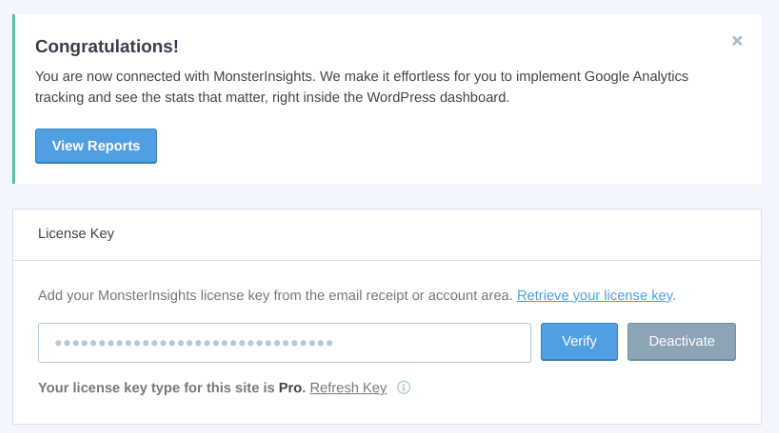
Vă recomandăm să achiziționați un plan Pro, astfel încât să puteți utiliza toate funcțiile, inclusiv addon-urile pe care le vom folosi pentru acest tutorial. După ce finalizați achiziția, puteți descărca și instala pluginul și introduce cheia de licență.
Pasul 3: Conectați-vă site-ul la Google Analytics
După ce activați pluginul, va trebui să îl conectați la contul dvs. Google Analytics. Dacă nu aveți deja un cont și o proprietate web configurate, puteți urmări acest ghid pentru a începe.
Faceți clic pe butonul Conectați MonsterInsights și Configurați Analiza Site-ului care apare în bara de notificări din partea de sus:
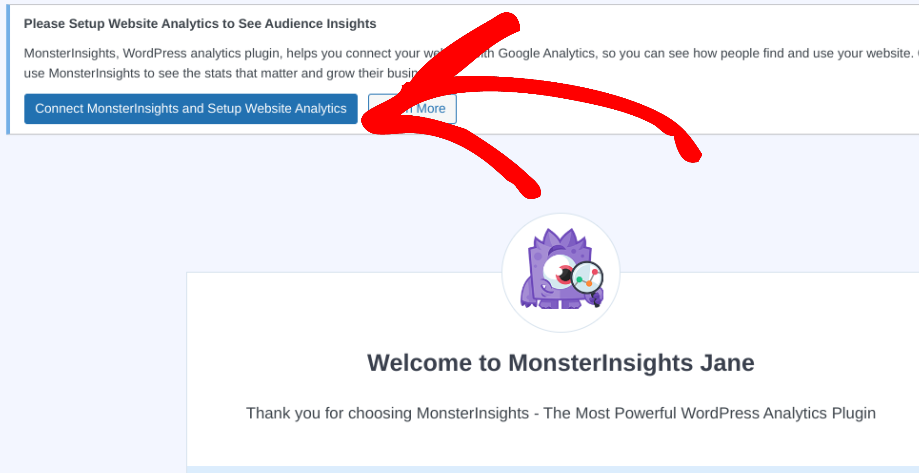
Acest lucru vă va duce la un expert de configurare. Puteți urma instrucțiunile pentru a începe.
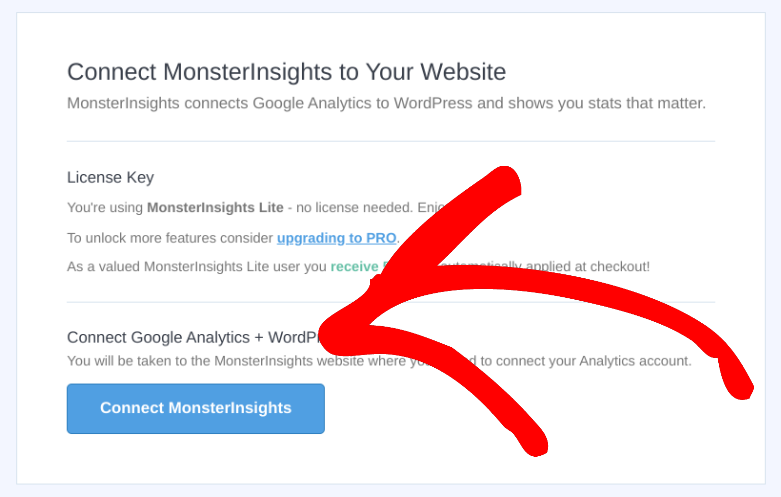
Selectați Conectați MonsterInsights:
Apoi, va trebui să selectați contul dvs. Google pentru a vă autentifica:
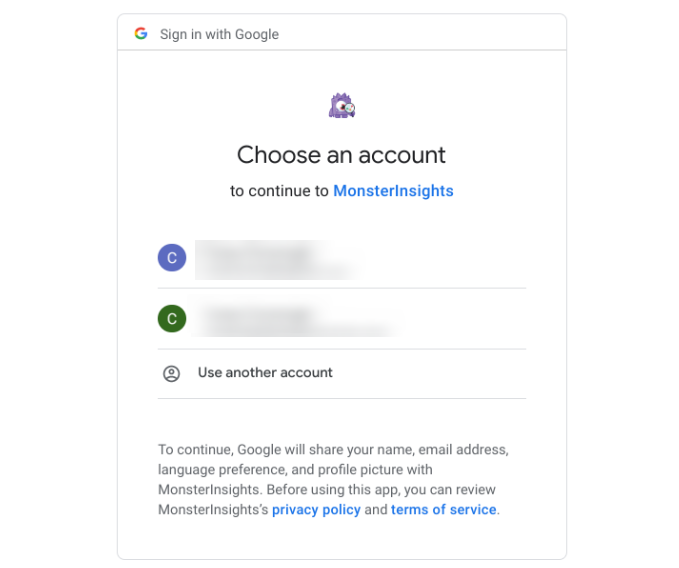
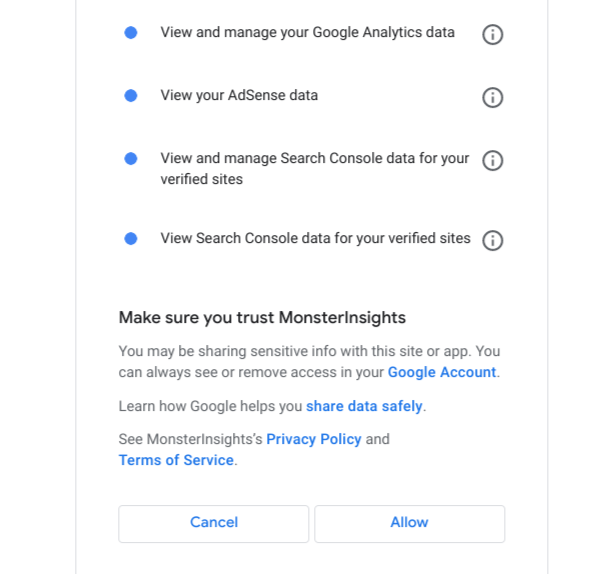
Vi se va cere să confirmați permisiunile pentru plugin. Faceți clic pe Permiteți:
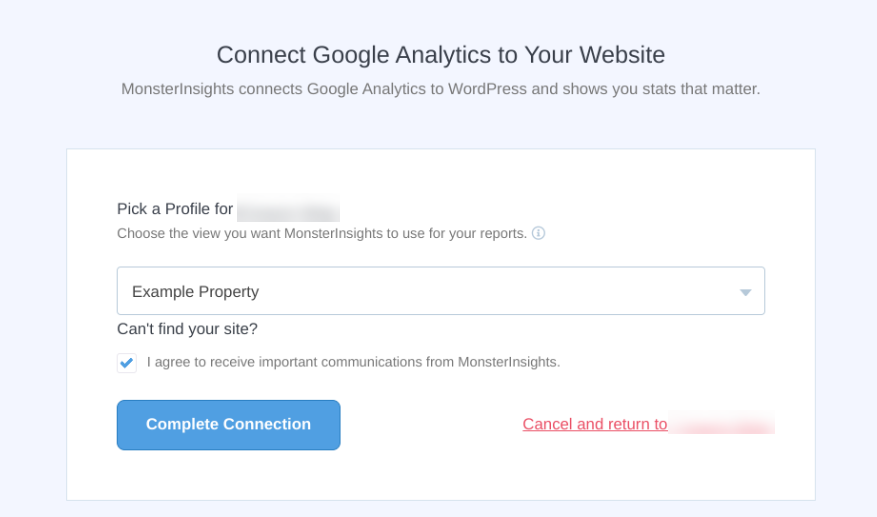
În ecranul următor, puteți alege site-ul web (proprietatea) la care doriți să conectați contul, apoi selectați Finalizați Conexiunea:
Veți putea specifica cine poate vedea rapoartele și multe altele. Continuați prin a face clic pe Continuați.
Pasul 4: Configurați Addon-urile eCommerce și Călătoria Utilizatorului
Odată ce aveți site-ul conectat la contul dvs. Google Analytics, puteți instala addon-urile eCommerce și Călătoria Utilizatorului. Aceste instrumente de analiză vă pot ajuta să vă conectați mediile pentru a stabili o înțelegere mai clară a punctelor de contact ale clienților și a comportamentului clienților pentru a vă îmbunătăți strategia de marketing.
Addon-ul eCommerce este un instrument util pe care îl puteți folosi pentru a urmări vânzările cu Easy Digital Downloads. Addon-ul Călătoria Utilizatorului vă permite să vedeți exact ce pași au urmat clienții dvs. înainte de a face o achiziție.
Puteți găsi și adăuga fiecare extensie mergând la Insights » Addons. Sub fiecare addon respectiv, faceți clic pe butonul Instalați:
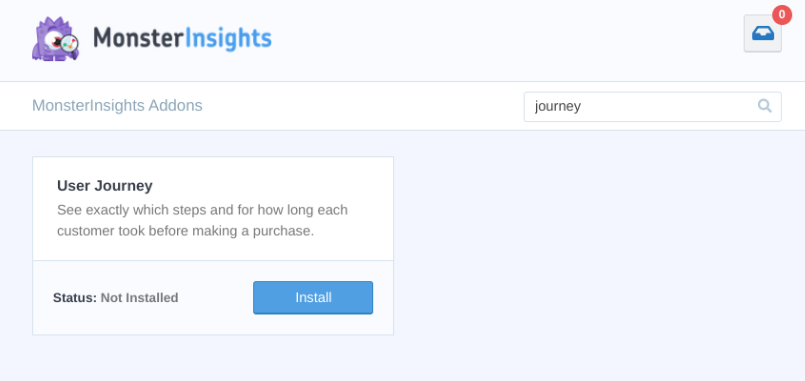
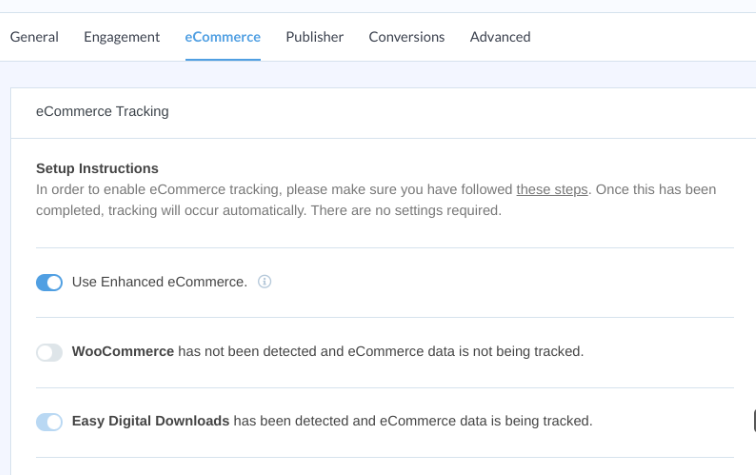
Apoi, mergeți la Insights » eCommerce » Urmărire eCommerce. Asigurați-vă că setările Easy Digital Downloads și Utilizați Urmărirea Avansată a Comerțului Electronic sunt activate:
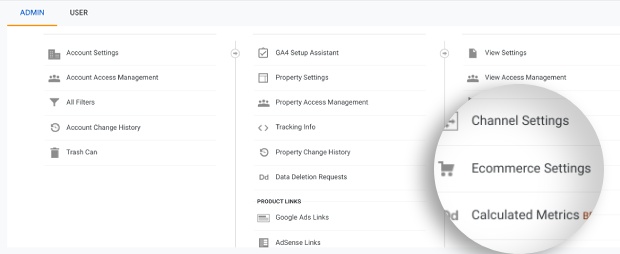
Apoi, din tabloul de bord Google Analytics, faceți clic pe Admin în partea stângă jos. Apoi selectați Setări eCommerce:
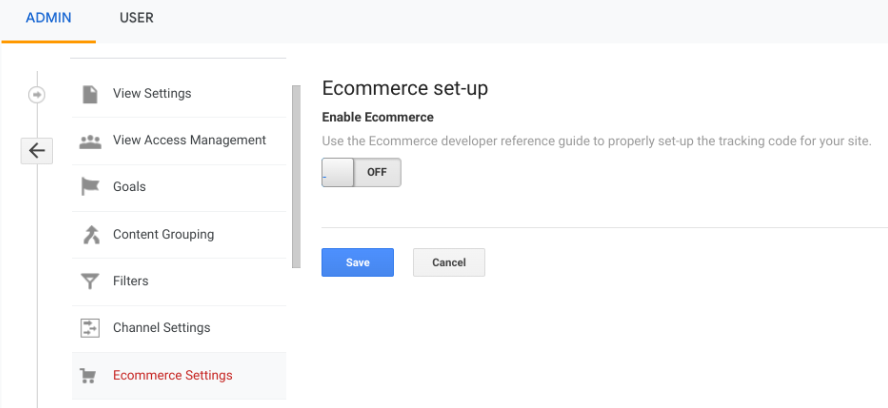
Comutați comutatorul pentru a activa eCommerce:
Apoi, activați Activați Raportarea Avansată a Comerțului Electronic:
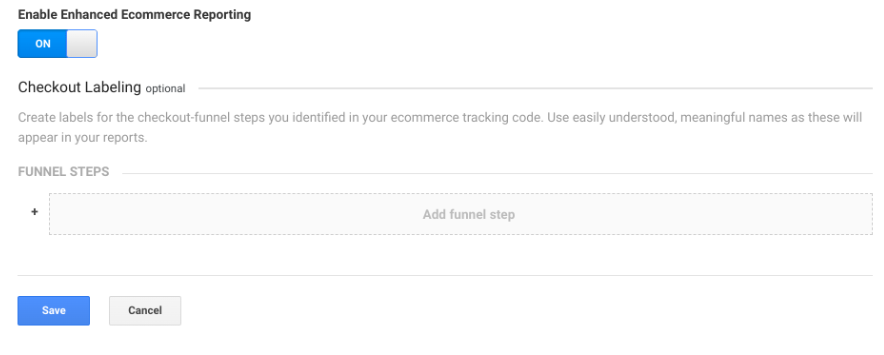
Puteți apoi începe să adăugați pașii din fluxul dvs. Când ați terminat, faceți clic pe butonul Salvați.
Pasul 5: Urmăriți Rapoartele Dvs.
Este important să fiți la curent cu rapoartele dvs. Urmărirea regulată a analizei călătoriei clienților, a metricilor cheie și monitorizarea rapoartelor vă poate ajuta să identificați punctele dureroase care ar putea afecta călătoria clientului și, la rândul său, ratele de conversie.
Puteți descoperi modele pentru a determina unde pare să se întâmple cea mai mare parte a abandonului.
Cu addon-ul Călătoria Utilizatorului activat, odată ce primiți comenzi, puteți vizualiza rapoartele călătoriei utilizatorului mergând la Descărcări » Comenzi. Apoi selectați comanda și derulați în jos la secțiunea Călătoria Utilizatorului de către MonsterInsights:
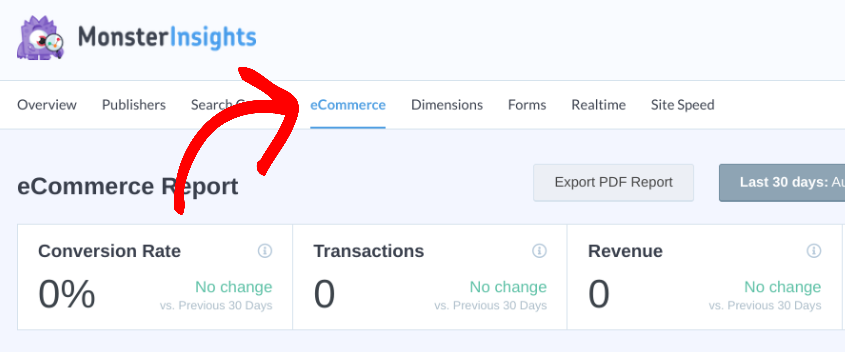
Există o serie de alte rapoarte pe care le puteți urmări. În MonsterInsights, puteți găsi rapoarte mergând la Insights » Rapoarte » eCommerce:
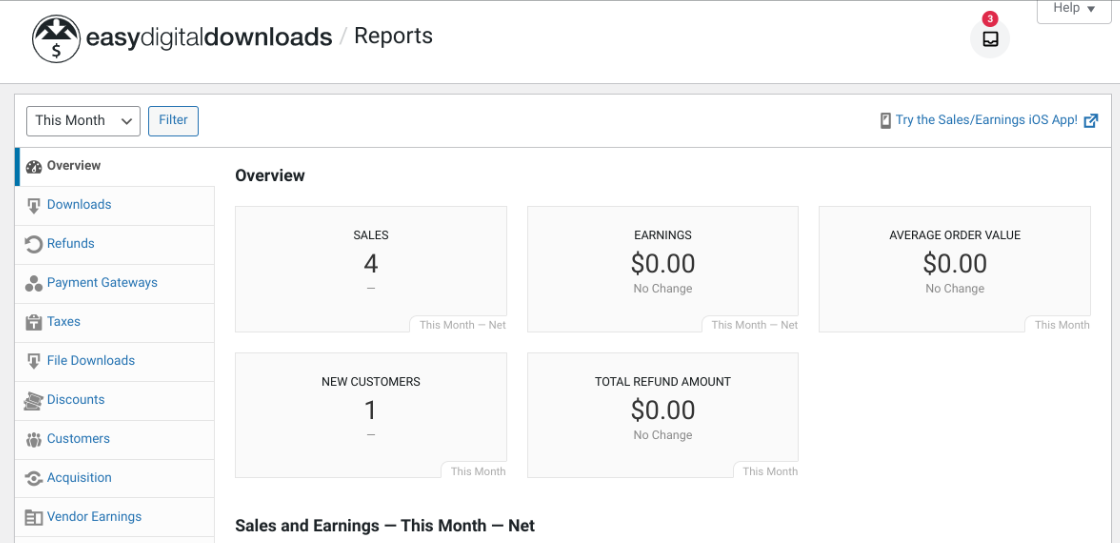
De asemenea, puteți găsi multe rapoarte utile de la Easy Digital Downloads. Pentru a le vizualiza, puteți accesa Downloads » Reports din tabloul de bord:
Acesta este tot! Acum știți cum să creați o hartă a parcursului clientului și unde să vizualizați rapoarte și analize esențiale.
Începeți să vă creați harta parcursului clientului astăzi
Când administrați un site web de comerț electronic, este extrem de important să vă asigurați că aveți niveluri ridicate de satisfacție a clienților. Dar, pentru a îmbunătăți experiența utilizatorului și retenția clienților, este esențial să înțelegeți clar parcursul acestora prin pâlnia de vânzări.
Crearea unei hărți a parcursului clientului în Google Analytics poate contribui la stimularea inițiativelor dvs. de marketing digital. O puteți utiliza pentru a optimiza experiența de cumpărături în comerțul electronic și pentru a elimina zonele problematice. Pentru a face procesul de cartografiere a parcursului clientului cât mai simplu posibil, puteți utiliza Easily Digital Downloads și MonsterInsights.
Asigurați-vă că ne urmăriți pe Facebook sau Twitter pentru mai multe resurse WordPress!








