

Doriți să accesați extensiile Easy Digital Downloads pentru a extinde funcționalitatea magazinului dvs.? Fiecare nivel de abonament EDD vine cu propriul set de caracteristici pentru a vă ajuta să profitați la maximum de magazinul dvs.
În acest tutorial, vă vom arăta cum să instalați și să activați extensii/funcționalități Pro în Easy Digital Downloads.
Înainte de a începe, va trebui mai întâi să vă asigurați că Easy Digital Downloads Pro este instalat și activat pe site-ul dvs. WordPress și că ați verificat licența.
Accesați Extensiile Easy Digital Downloads
În zona de administrare WordPress, navigați la Descărcări » Extensii pentru a vizualiza extensiile disponibile cu nivelul licenței dvs.
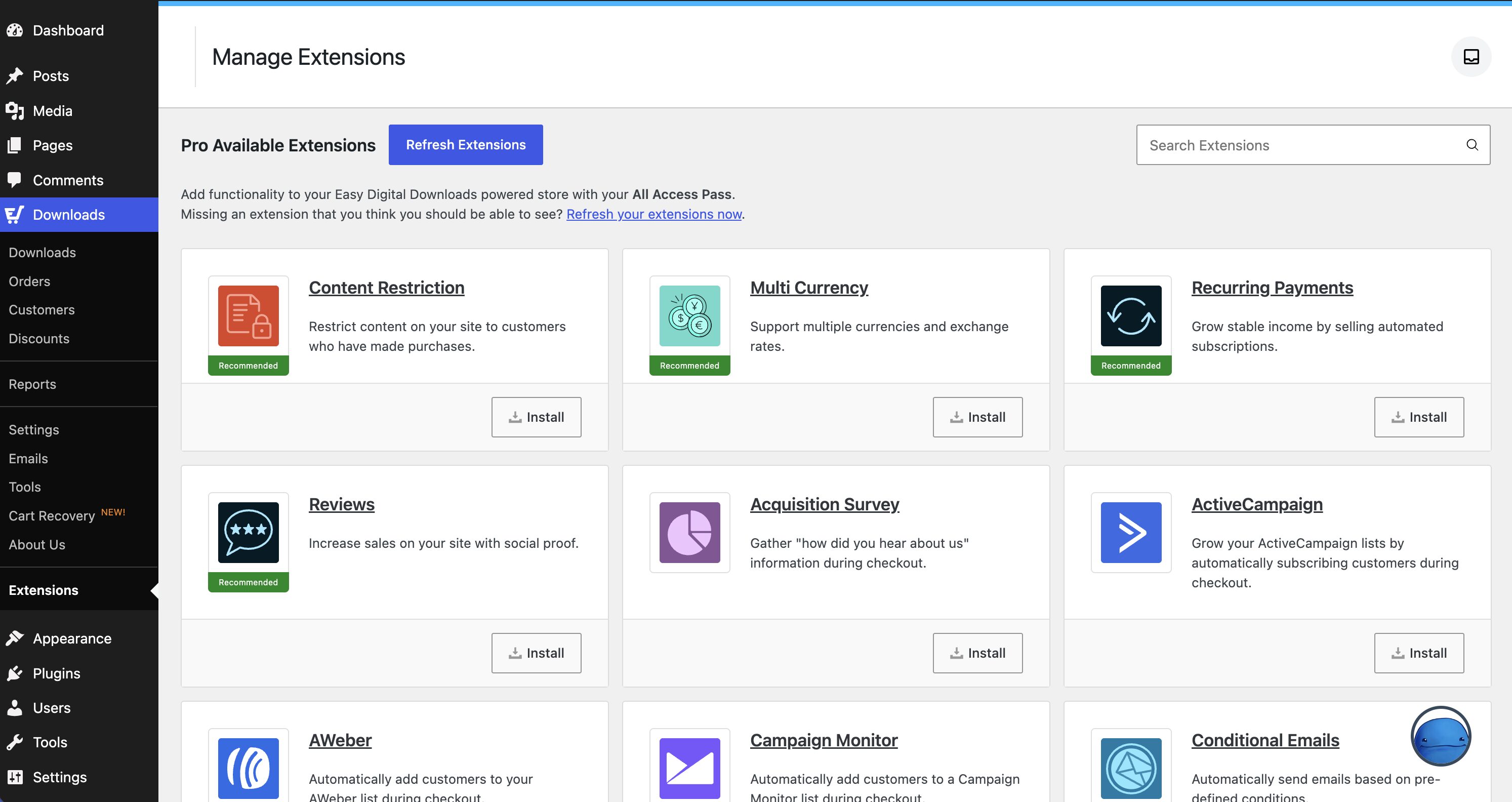
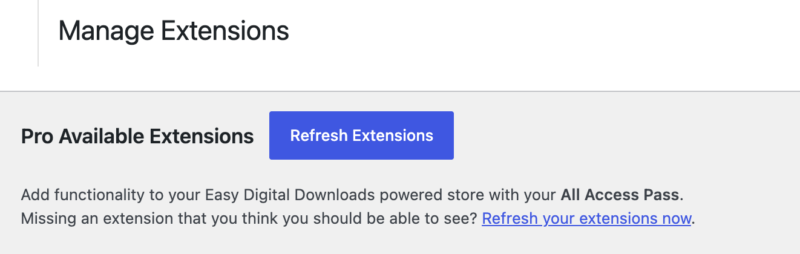
Dacă nu vedeți nicio extensie pentru nivelul dvs. de licență, faceți clic pe butonul Refresh Extensions pentru a forța o reîmprospătare.
Pentru a căuta un anumit add-on, puteți tasta numele acestuia în câmpul Search Extensions situat în colțul din dreapta sus al paginii.

Instalați și Activați Extensiile
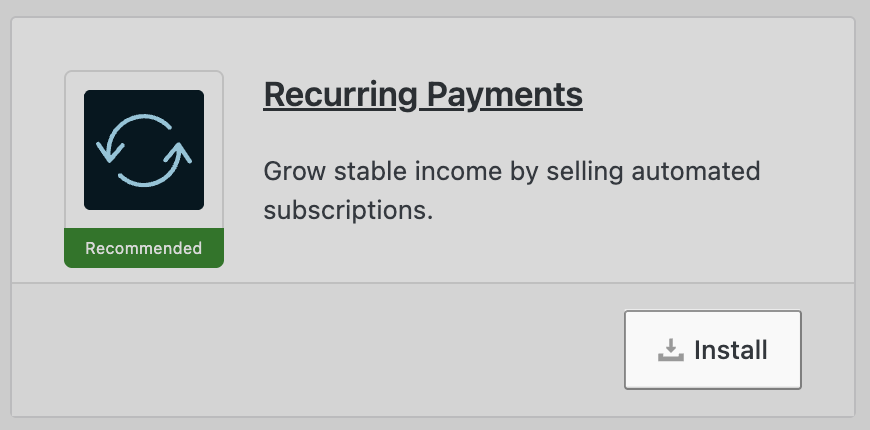
Pentru a instala o extensie specifică pe site-ul dvs., pur și simplu faceți clic pe butonul Install.
Aceasta va instala și activa automat extensia pentru dvs. Orice extensie care este instalată și gata de utilizare va afișa Activat, cu un comutator lângă ea. Puteți dezactiva o extensie oricând făcând clic pe acel comutator. Pentru a o reactiva mai târziu, faceți clic din nou pe comutator.
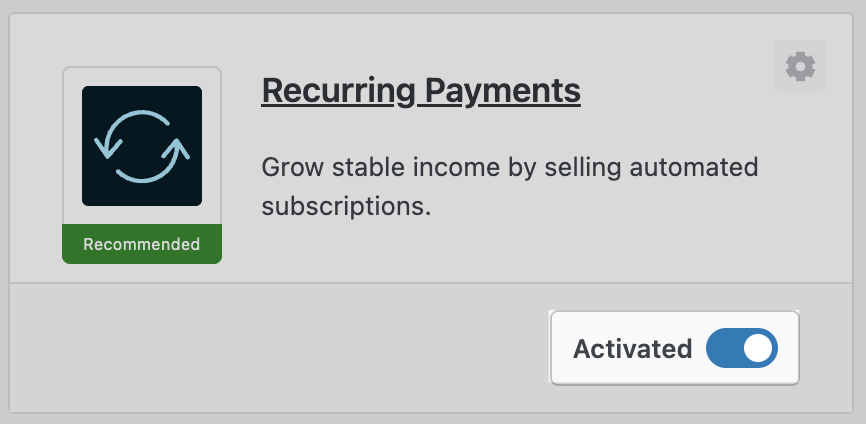
Faceți clic pe pictograma roată dințată din dreapta sus a casetei extensiei pentru a deschide setările acelei extensii.
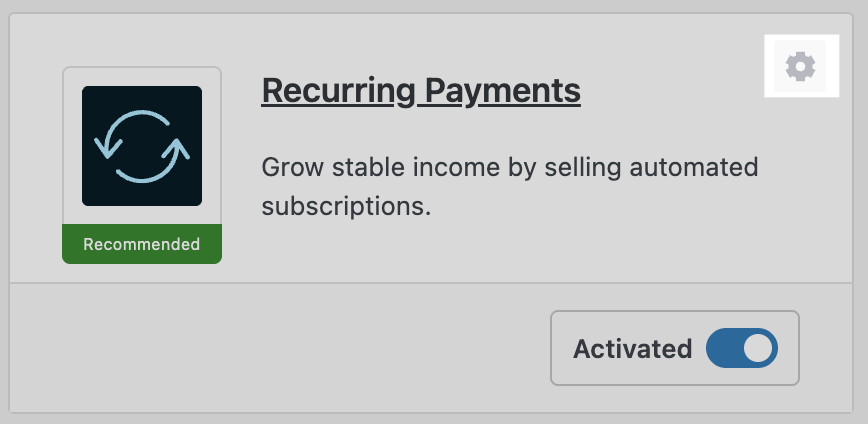
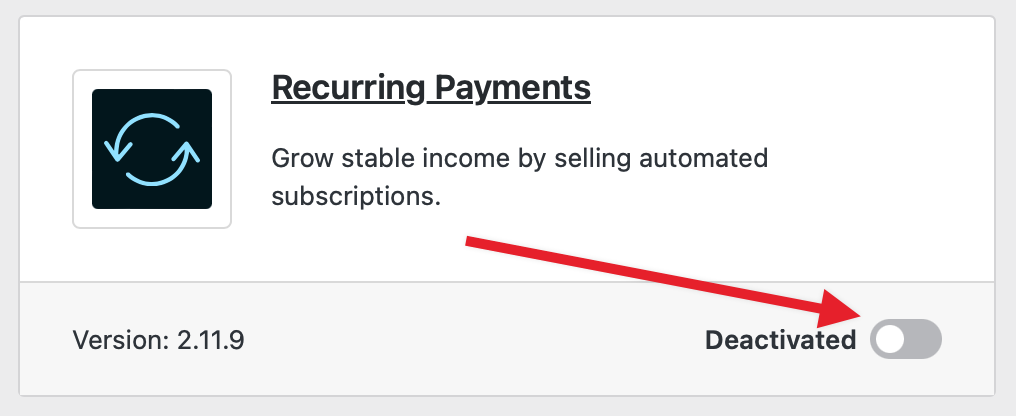
Puteți dezactiva o extensie în orice moment, făcând clic pe comutatorul de lângă starea Activated. Pentru a reactiva un add-on inactiv, faceți clic pe comutatorul de lângă starea Deactivated.
Instalați Extensiile Manual
În unele cazuri, este posibil să vedeți o eroare în EDD care spune: „Nu s-a putut instala extensia.”
Pentru a face acest lucru, conectați-vă la contul dvs. EDD și accesați Descărcări. Pe pagina de sub detaliile licenței dvs., veți vedea toate addon-urile și funcționalitățile Pro disponibile pentru dvs., cu linkul Descărcare sub fiecare extensie.
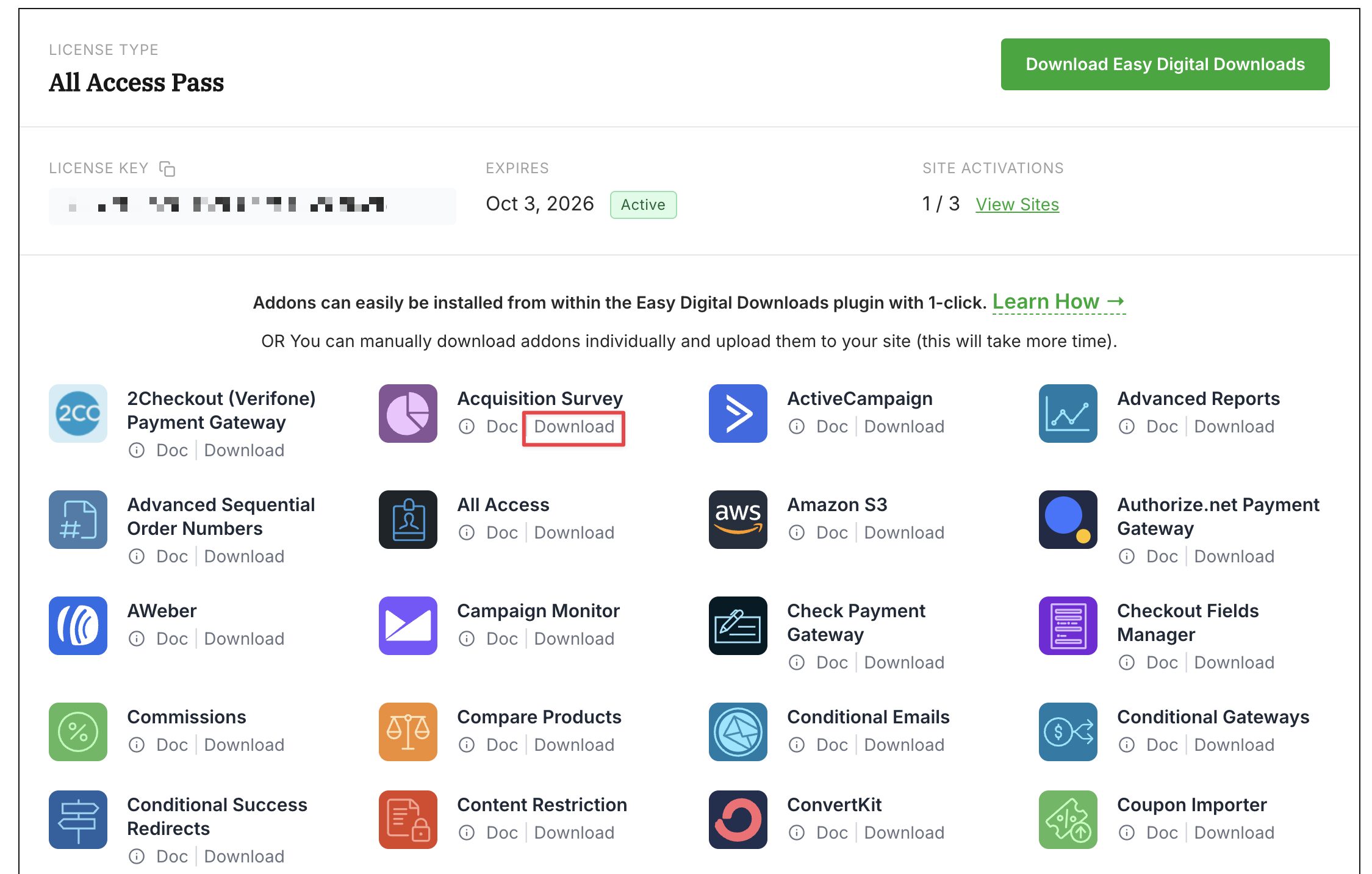
Pur și simplu faceți clic pe Descărcare pentru extensia pe care doriți să o descărcați.
Apoi încărcați fișierul .zip descărcat în WordPress și activați-l ca pe un plugin normal. Pentru mai multe informații despre instalarea pluginurilor WordPress, consultați acest tutorial WPBeginner despre instalarea pluginurilor WordPress.
Acesta este tot! Acum puteți instala și activa extensiile dvs.
Descărcarea Extensiilor
Extensiile plătite ale EDD nu sunt disponibile prin directorul de pluginuri WordPress.org. Acestea trebuie descărcate de pe site-ul nostru după ce ați efectuat o achiziție reușită. Există mai multe modalități de a accesa fișierele extensiilor:
- Chitanța dvs. prin e-mail va conține fie linkuri de descărcare, fie instrucțiuni despre cum să accesați site-ul nostru.
- Dacă ați achiziționat un abonament, puteți accesa extensiile prin contul dvs., urmând pașii de mai sus.
- Dacă ați achiziționat extensii individual, puteți accesa extensiile prin contul dvs. accesând fila Descărcări.
Citiți documentația
Fiecare funcționalitate/extensie Easy Digital Downloads Pro vine cu documentație completă. Puteți găsi toată documentația noastră accesând https://easydigitaldownloads.com/docs.



