


Doriți să învățați cum să creați cu ușurință un formular de comandă online pentru site-ul dvs.?
Ca vânzător eCommerce sau antreprenor online, este important să vă optimizați site-ul pentru a oferi o experiență utilizatorului fără cusur și un proces de checkout fluid.
Deși un sistem complet de coș de cumpărături vă poate ajuta cu siguranță în acest sens, există și o altă strategie care vă poate eficientiza procesul de comandă și crește ratele de conversie: formularele de comandă online.
🔎 În acest articol, voi acoperi:
De ce să folosiți formulare de comandă online?
Un formular de comandă online oferă o modalitate mai rapidă și mai convenabilă pentru clienți de a achiziționa produsele dvs. fără a trece printr-un coș de cumpărături tradițional.
Formularele de comandă online deblochează un set unic de avantaje care vă pot transforma site-ul WordPress într-o mașinărie eCommerce prietenoasă cu conversiile.
Chiar dacă aveți deja o soluție eCommerce completă precum Easy Digital Downloads sau WooCommerce implementată, adăugarea unui formular de comandă poate fi un plus util și puternic pentru a vă completa magazinul.
💡 Dacă folosiți Easy Digital Downloads, personalizați cu ușurință pagina dvs. de checkout și formularele de checkout cu Checkout Fields Manager.
Formularele de comandă online pot fi deosebit de utile pentru:
- Vânzarea de produse digitale precum cărți electronice, muzică, software sau orice bunuri descărcabile
- Comenzi rapide pentru oferte cu un singur produs, abonamente sau scenarii de checkout expres
- Capturarea de lead-uri pentru a colecta adrese de e-mail valoroase sau preferințe pentru viitoare campanii de marketing
- Donații și contribuții pentru a facilita sprijinul cauzei sau organizației dvs. de către oameni
- Evenimente și rezervări pentru a putea gestiona înregistrările, vânzările de bilete și detaliile oaspeților pentru ateliere, seminarii sau evenimente online
Folosind o interfață drag-and-drop, vă proiectați și personalizați formularul adăugând câmpuri de produs, detalii de contact și gateway-uri de plată. Apoi alegeți unde doriți să apară formularul pe site-ul dvs., fie pe o pagină specifică, un post sau chiar un widget de sidebar.
Cu procesul lor simplu și designul ușor de utilizat, formularele de comandă online asigură o experiență fluidă atât pentru dvs., cât și pentru clienții dvs.
Cum să Creați un Formular de Comandă Online
Sunteți gata să deblocați puterea formularelor de comandă online pentru site-ul dvs.? Mai jos este un ghid pas cu pas pentru crearea formularelor de comandă în WordPress.
Pasul 1. Descărcați și instalați WPForms
Primul lucru de care veți avea nevoie este un plugin de creare formulare precum WPForms:
WPForms este cel mai bun plugin de formulare WordPress care face crearea de formulare online puternice și ușor de utilizat o briză. Vă permite să creați cu ușurință formulare de comandă online atrăgătoare vizual, formulare de contact, formulare de plată, sondaje și multe altele.
WPForms vine, de asemenea, cu funcționalități puternice precum integrări de plată și logică condițională. Deși există o versiune gratuită disponibilă, veți avea nevoie de WPForms Pro pentru a debloca suita completă de funcționalități și șabloane (inclusiv Formularul de Comandă WordPress).
💡 Aflați mai multe despre utilizarea WPForms în WordPress.
După ce selectați planul și descărcați pluginul, accesați tabloul de bord WordPress. Apoi navigați la Pluginuri » Adăugare Nou » Încărcare Plugin » Alege Fișier:
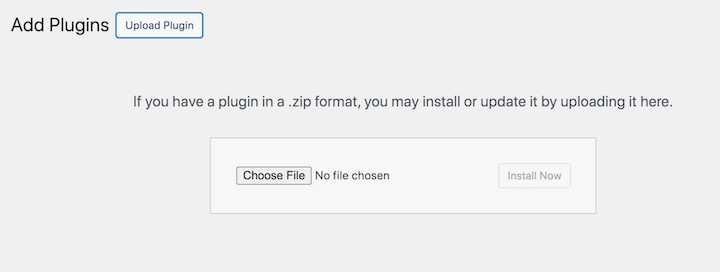
După încărcarea fișierului pluginului, selectați Instalare Acum urmat de Activare. Dacă aveți un plan Basic, Plus sau alt plan plătit, este posibil să fie necesar să introduceți cheia de licență sub WPForms » Setări:
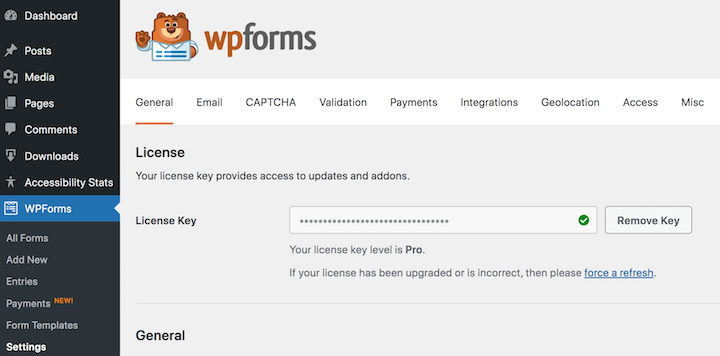
Înainte de a crea formularul dvs. de comandă online, vă recomand să integrați gateway-ul dvs. de plată (cum ar fi PayPal sau Stripe) cu WPForms. Acest lucru este necesar pentru a facilita tranzacțiile online securizate și pentru a permite clienților să plătească cu carduri de debit sau credit, portofele digitale și alte metode de plată.
Sub WPForms » Setări, accesați fila Plăți și selectați Conectare cu Stripe:
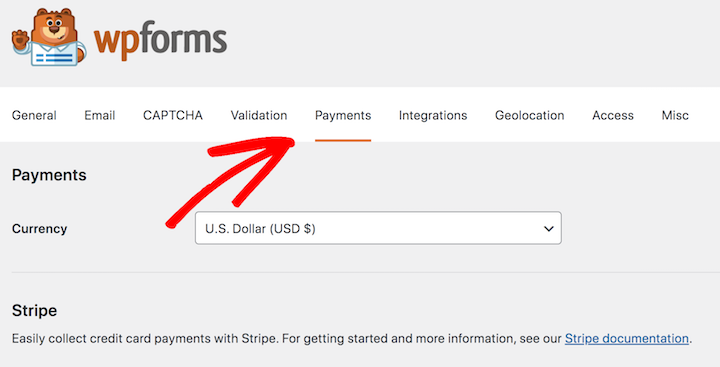
Urmați instrucțiunile de pe ecran pentru a vă conecta și a conecta contul Stripe cu WPForms.
Pasul 2. Crearea unui Nou Formular de Comandă Online
După ce ați instalat și activat pluginul WordPress pe site-ul dvs., următorul pas este să creați un nou formular.
Din tabloul de bord WordPress, accesați WPForms » Adăugare Nou:
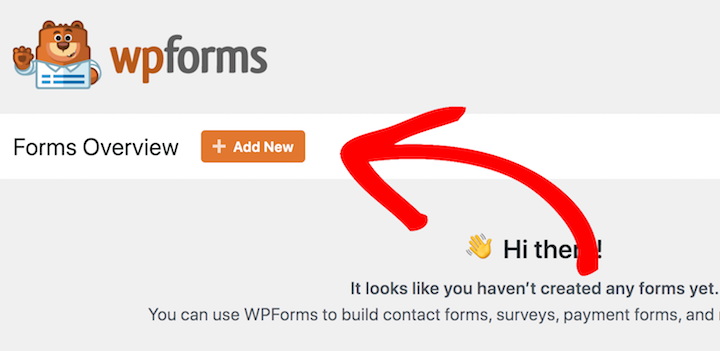
Apoi, vă duce la constructorul de formulare unde denumiți formularul dvs. de comandă online și selectați un șablon:
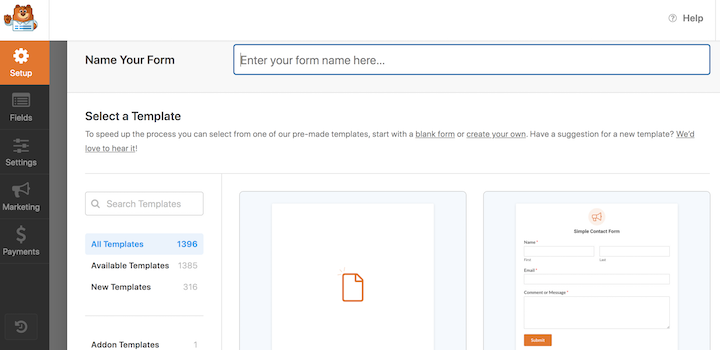
Există câteva de ales. Pentru afaceri mici, recomand în majoritatea cazurilor Formular de Facturare/Comandă:
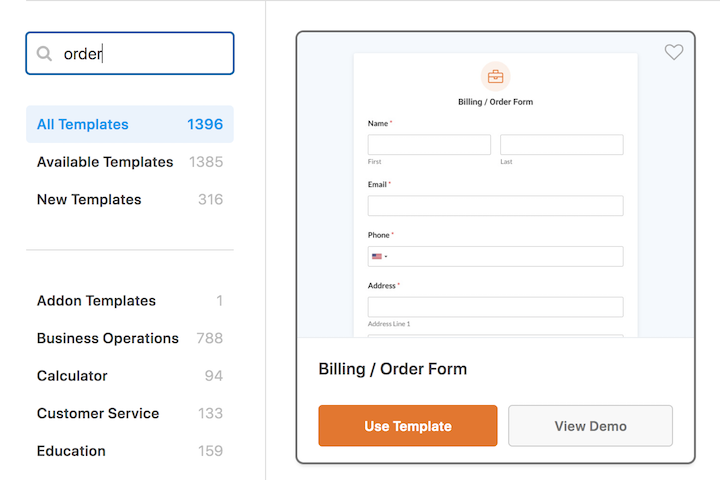
Dacă nu doriți să utilizați un șablon predefinit, puteți crea, de asemenea, un formular de comandă simplu de la zero.
Pasul 3. Personalizarea Formularului dvs. de Comandă Online
După ce selectați șablonul formularului de comandă (treceți cu mouse-ul + Utilizare Șablon), veți fi direcționat către editorul de formulare. În dreapta, se află fereastra de previzualizare a formularului. În stânga se află o varietate de opțiuni și setări pentru câmpuri pentru a personaliza și configura:
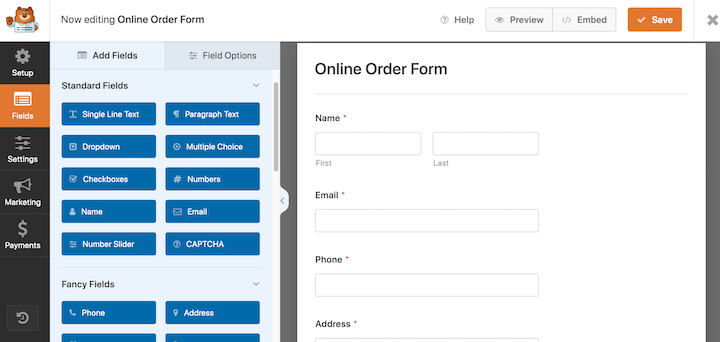
Utilizați constructorul drag-and-drop pentru a adăuga și edita câmpurile formularului dvs. Puteți personaliza etichetele câmpurilor, descrierile, regulile de validare și multe altele.
Majoritatea câmpurilor implicite ale formularului sunt cele pe care va trebui să le includeți în formularul dvs. de comandă online, cum ar fi numele, adresa etc. Cu toate acestea, va trebui să editați secțiunea Articole Disponibile pentru a adăuga produsele dvs.:
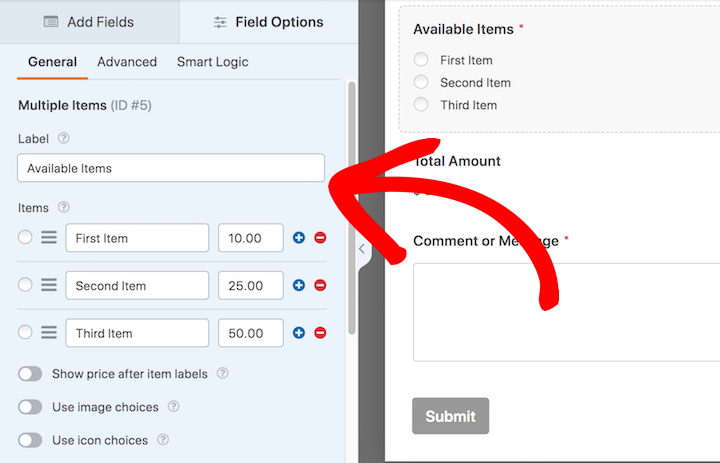
Pur și simplu faceți clic în acest câmp pentru a adăuga numele și prețurile ofertelor dvs.
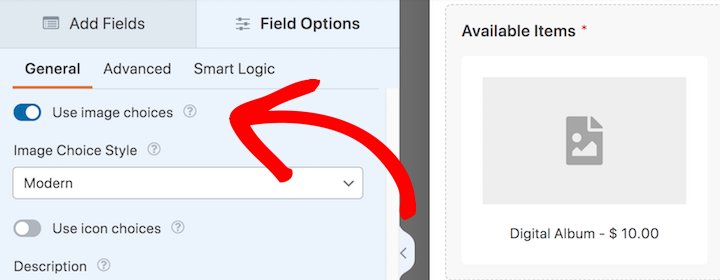
Dacă adăugați mai multe opțiuni, este posibil să doriți să includeți o imagine lângă fiecare. Pentru a face acest lucru, activați opțiunea Utilizați alegeri cu imagini:
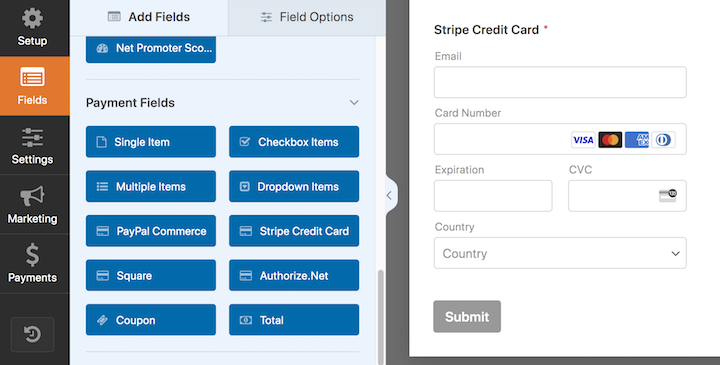
Apoi, va trebui să includeți o opțiune de plată pentru clienții dvs. pe formularul de comandă online. Sub fila Câmpuri, navigați la Câmpuri de Plată, apoi selectați gateway-ul dvs. preferat:
Există o mulțime de alte modalități de a proiecta, formata și stiliza formularul dvs. de comandă online. Nu ezitați să consultați documentația WPForms pentru îndrumări mai detaliate.
Când ați terminat, nu uitați să salvați modificările.
Pasul 4. Configurați setările formularului de comandă online
Odată ce sunteți mulțumit de aspectul formularului dvs. online, puteți trece la setările de plată și notificare. Sub fila Plăți, selectați gateway-ul dvs. din opțiunile de plată (în acest caz, Stripe):
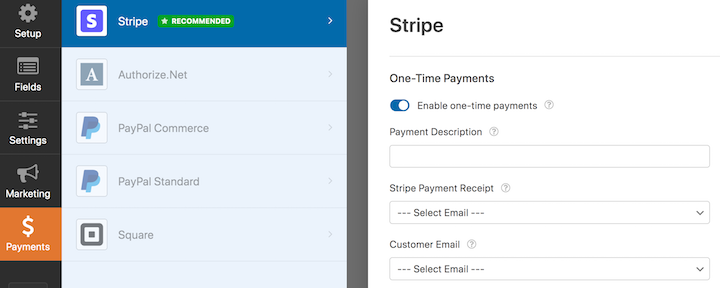
Apoi selectați Activare plăți Stripe (o singură dată și/sau recurente). Odată activate, opțiuni suplimentare opționale se vor extinde pentru a vă permite să adăugați o descriere a plății, să configurați chitanțe de plată etc.
Când ați terminat, selectați din nou Salvare.
Apoi, accesați fila Setări » Notificări pentru a configura notificările formularului dvs. de comandă online:
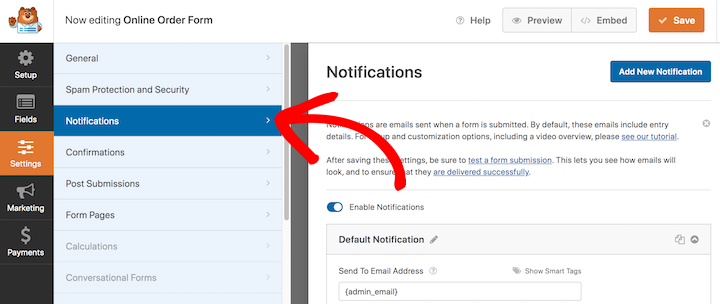
WPForms trimite automat notificări noi administratorului după ce utilizatorii trimit formulare. Aici veți găsi opțiuni pentru a personaliza notificările prin e-mail.
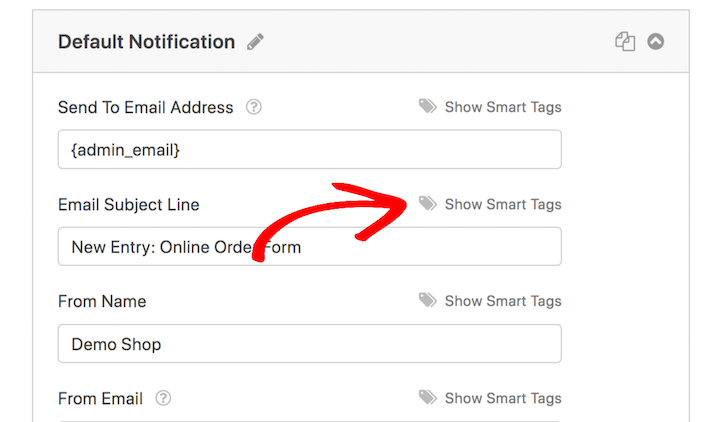
De exemplu, puteți modifica linia de subiect sau puteți utiliza etichetele inteligente pentru a personaliza câmpurile:
Sub Setări » Confirmări, există trei opțiuni pentru mesajul de confirmare care este afișat clienților după ce aceștia trimit un formular de comandă online:
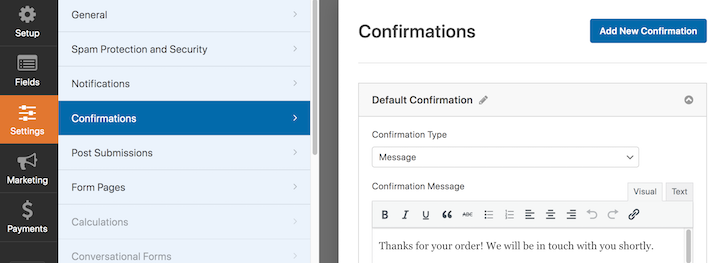
Alegeți între Mesaj, Afișare pagină și Mergi la URL (Redirecționare).
Odată ce ați selectat opțiunea preferată, nu ezitați să personalizați mesajul. Când ați terminat, salvați modificările.
Pasul 5. Plasați și publicați formularul dvs. de comandă online
Acum singurul lucru rămas de făcut este să adăugați formularul de comandă online pe site-ul dvs. Există câteva moduri de a face acest lucru.
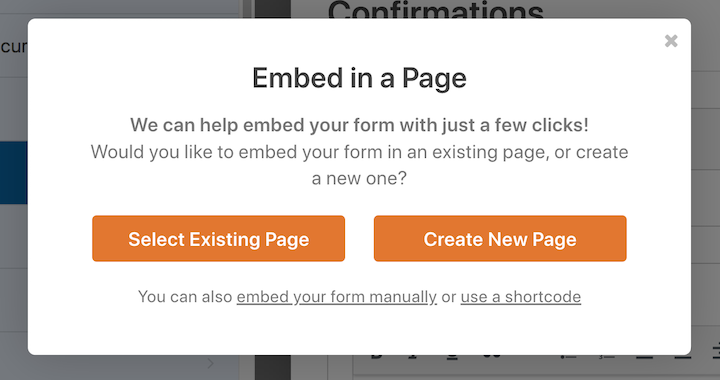
Când faceți clic pe Încorporare în partea de sus a paginii, veți vedea opțiunea de a încorpora formularul dvs. de comandă WordPress într-o pagină existentă sau nouă:
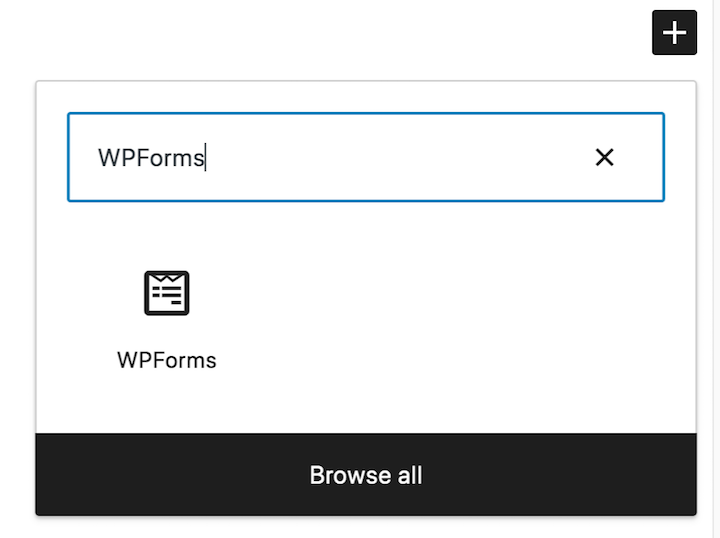
Alternativ, puteți accesa pagina pe care doriți să o adăugați pe site-ul dvs. Din editorul WordPress, selectați butonul Adăugare bloc (+), apoi căutați blocul WPForms:
Odată adăugat, faceți clic pe meniul derulant Selectați un formular și alegeți formularul dvs. de comandă online:
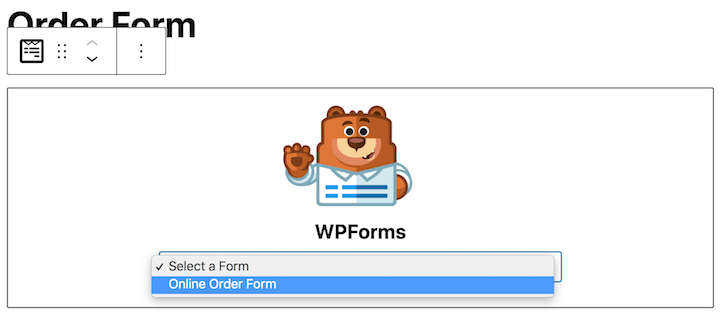
O previzualizare va apărea în editor. Salvați/Actualizați/Publicați pagina.
Asta e tot! Acum testați formularul de comandă online din partea frontală a site-ului dvs. live pentru a vă asigura că funcționează corect.
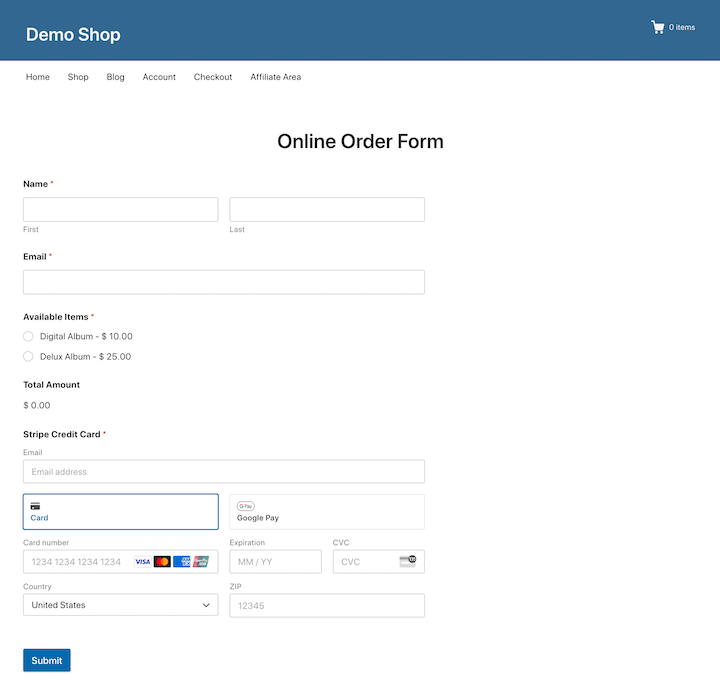
În viitor, puteți urmări trimiterile de formulare direct din tabloul de bord. Pentru mai multe modalități de a vă personaliza și optimiza formularele de comandă, vă recomand, de asemenea, să explorați addon-urile WPForms.
Întrebări frecvente despre crearea formularelor de comandă online
Încheiem cu câteva întrebări frecvente.
Ce gateway-uri de plată sunt disponibile cu WPForms?
WPForms se integrează cu procesoare de plată populare precum PayPal, Stripe, Authorize.Net și Square. Verificați site-ul WPForms pentru o listă completă de gateway-uri compatibile.
Pot colecta informații suplimentare și câmpuri personalizate?
R: Absolut! WPForms oferă o gamă largă de tipuri de câmpuri, inclusiv câmpuri text, dropdown-uri, casete de selectare și chiar opțiuni de încărcare pentru nevoi specifice.
Ce se întâmplă dacă nu am încă produse pe site-ul meu?
Puteți crea formulare de pre-comandă pentru viitoarele lansări de produse folosind Easy Digital Downloads și Stripe. Puteți folosi, de asemenea, formulare de comandă online pentru colectarea donațiilor, înregistrări la evenimente sau chiar generarea de lead-uri prin câmpuri de captură de e-mail.
Adaugă formularul tău de comandă online în WordPress
Prin implementarea formularelor de comandă online, echipați site-ul dvs. WordPress cu un instrument puternic care vă poate eficientiza procesul de vânzare, îmbunătăți experiența utilizatorului și, în cele din urmă, vă poate crește vânzările.
Încă nu aveți magazinul online configurat? Descărcați Easy Digital Downloads astăzi pentru a-l pune în funcțiune în cel mai scurt timp:
Ce urmează? Aflați cum să acceptați pre-comenzi pentru produse digitale în WordPress!
📣 P.S. Asigurați-vă că vă abonați la newsletter-ul nostru și ne urmăriți pe Facebook sau Twitter pentru mai multe resurse WordPress!








