


Doriți să protejați prin parolă fișierele PDF pe site-ul dvs. WordPress?
Există multe beneficii ale utilizării acestui format de fișier. Acesta vă permite să păstrați formatarea și aspectul original al documentului dvs., inclusiv imagini și alte elemente non-text. Puteți deschide fișiere PDF pe aproape orice dispozitiv sau platformă și le puteți partaja cu ușurință cu alții.
De asemenea, aceste fișiere oferă unele caracteristici de securitate pe care alte formate nu le au. De exemplu, puteți proteja prin parolă fișierele PDF, astfel încât numai utilizatorii autorizați să le poată vizualiza și utiliza.
În această postare, vă vom arăta mai multe tutoriale. Vă vom ghida prin cum să protejați fișierele PDF în WordPress folosind trei metode. Vom acoperi:
- De ce să protejați prin parolă fișierele PDF WordPress?
- Utilizați setările încorporate ale paginii de parolă WordPress
- Restricționați conținutul pentru membri sau abonați
- Protejați prin parolă fișierele PDF în aplicația dvs. de partajare de fișiere
De ce să protejați prin parolă fișierele PDF în WordPress?
Fișierele PDF sunt o opțiune excelentă dacă vindeți cărți electronice sau oferiți alte tipuri de fișiere descărcabile. Dacă vindeți produse digitale, puteți proteja prin parolă fișierele dvs. PDF, astfel încât numai clienții plătitori sau membrii să le poată accesa.
Protecția prin parolă pe fișierele PDF poate, de asemenea, să păstreze informațiile sensibile sigure și protejate. Poate aveți documentație internă pentru utilizatorii dvs. sau doriți să păstrați anumite documente private. Indiferent, este util să știți cum să păstrați fișierele PDF protejate, astfel încât numai utilizatorii aprobați să poată obține acces.
Adăugarea unei pagini de conectare poate preveni accesul direct la fișierele dvs. Acest lucru poate ajuta nu numai la creșterea securității, ci și la creșterea vânzărilor. Criptarea prin parolă poate împiedica motoarele de căutare să indexeze documentul PDF, astfel încât utilizatorii neautorizați, fără permisiunile corespunzătoare, să nu poată vizualiza ceea ce ați crezut că sunt paginile dvs. protejate prin parolă.
Există câteva moduri diferite prin care puteți proteja prin parolă fișierele PDF în WordPress. În secțiunile următoare, vă vom ghida prin fiecare opțiune:
- Utilizați setările încorporate ale paginii WordPress
- Instalați un plugin pentru a restricționa conținutul pentru membri
- Aplicații de partajare de fișiere protejate prin parolă
1. Utilizați setările încorporate ale paginii WordPress
O modalitate de a proteja prin parolă fișierele PDF în WordPress este de a utiliza setările încorporate ale paginii. Această funcție vă permite să blocați postări și pagini individuale. Necesită o parolă de la utilizatori pentru a vizualiza și accesa fișierele WordPress. Pentru a o utiliza, ar trebui mai întâi să adăugați fișierul dvs. PDF pe site.
Încărcați fișierul PDF în WordPress
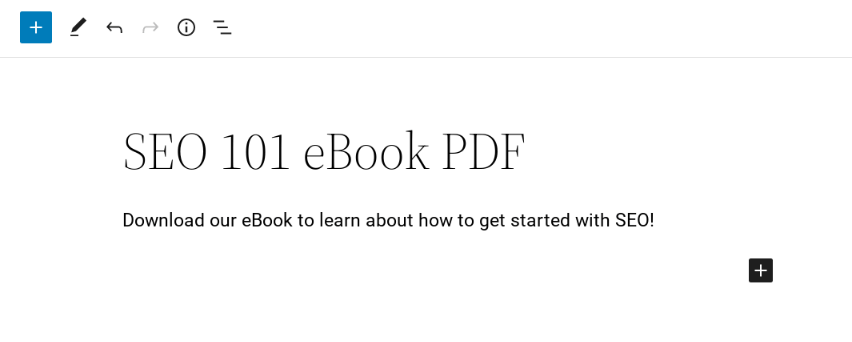
Dacă fișierul dvs. PDF este deja încărcat și publicat într-o postare sau pagină, navigați și deschideți acea pagină. Dacă nu, accesați Pagini » Adăugare pagină nouă din administratorul dvs. WordPress, apoi adăugați un titlu și o descriere pentru PDF-ul dvs.:
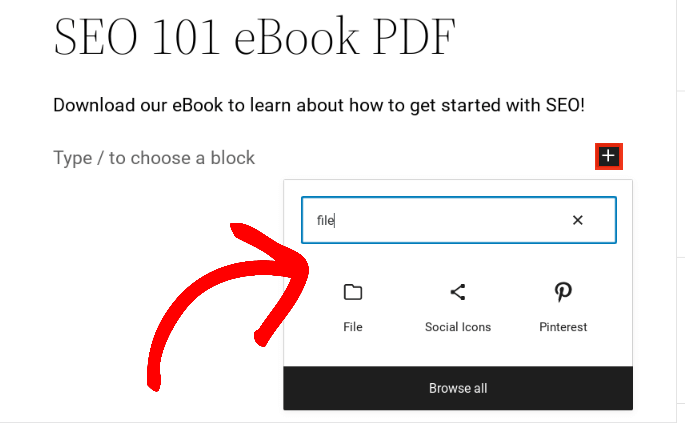
Faceți clic pe pictograma plus (+) din editor pentru a insera un bloc nou și căutați „fișier”. Selectați blocul Fișier:
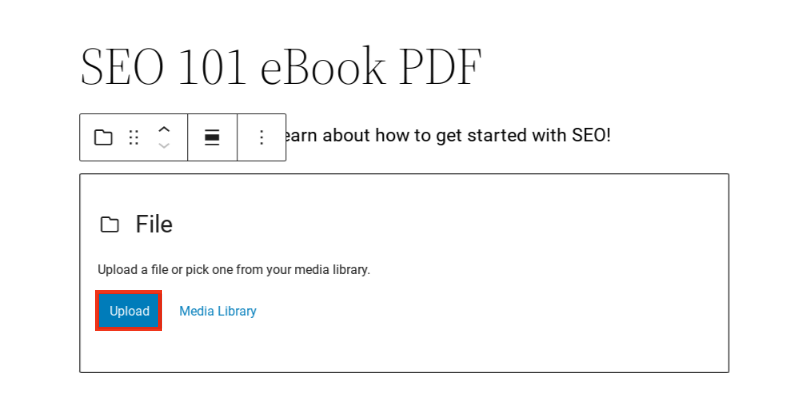
Apoi, faceți clic pe Încărcare:
Selectați PDF-ul de pe computer pentru a-l încărca. Acest lucru va încorpora fișierul și va adăuga un vizualizator PDF și un buton Descărcare sub acesta:
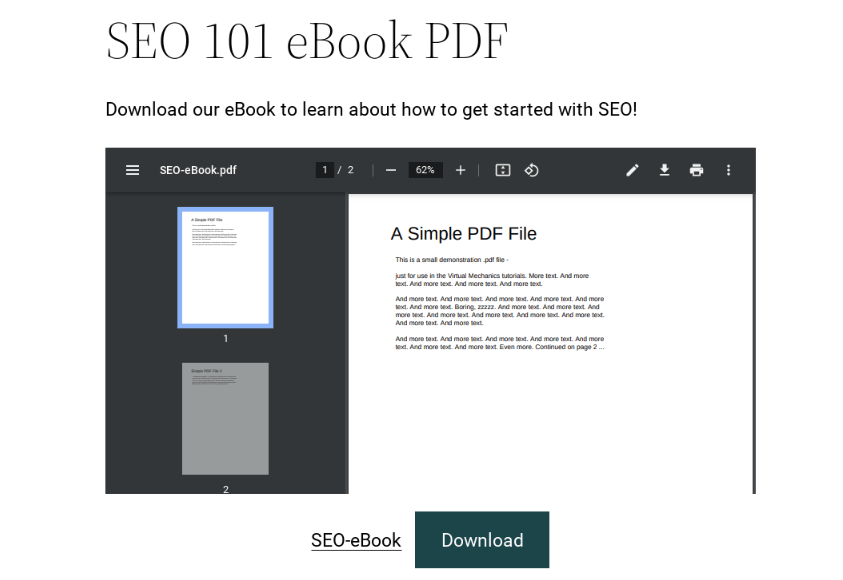
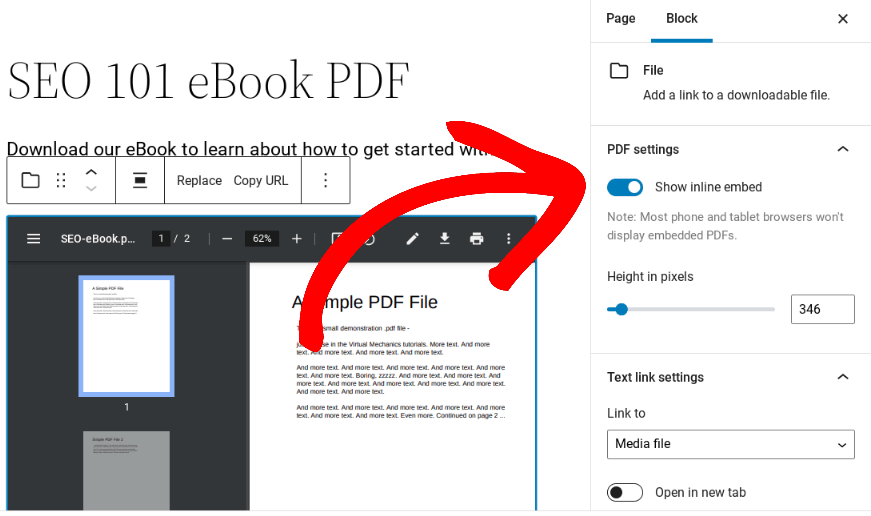
Dacă doriți să ascundeți vizualizatorul PDF, puteți face clic pe opțiunea Afișare încorporare inline din secțiunea Setări PDF:
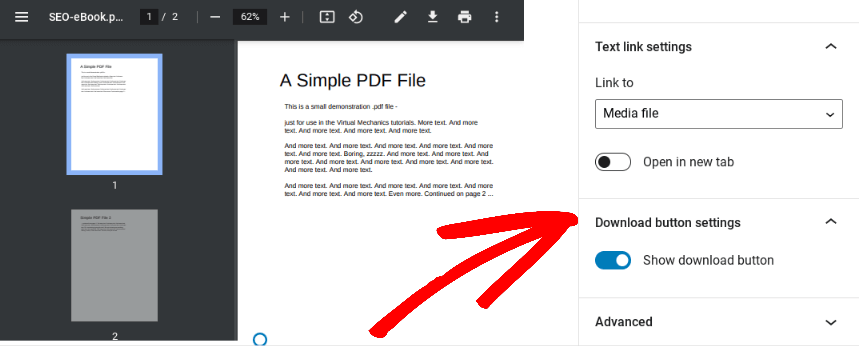
Pentru a elimina butonul Descărcare, puteți face clic pe Afișare buton de descărcare sub Setări buton de descărcare:
Activați setarea paginii de protecție prin parolă
Indiferent dacă doriți să afișați vizualizatorul PDF, butonul de descărcare sau ambele, puteți proteja prin parolă întreaga pagină. Pentru a face acest lucru, accesați caseta de setări Vizibilitate și stare situată sub fila Pagină:
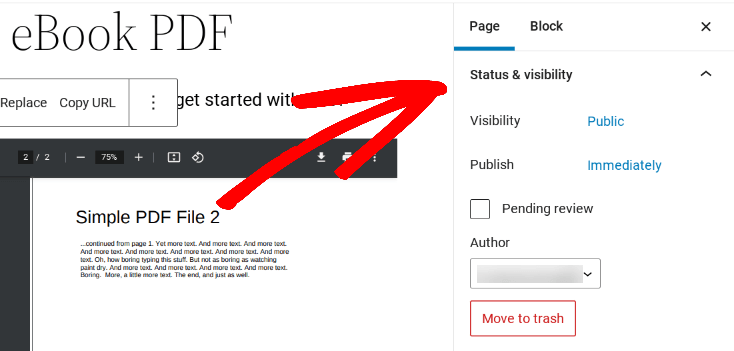
În mod implicit, opțiunea Vizibilitate este setată la Public. Faceți clic pe ea, apoi selectați Protejat prin parolă pentru a o modifica:
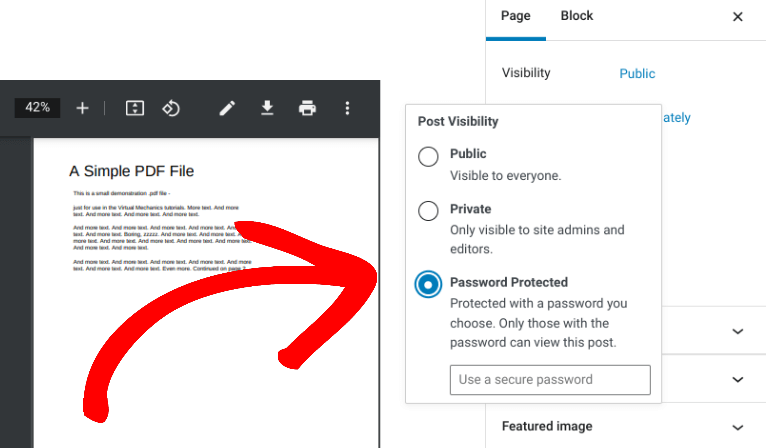
Apoi, în câmpul text, puteți introduce parola pe care doriți ca utilizatorii să o folosească. Rețineți că puteți seta o singură parolă pentru pagină sau postare. Aceasta înseamnă că, dacă cineva partajează parola cu o altă parte, aceștia o vor putea folosi și ei.
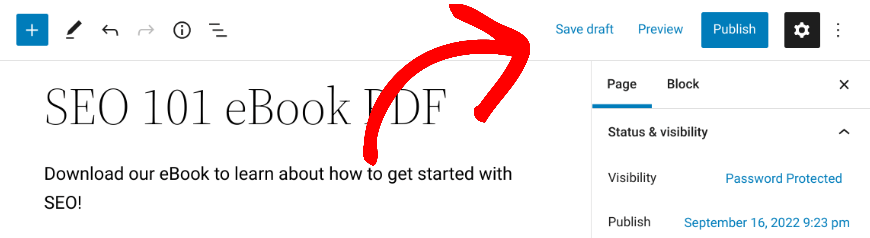
Când ați terminat, faceți clic pe Salvare schiță (sau Actualizare/Publicare):
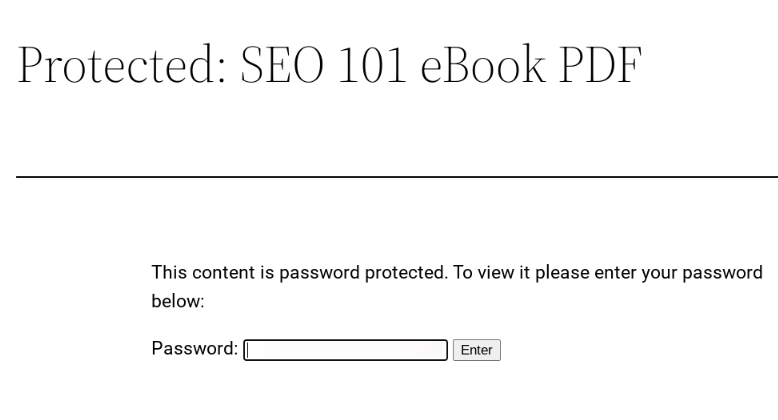
Acum, când utilizatorii ajung pe această pagină, vor trebui să introducă o parolă. Odată ce introduc parola corectă, vor putea vizualiza și/sau descărca PDF-ul:
2. Instalați un plugin pentru a restricționa conținutul membrilor
Comparativ cu funcționalitatea încorporată de setări de pagină WordPress, un plugin poate oferi mai multe opțiuni despre cum să protejați prin parolă PDF-uri și alte fișiere. De exemplu, pluginurile de restricționare a conținutului sau de abonament vă pot ajuta să limitați accesul utilizatorilor conectați sau clienților.
Pluginul nostru Easy Digital Downloads (EDD) este o soluție eCommerce puternică:

Îl puteți folosi pentru a vă proteja produsele digitale în WordPress prin:
- Necesitarea unei autentificări pentru descărcare
- Limitarea accesului la descărcări
- Limitarea duratei de valabilitate a unei descărcări după achiziție
Puteți, de asemenea:
- Vinde abonamente All Access cu EDD All Access
- Vindeți acces la conținut cu restricționarea conținutului
Să presupunem că doriți să protejați PDF-uri astfel încât doar persoanele care au achiziționat un abonament sau o licență să aibă acces la acesta.
Descărcați, instalați și activați EDD pe site-ul dvs. Vă recomandăm să achiziționați un plan premium pentru a avea acces la toate extensiile (inclusiv Restricționarea conținutului și Plăți recurente).
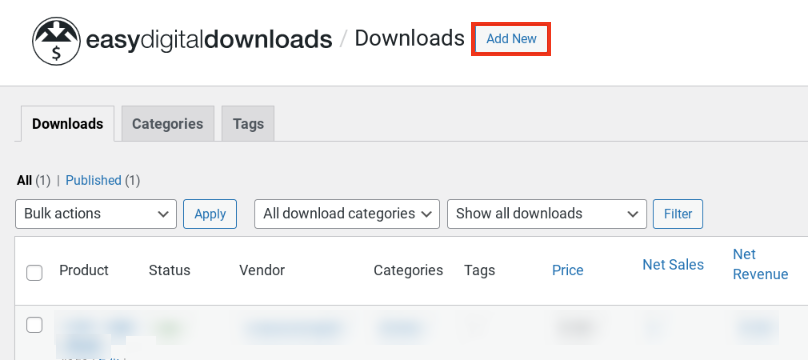
Puteți adăuga PDF-ul dvs. ca produs descărcabil sub Descărcări » Adăugare nou:
Puteți consulta documentația noastră Crearea produselor pentru mai multe ghiduri.
Apoi, creați sau localizați pagina care conține fișierul PDF. Sub editor, faceți clic pentru a extinde secțiunea Restricționare conținut Easy Digital Downloads:
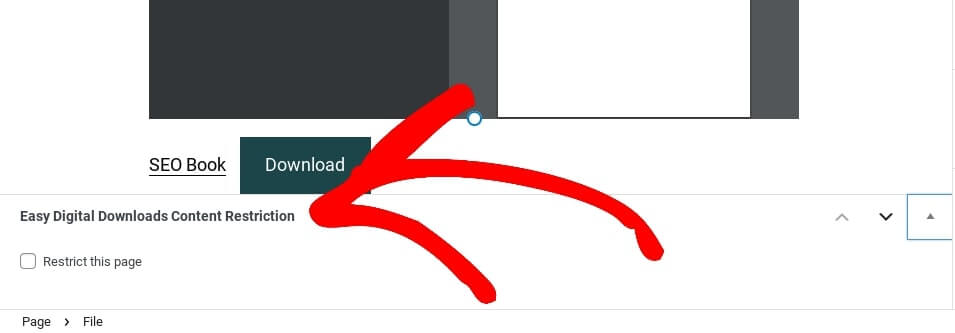
Selectați opțiunea Restricționează această pagină. Acum veți vedea o varietate de setări:
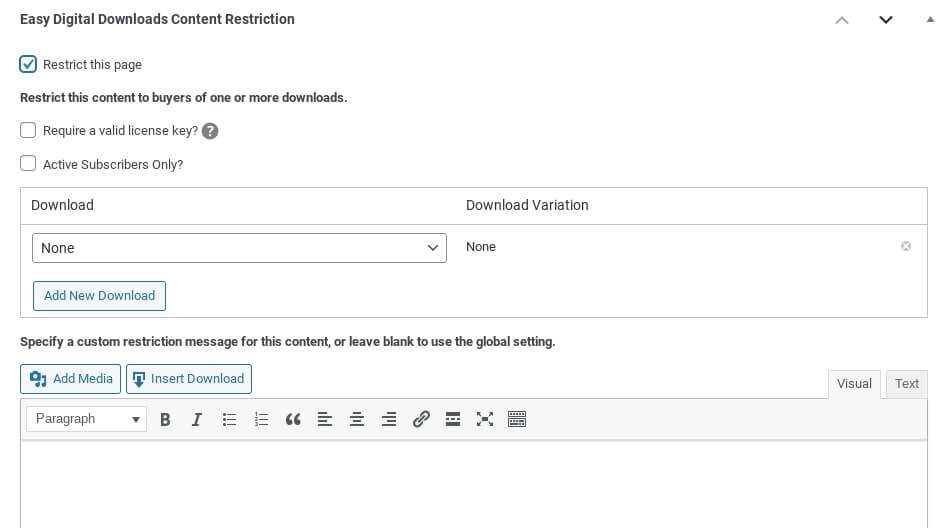
Puteți face clic pe Necesită o cheie de licență validă? sau Doar abonați activi? Apoi puteți selecta PDF-ul din meniul derulant Descărcare:
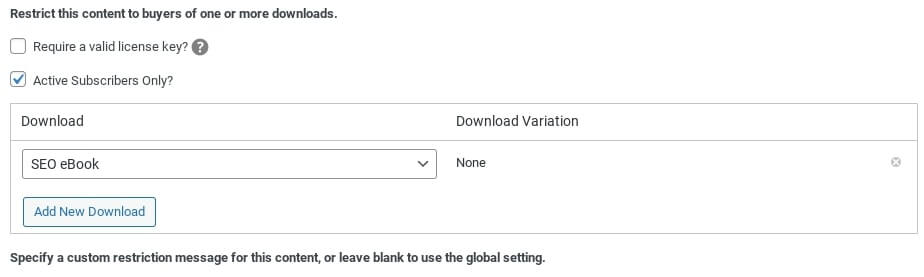
După selectarea PDF-ului, puteți introduce un mesaj de restricționare personalizat în câmpul text. În final, faceți clic pe Salvare schiță sau Publicare.
3. Protejați prin parolă aplicațiile de partajare de fișiere
Dacă utilizați o aplicație de partajare de fișiere, cum ar fi Dropbox sau Google Drive, este posibil să puteți adăuga o parolă la fișierul dvs. Această funcție este de obicei disponibilă doar cu planuri premium.
În mod normal, puteți încărca fișierul PDF pe platformă. Apoi puteți invita utilizatori specifici prin adresele lor de e-mail pentru a-l accesa.
Vă vom ghida prin acest proces folosind Dropbox ca exemplu. Dacă nu aveți deja contul Dropbox configurat și conectat la EDD, urmați ghidul nostru despre cum să folosiți Dropbox și WordPress pentru a vinde produse digitale.
Apoi, conectați-vă la contul Dropbox și localizați fișierul PDF (sau folderul). Am adăugat fișierul nostru PDF eBook într-un folder Cărți electronice descărcabile.
Selectați fișierul și faceți clic pe cele trei puncte verticale pentru opțiunile Mai multe, urmate de Partajare:
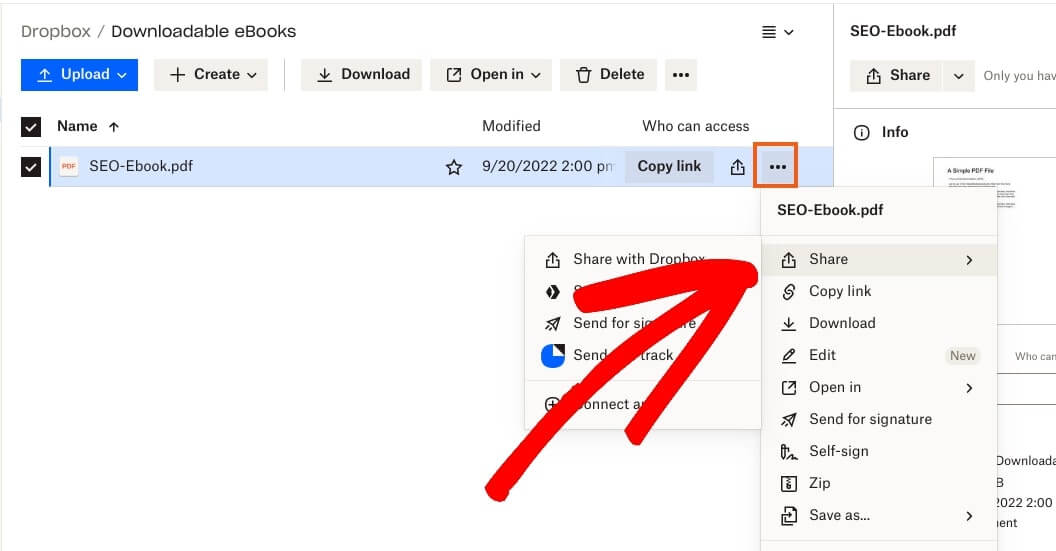
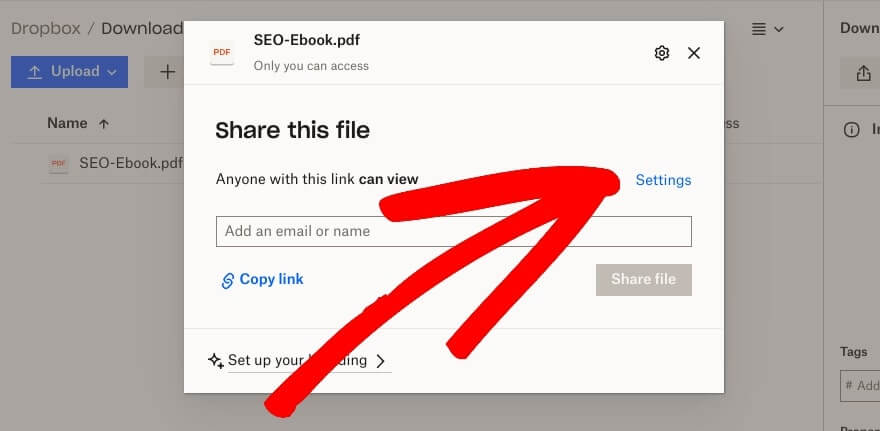
Faceți clic pe Partajare cu Dropbox, apoi pe Setări în fereastra pop-up care apare:
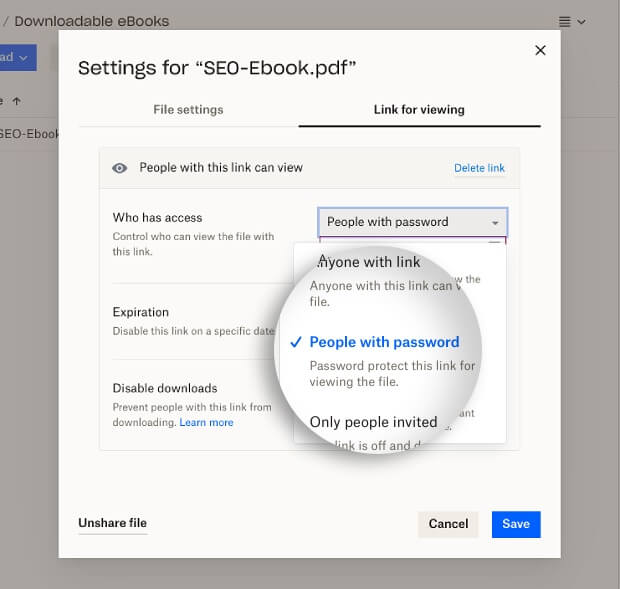
Sub Link pentru vizualizare, puteți schimba cine are acces la fișier. Lângă Cine are acces, faceți clic pe meniul derulant și selectați Persoane cu parolă:
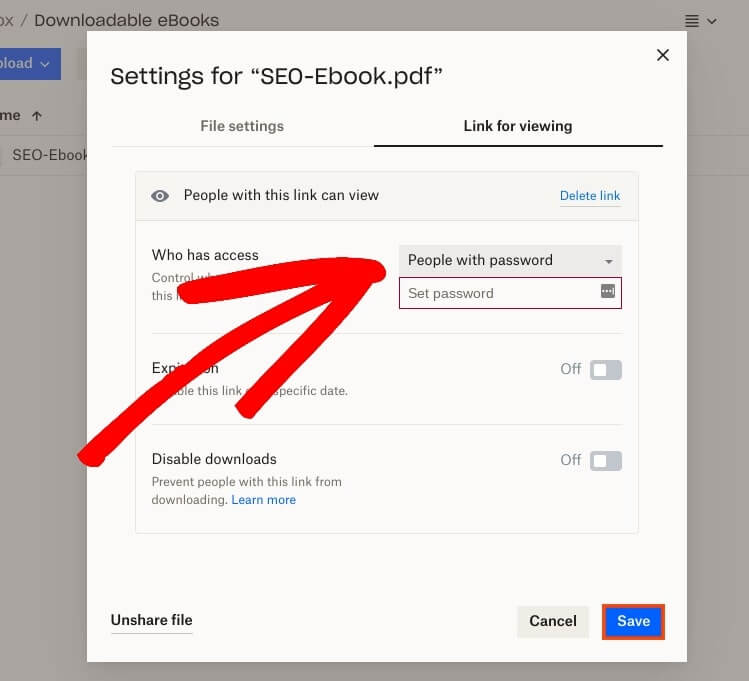
Introduceți parola pe care doriți să o utilizați, apoi faceți clic pe Salvare în partea de jos a ecranului:
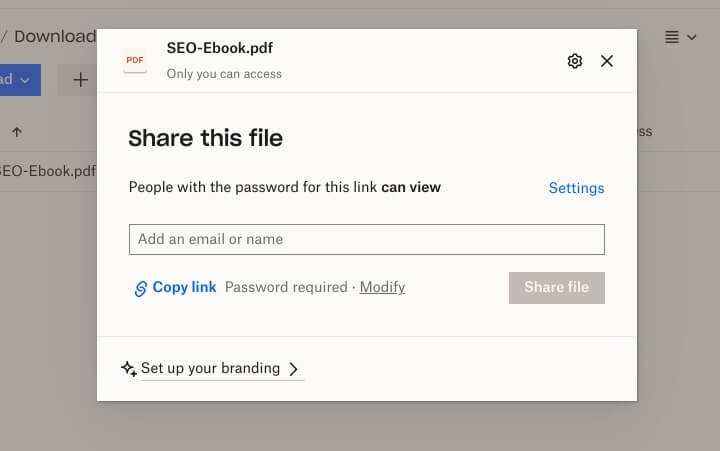
Apoi, puteți introduce numele sau e-mailurile specifice ale persoanelor cu care doriți să partajați fișierul:
Acesta este tot! Acum aveți trei metode pe care le puteți folosi pentru a proteja prin parolă fișierele PDF în WordPress.
Concluzie
Protejarea prin parolă a fișierelor PDF poate ajuta la securizarea fișierelor dvs. digitale și la prevenirea accesului neautorizat. În plus, există mai multe metode pe care le puteți utiliza. Puteți folosi setările încorporate ale paginii WordPress. Alternativ, pentru mai multe personalizări și control, puteți instala un plugin WordPress precum Easy Digital Downloads care vă permite să configurați cu ușurință fișiere private.
Această unealtă oferă o mulțime de opțiuni pentru restricționarea conținutului și protejarea fișierelor. Pentru a afla mai multe despre cum puteți proteja fișierele dvs., consultați cele 9 moduri experte de a proteja produsele digitale (cu avantaje și dezavantaje)!
Asigurați-vă că vă abonați la newsletter-ul nostru sau ne urmăriți pe Facebook și Twitter pentru a primi cele mai recente resurse pentru creatori digitali.








