

Există multe beneficii ale rulării unui magazin eCommerce. Dar este important să luați măsuri pentru a preveni accesul neautorizat la produsele dvs. O modalitate de a face acest lucru este să restricționați descărcările de fișiere în WordPress.
Controlul asupra cine poate descărca fișiere de pe site-ul dvs. vă poate ajuta să gestionați securitatea. Asigură că doar anumite roluri de utilizator sau clienți plătitori pot descărca și utiliza produsele dvs. Acest lucru vă poate proteja ofertele, sporind în același timp vânzările și dezvoltând afacerea dvs.
În această postare, vă vom ghida pas cu pas cum să faceți acest lucru. Vom acoperi:
De ce să restricționezi descărcările de fișiere în WordPress?
Dacă vindeți produse digitale pe site-ul dvs. WordPress, este important să aveți controale care previne accesul neautorizat. Prin restricționarea descărcărilor de fișiere în WordPress, puteți asigura că doar clienții plătitori au acces la fișierele dvs. Acest lucru înseamnă că nu vor putea partaja liber URL-ul sau descărcarea cu terți sau pe forumuri publice, cum ar fi rețelele sociale.
Un alt motiv important pentru a restricționa descărcările de fișiere este că poate ajuta la optimizarea experienței utilizatorului pe site-ul dvs. Prin limitarea disponibilității anumitor fișiere, puteți reduce riscul ca utilizatorii rău intenționați să vă fure datele sau să vă deterioreze reputația. În general, gestionarea descărcărilor de fișiere în WordPress vă poate ajuta să vă protejați site-ul și să vă mențineți utilizatorii în siguranță. De asemenea, vă permite să obțineți informații valoroase despre modul în care oamenii interacționează cu conținutul dvs.
Cum să restricționezi descărcările de fișiere în WordPress (În 4 pași)
Cea mai ușoară modalitate de a restricționa descărcările de fișiere în WordPress este să utilizați un plugin. Mai jos este cum puteți face acest lucru în patru pași simpli:
- Instalați și activați EDD
- Configurați setările pluginului
- Încărcați descărcarea (descărcările) dvs.
- Restricționați descărcările de fișiere
Pasul 1: Instalați și activați Easy Digital Downloads
Dacă nu ați făcut-o deja, primul pas este să descărcați, să instalați și să activați pluginul Easy Digital Downloads (EDD):

Acesta este un plugin WordPress freemium care vă permite să gestionați și să vindeți produse digitale precum cărți electronice, fișiere PDF și descărcări de software. Oferă o soluție eCommerce completă. Caracteristicile și funcționalitățile includ un coș de cumpărături complet, urmărirea activității, multiple gateway-uri de plată, coduri de reducere și multe altele.
Unul dintre beneficiile EDD este că securizează automat toate fișierele pentru clienții autorizați. Dar există o serie de instrumente și setări pe care le puteți configura pentru a îmbunătăți restricțiile și limitările de descărcare a fișierelor.
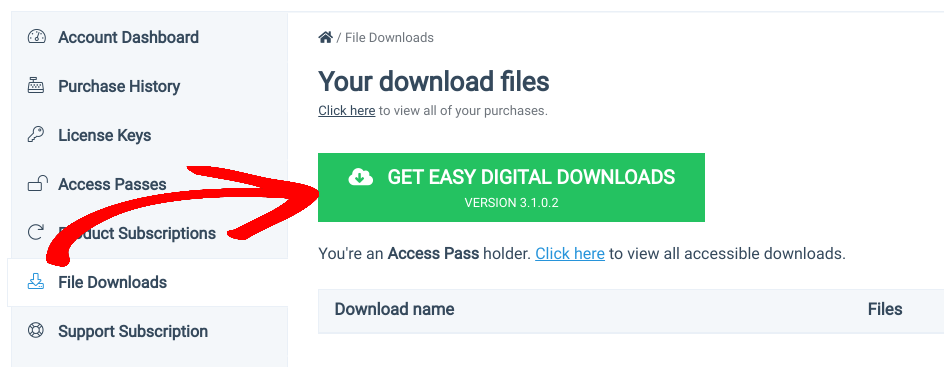
Pentru a începe, puteți selecta un plan de pe site și puteți finaliza achiziția. Apoi puteți descărca pluginul EDD din tabloul de bord al contului dvs. sub Descărcări de fișiere:
Apoi, accesați Pluginuri » Adăugare nou » Încărcare plugin » Alegeți fișierul din tabloul de bord WordPress:

După ce selectați fișierul zip EDD, selectați butoanele Instalare acum, apoi Activare plugin.
Pasul 2: Configurați setările pluginului
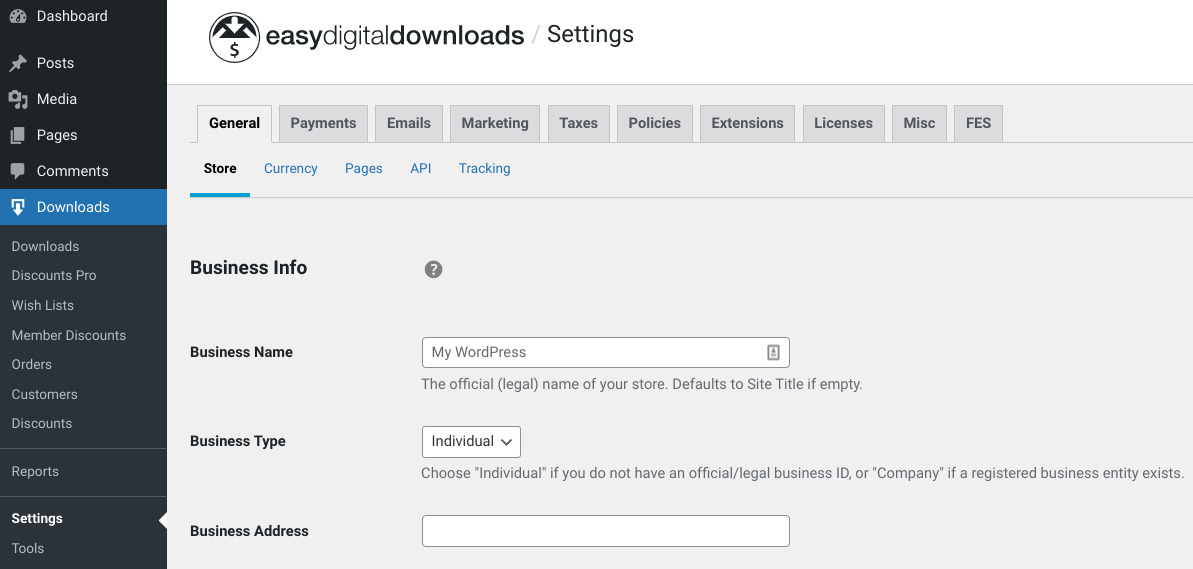
Odată ce activați pluginul EDD, puteți configura setările pentru magazinul dvs. Puteți naviga la Descărcări » Setări din administratorul WordPress pentru a adăuga informațiile afacerii dvs.:
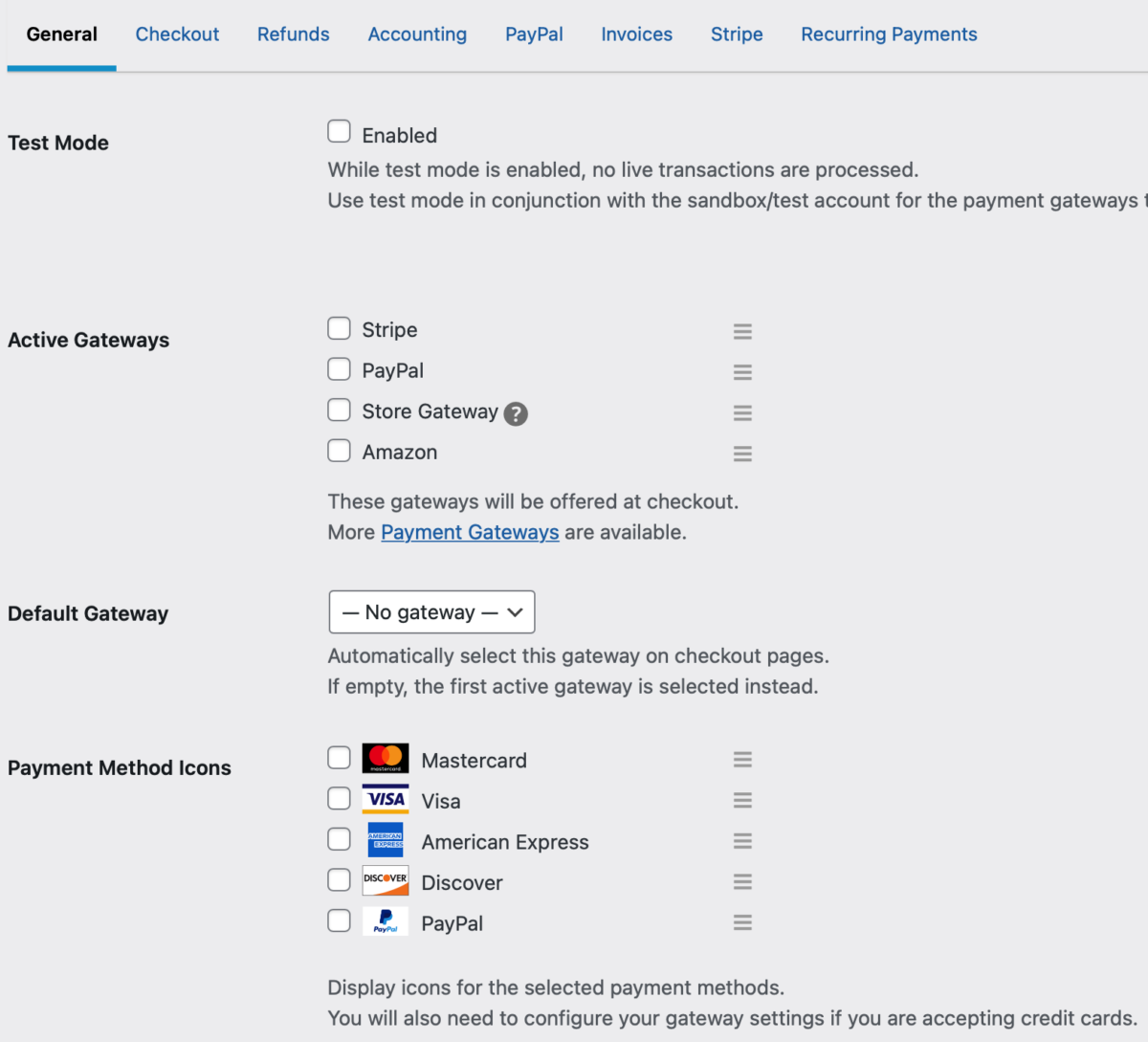
Apoi, puteți accesa Plăți pentru a alege un gateway de plată implicit pentru utilizatorii dvs.:
Există multe setări pe care le puteți configura pentru a personaliza magazinul dvs. de eCommerce. Nu le vom acoperi pe toate în această postare. Dar pentru mai multe îndrumări, puteți consulta următoarele tutoriale:
Pasul 3: Adăugați descărcarea (descărcările) dvs.
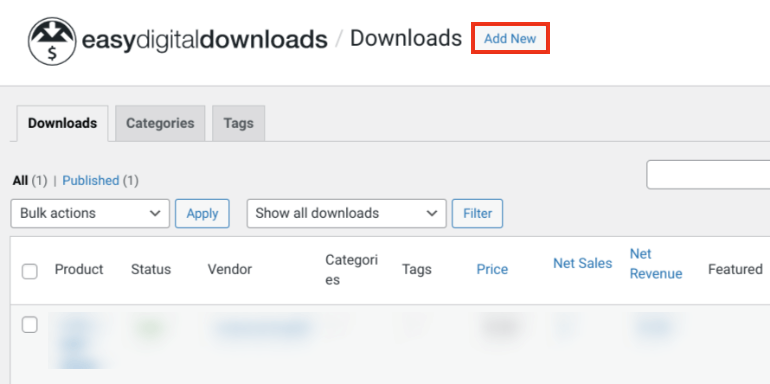
Odată ce magazinul dvs. online este funcțional, puteți adăuga fișierele sau descărcările digitale. Pentru a începe, puteți accesa Descărcări » Adăugare nou din site-ul dvs. WordPress:
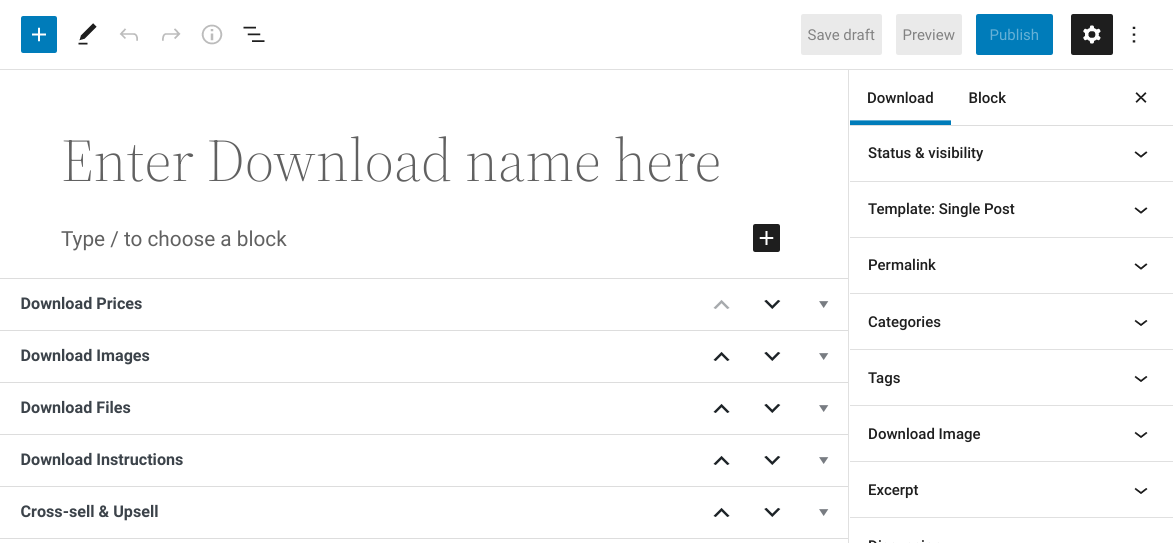
Puteți introduce un titlu, apoi adăuga o descriere:
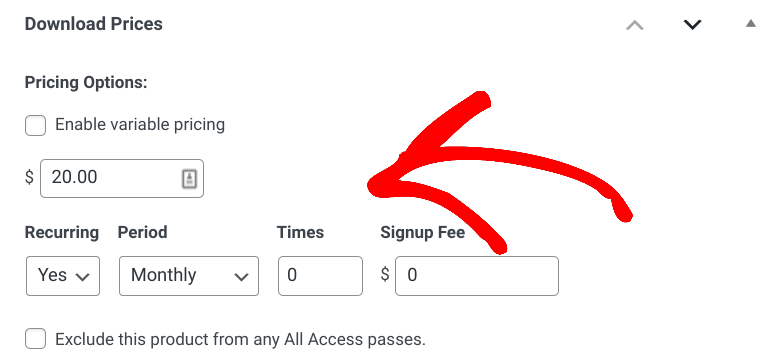
Puteți seta un preț sub Prețuri descărcări:
Apoi, pentru a adăuga noul fișier, răsfoiți secțiunea Fișiere descărcare:
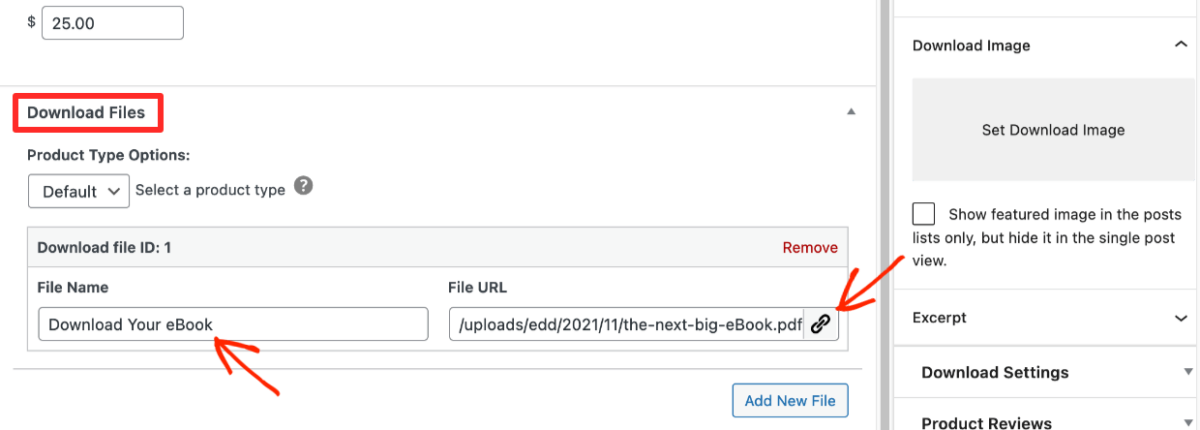
Aici, puteți alege un Tip produs. Puteți introduce un nume de fișier pentru fișierul WordPress, apoi faceți clic pe opțiunea de încărcare fișier (pictograma link) sub URL fișier.
Când ați terminat, puteți face clic pe butonul Publicare.
Pasul 4: Restricționați descărcările de fișiere în WordPress
Există câteva moduri diferite în care puteți restricționa descărcările de fișiere în WordPress. De exemplu, o opțiune este să limitați descărcările de fișiere la utilizatorii conectați. Dacă doriți să faceți aceasta setarea implicită pentru toate fișierele încărcate pe site-ul dvs., puteți accesa Descărcări » Setări » Diverse » Descărcări fișiere. Apoi, selectați setarea Necesită conectare:
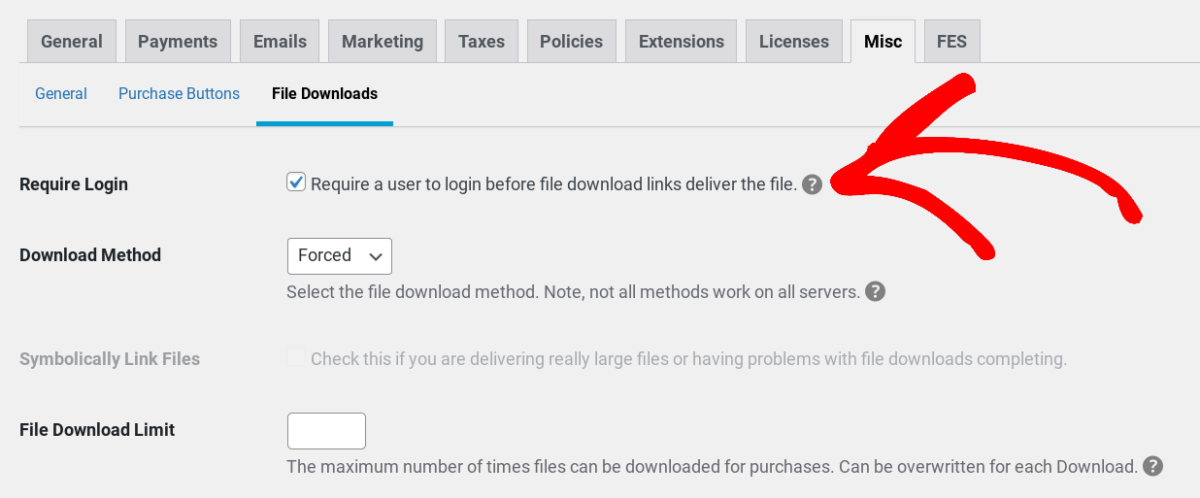
Cu această opțiune activată, o fereastră pop-up va solicita utilizatorilor să se conecteze odată ce fac clic pe butonul de descărcare.
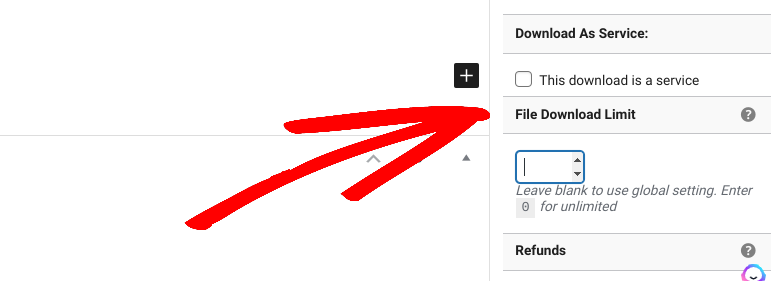
Un alt mod de a restricționa descărcările de fișiere în WordPress este să setați o Limită de descărcări fișiere. Implicit, atunci când un client achiziționează un articol, îl va putea descărca de câte ori dorește. Dar cu această setare, puteți restricționa descărcările de fișiere astfel încât URL-ul să expire după numărul de utilizări pe care îl introduceți în acest câmp.
Puteți introduce o limită numerică pentru a o aplica tuturor descărcărilor de fișiere de pe site-ul dvs. Alternativ, puteți configura setările pe bază de produs. Pe pagina de descărcare, puteți accesa panoul Setări descărcare, apoi introduceți valoarea în câmpul Limită descărcare fișiere:
Sub Descărcări fișiere, aveți, de asemenea, opțiunea de a Dezactiva redescărcările:
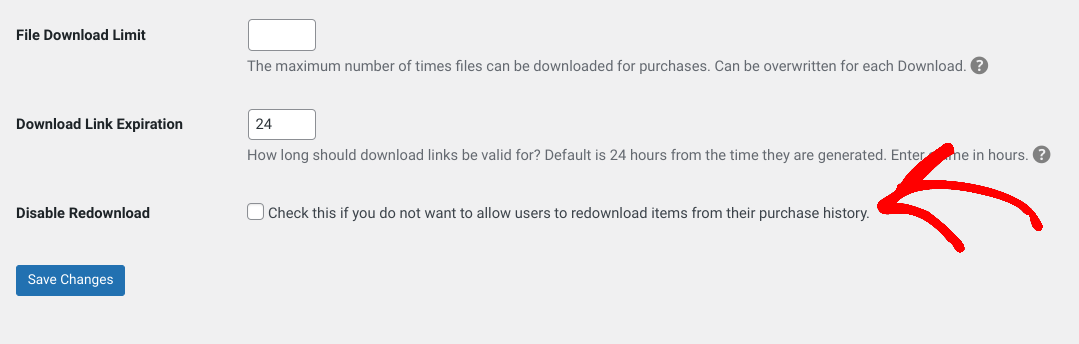
Cu această opțiune activată, linkul de descărcare de pe pagina Cont client va fi ascuns. Aceștia pot descărca în continuare fișierul din chitanța lor.
Când ați terminat, selectați butonul Salvare modificări. O altă opțiune este să adăugați protecție prin parolă paginii WordPress pe care o utilizați pentru a oferi descărcări plătite sau gratuite.
Dacă utilizați o versiune premium a EDD, puteți instala, de asemenea, extensia Blocare descărcări pe IP.
Acest add-on vă permite să restricționați accesul la descărcarea fișierelor la adresa IP utilizată inițial pentru achiziționarea fișierelor. Este o modalitate excelentă de a împiedica clienții să partajeze linkurile către descărcările fișierelor dvs.
Restricționați descărcările de fișiere în WordPress
Restricționarea descărcărilor de fișiere în WordPress vă poate ajuta să gestionați mai bine securitatea magazinului dvs. online. Puteți controla ce utilizatori au acces la descărcări, precum și termenii, limitele și permisiunile pentru utilizarea acestora.
Pentru a vă gestiona mai bine produsele digitale și a restricționa descărcările de fișiere în WordPress, descărcați astăzi Easy Digital Downloads! Puteți, de asemenea, consulta Cum să configurați expirarea linkurilor în WordPress pentru a controla în continuare accesibilitatea descărcărilor dvs.!
Asigurați-vă că vă abonați la newsletter-ul nostru și ne urmăriți pe Facebook sau Twitter pentru mai multe resurse WordPress!