


Dacă vindeți software pe WordPress, fie că este vorba de un plugin, o temă sau orice alt produs digital, protejarea acestuia este la fel de importantă ca și crearea lui.
Fără chei de licență care să controleze accesul, oricine descarcă plugin-ul sau tema dvs. WordPress poate copia codul, poate sări peste procesul de actualizare sau poate folosi resursele de suport fără a plăti vreodată pentru ele.
Easy Digital Downloads (EDD) simplifică licențierea: generare automată de chei, limite de activare configurabile și livrare de actualizări încorporată. Gestionați totul dintr-un singur panou de control, fără complexitatea de a lega mai multe instrumente.
În acest ghid, veți învăța exact cum să licențiați software în WordPress cu funcționalitatea Software Licensing a EDD, de la configurarea inițială până la gestionarea zilnică.
- Concluzii cheie
- Ce este licențierea software?
- De ce să licențiați software în WordPress?
- Beneficiile licențierii software EDD
- Cum se compară EDD cu SureCart și FluentCart
- Cum să licențiați software în WordPress
- Pasul 1. Instalați și configurați Easy Digital Downloads
- Pasul 2. Adăugați funcționalitatea Software Licensing
- Pasul 3. Adăugați produsul software
- Pasul 4. Configurați setările de licențiere software
- Pasul 5. Integrați actualizatorul de licențiere (Metoda SDK)
- Pasul 6. Testați procesul de licențiere a software-ului în WordPress
- Gestionarea licențelor și reînnoirilor
- Întrebări frecvente despre licențierea software în WordPress
- Cum generez chei de licență în WordPress?
- Este licențierea plugin-urilor WordPress legală sub GPL?
- Ce se întâmplă dacă o cheie de licență WordPress expiră?
- Pot automatiza reînnoirile licențelor pentru clienți?
- Este EDD cea mai bună modalitate de a vinde și licenția software în WordPress?
- Cum protejează acest sistem software-ul meu împotriva pirateriei?
- Cum se diferențiază funcționalitatea Software Licensing a EDD de instrumentele mai noi precum FluentCart sau SureCart?
- Licențiază Software în WordPress Astăzi
Concluzii cheie
| Generare automată de chei | EDD creează automat o cheie de licență unică pentru fiecare achiziție, fără a fi necesară urmărirea manuală. |
| Livrare de Actualizări Integrată | Livrează actualizări WordPress cu 1 clic direct prin licență, fără a fi necesar un server de actualizări separat. |
| Reînnoiri Fără Complexitate | Combină cu funcționalitatea Plăți Recurente pentru facturare automată la reînnoire și e-mailuri de reamintire a expirării. |
| Control Complet al Activării | Setează exact câte site-uri sau dispozitive poate activa fiecare cheie de licență. |
| Conform GPL | Licențierea restricționează accesul la actualizări și suport, nu la codul în sine, astfel rămâne conformă. |
Ce este licențierea software?
Licențierea software în WordPress este procesul de atribuire a unei chei alfanumerice unice unui produs digital, cum ar fi un plugin sau o temă. Această cheie acționează ca o strângere de mână digitală între magazinul dvs. și site-ul clientului.
Când un client introduce cheia, aceasta validează starea achiziției sale printr-un API, permițându-vă să livrați actualizări automate și suport premium doar abonaților activi.
În ecosistemul WordPress, licențierea se referă mai puțin la blocarea codului (care este adesea open source) și mai mult la gestionarea accesului la serviciile asociate cu software-ul.
Prin implementarea unui sistem de licențiere, treceți de la vânzarea unui fișier static la vânzarea unui abonament care acordă acces continuu la patch-uri de securitate, funcționalități noi și suport de la biroul de ajutor.
Cum se potrivește licențierea WordPress cu GPL
Este important să înțelegeți că WordPress funcționează sub GNU General Public License (GPL). Această licență acordă utilizatorilor libertatea de a utiliza, modifica și redistribui software.
O concepție greșită comună este că pluginurile de licențiere încalcă GPL. Nu o fac.
Când licențiezi software în WordPress, nu restricționezi dreptul utilizatorului de a folosi codul. În schimb, limitezi accesul la canalul tău de distribuție pentru actualizări și suport.
- Codul: Adesea rămâne open source și conform GPL.
- Cheia de licență: Controlează accesul la API-ul dvs. Fără o cheie validă, utilizatorul nu poate descărca automat cea mai recentă versiune a software-ului de pe serverul dvs. sau nu poate accesa sistemul dvs. de tichete de suport.
Acest model Software as a Service (SaaS) este standardul pentru afacerile de succes din WordPress. Respectă libertățile open source, asigurând în același timp că dezvoltatorii sunt plătiți pentru munca lor continuă de întreținere și suport.
De ce să licențiați software în WordPress?
Există multe motive pentru a licenția software în WordPress.
Prevenirea Pirateriei și a Utilizării Neautorizate. 🔐
Cheile de licență creează o barieră care îți protejează proprietatea intelectuală. Doar clienții cu chei valide au acces la actualizări și suport. Nu este infailibil, dar reduce semnificativ partajarea neautorizată.
Crearea de Fluxuri de Venit Recurente. 💸
Reînnoirile anuale pentru acces continuu înseamnă venituri predictibile. În loc de vânzări unice, construiești un model asemănător abonamentului care crește în timp. Am văzut dezvoltatori transformând proiectele lor secundare în afaceri cu normă întreagă în acest fel.
Livrarea Securizată a Actualizărilor Automate. ✅
Clienții tăi primesc una în tabloul de bord WordPress. Dar numai dacă licența lor este activă. Acest lucru creează valoare reală pentru a fi la curent cu plățile.
Restricționarea Accesului la Suport Premium. 💬
Timpul tău devine mai valoros când este concentrat pe clienții plătitori. Licențierea îți permite să oferi suport excelent celor care au investit în produsul tău.
Construirea unei Fundații Scalabile pentru Afaceri .⚖️
Sistemele profesionale de licențiere par legitime pentru clienții enterprise. Acestea sunt adesea necesare pentru ca afacerile să achiziționeze și să utilizeze software-ul tău intern.
Beneficiile licențierii software EDD
Easy Digital Downloads (EDD) a fost conceput de la zero pentru a vinde bunuri digitale.
Fără setări de expediere, gestionarea stocurilor sau funcționalități pentru produse fizice care să vă încurce interfața. Doar instrumentele de care aveți nevoie.
Aceasta nu este o soluție terță. Funcționalitatea EDD Software Licensing este un sistem nativ construit special pentru pluginuri, teme și software. Se integrează perfect cu funcționalitatea de bază a EDD.
Multe alte plugin-uri de eCommerce WordPress au bagajul de la eCommerce fizic care vă încetinește site-ul. EDD rămâne agil și concentrat pe ceea ce contează pentru vânzările digitale. Documentația clară face integrarea simplă.
Cum se compară EDD cu SureCart și FluentCart
Easy Digital Downloads nu este singura modalitate de a licenția software pe WordPress. Iată cum se compară cu alte două opțiuni pe care le vei vedea menționate în comunitățile de vânzători de software.
| Easy Digital Downloads | SureCart | FluentCart | |
|---|---|---|---|
| Construit pentru | Doar produse digitale | Comerț electronic general WordPress (fizic, digital și abonamente) | Comerț electronic general WordPress cu un modul dedicat de licențiere |
| Generare chei de licență | Automat, per achiziție | Automat, per achiziție | Automat, per achiziție |
| Limite de activare | Configurabil per produs | Setat per licență (site-uri, durată, nivel de suport) | Limite de activare per nivel |
| Actualizări automate de plugin/temă | Integrat | Nu este un focus declarat | Integrat |
| Automatizarea reînnoirilor | Da, cu memento-uri prin e-mail | Facturare prin abonament, la nivelul platformei | Da, cu un tablou de bord dedicat abonamentelor |
| Istoric | De peste un deceniu, peste 50.000 de afaceri | Platformă mai nouă | Spațiu de lucru pentru licențiere adăugat în 2026 |
Dacă vindeți doar software și nimic altceva, Easy Digital Downloads rămâne eficient, deoarece acesta este singurul lucru pe care îl face. SureCart și FluentCart integrează licențierea în platforme de comerț electronic mai largi, ceea ce poate avea sens dacă vindeți deja produse fizice sau aveți nevoie de un sistem „all-in-one”.
Pentru vânzătorii de software în mod specific, istoricul de peste un deceniu al EDD cu gestionarea cheilor de licență, reînnoiri și livrarea actualizărilor este greu de egalat de către un nou venit.
Cum să licențiați software în WordPress
Sunteți gata să configurați licențierea profesională a software-ului? Iată procesul complet pe care îl vom acoperi:
Notă: Dacă sunteți deja utilizator EDD Pro, nu ezitați să săriți la Pasul 2.
Pasul 1. Instalați și configurați Easy Digital Downloads
Primul și cel mai important: aveți nevoie de pluginul Easy Digital Downloads (Pro) instalat. Veți avea nevoie cel puțin de Professional Pass pentru a accesa funcția Software Licensing.
Puteți descărca pluginul Pro din tabloul de bord al contului dvs. EDD.
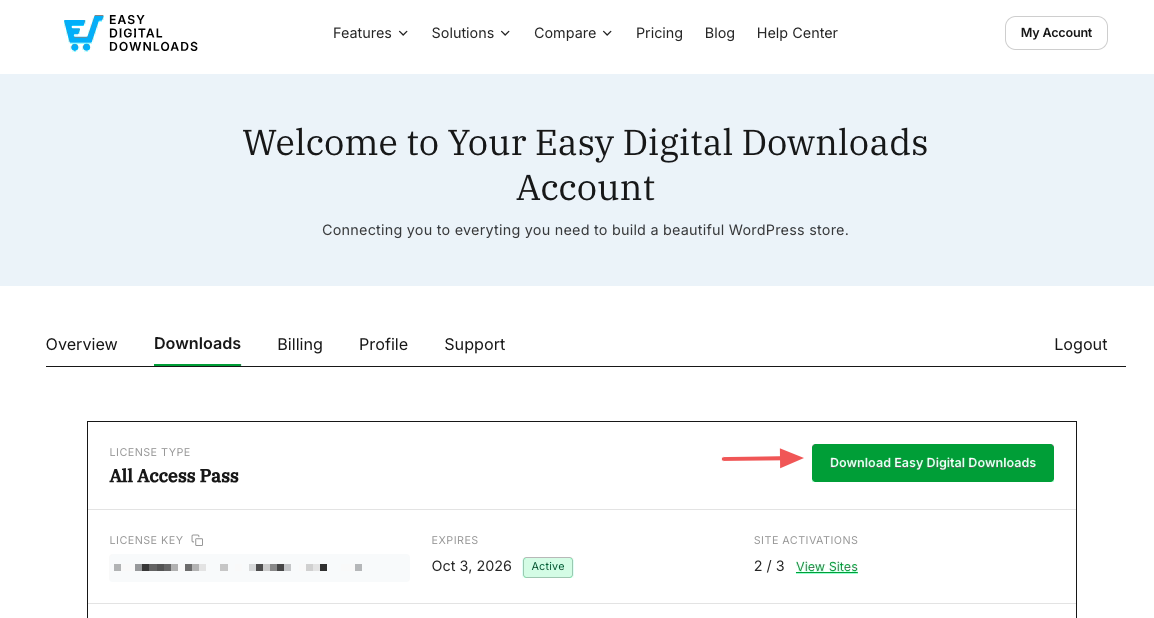
Apoi, de pe site-ul dvs. WordPress, accesați Plugins » Add Plugin » Upload Plugin » Choose File.
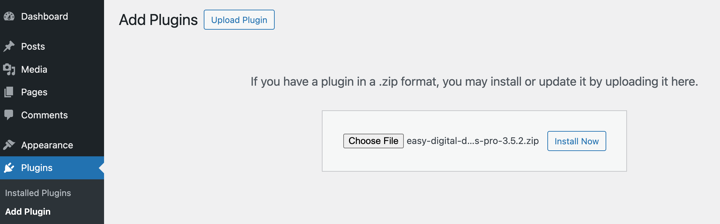
Instalați și activați pluginul. Acesta vă oferă fundația pentru vânzarea de produse digitale.
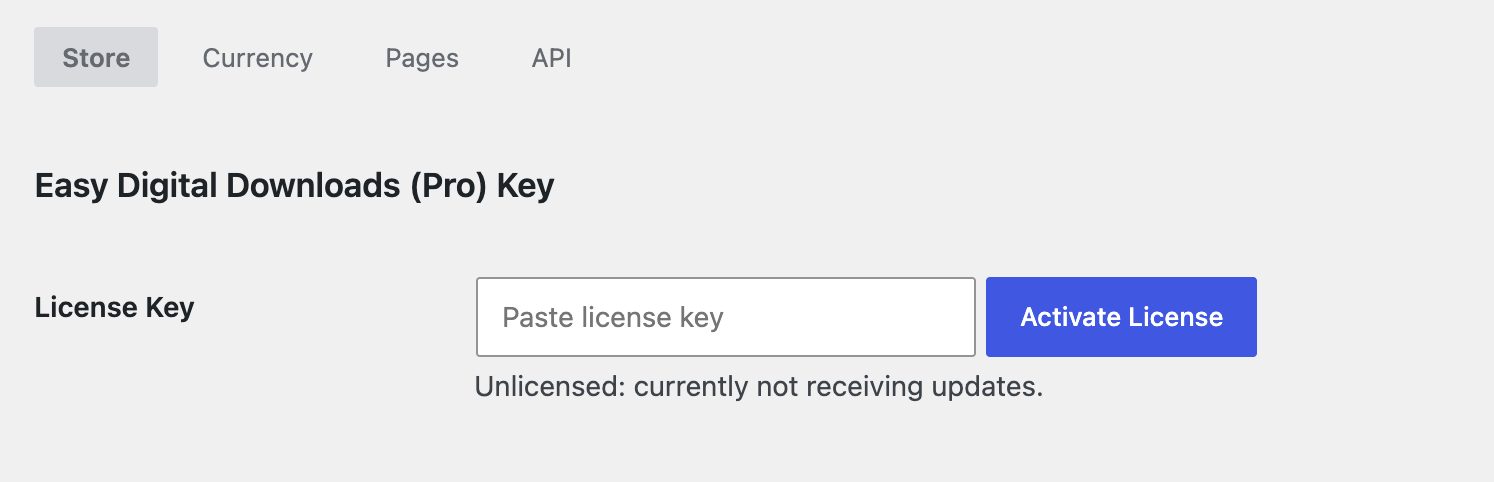
Odată activat, veți vedea un nou element de meniu Downloads în administratorul dvs. WordPress. Sub Settings, puteți introduce cheia dvs. de licență Pro.
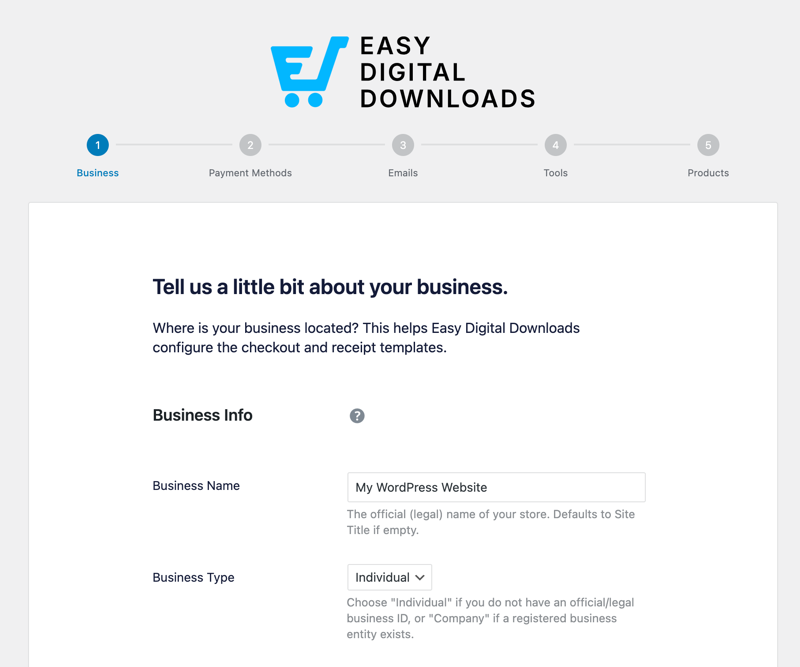
Parcurgeți expertul de configurare (Downloads » Setup » Get Started) pentru a configura setările de bază ale magazinului dvs., cum ar fi moneda, locația și gateway-ul principal de plată.
▶️ Pentru detalii, consultați Ghidul de pornire complet.
Pasul 2. Adăugați funcționalitatea Software Licensing
Acum pentru ingredientul magic: funcția Software Licensing.
Instalați-l pe site-ul dvs. WordPress accesând Downloads » Extensions. Localizați Software Licensing și selectați Install.
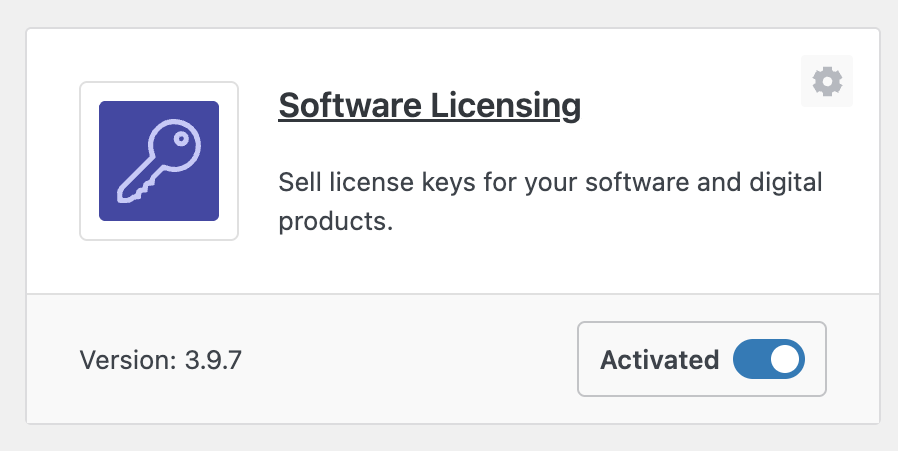
Această funcție adaugă capabilități puternice de licențiere fiecărui produs din magazinul dvs. Fiecare descărcare poate avea propriile setări de licențiere, astfel încât să puteți vinde atât software licențiat, cât și produse digitale obișnuite, una lângă alta.
Pasul 3. Adăugați produsul software
Este timpul să adăugați pluginul sau tema ca produs. Accesați Downloads » Add Download pentru a crea listarea software-ului dvs.
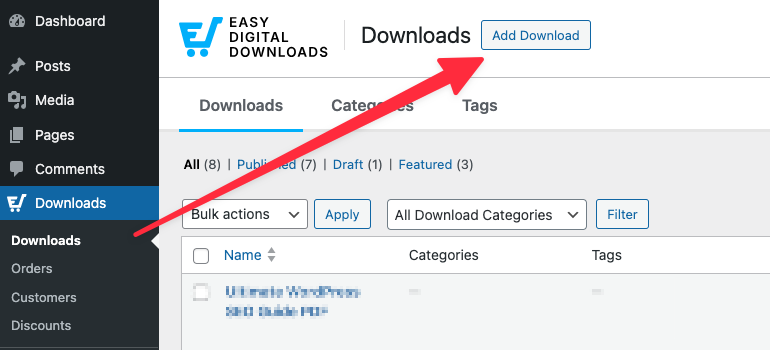
Adăugați un nume de produs convingător și o descriere care explică ce face software-ul dvs.
Sub Download Details » Details, sub editor, puteți alege tipul produsului dvs. și puteți seta structura prețurilor. Puteți activa opțiunile pentru a crea variații de preț și licențe pentru produsul dvs.
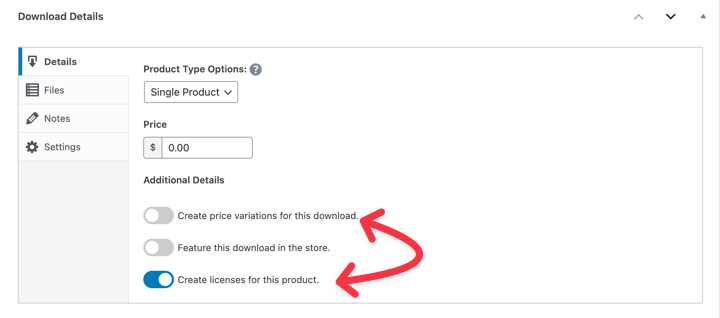
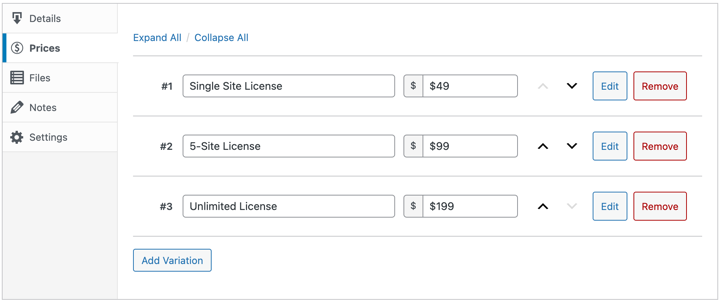
Aici devine incredibil de utilă opțiunea Variable Pricing. Dacă activați această opțiune, apare o filă Prices unde puteți crea diferite niveluri de licență.
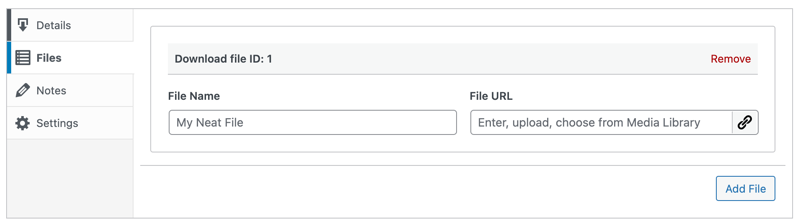
Încărcați fișierul software sub Files. Acesta ar trebui să fie un fișier .zip care conține pluginul sau tema dvs. gata pentru instalarea WordPress.
Frumusețea EDD constă în modul în care gestionează automat aceste diferite niveluri de preț. Clienții își aleg nivelul în timpul procesului de checkout, iar sistemul generează limitele de licență corespunzătoare.
Pasul 4. Configurați setările de licențiere software
Aici se întâmplă adevărata magie a licențierii. Odată ce activați opțiunea Create licenses for this product, o nouă casetă meta Licensing Settings este adăugată în partea de jos a paginii produsului dvs.
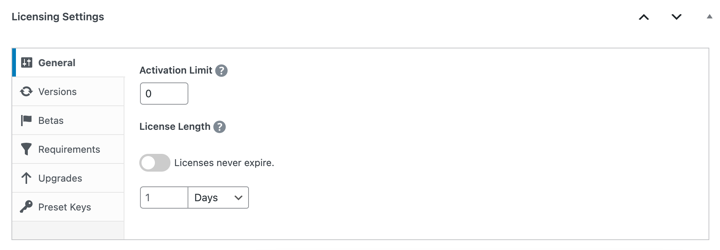
Aceasta dezvăluie toate opțiunile de configurare a licențierii:
Activation Limit: Setați pe câte site-uri poate fi utilizată fiecare licență. Pentru o licență de 5 site-uri, introduceți 5. Lăsați necompletat pentru activări nelimitate.
License Length: Alegeți cât timp rămân valabile licențele. Un an este standard, dar puteți seta orice durată sau le puteți face licențe pe viață.
Sub Versiuni, puteți introduce un Număr de versiune. Acest lucru este critic pentru actualizările automate.
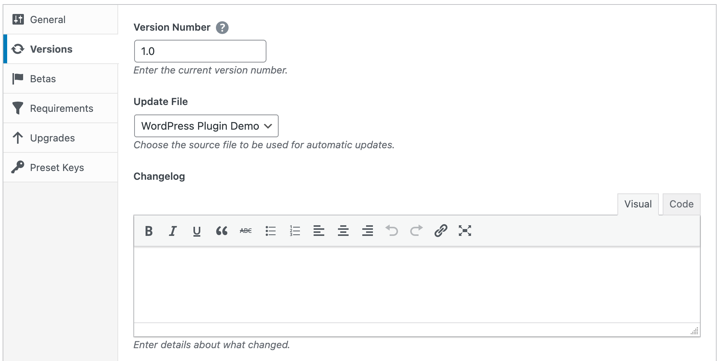
Dacă vindeți versiunea 1.2.1, introduceți exact acest număr. Acest lucru informează site-urile clienților când sunt disponibile actualizări.
În secțiunea Jurnal de modificări, puteți documenta ce este nou în fiecare versiune. Aceasta apare în notificările de actualizare WordPress, la fel ca pluginurile din depozit.
Dacă aceasta este prima versiune sau lansare a software-ului dvs., puteți lăsa acest câmp necompletat. Dar pentru lansările și iterațiile viitoare, acesta este un loc excelent pentru a informa utilizatorii despre funcționalități noi, remedieri de erori și așa mai departe.
Sistemul generează automat chei de licență unice atunci când clienții achiziționează. Nu este necesar să creați chei manual, decât dacă doriți să utilizați chei personalizate predefinite.
Această setare face o treabă grozavă: vă permite să oferiți o licență mai ieftină pentru un singur site, alături de un nivel mai scump pentru mai multe site-uri sau nelimitat, fără a crea produse separate pentru fiecare.
⚙️ Aflați mai multe despre fiecare dintre instrucțiunile de utilizare pentru licențierea software-ului.
Pasul 5. Integrați actualizatorul de licențiere (Metoda SDK)
Configurarea magazinului dvs. este partea ușoară. Acum, trebuie să spuneți pluginului sau temei dvs. cum să comunice cu acel magazin. Acesta este ceea ce permite clienților dvs. să primească actualizări automate în tabloul de bord WordPress.
EDD oferă o soluție „drop-in” numită Software Licensing SDK. Acesta se ocupă de toate sarcinile grele pentru dvs.
Mai întâi, să descărcăm codul eșantion. Când ați descărcat funcția Software Licensing la Pasul 2, aceasta a inclus un folder samples în fișierul zip.
- Localizați fișierul zip Software Licensing pe computerul dvs.
- Deschideți directorul samples.
- Veți vedea un plugin eșantion și o temă eșantion. Acestea conțin fișierele SDK de care aveți nevoie.
Apoi, adăugați SDK-ul la proiectul dvs.. Copiați fișierele SDK (de obicei găsite în directorul vendor al eșantionului) în propriul plugin sau temă.
Apoi adăugați codul de conectare.
În fișierul principal al pluginului dvs. (sau în functions.php al temei dvs.), trebuie să adăugați un fragment de cod care înregistrează produsul dvs. la SDK.
Adăugați acest cod în fișierul dvs. principal:
add_action( 'edd_sl_sdk_registry', function ( $init ) {
    $init->register(
        array(
            'id'      => 'your-plugin-slug',   // The plugin slug (e.g. 'my-awesome-plugin')
            'url'     => 'https://yoursite.com', // The URL of your website with EDD installed
            'item_id' => 12,                   // The ID of the product in your EDD Downloads list
            'version' => '1.0.0',              // The current version of the product
            'file'    => __FILE__,             // The path to this main plugin file
        )
    );
});

// Load the SDK from your plugin's folder
// Make sure this path matches where you put the SDK files
if ( file_exists( __DIR__ . '/vendor/easy-digital-downloads/edd-sl-sdk/edd-sl-sdk.php' ) ) {
    require_once __DIR__ . '/vendor/easy-digital-downloads/edd-sl-sdk/edd-sl-sdk.php';
}
Ce înseamnă aceste câmpuri?
url: Aceasta este URL-ul magazinului dvs. (unde ați instalat EDD).item_id: Numărul ID unic al Descărcării pe care ați creat-o la Pasul 3.version: Acesta trebuie să corespundă Numărului de versiune pe care l-ați setat la Pasul 4.
Odată ce acest cod este activ, pluginul dvs. va „pinga” automat magazinul dvs. Dacă lansați versiunea 1.0.1 pe site-ul dvs., clienții care folosesc 1.0.0 vor vedea o notificare standard de actualizare WordPress.
Pasul 6. Testați procesul de licențiere a software-ului în WordPress
Când ați terminat, puteți face clic pe butonul Publicare din colțul din dreapta sus al ecranului.
Apoi puteți selecta Vizualizare descărcare pentru a vedea cum arată din frontend-ul site-ului dvs.
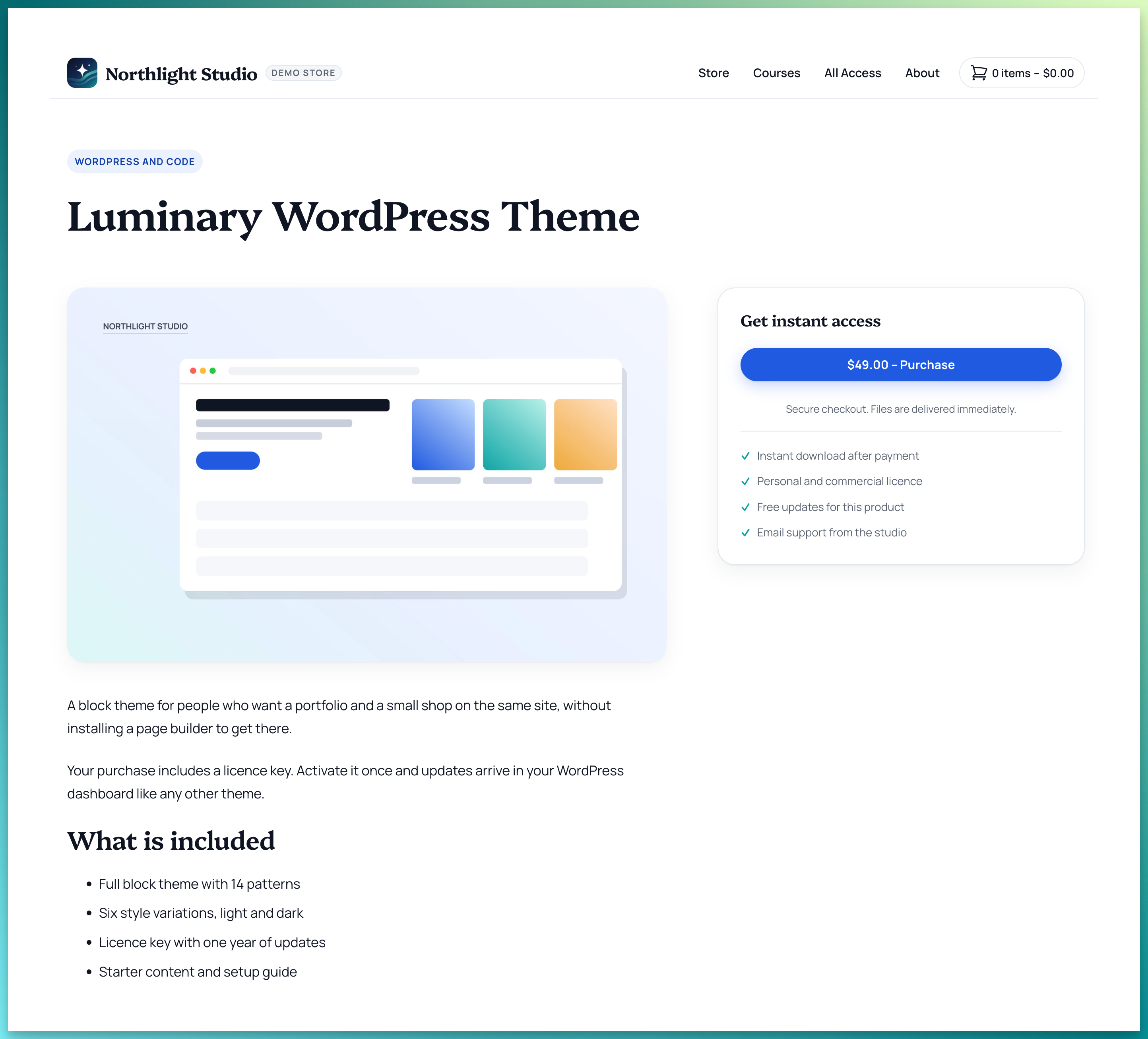
În acest moment, recomand, de asemenea, să parcurgeți o achiziție de test pentru a verifica dacă procesul de achiziție și licențiere a software-ului funcționează corect.
Puteți pune site-ul dvs. în modul de testare accesând Descărcări » Setări » Plăți. Apoi selectați opțiunea Activare Mod Test.
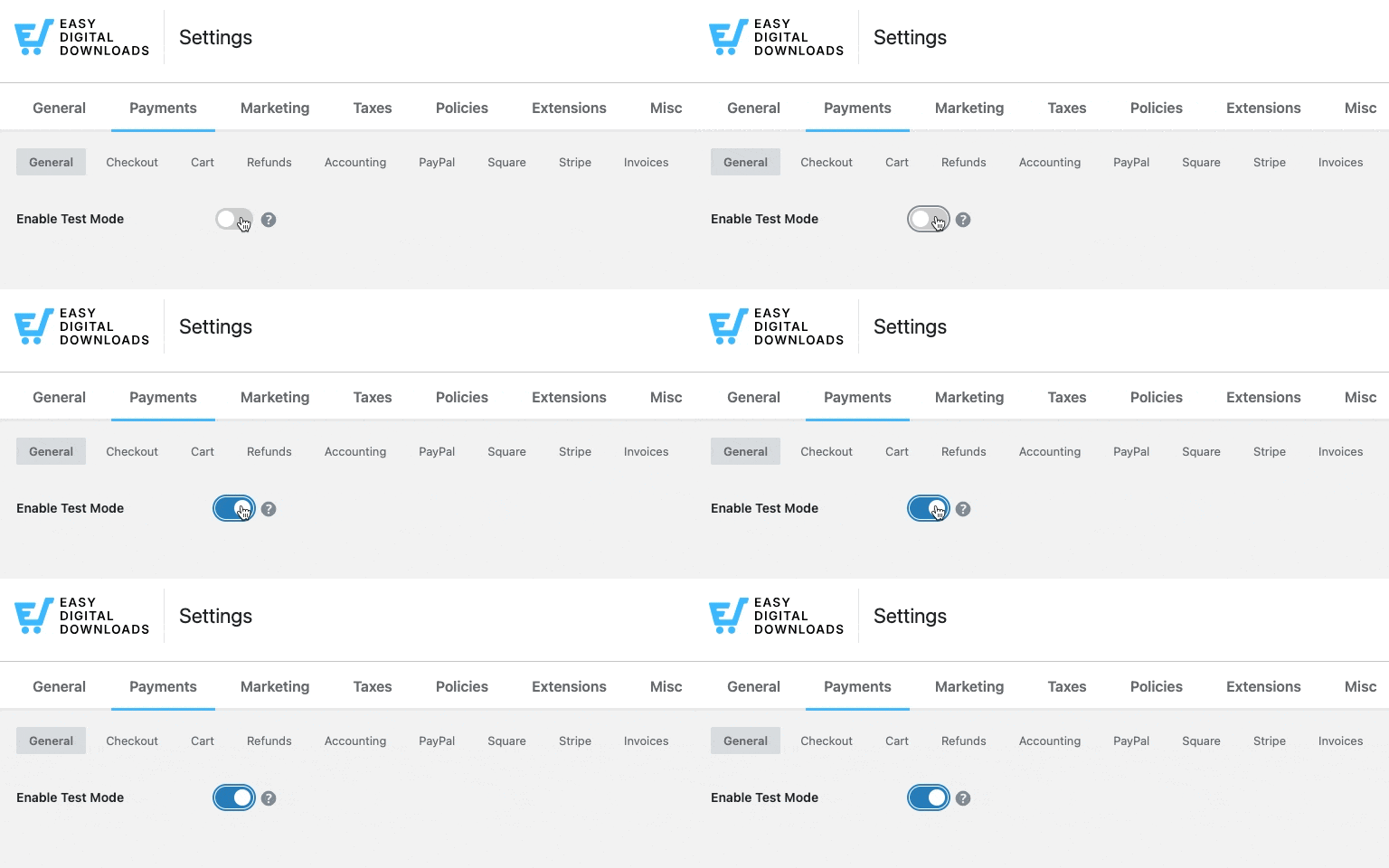
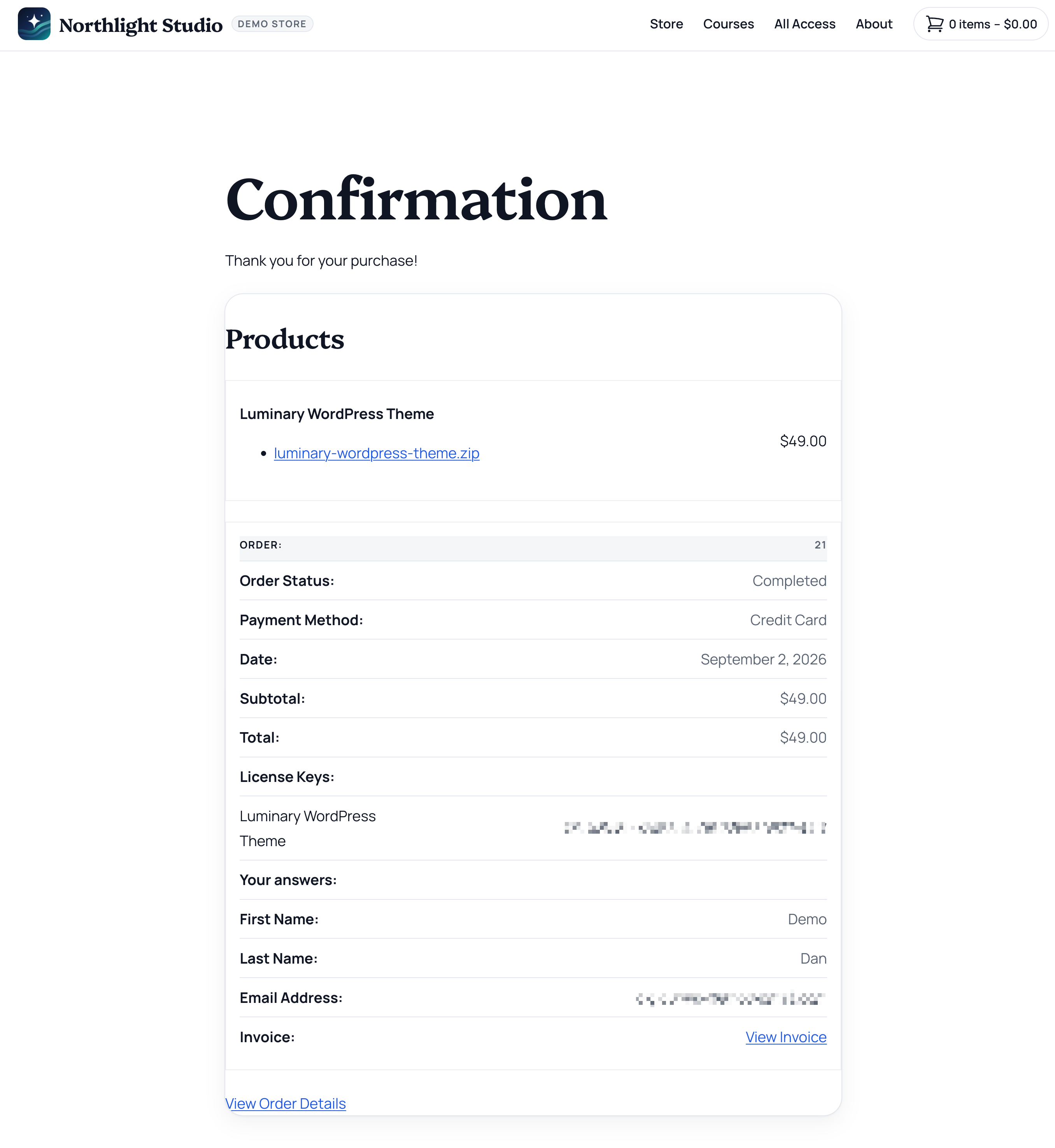
Parcurgeți întregul proces ca și cum ați fi un client. Dacă reușiți, ar trebui să vedeți un bon de achiziție de confirmare cu detaliile licenței software și comenzii dumneavoastră.
Gestionarea licențelor și reînnoirilor
Odată ce clienții încep să achiziționeze, va trebui să gestionați fluxul de lucru al licențierii: gestionarea continuă a licențelor software înseamnă să fiți la curent cu cheile active, reînnoirile și actualizările.
Vizualizați și gestionați cheile de licență
Easy Digital Downloads oferă gestionarea inteligentă a cheilor de licență.
Pagina Downloads » Licenses vă oferă o imagine completă asupra tuturor licențelor generate.
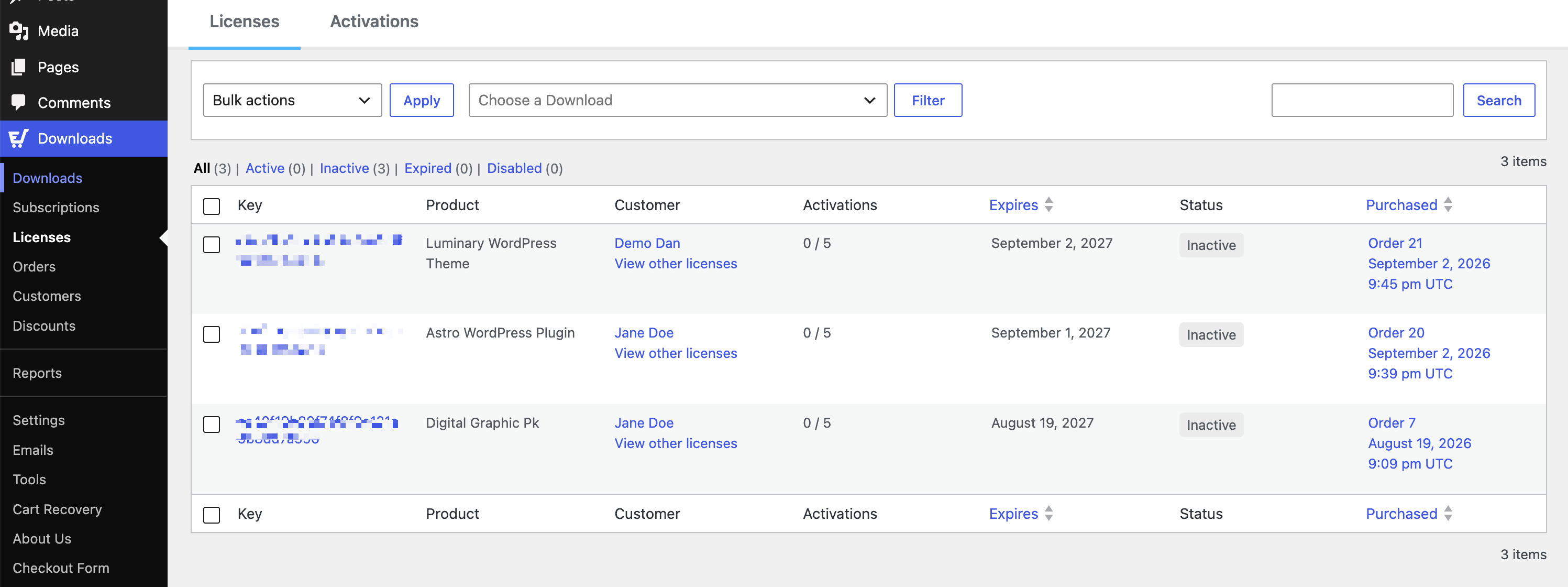
Fiecare cheie afișează:
- Starea curentă (Activă, Inactivă, Expirată, Dezactivată)
- Numărul de activări și limitele
- Informații despre client
- Datele de expirare
- URL-uri de reînnoire
Puteți găsi, de asemenea, detalii despre licență pe paginile istoricului clienților și al comenzilor.
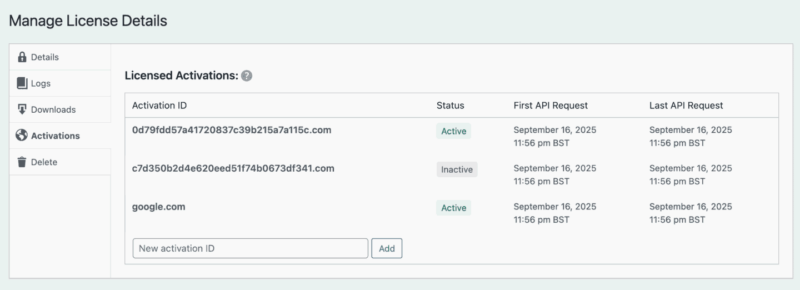
Puteți extinde, dezactiva sau șterge manual licențele după cum este necesar. Sistemul urmărește, de asemenea, jurnalele de activare, astfel încât să puteți vedea exact unde și când a fost utilizată fiecare licență.
Clienții își pot vizualiza licențele pe pagina contului lor folosind shortcode-ul EDD license keys. Aceasta afișează cheile lor, opțiunile de reînnoire și căile de upgrade, toate într-un singur loc.
Configurați reînnoiri automate
Adevărata magie a veniturilor se întâmplă atunci când combinați Software Licensing cu funcția Recurring Payments.
Acest lucru creează reînnoiri automate ale abonamentelor pentru acces continuu la licență.
Configurați reînnoirile sub Descărcări » Setări » Extensii » Software Licensing.
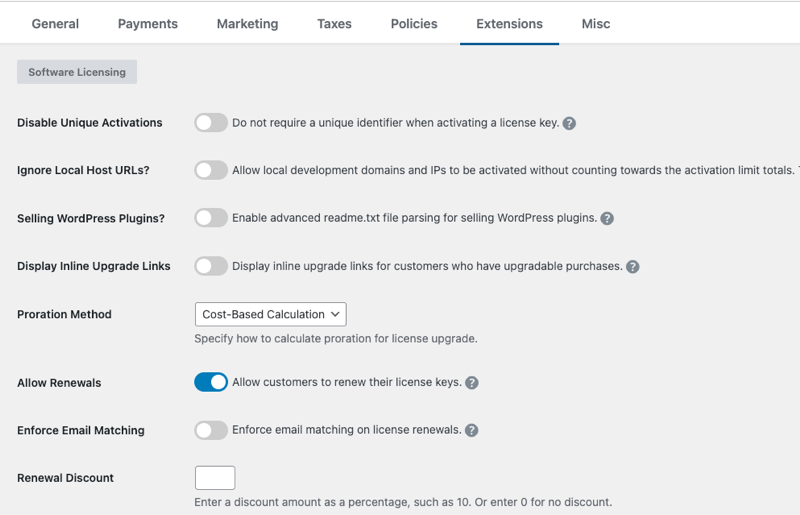
Puteți seta procentajul de reducere pentru reînnoire și câte zile înainte de expirare să trimiteți notificări.
Clienții primesc memento-uri prin e-mail cu linkuri directe pentru a-și reînnoi licențele. Procesul este simplificat. Ei dau clic, plătesc, iar licența lor se extinde automat pentru un alt termen.
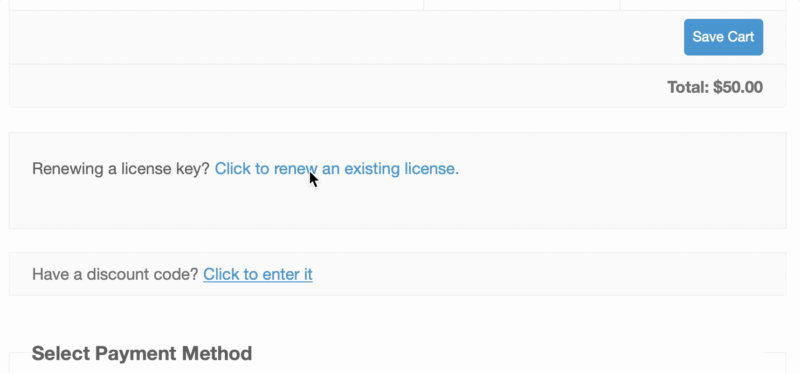
Cum funcționează actualizările automate
Din perspectiva clienților dvs., experiența este simplă. Aceștia introduc cheia de licență o singură dată pe pagina de setări a pluginului dvs. De atunci, ei văd notificări de actualizare în tabloul de bord WordPress, la fel ca orice alt plugin.
Când dau clic pe Actualizare, WordPress descarcă noua versiune din magazinul dumneavoastră (după validarea licenței lor). Nu sunt necesare descărcări manuale sau încărcări de fișiere.
Licențele expirate sau invalide pur și simplu nu primesc notificări de actualizare. Acest lucru creează un stimulent real pentru a menține licențele la zi.
Întrebări frecvente despre licențierea software în WordPress
Să încheiem răspunzând la câteva întrebări frecvente despre cum să licențiați software în WordPress folosind Easy Digital Downloads.
Cum generez chei de licență în WordPress?
Easy Digital Downloads generează automat chei de licență unice atunci când clienții achiziționează produse software. Pur și simplu activați „Creează licențe pentru acest produs” în setările de licențiere ale descărcării dumneavoastră, iar sistemul se ocupă de generarea, validarea și gestionarea cheilor prin API-ul său încorporat.
Este licențierea plugin-urilor WordPress legală sub GPL?
Da, licențiați accesul la actualizări/suport, nu restricționați utilizarea codului.
Ce se întâmplă dacă o cheie de licență WordPress expiră?
Software-ul continuă să funcționeze, dar actualizările și suportul se opresc.
Pot automatiza reînnoirile licențelor pentru clienți?
Da, combinarea funcționalității Software Licensing din Easy Digital Downloads cu Recurring Payments permite reînnoirea licențelor în mod complet automat. Clienții pot configura facturarea prin abonament pentru a-și reînnoi automat licențele, iar dvs. puteți trimite remindere prin e-mail înainte de expirare, cu linkuri directe de reînnoire.
Este EDD cea mai bună modalitate de a vinde și licenția software în WordPress?
Absolut. Procesul este simplu, indiferent dacă doriți să licențiați și să vindeți teme WordPress, pluginuri sau alte tipuri de produse digitale.
Cum protejează acest sistem software-ul meu împotriva pirateriei?
Creează o barieră puternică. Deși niciun sistem nu este 100% infailibil, solicitarea unei licențe valide pentru actualizări automate și suport descurajează semnificativ partajarea și utilizarea neautorizată.
Cum se diferențiază funcționalitatea Software Licensing din EDD de instrumentele mai noi precum FluentCart sau SureCart?
EDD gestionează licențierea software de peste un deceniu, cu generare automată de chei, limite de activare și livrare de actualizări, concepute special pentru vânzătorii de produse digitale. FluentCart și SureCart au adăugat licențierea mai recent, ca parte a unor platforme de comerț electronic mai ample, deci dacă vindeți software și nimic altceva, EDD rămâne mai concentrat pe exact ceea ce aveți nevoie.
Licențiază Software în WordPress Astăzi
Acum aveți foaia de parcurs completă pentru licențierea profesională de software în WordPress. Prin implementarea Easy Digital Downloads cu extensia Software Licensing, puteți proteja proprietatea intelectuală, puteți crea venituri recurente sustenabile și puteți oferi o experiență profesională pe care clienții o așteaptă.
Combinația transformă software-ul dvs. dintr-o vânzare unică într-o afacere reală, cu fluxuri de venituri predictibile. Nu mai trebuie să vă faceți griji cu privire la piraterie sau la gestionarea manuală a accesului clienților. Sistemul gestionează totul automat.
Sunteți gata să transformați software-ul dvs. WordPress într-o afacere legitimă? Începeți astăzi cu un abonament Easy Digital Downloads.
P.S. Asigurați-vă că vă abonați la newsletter-ul nostru și ne urmăriți pe Facebook, Twitter/X sau LinkedIn pentru mai multe resurse WordPress!








