

Software Licensing vă permite să vindeți chei de licență împreună cu software-ul dvs. Fiecare cheie controlează câte site-uri poate fi activată, cât timp rămâne valabilă și dacă clientul dvs. primește actualizări automate. Acest ghid vă prezintă fiecare setare Software Licensing din Easy Digital Downloads, de la activarea licențelor pentru un produs la gestionarea cheilor pe care le-ați vândut.
Software Licensing este creat pentru autorii de pluginuri și teme WordPress. Include, de asemenea, un API, astfel încât îl puteți utiliza și cu majoritatea celorlalte tipuri de software.
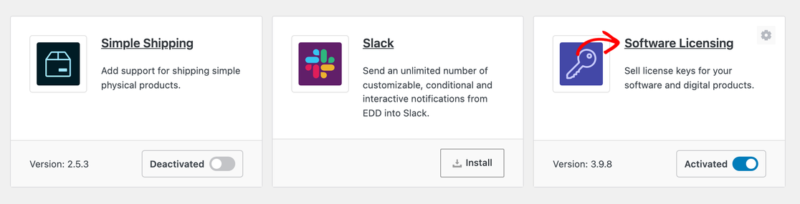
Software Licensing necesită o licență Professional Pass sau superioară. Pentru a o activa, accesați Downloads » Extensions, găsiți cardul Software Licensing și faceți clic pe Install. EDD instalează și activează funcționalitatea pentru dvs. Consultați cum să instalați o extensie pentru mai mult ajutor.
- Alegerea setărilor pentru Software Licensing
- Activarea licențelor pentru un produs
- Trimiterea cheilor de licență către clienți
- Oferirea de upgrade-uri de licență
- Gestionarea reînnoirilor de licență
- Gestionarea Cheilor de Licență Vândute
- Generarea licențelor pentru comenzi anterioare
- Vizualizarea rapoartelor și exportarea licențelor
- Adăugarea Licențierii la Software-ul Dvs.
- Întrebări Frecvente despre Configurarea Licențierii Software
- Site-urile de dezvoltare locale consumă activările unui client?
- Care este diferența dintre un site dezactivat și o licență dezactivată?
- Cum vând o licență care funcționează pe site-uri nelimitate?
- De ce nu a primit clientul meu cheia de licență prin e-mail?
- Ce se întâmplă când se termină cheile mele predefinite?
- Licențele se reînnoiesc automat cu un abonament?
Alegerea setărilor pentru Software Licensing
Setările Software Licensing pentru întregul magazin se găsesc într-un singur loc. În tabloul de bord WordPress, accesați Downloads » Settings.
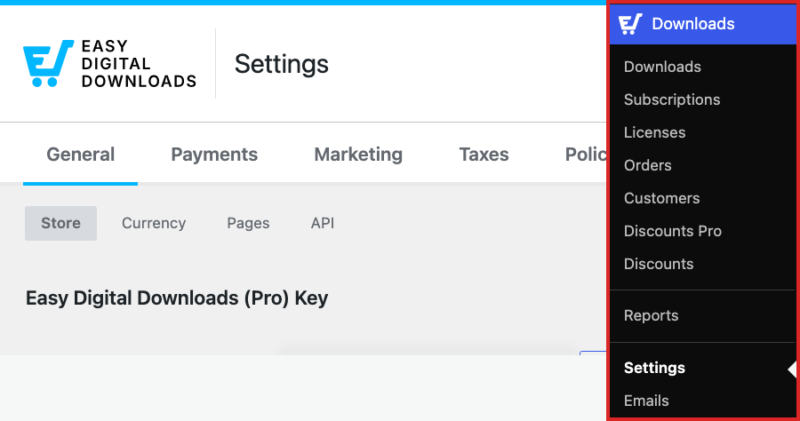
Faceți clic pe fila Extensions, apoi faceți clic pe Software Licensing.
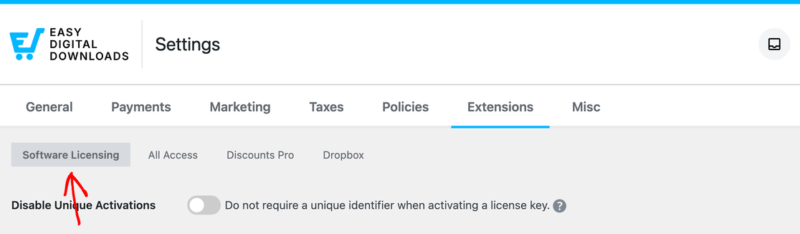
Setările de pe acest ecran sunt împărțite în patru grupuri. Le vom parcurge în ordinea în care apar.
Setări de activare și plugin
Dezactivare Activări Unice: Activați această opțiune dacă nu aveți nevoie de un identificator unic, cum ar fi un URL de site, atunci când o cheie este activată. Fiecare activare contează apoi împotriva limitei, iar dezactivarea nu returnează slotul. Lăsați-o dezactivată, astfel încât clienții să poată dezactiva un site și să activeze altul fără a consuma o activare suplimentară. Activarea acesteia elimină, de asemenea, opțiunea Manage Sites din istoricul comenzilor clienților dvs.
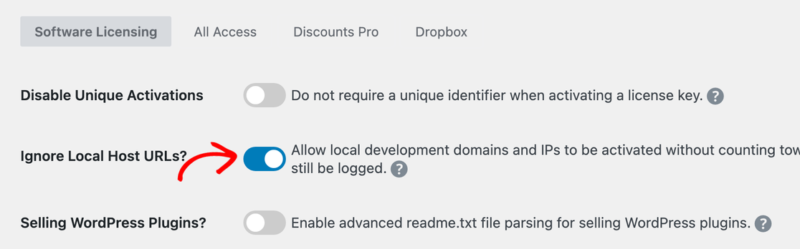
Ignorare URL-uri Locale?: Activați această opțiune pentru ca site-urile de dezvoltare locale și adresele IP să nu conteze în limita de activare a unei chei. URL-ul este totuși înregistrat. Consultați cum să ignorați URL-urile locale pentru activare pentru detalii.
Vindeți Pluginuri WordPress?: Activați această opțiune pentru ca EDD să citească fișierul readme.txt din interiorul arhivei zip a pluginului dvs. Adaugă o secțiune Readme Info la Setările de Licențiere ale fiecărui produs, astfel încât detaliile pluginului să fie completate din fișierul readme. Aceasta este opțională, chiar dacă vindeți pluginuri WordPress.
Setări de upgrade
Afișare Linkuri de Upgrade Inline: Activați această opțiune pentru a afișa linkuri de upgrade sub butonul Add to Cart, în listele de produse și pe paginile de produse, pentru clienții care au o licență pe care o pot face upgrade.
Metodă de Pro-Rata: Alegeți cum EDD stabilește prețul unui upgrade de licență.

Calcul bazat pe cost percepe diferența de preț dintre cele două licențe. Calcul bazat pe timp ia în considerare și cât timp a mai rămas din licența curentă. Veți găsi exemple pentru ambele în secțiunea upgrade-uri de mai jos.
Setări de reînnoire
Permite reînnoiri: Activați această opțiune pentru ca clienții să își poată reînnoi cheile de licență. Vor primi e-mailuri de reînnoire și se pot reînnoi din pagina contului lor. Dacă produsul este și un abonament și abonamentul este încă activ, licența se reînnoiește automat, chiar dacă această setare este dezactivată.
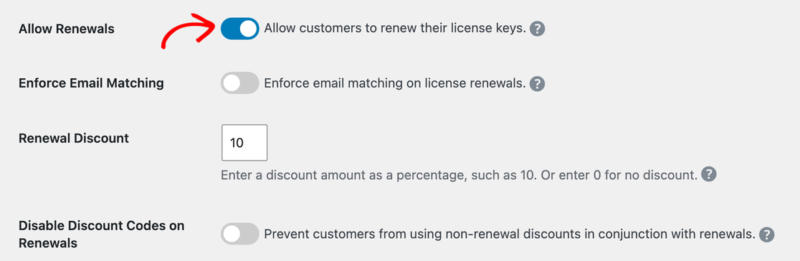
Impune potrivirea e-mailului: Activați această opțiune pentru ca doar adresa de e-mail care a achiziționat o licență să o poată reînnoi.
Reducere la reînnoire: Introduceți un procent, cum ar fi 10, pentru a reduce automat fiecare reînnoire la finalizarea comenzii. Introduceți 0 sau lăsați necompletat pentru nicio reducere. Puteți suprascrie acest lucru pentru un singur produs, pe care îl vom acoperi mai jos.
Dezactivează codurile de reducere la reînnoiri: Activați această opțiune pentru a împiedica clienții să adauge alte coduri de reducere atunci când coșul lor conține o reînnoire.
Setări de checkout și urmărire
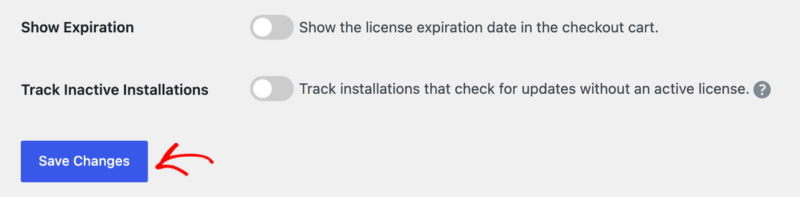
Afișează expirarea: Activați această opțiune pentru a afișa data de expirare a fiecărei licențe în coșul de cumpărături.
Urmărește instalările inactive: Activați această opțiune pentru a vedea unde este instalat software-ul dvs. fără o licență activă. Când o instalare fără o licență validă verifică actualizări, aceasta este adăugată în lista dvs. de Activări cu un statut inactiv. Acest lucru vă poate ajuta să identificați activări incomplete sau utilizări necorespunzătoare.
Când ați terminat, faceți clic pe Salvează modificările.
Activarea licențelor pentru un produs
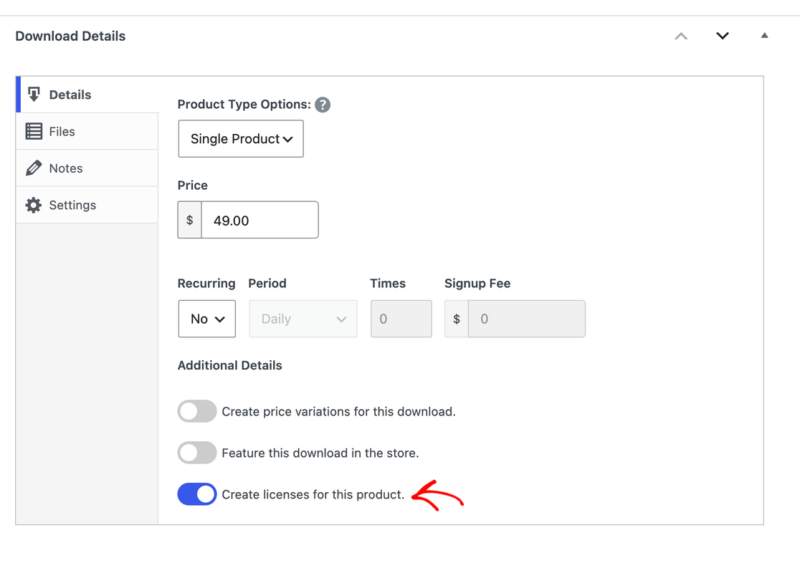
Activați cheile de licență produs cu produs, astfel încât doar produsele pe care le alegeți să genereze chei. Accesați Descărcări și faceți clic pe produsul pe care doriți să îl licențiați, sau faceți clic pe Adaugă descărcare pentru a crea unul nou.
În caseta Detalii descărcare, activați comutatorul Creează licențe pentru acest produs.
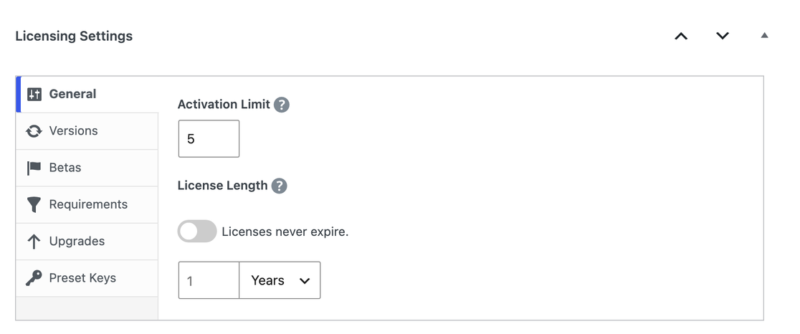
O nouă casetă Setări licențiere apare mai jos. Opțiunile sale sunt împărțite în secțiuni: General, Versiuni, Beta, Cerințe, Upgrade-uri și Chei predefinite. Pachetele au opțiuni ușor diferite. Consultați licențierea pachetelor de produse pentru acestea.
General
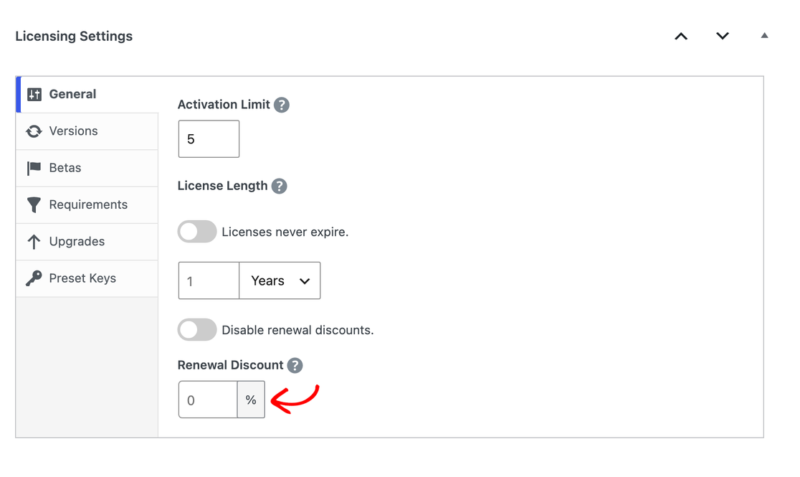
Limită de activare: Numărul de site-uri pe care poate fi activată fiecare cheie. Pentru a limita o cheie la 10 site-uri, introduceți 10. Pentru activări nelimitate, lăsați necompletat sau introduceți 0.
Durata licenței: Cât timp rămâne valabilă fiecare cheie. Introduceți un număr și alegeți Zile, Săptămâni, Luni sau Ani, sau activați Licențele nu expiră niciodată. Odată ce o cheie expiră, nu mai poate fi activată până când nu este reînnoită.
Când Permite reînnoiri este activat în setările magazinului dvs., această secțiune afișează și Reducere la reînnoire. Introduceți un procent pentru a oferi acestui produs propria reducere la reînnoire în loc de cea generală a magazinului. Sau activați Dezactivează reducerile la reînnoire. pentru ca acest produs să nu primească niciodată una.
Versiuni
Secțiunea Versiuni permite actualizări automate pentru pluginurile și temele WordPress. Alte software-uri pot folosi aceleași detalii prin API-ul de Licențiere Software.
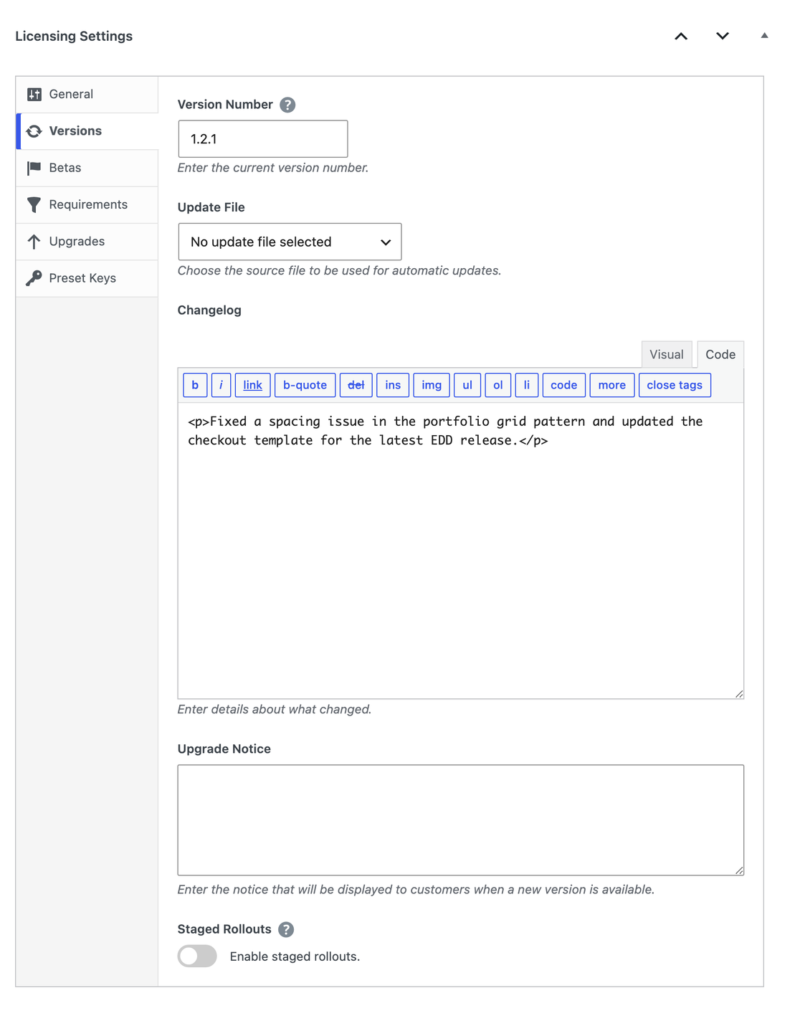
Număr Versiune: Versiunea curentă a software-ului dvs., de exemplu 1.0.0. Folosiți numere de Versionare Semantică (SemVer).
Fișier Actualizare: Fișierul pe care clienții îl primesc la actualizare. Alegeți-l din fișierele pe care le-ați adăugat în tab-ul Fișiere al produsului. Pentru un plugin sau o temă WordPress, folosiți un fișier zip care conține doar fișierele pluginului sau temei.
Jurnal Modificări: Note despre ce s-a schimbat în fiecare versiune. Acestea apar în notificarea „Ce este nou” atunci când clienții actualizează. Consultați jurnalele de modificări ale Software Licensing pentru sfaturi de formatare.
Notificare Actualizare: Un mesaj scurt pe care clienții îl văd atunci când o nouă versiune este disponibilă.
Implementări Eșalonate: Lansați o nouă versiune pentru un procent de site-uri, sau doar pentru site-urile cu anumite versiuni, înainte ca toată lumea să o primească. Consultați implementările eșalonate pentru a configura acest lucru.
Beta și cerințe
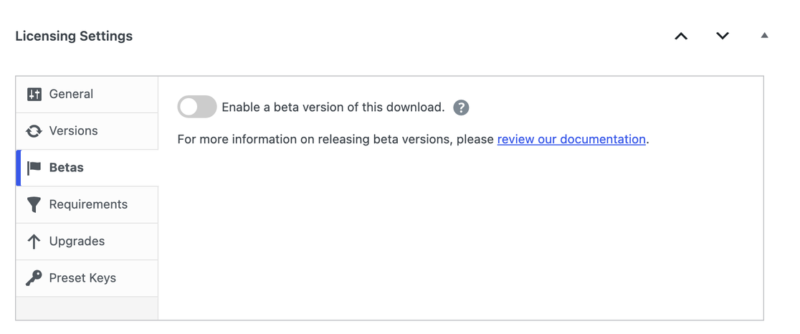
Secțiunea Beta vă permite să trimiteți versiuni beta clienților care optează pentru acestea. Consultați lansarea versiunilor beta pentru configurarea completă.
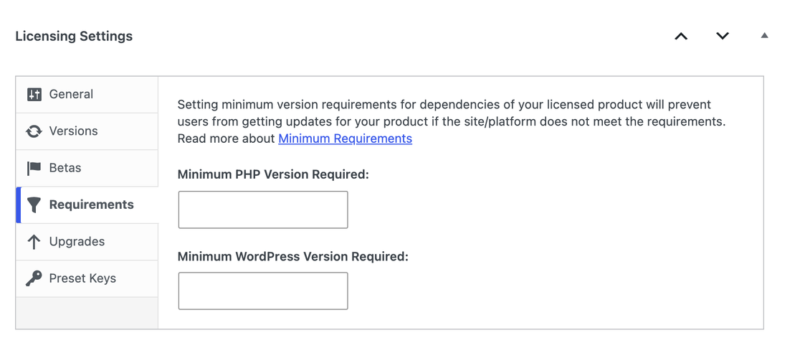
Secțiunea Cerințe limitează actualizările la site-urile care îndeplinesc o versiune minimă, cum ar fi o versiune minimă de WordPress sau PHP. Consultați cerințele minime pentru detalii.
Upgrade-uri
Secțiunea Upgrade-uri este locul unde configurați căile de upgrade, cum ar fi trecerea de la o licență pentru 1 site la o licență pentru 5 site-uri. Pentru fiecare cale, alegeți Descărcarea la care clienții se pot face upgrade. Poate fi acest produs sau un alt produs licențiat. Dacă acel produs are prețuri variabile, alegeți și Opțiunea de Preț.
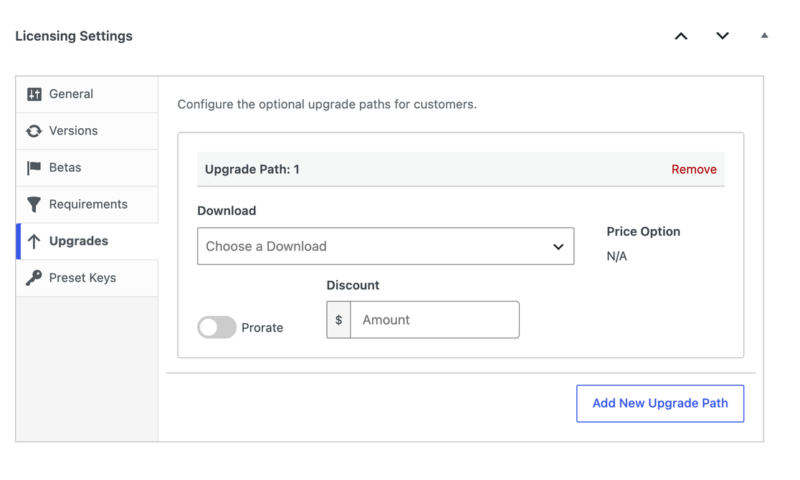
Apoi decideți dacă să Proratați upgrade-ul și dacă să adăugați un Discount suplimentar. Apăsați Adaugă Cale Nouă de Upgrade pentru a adăuga mai multe.
Chei Predefinite
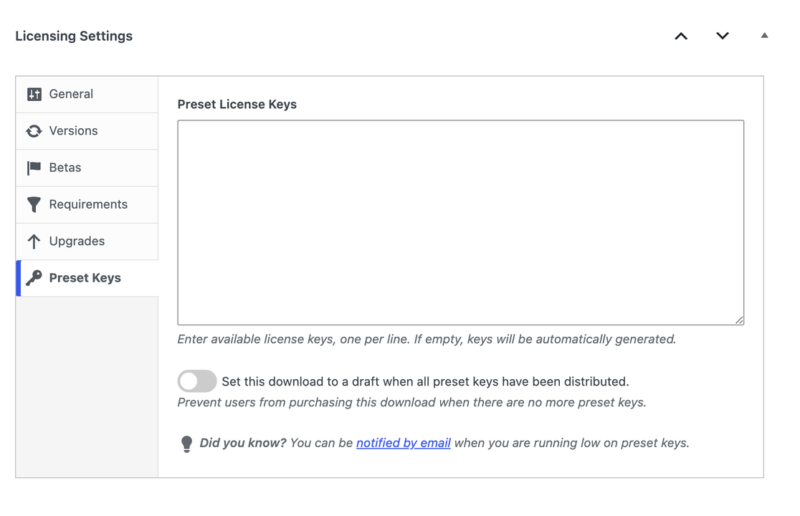
Doriți să vindeți chei pe care le-ați creat deja? Introduceți-le în Chei de Licență Predefinite, câte una pe rând. Fiecare vânzare preia următoarea cheie de sus din listă. Când lista se epuizează, EDD revine la generarea propriilor chei.
Pentru a preveni acest lucru, activați Setați această descărcare ca schiță când toate cheile predefinite au fost distribuite. Acest lucru previne achizițiile atunci când nu mai există chei predefinite.
EDD vă poate trimite un e-mail când sunteți pe cale să rămâneți fără. Acesta este e-mailul Avertisment Chei de Licență Predefinite, sub Descărcări » E-mailuri.
Când produsul dvs. este configurat, apăsați Salvează.
Trimiterea cheilor de licență către clienți
Odată ce un produs are licențierea activată, cheia apare automat pe pagina de confirmare a achiziției. E-mailul dvs. de chitanță de achiziție nu o include în mod implicit, așa că adăugați-o și acolo.
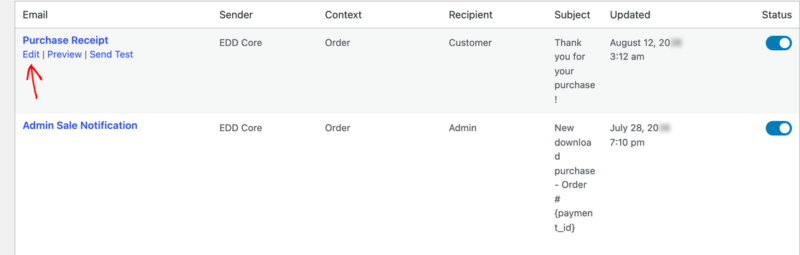
Accesați Descărcări » E-mailuri. Plasați cursorul peste Chitanță Achiziție și apăsați Editare.
Apăsați unde doriți cheile în caseta Mesaj, apoi apăsați Inserare Etichetă. Căutați „licență” și apăsați Chei de Licență pentru a adăuga eticheta {license_keys}.
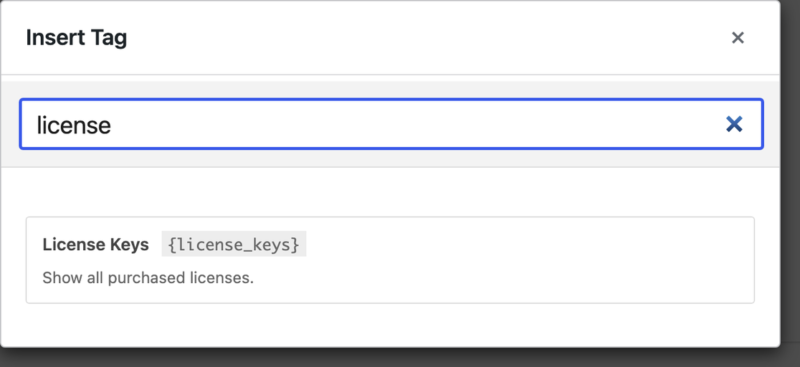
Eticheta listează fiecare cheie din comandă, cu numele fiecărui produs.
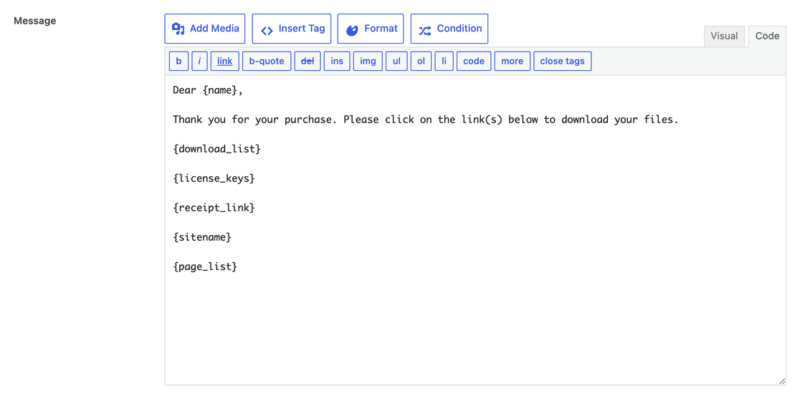
Apăsați Salvează în partea de sus a ecranului.
Clienții pot vedea, de asemenea, toate cheile lor pe pagina contului. Adăugați shortcode-ul [edd_license_keys] pe acea pagină. Acesta afișează fiecare cheie cu data expirării, starea, opțiunile de reînnoire și actualizare, și un link către comandă. Clienții trebuie să fie conectați pentru a o vedea. Consultați pagina contului clientului pentru ajutor la configurare.
Oferirea de upgrade-uri de licență
Căile de actualizare permit clienților să treacă la o licență mai mare și să plătească doar diferența. Setați căile pe secțiunea Actualizări a fiecărui produs și metoda de preț în setările de actualizare.
Cum funcționează prorata
Să presupunem că un client a cumpărat o licență pentru 1 site cu 89 USD pe 1 octombrie 2025. Pe 1 martie 2026, aceștia fac upgrade la o licență pentru 2 până la 5 site-uri, care costă 129 USD.
- Calcul bazat pe cost: Clientul plătește diferența de 40 USD.
- Calcul bazat pe timp: Diferența este de 40 USD, iar 6 luni au rămas din licență, deci clientul plătește 20 USD.
Oricum ar fi, pe 1 octombrie 2026, licența se reînnoiește la 129 USD și rămâne activă până pe 1 octombrie 2027.
Actualizarea la o licență pe viață funcționează puțin diferit. Calculul bazat pe cost scade prețul integral al licenței originale din prețul pe viață. Calculul bazat pe timp scade o sumă proporțională bazată pe timpul rămas.
Ce văd clienții când fac upgrade
Clienții au nevoie de un cont de utilizator pentru a face upgrade. Se conectează și accesează pagina Istoric comenzi. Lângă comandă, fac clic pe Vizualizați licențele, apoi pe Vizualizați actualizările lângă cheie. Această pagină listează fiecare actualizare cu costul și data expirării. Făcând clic pe Actualizați licența, aceștia sunt direcționați către checkout.
O actualizare păstrează data de expirare originală a licenței. Singura excepție este o actualizare la o durată diferită a licenței, care o modifică.
Pentru a vedea ce venituri v-au adus actualizările, accesați Descărcări » Rapoarte » Actualizări licențe.
Gestionarea reînnoirilor de licență
Reînnoirile necesită activarea opțiunii Permiteți reînnoiri în setările de reînnoire. Clienții pot apoi să reînnoiască dintr-un e-mail de reamintire, la checkout sau cu un formular de reînnoire.
E-mailuri de reamintire a reînnoirii
EDD poate trimite automat e-mailuri clienților atunci când o cheie este aproape de expirare. Consultați reînnoirea licenței și e-mailurile de reamintire a expirării pentru a configura când sunt trimise.
Puteți trimite și dvs. o reamintire. Pe Descărcări » Licențe, bifați cheile dorite, alegeți Trimiteți notificare de reînnoire din meniul derulant Acțiuni în masă și faceți clic pe Aplicare. Această opțiune apare doar atunci când sunt permise reînnoirile.
Reînnoirea la checkout
Cu reînnoirile permise, pagina dvs. de checkout afișează un buton Reînnoiți o licență existentă.
Clienții fac clic pe el, introduc cheia și fac clic pe Adăugați reînnoirea în coș.
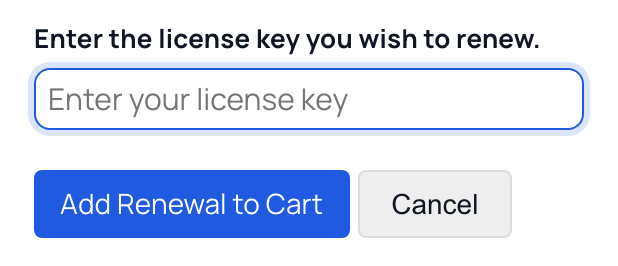
Pentru a plasa același formular pe orice pagină, adăugați shortcode-ul [edd_renewal_form]. Trimiterea acestuia adaugă reînnoirea în coșul clientului.
Gestionarea Cheilor de Licență Vândute
Fiecare cheie pe care ați vândut-o este listată sub Descărcări » Licențe.
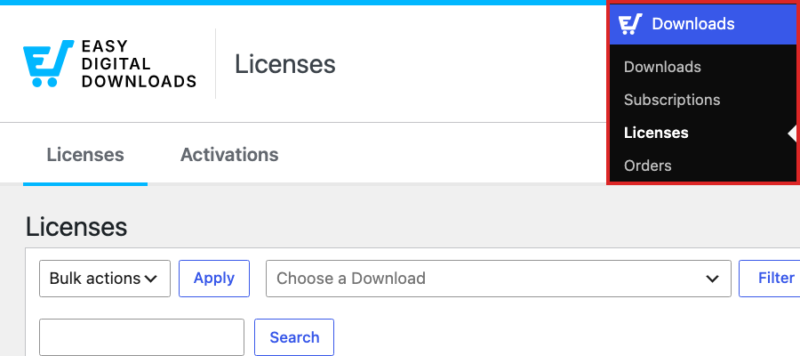
Fiecare rând arată cheia, produsul, clientul, activările utilizate, data expirării, starea și comanda. Folosiți linkurile de deasupra tabelului pentru a filtra după stare sau alegeți un produs și faceți clic pe Filtrare. Puteți, de asemenea, căuta o cheie.
Plasați cursorul peste o cheie pentru a vedea acțiunile sale: Gestionare, Extindere, Dezactivare și Ștergere. Ștergerea unei chei nu poate fi anulată. Derulantul Acțiuni în bloc vă permite să activați, dezactivați, reînnoiți sau ștergeți multe chei odată.
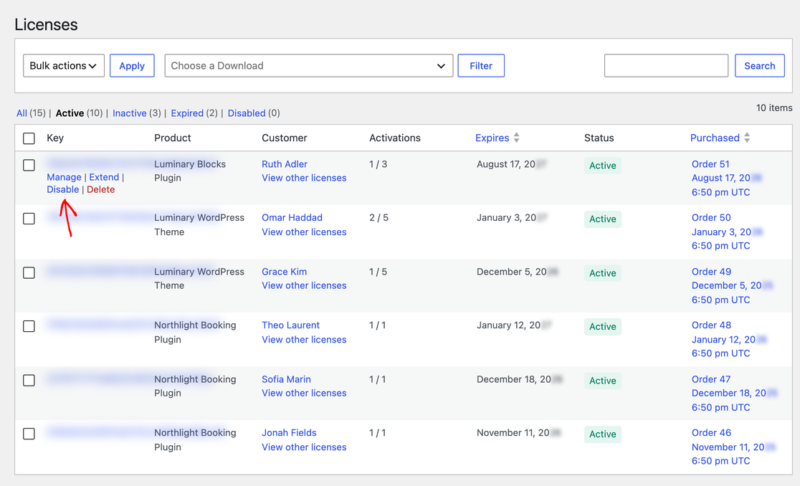
Stări ale licenței
- Inactiv: Cheia nu a fost încă activată pe niciun site. Fiecare cheie nouă începe aici.
- Activ: Cheia este activată pe cel puțin un site. O cheie devine activă doar atunci când un client o activează. Dacă fiecare site este dezactivat, revine la Inactiv.
- Expirat: Data expirării cheii a trecut. Trebuie reînnoită înainte de a putea fi activată din nou.
- Dezactivat: Cheia a fost oprită, fie de dvs., fie deoarece comanda sa a fost rambursată sau revocată.
Dezactivarea unui site este diferită de dezactivarea unei chei. Dezactivarea doar eliberează una dintre activările cheii, iar cheia în sine rămâne validă. Dezactivarea oprește întreaga cheie.
Vizualizarea Detaliilor unei Licențe
Faceți clic pe Gestionare pe orice cheie pentru a deschide detaliile acesteia. fila Detalii arată cheia, datele și durata acesteia, produsul, limita de activare, starea și clientul. De asemenea, listează comenzile aferente, căile de upgrade și linkurile de reînnoire și dezabonare ale cheii.
De aici, puteți adăuga sau elimina activări cu butoanele + și –, schimba data expirării, marca licența ca fiind pe viață sau o puteți extinde sau dezactiva. Pentru a oferi clientului o cheie nouă, faceți clic pe pictograma de reîmprospătare de lângă cheie.
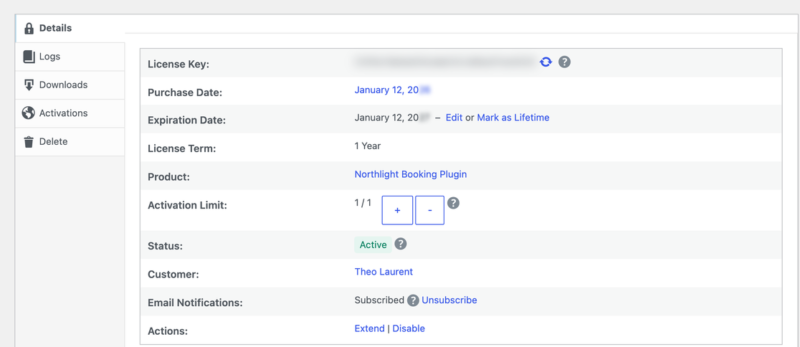
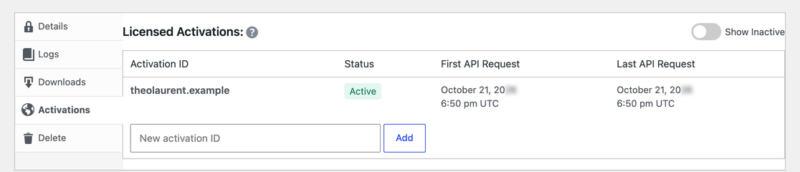
Fila Jurnale arată fiecare cerere de activare pentru cheie. Fila Descărcări listează descărcările de fișiere efectuate prin API-ul de Licențiere Software, cum ar fi actualizările. Fila Activări listează fiecare site pe care este activă cheia. Puteți adăuga un site manual sau dezactiva unul. Clienții își pot gestiona propriile site-uri de pe pagina contului lor, de asemenea.
Generarea licențelor pentru comenzi anterioare
Ați vândut un produs înainte de a activa licențierea pentru acesta? Puteți crea chei pentru acele comenzi mai vechi. Accesați Descărcări » Instrumente. În caseta Licențiere Software – Remediază Licențele Lipsă, alegeți un produs sau păstrați Toate Descărcările, apoi faceți clic pe Procesează Licențe. Când este gata, puteți descărca un CSV al comenzilor pe care le-a procesat.
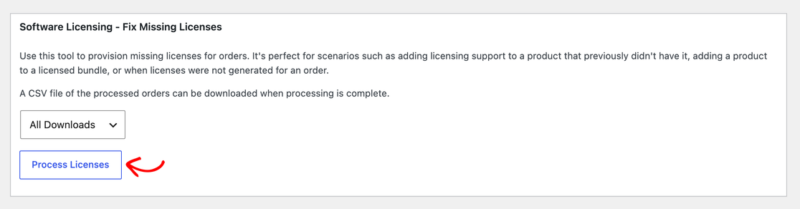
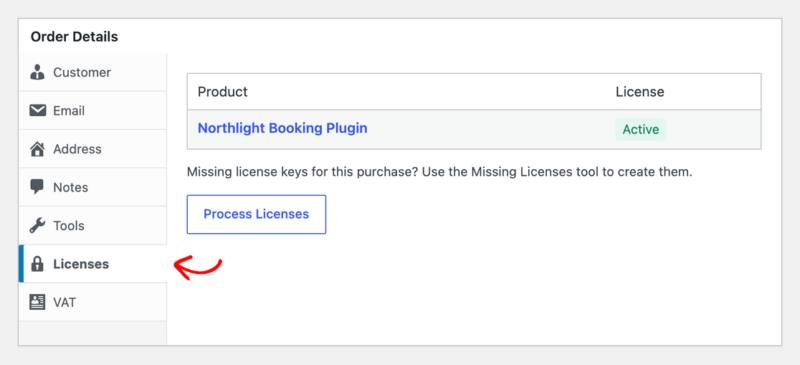
Pentru a remedia o singură comandă, deschideți-o sub Descărcări » Comenzi și faceți clic pe fila Licențe. Faceți clic pe Procesează Licențe pentru a crea orice chei lipsă pentru acea comandă.
Vizualizarea rapoartelor și exportarea licențelor
Licențierea Software adaugă trei rapoarte sub Descărcări » Rapoarte:
- Reînnoiri Licențe: vânzări de reînnoiri în timp.
- Upgrade-uri Licențe: vânzări de upgrade-uri în timp.
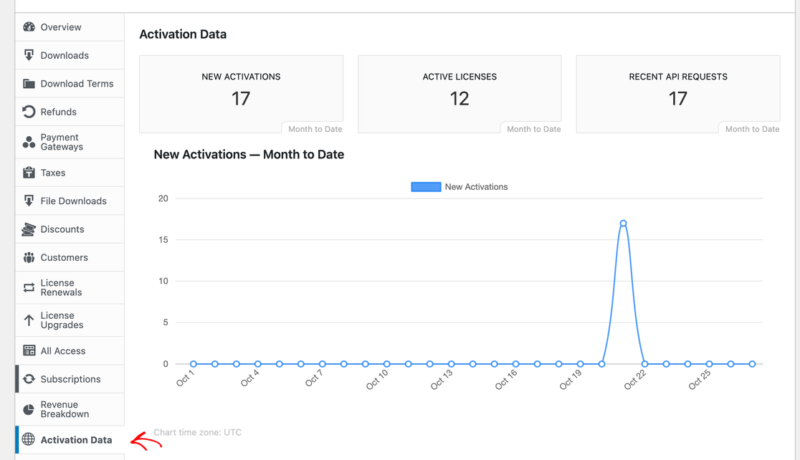
- Date de activare: activări noi, licențe active și solicitări API recente.
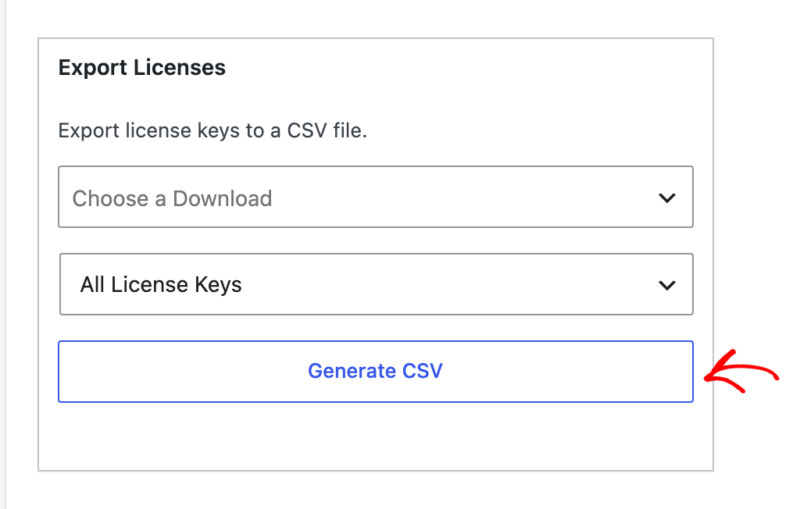
Pentru a exporta cheile, accesați Descărcări » Rapoarte și faceți clic pe fila Export. În caseta Exportă licențe, alegeți un produs și un status, sau păstrați valorile implicite pentru a exporta totul. Apoi faceți clic pe Generează CSV. Fișierul include fiecare cheie, statusul său, detaliile clientului, produsul, datele și activările.
Adăugarea Licențierii la Software-ul Dvs.
Software-ul dvs. are nevoie de un mic cod pentru a verifica cheile și a primi actualizări. Urmați ghidul pentru ceea ce vindeți:
- Adăugarea de actualizări automate la plugin-urile WordPress
- Adăugarea de actualizări automate la temele WordPress
- API-ul de licențiere software, pentru alte tipuri de software. Poate activa și verifica cheile, căuta versiuni noi și descărca cele mai recente fișiere.
Vindeți un plugin WordPress cu un fișier readme.txt? Consultați analizarea fișierelor readme.txt în plugin-urile WordPress.
Lansarea unei Noi Versiuni
Când aveți o actualizare gata, deschideți produsul și urmați acești pași:
- Pe fila Fișiere, încărcați noul fișier.
- În Setări licențiere » Versiuni, introduceți noul Număr versiune.
- Adăugați note despre modificări în Jurnal de modificări.
- Asigurați-vă că Fișier de actualizare indică noul fișier.
- Faceți clic pe Salvare.
Site-urile clienților dvs. vor vedea apoi noua versiune și vor putea face clic pe Actualizare.
Acesta este tot! Acum știți cum să configurați Licențierea software, să vă licențiați produsele și să gestionați cheile pe care le vindeți. În continuare, configurați emailurile de reamintire a reînnoirii pentru ca clienții să reînnoiască înainte ca licențele lor să expire.
Întrebări Frecvente despre Configurarea Licențierii Software
Acestea sunt întrebările pe care le auzim cel mai des despre Licențierea software. Dacă a dvs. nu este aici, contactați echipa noastră de suport.
Site-urile de dezvoltare locale consumă activările unui client?
Nu, dacă activați Ignoră URL-urile locale? sub Descărcări » Setări » Extensii » Licențiere software. Domeniile locale și adresele IP pot apoi activa o cheie fără a conta spre limita sa.
Care este diferența dintre un site dezactivat și o licență dezactivată?
Dezactivarea unui site eliberează o activare pe cheie, iar cheia continuă să funcționeze. Dezactivarea unei licențe oprește întreaga cheie. O licență este, de asemenea, dezactivată atunci când comanda sa este rambursată sau revocată.
Cum vând o licență care funcționează pe site-uri nelimitate?
În secțiunea Setări licențiere » General a produsului, lăsați Limita de activare goală sau introduceți 0.
De ce nu a primit clientul meu cheia de licență prin email?
Chitanța implicită de achiziție nu include cheile de licență. Adăugați eticheta {license_keys} la emailul dvs. de Chitanță achiziție sub Descărcări » Emailuri. Cheia este afișată oricum pe pagina de confirmare a achiziției.
Ce se întâmplă când se termină cheile mele predefinite?
EDD începe să genereze propriile chei din nou. Pentru a opri vânzările în schimb, activați Împiedică utilizatorii să achiziționeze această descărcare atunci când nu mai există chei predefinite. în secțiunea Chei predefinite a produsului.
Licențele se reînnoiesc automat cu un abonament?
Da. Dacă produsul este și un abonament și abonamentul este activ, licența se reînnoiește la fiecare plată, chiar și atunci când Permite reînnoiri este dezactivat.



