
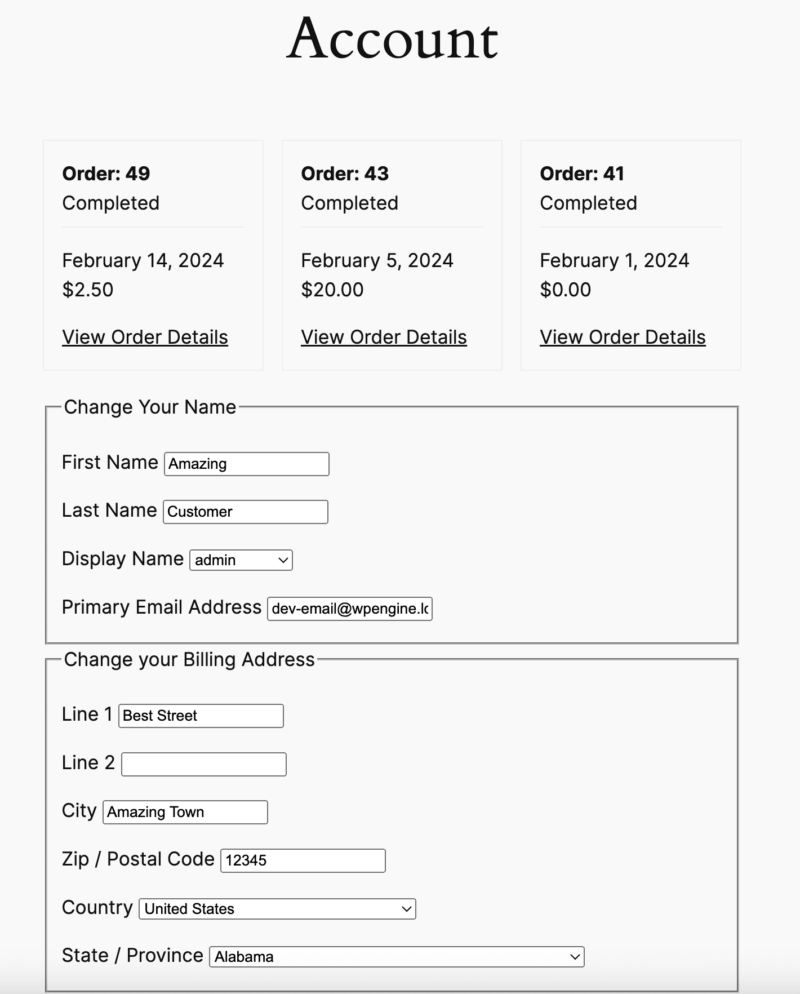
În mod implicit, o pagină Istoric comenzi este creată pentru dvs. când EDD este activat pentru a oferi clienților acces la chitanțe de achiziție și descărcări. Puteți edita această pagină pentru a crea o pagină de cont de client complet personalizată.
1. Redenumiți pagina (Pas opțional)
Multe magazine preferă „Contul dvs.” sau doar „Cont”, dar acest lucru depinde în totalitate de dvs.
2. Adăugați Editorul de profil (Pas opțional)
Sub blocul Istoric comenzi (sau shortcode), puteți adăuga shortcode-ul [edd_profile_editor] pentru a oferi clienților dvs. opțiunea de a-și edita informațiile de cont, cum ar fi numele, emailul și parola.
Odată ce pagina dvs. este publicată, clienții vor putea vizualiza istoricul comenzilor și edita detaliile profilului lor. Dacă un utilizator deconectat accesează pagina, i se va prezenta un formular de conectare.
Dacă doriți, puteți crea o pagină nouă pentru o pagină de cont de client.
- Fie creați o pagină nouă, fie editați o pagină existentă
- În zona de conținut, introduceți blocul Istoric comenzi EDD sau shortcode-ul
[purchase_history]dacă site-ul dvs. nu suportă blocuri. - Salvați pagina
- În zona de administrare, accesați Descărcări > Setări > General > Pagini și, în partea de sus, utilizați caseta derulantă etichetată „Pagină Istoric comenzi” pentru a selecta pagina pe care tocmai ați creat-o.
- Salvați setările
3. Adăugați câmpuri personalizate (Pas opțional)
Dacă utilizați extensia Plăți Recurente sau poate Licențiere Software, puteți adăuga în continuare Blocul sau Shortcode-ul corespunzător din acele extensii pe aceeași pagină pentru a crea o zonă completă pentru tot istoricul clientului pe site-ul dvs.
NOTĂ: Aceste informații sunt vizibile doar pentru utilizatorii conectați și aceștia pot vedea doar propriile informații de cont.
Permiterea înregistrării clienților noi
Formularul de conectare de pe pagina contului dvs. nu include o modalitate de înregistrare. Pentru a permite clienților noi să creeze un cont, utilizați una sau ambele dintre aceste metode:
- Pe o pagină de înregistrare: Creați o pagină și adăugați blocul Formular de înregistrare EDD (căutați „înregistrare” în inserătorul de blocuri) sau utilizați scurtcodul
[edd_register]. De asemenea, îl puteți plasa lângă blocul Formular de conectare EDD de pe pagina contului dvs., astfel încât vizitatorii deconectați să se poată conecta sau înregistra într-un singur loc. Setarea Nume de utilizator a blocului determină dacă clienții aleg un nume de utilizator sau se înregistrează folosind doar adresa lor de e-mail. Pentru a redirecționa clienții după înregistrare, dezactivați Redirecționare către pagina curentă și introduceți o URL de redirecționare personalizată. Alternativ, utilizați scurtcodul cu o adresă URL de redirecționare:[edd_register redirect="https://example.com/account/"] - La finalizarea comenzii: Accesați Descărcări → Setări → Plăți → Finalizare comandă și setați Afișare formular de înregistrare/conectare la Formulare de înregistrare și conectare sau Doar formular de înregistrare. Dacă Înregistrarea clienților este configurată pentru a înregistra automat conturi de utilizator noi, finalizarea comenzii creează contul pentru clienți, iar formularul de înregistrare nu este afișat.
Clienții care sunt deja conectați nu vor vedea formularul de înregistrare.