

Doriți să aflați cum să trimiteți notificări push de pe site-ul dvs. WordPress?
Rămânerea în contact cu clienții dvs. este vitală pentru succesul comerțului electronic. Trimiterea notificărilor push vă poate ajuta să realizați acest lucru. Aceste mesaje scurte pot capta instantaneu atenția utilizatorilor dvs. și îi pot menține implicați cu site-ul dvs. WordPress.
În plus, cu instrumentul potrivit, crearea și optimizarea lor este rapidă și ușoară, chiar și pentru începători.
🔎 În acest articol, voi acoperi:
Ce sunt notificările push?
Notificările push sunt mesaje scurte, care atrag atenția, trimise direct pe dispozitivele utilizatorilor, cum ar fi smartphone-uri, tablete sau computere desktop. Aceste mesaje pot apărea pe ecranul dispozitivului, chiar și atunci când utilizatorul nu folosește activ site-ul dvs. web sau aplicația mobilă.
Notificările push servesc diverse scopuri, inclusiv livrarea de actualizări de știri, promovarea ofertelor speciale, reamintirea utilizatorilor despre coșurile abandonate sau pur și simplu furnizarea de informații valoroase.
Notificările push constau, de obicei, din:
- Titlu care rezumă conținutul
- Mesaj care alcătuiește conținutul principal al notificării
- (Opțional) Imagine pentru a îmbunătăți notificarea
- Buton de apel la acțiune (CTA) care încurajează utilizatorii să întreprindă o acțiune specifică (vizitarea site-ului dvs. web, efectuarea unei achiziții sau citirea unui articol)
- Link URL de destinație pe care îl accesează utilizatorii
Notificările push sunt o modalitate puternică de a interacționa cu audiența dvs., de a crește traficul pe site, de a stimula vânzările și de a îmbunătăți retenția utilizatorilor.
De ce să folosiți notificări push pentru comerțul electronic?
Înainte de a intra în aspectele tehnice ale trimiterii lor din magazinul dvs. WordPress, este crucial să înțelegeți de ce sunt utile notificările push pentru comerțul electronic.
Comunicare instantanee
Notificările push vă permit să comunicați cu clienții dvs. în timp real. Fie că doriți să îi informați despre o vânzare fulger, să promovați un produs nou sau să împărtășiți actualizări importante, notificările push asigură că mesajul dvs. ajunge la ei prompt.
Vizibilitate ridicată
Spre deosebire de e-mailuri care pot ajunge în folderele de spam sau pot fi ignorate, notificările push sunt imposibil de trecut cu vederea. Ele apar direct pe ecranele utilizatorilor, făcându-le greu de ratat. Această vizibilitate ridicată poate crește semnificativ traficul pe site și ratele de clic.
Angajament crescut
Notificările push mențin audiența dvs. implicată cu magazinul dvs. Folosiți-le pentru a reaminti utilizatorilor despre coșurile abandonate, pentru a oferi recomandări personalizate de produse sau pentru a partaja conținut valoros, toate acestea putând genera mai multe conversii. Puteți folosi aceste notificări, precum și rețelele sociale, pentru a ajuta la creșterea angajamentului și a clicurilor pe site-ul dvs.
Recuperarea coșului de cumpărături
Abandonarea coșului de cumpărături este o provocare comună pentru afacerile de comerț electronic. Notificările push vă permit să trimiteți memento-uri la timp clienților care au lăsat articole în coșurile lor, încurajându-i să finalizeze achizițiile.
Marketing țintit
Trimiterea notificărilor push vă permite să vă segmentați audiența și să trimiteți mesaje foarte țintite. Acest lucru asigură că notificările dvs. sunt relevante pentru fiecare utilizator, crescând probabilitatea conversiilor.
Cum să trimiteți notificări push de pe WordPress
Acum că înțelegeți importanța notificărilor push pentru comerțul electronic, să trecem la tutorialul pas cu pas despre cum să trimiteți notificări push în WordPress.
Pasul 1: Înregistrați-vă la PushEngage
PushEngage este o platformă populară de notificări push care se integrează perfect cu WordPress, WooCommerce și Easy Digital Downloads:
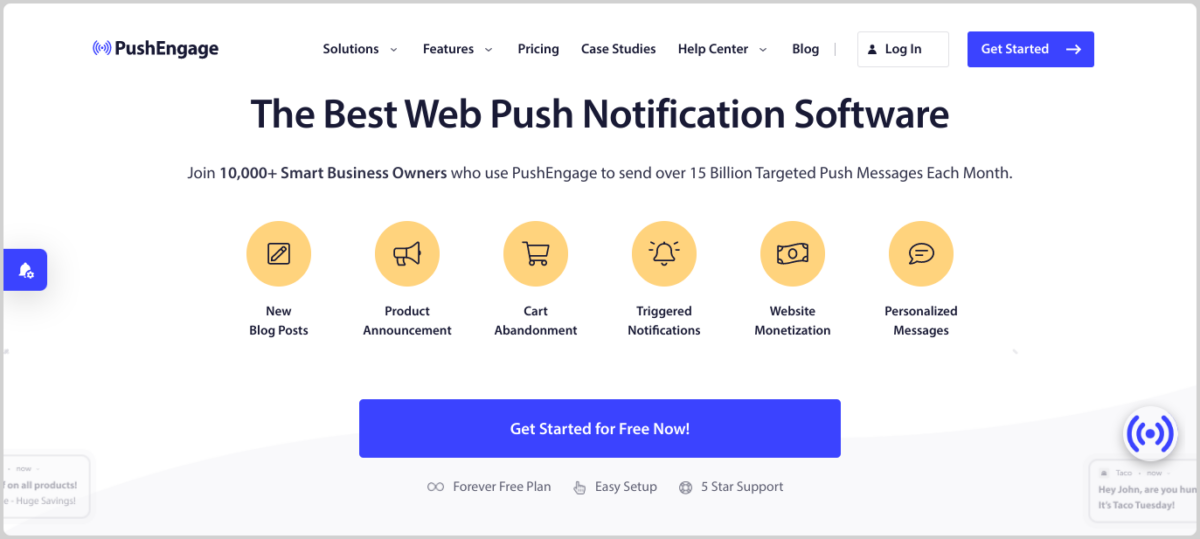
Pentru a începe, vizitați site-ul PushEngage și faceți clic pe Începeți pentru a vă înregistra un cont. Puteți alege între planul gratuit și planurile plătite în funcție de nevoile dvs.:
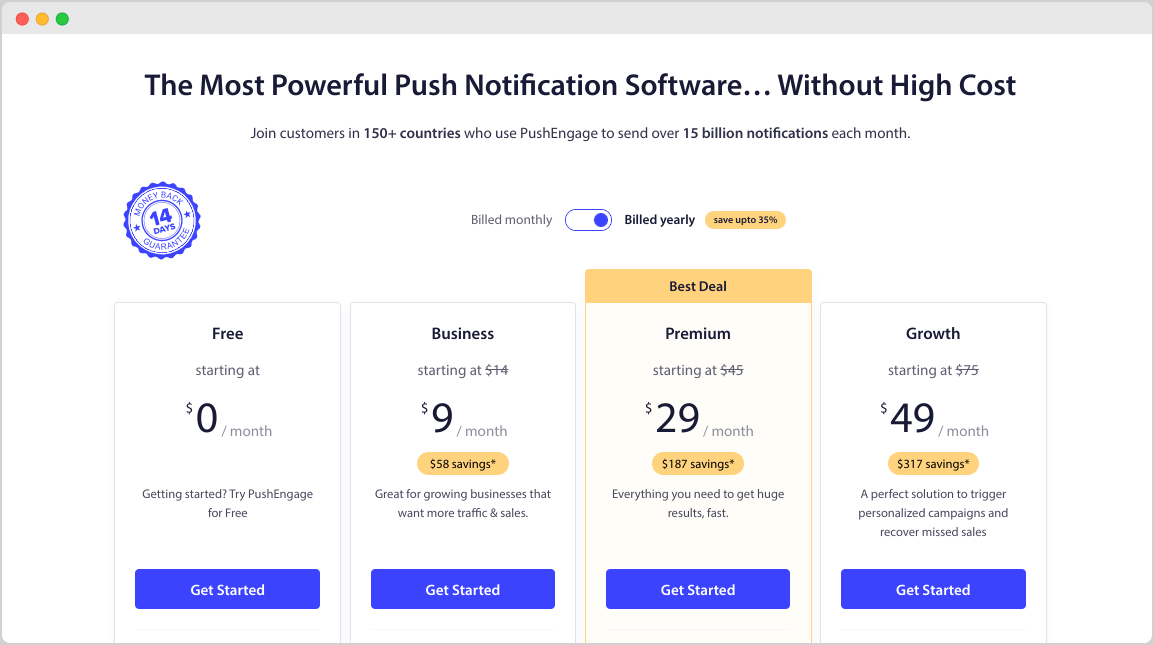
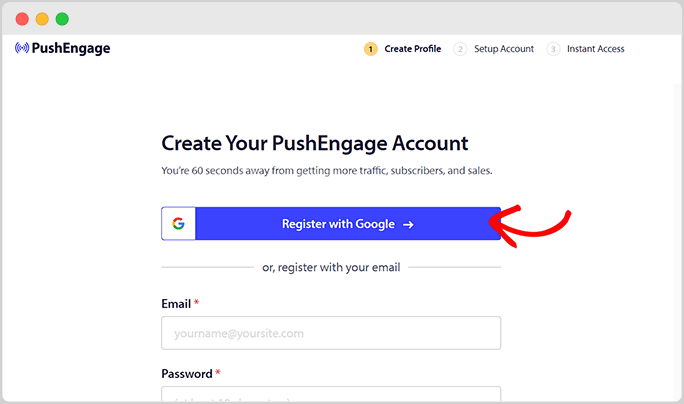
Apoi, completați solicitările și instrucțiunile de pe ecran pentru a vă înregistra contul:
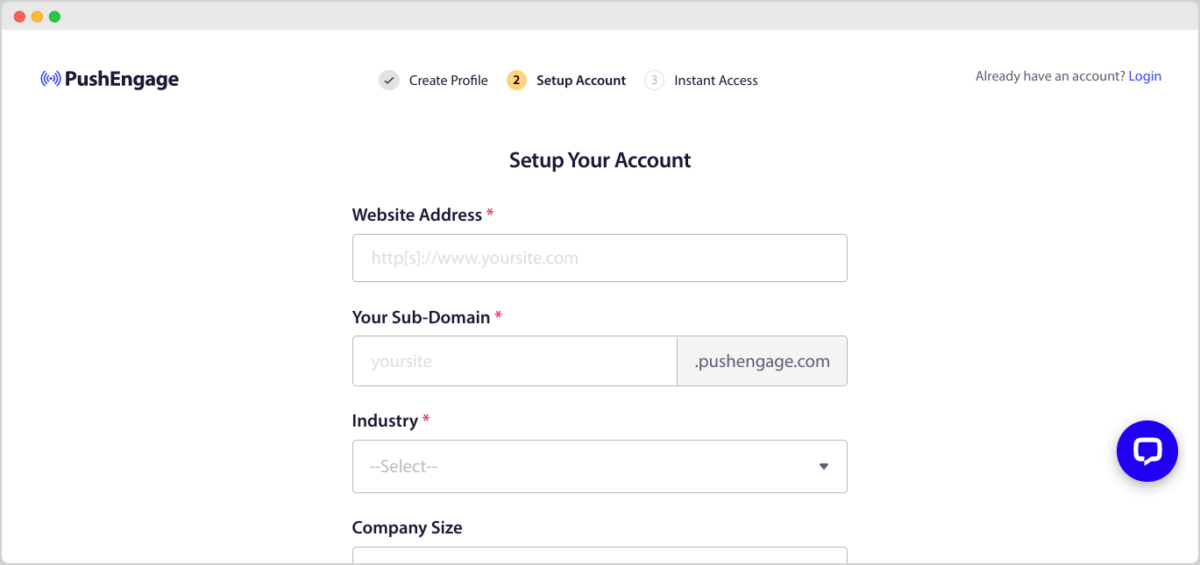
După înregistrare, vi se va cere să vă configurați contul și să furnizați informații de bază despre site-ul dvs. web:
Odată ce site-ul dvs. web este adăugat, navigați la secțiunea de setări din PushEngage (Setări site » Detalii site). Aici, adăugați numele site-ului dvs., URL-ul și încărcați o pictogramă a site-ului:
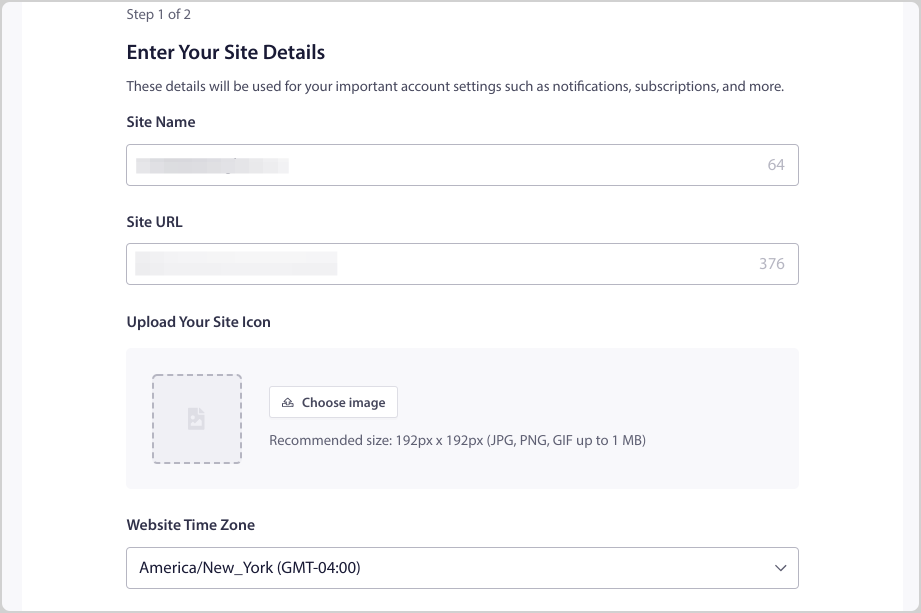
Când ați terminat, selectați Salvați și continuați în partea de jos pentru a trece la Pasul 2 al Expertului de configurare la bord.
Pasul 2: Conectați WordPress și PushEngage
Apoi, puteți conecta site-ul dvs. WordPress cu contul dvs. PushEngage. Cea mai ușoară modalitate de a face acest lucru este prin instalarea pluginului PushEngage pentru WordPress.
Pe ecranul următor, selectați WordPress ca platformă. Apoi faceți clic pe Instalați pluginul PushEngage pentru WordPress:
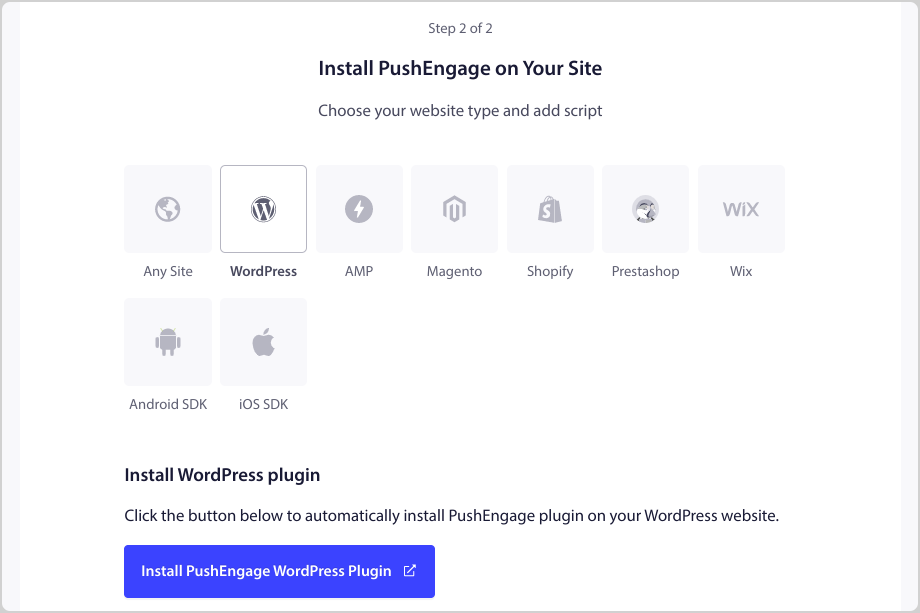
Acest lucru lansează automat administratorul WordPress într-o filă nouă. Pe pluginul PushEngage, selectați Instalați acum, urmat de Activați.
Acesta vă va solicita să revendicați contul dvs. gratuit sau să conectați unul existent:
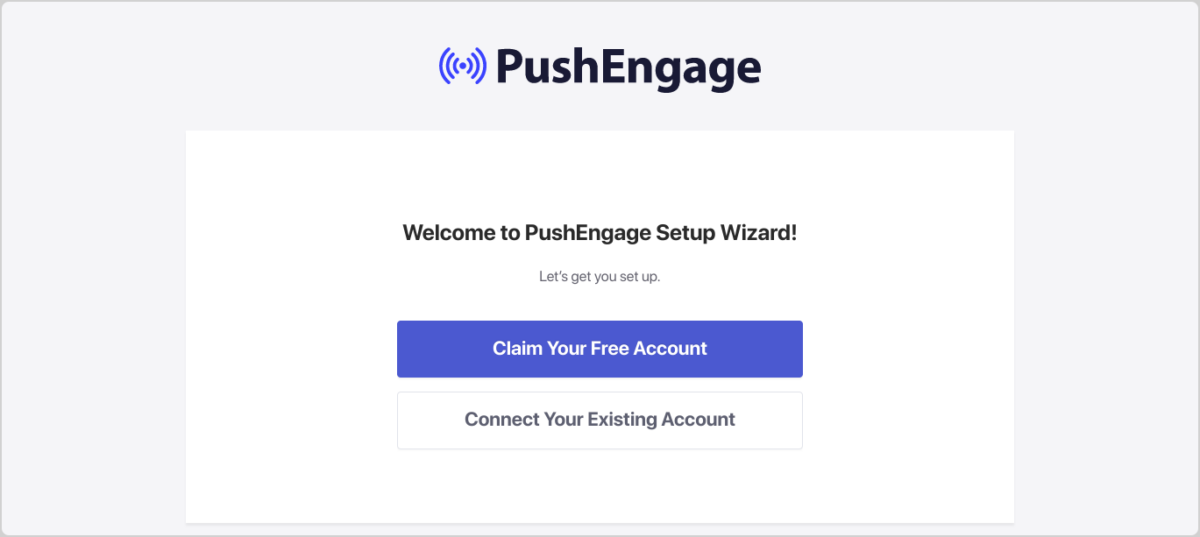
Selectați numele site-ului dvs. din meniul derulant din fereastra modală care se deschide. Apoi faceți clic pe Să începem. Pe ecranul următor, dacă nu doriți să faceți upgrade, treceți la pasul următor.
Când a terminat instalarea pluginului și conectarea contului dvs., veți vedea un mesaj de succes cu câteva opțiuni:
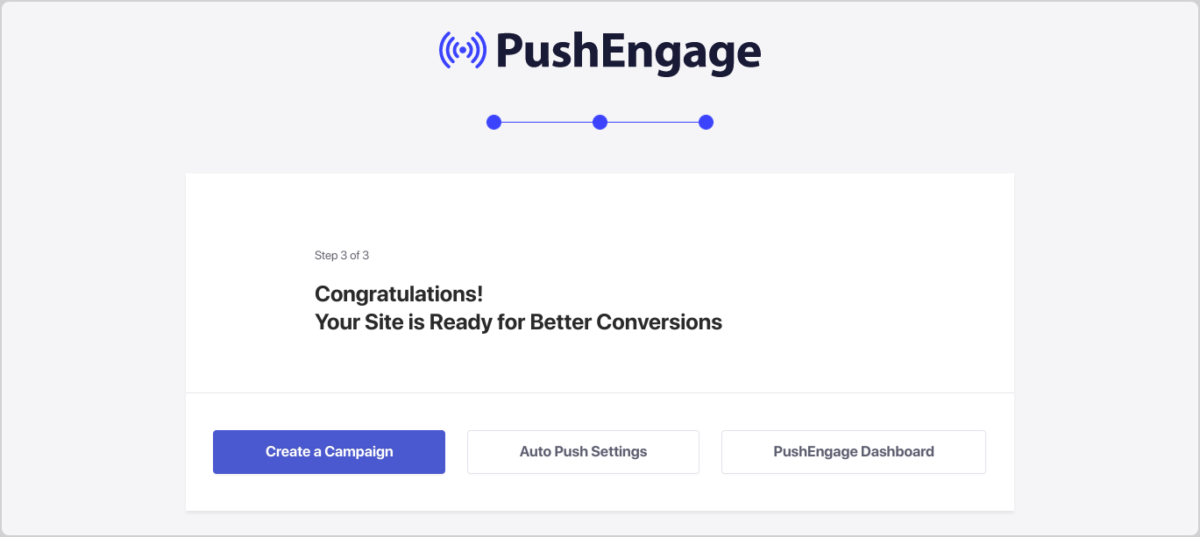
Selectați Creați o campanie pentru a începe. Alternativ, vă puteți întoarce la tabloul de bord WordPress.
Pasul 3: Creați notificarea dvs. push
Acum că contul dvs. PushEngage este configurat, este timpul să începeți să creați notificări push.
Din zona de administrare WordPress, navigați la PushEngage » Tablou de bord și selectați Creați noi Difuzări push:
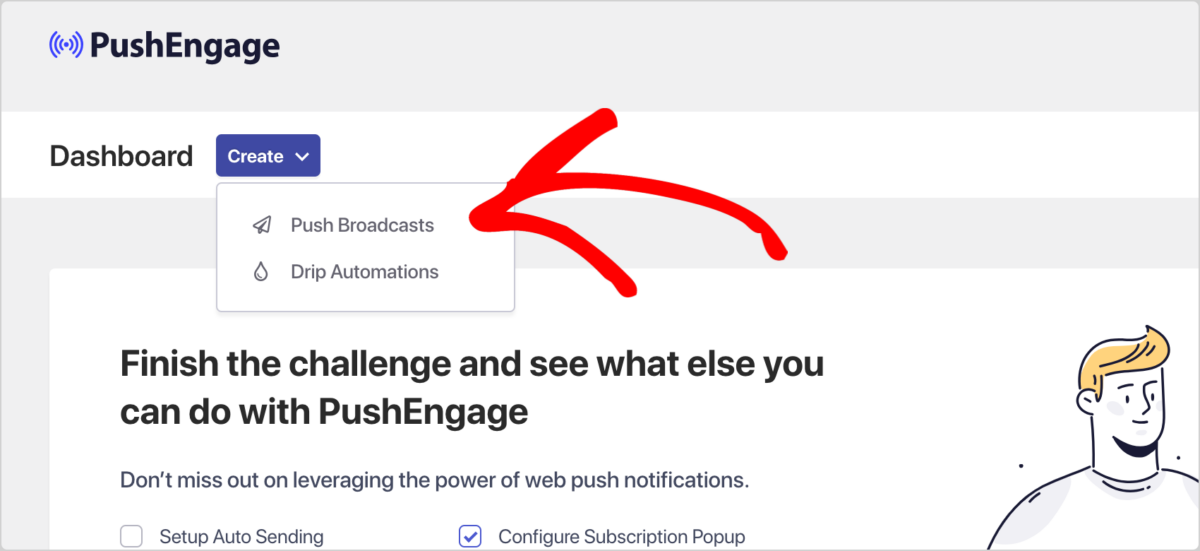
Rețineți că puteți urma același flux de lucru și din tabloul de bord PushEngage. Această prezentare este pentru a vă arăta cum să creați și să trimiteți notificări push direct din WordPress, fără a părăsi site-ul dvs.
Pe ecranul următor, începeți să creați notificarea:
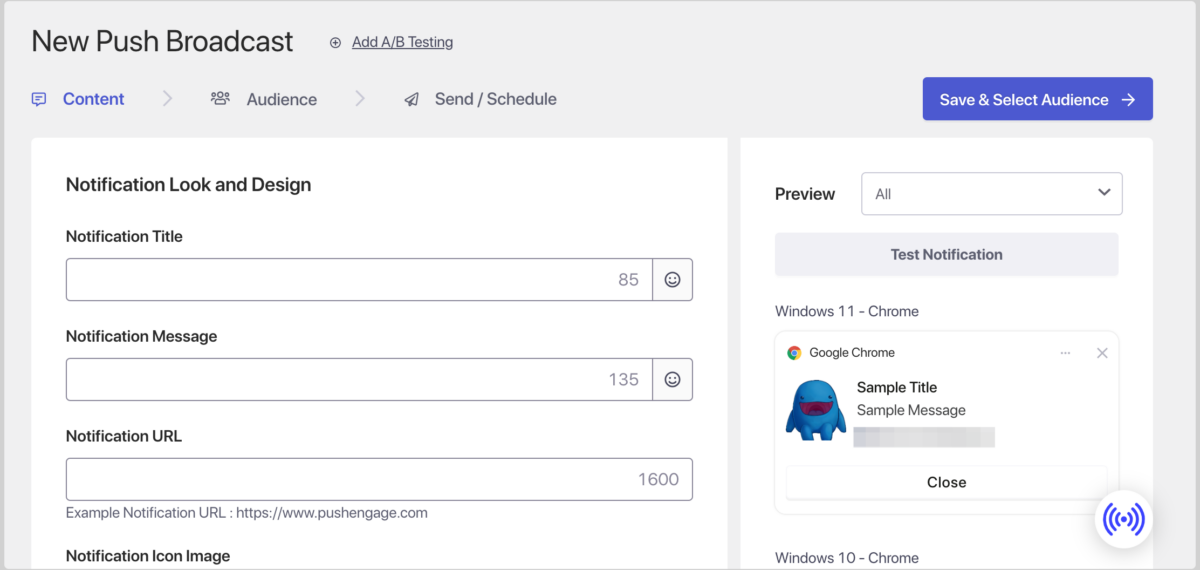
Puteți introduce un Titlu de notificare, un Mesaj și un URL. În dreapta, veți vedea previzualizări ale modului în care notificarea push va apărea în diverse browsere web. Aceasta include Chrome, Safari, Android, iOS etc.
Voi crea o notificare pentru o nouă precomandă de e-book:
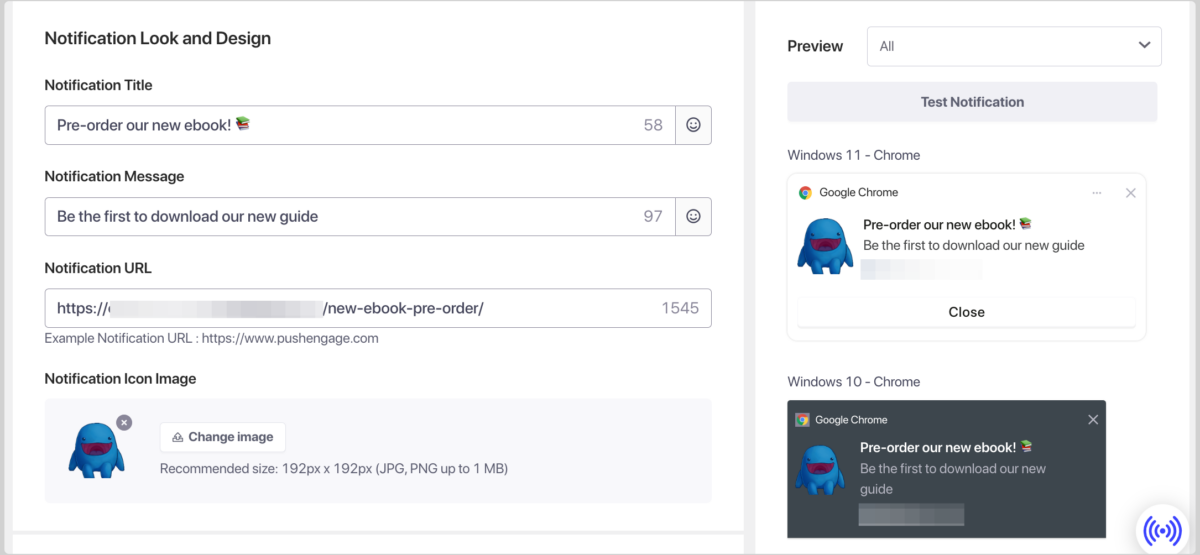
Pentru a ajuta la implicarea utilizatorilor, puteți adăuga emoji-uri în titlu și/sau mesaj. În câmpul URL, adăugați adresa paginii web la care doriți ca notificarea să direcționeze utilizatorii.
Sub Imagine pictogramă notificare, ar trebui să apară logo-ul pe care l-ați încărcat anterior. Îl puteți schimba dacă doriți. Pentru a afișa o imagine mare cu notificarea, activați Afișare imagine mare:
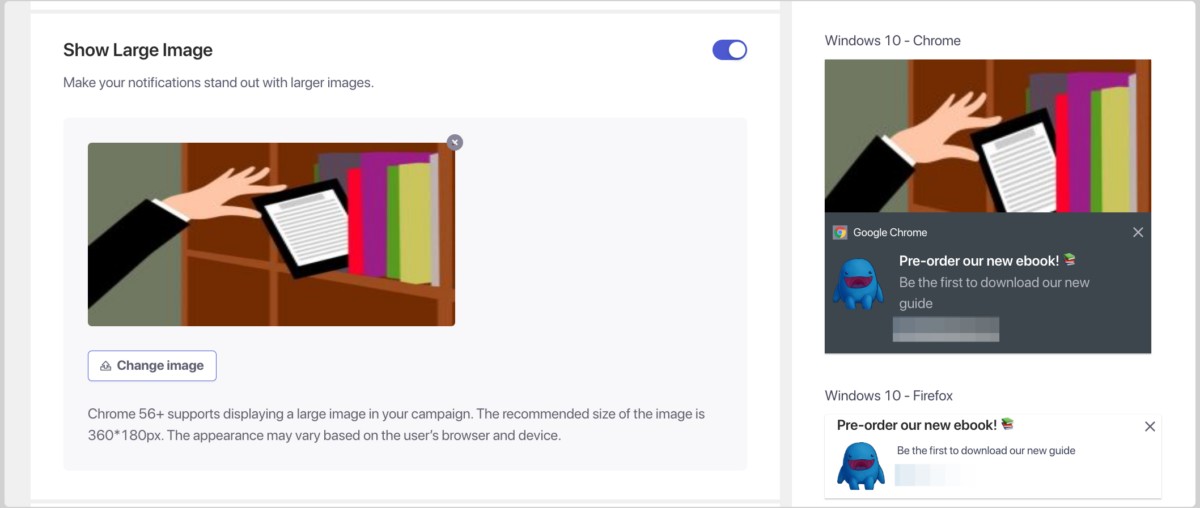
Apoi faceți clic pe Schimbare imagine și fie încărcați o imagine, fie selectați una din Biblioteca media.
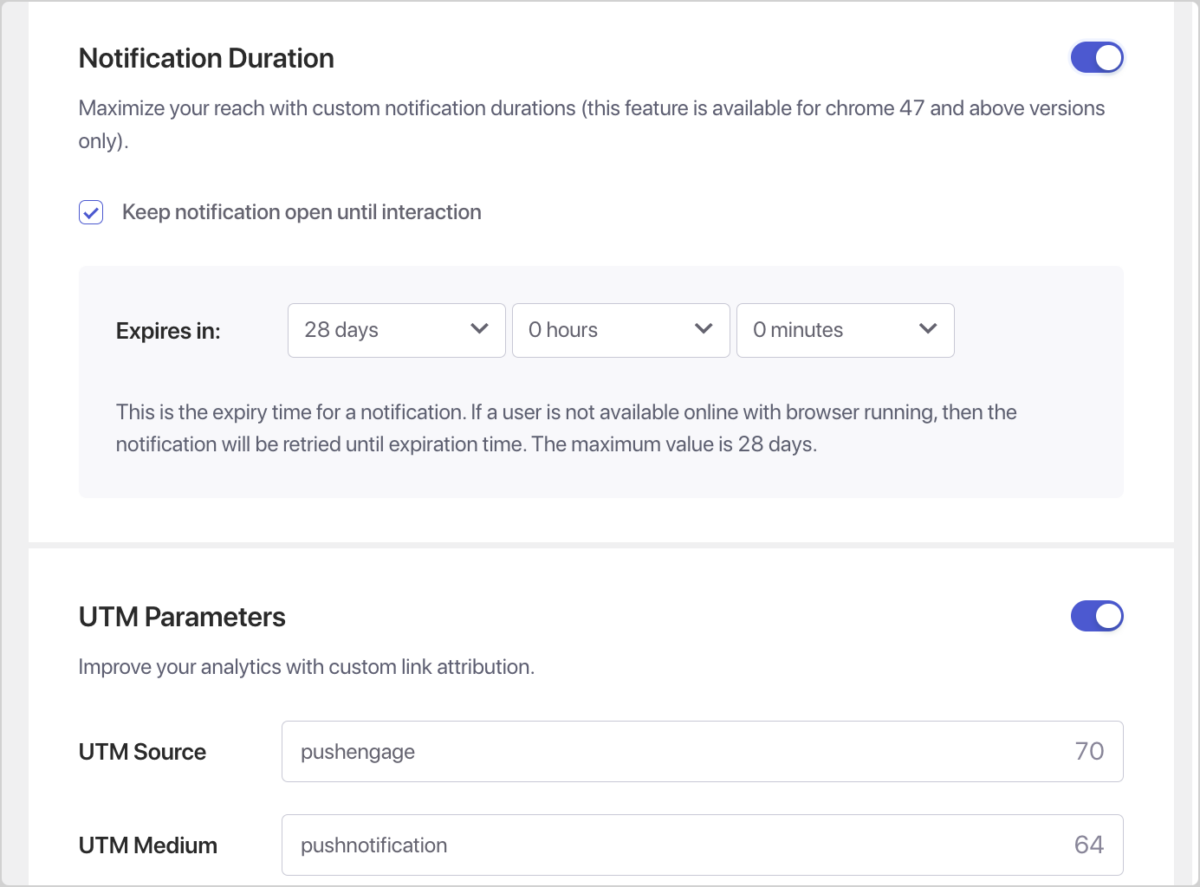
Puteți, de asemenea, să schimbați Durata notificării și să actualizați Parametrii UTM:
Când ați terminat, selectați Salvare & Selectare audiență:
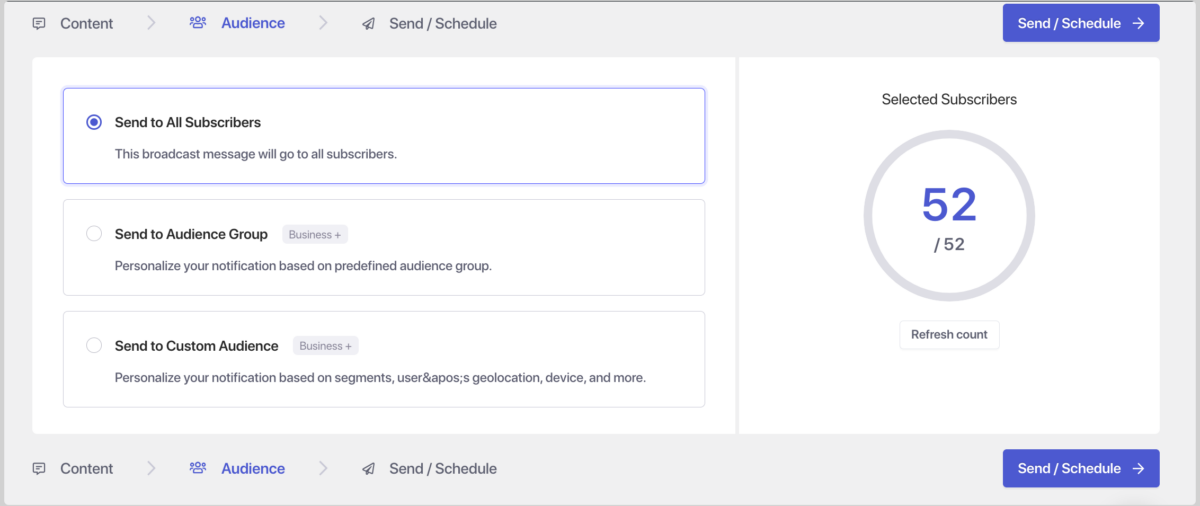
Pe acest ecran, alegeți căror grupuri de audiență să trimiteți notificarea. Dacă doriți să segmentați grupuri specifice, este posibil să fie necesar să faceți upgrade contului dvs. PushEnage.
Pentru a o trimite tuturor celor din lista dvs. de marketing prin e-mail, lăsați setarea implicită Trimitere către toți abonații, apoi faceți clic pe butonul Trimitere/Programare.
Pasul 4: Programare și trimitere notificări push
Momentul este crucial atunci când trimiteți notificări push. Doriți să vă atingeți audiența atunci când este cel mai probabil să interacționeze cu mesajul dvs.
Datorită funcției de programare PushEngage, puteți selecta ora optimă de livrare pentru a programa notificările dvs. push. De asemenea, le puteți trimite pentru diferite fusuri orare, asigurând o acoperire globală.
Pe ecranul Trimitere/Programare, alegeți când să o trimiteți:
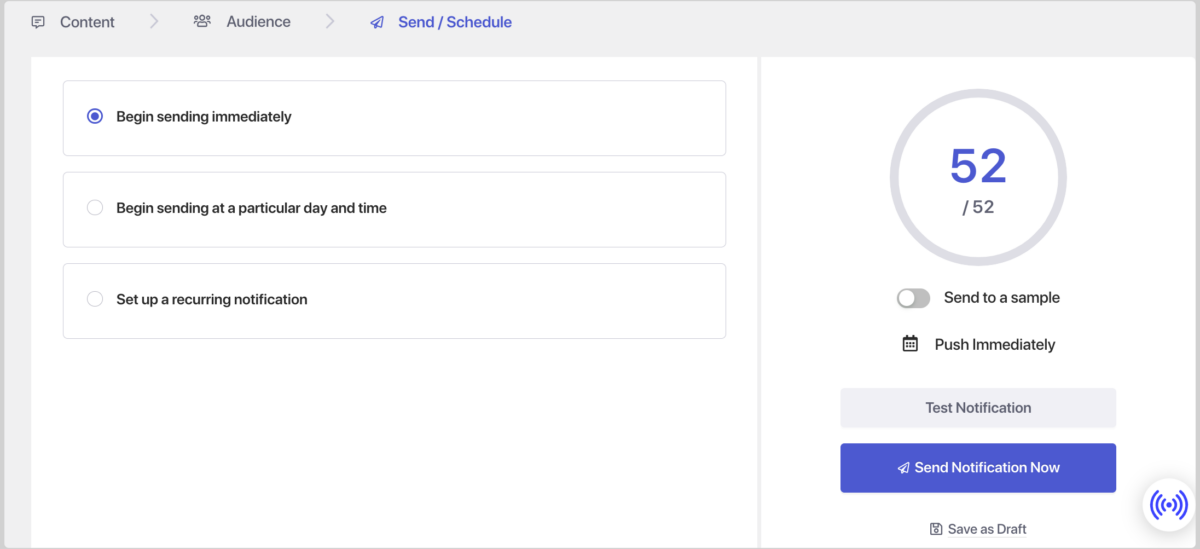
Dacă nu doriți să o trimiteți imediat, selectați Începe trimiterea la o zi și oră anume. Faceți clic pe Notificare test pentru a previzualiza cum va apărea. Dacă nu sunteți încă pregătit să o trimiteți sau să o programați, selectați Salvare ca schiță.
Pasul 5: Configurarea setărilor PushEngage + EDD
Dacă doriți să trimiteți notificări push din WordPress pentru magazinul dvs. de comerț electronic, există câteva setări suplimentare pe care le puteți configura pentru a controla când sunt trimise. Puteți configura setările pluginului pentru a declanșa notificări pentru anumite evenimente, cum ar fi publicarea de noi postări WordPress sau adăugarea de noi produse.
De exemplu, când creați un nou produs/descărcare în EDD, derulați în josul editorului pentru a găsi Setări notificări push PushEngage:
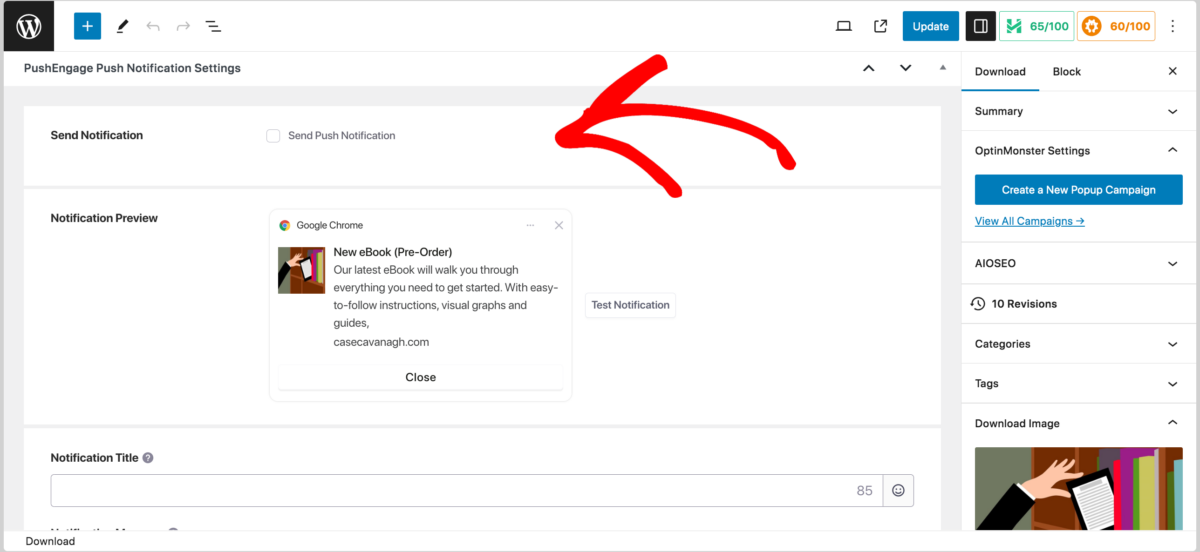
Aici, puteți introduce titlul și mesajul pe care doriți ca notificarea să le afișeze alături de acel produs/descărcare.
De asemenea, puteți configura și activa setările automate de notificare push. Navigați la PushEngage » Setări » Setări de notificare automată:
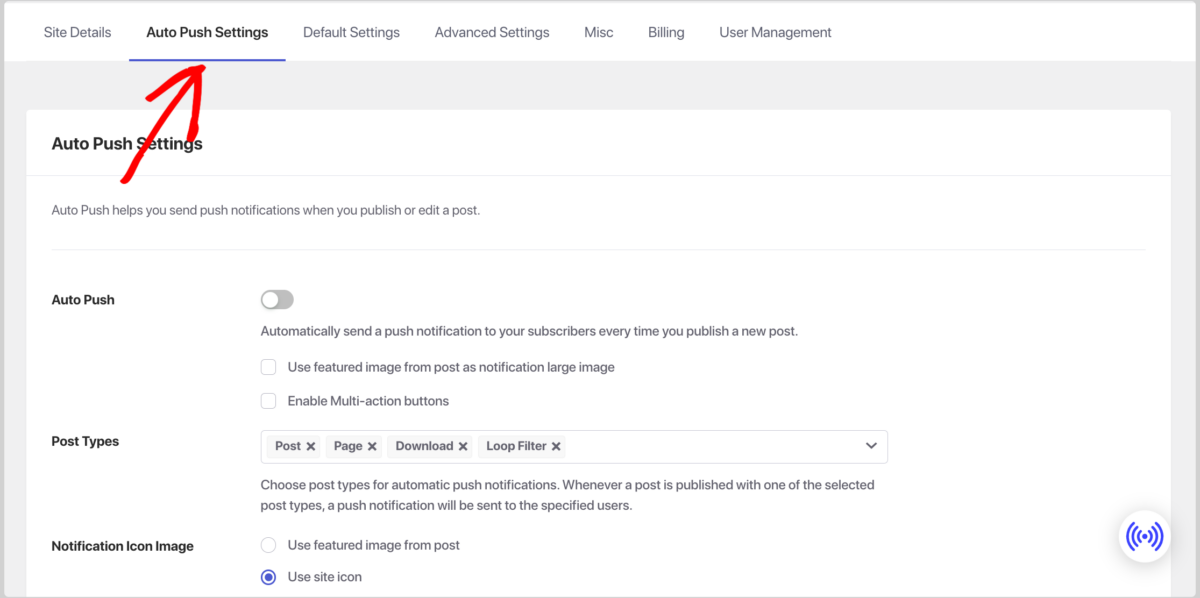
Comutați comutatorul Push automat pentru a permite trimiterea notificărilor de fiecare dată când publicați o postare nouă. În plus, sub Tipuri de postări, puteți specifica ce tipuri de postări personalizate. De exemplu, pentru un site de comerț electronic care utilizează Easy Digital Downloads, ați adăuga Descărcări.
Acesta este!
Întrebări frecvente despre notificările push WordPress
Să încheiem cu câteva întrebări frecvente despre notificările push.
Puteți trimite notificări push fără o aplicație?
Da, puteți trimite notificări push pentru WordPress fără o aplicație. Notificările push web funcționează direct în browserele web și pe dispozitivele mobile, permițându-vă să ajungeți la utilizatorii care v-au vizitat site-ul web, chiar dacă nu au o aplicație instalată.
Care este cel mai bun plugin de notificări push pentru WordPress?
În cele din urmă, depinde. PushEngage este considerat unul dintre cele mai bune pluginuri de notificări push pentru WordPress datorită interfeței sale ușor de utilizat, funcționalităților robuste și integrării perfecte cu WordPress și platformele populare de comerț electronic. Oferă opțiuni avansate de direcționare, automatizare și personalizare, făcându-l versatil pentru diverse site-uri web și afaceri.
Cum funcționează notificările push?
Notificările push funcționează prin trimiterea de mesaje scurte și clicabile direct pe dispozitivele utilizatorilor. Când un utilizator se abonează la notificări push de pe un site web, site-ul poate trimite notificări chiar și atunci când utilizatorul nu navighează activ.
Puteți programa notificări push?
Da, puteți programa notificări push folosind majoritatea platformelor de notificări push, inclusiv PushEngage. Programarea vă permite să trimiteți notificări la momente optime, crescându-le eficacitatea.
Când este cel mai bun moment pentru a trimite notificări push?
Cel mai bun moment pentru a trimite notificări push depinde de audiența dvs. și de obiceiurile acesteia. În general, cercetările sugerează că mijlocul dimineții sau începutul după-amiezii în zilele lucrătoare tind să genereze rate de deschidere mai mari. Cu toate acestea, este crucial să analizați comportamentul audienței dvs. și să efectuați teste A/B pentru a determina momentul optim pentru notificările dvs. specifice.
De asemenea, este cel mai bine să evitați să suprasolicitați utilizatorii cu prea multe notificări. Urmăriți un echilibru care să mențină utilizatorii implicați fără a deveni intruziv.
EDD + PushEngage pentru a trimite notificări push
Notificările push sunt un instrument de marketing puternic care vă permite să interacționați cu clienții dvs. în timp real, să creșteți traficul pe site-ul web și să creșteți conversiile.
Urmând pașii prezentați în acest ghid, puteți utiliza PushEngage pentru a trimite notificări push de pe site-ul dvs. WordPress. În plus, se integrează perfect cu Easy Digital Downloads!
Încă nu aveți permisul premium? Obțineți unul astăzi:
Doriți mai multe modalități de a implica utilizatorii? Consultați Cum să creșteți traficul pe site-ul web al magazinului dvs. online.
📣 P.S. Asigurați-vă că vă abonați la newsletter-ul nostru și la canalul de YouTube, și urmăriți-ne pe Facebook, Twitter/X sau LinkedIn pentru mai multe resurse WordPress!