



Jedes Mal, wenn wir hier bei Easy Digital Downloads eine neue Software veröffentlichen, sagen wir fest: „Stellen Sie sicher, dass Sie dies auf einem Staging-Server testen, bevor Sie es auf Ihrer Live-Site anwenden“. Sean Davis hat ausführlich dargelegt, warum ein Staging-Server sehr wichtig ist. Leider tun dies die meisten Benutzer nicht. Der häufigste Grund scheint zu sein, dass die Leute einfach nicht wissen, wie man einen einrichtet, oder glauben, dass dies eine schwierige oder zeitaufwändige Aufgabe ist.
In diesem Beitrag werden wir darüber sprechen, wie man einen Testserver einrichtet. Staging-Server sind als dauerhafte Langzeitklone Ihrer Live-Site gedacht. Testserver sind dazu bestimmt, belastet, kaputt gemacht, weggeworfen und leicht für weitere Tests neu erstellt zu werden.
Ich werde gleich zu Beginn sagen, dass das Werkzeug, das wir verwenden werden, DesktopServer Premium von ServerPress ist. Es kostet zum Zeitpunkt des Schreibens 99,95 US-Dollar, wird sich aber als unschätzbar wertvoll erweisen.
Legen wir los.
Schritt 1: DesktopServer installieren
DesktopServer ist entweder für Windows oder OS X verfügbar. Für diesen Beitrag müssen Sie keine WordPress-Site oder Ähnliches einrichten, installieren Sie einfach DesktopServer.
Schritt 2: Ein Backup Ihrer Live-Site erstellen
DesktopServer kann Backup-Dateien importieren, die von BackupBuddy, Duplicator, BackWP Up, BackUp WordPress, InfiniteWP & ManageWP erstellt wurden. Für diesen Blogbeitrag verwenden wir Duplicator, aber jeder dieser Dienste funktioniert genauso gut, und die Anweisungen sind dieselben.
Klicken Sie in Duplicator auf die Schaltfläche "Neu erstellen":
Sobald Sie ein abgeschlossenes Backup haben, laden Sie die Archivdatei dafür herunter. 
Hinweis: Sie benötigen die Installer-Datei für keine der Backup-Optionen. Nur die Archivdatei.
Schritt 3: Backup-Datei in DesktopServer importieren
Wählen Sie in der Desktop-Server-App die Option "Website exportieren, importieren oder teilen":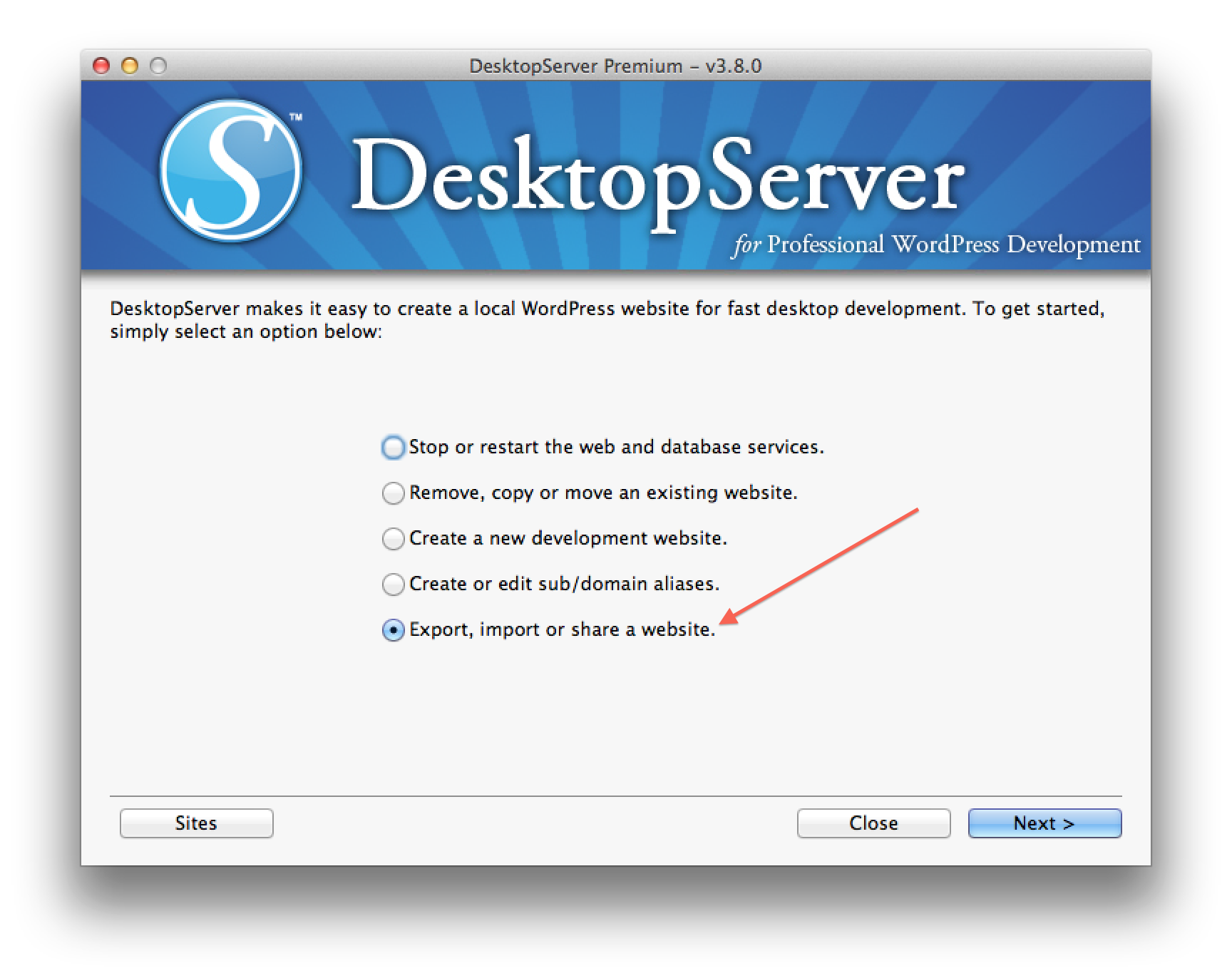 Wählen Sie auf der nächsten Seite "Ein vorhandenes WordPress-Website-Archiv importieren":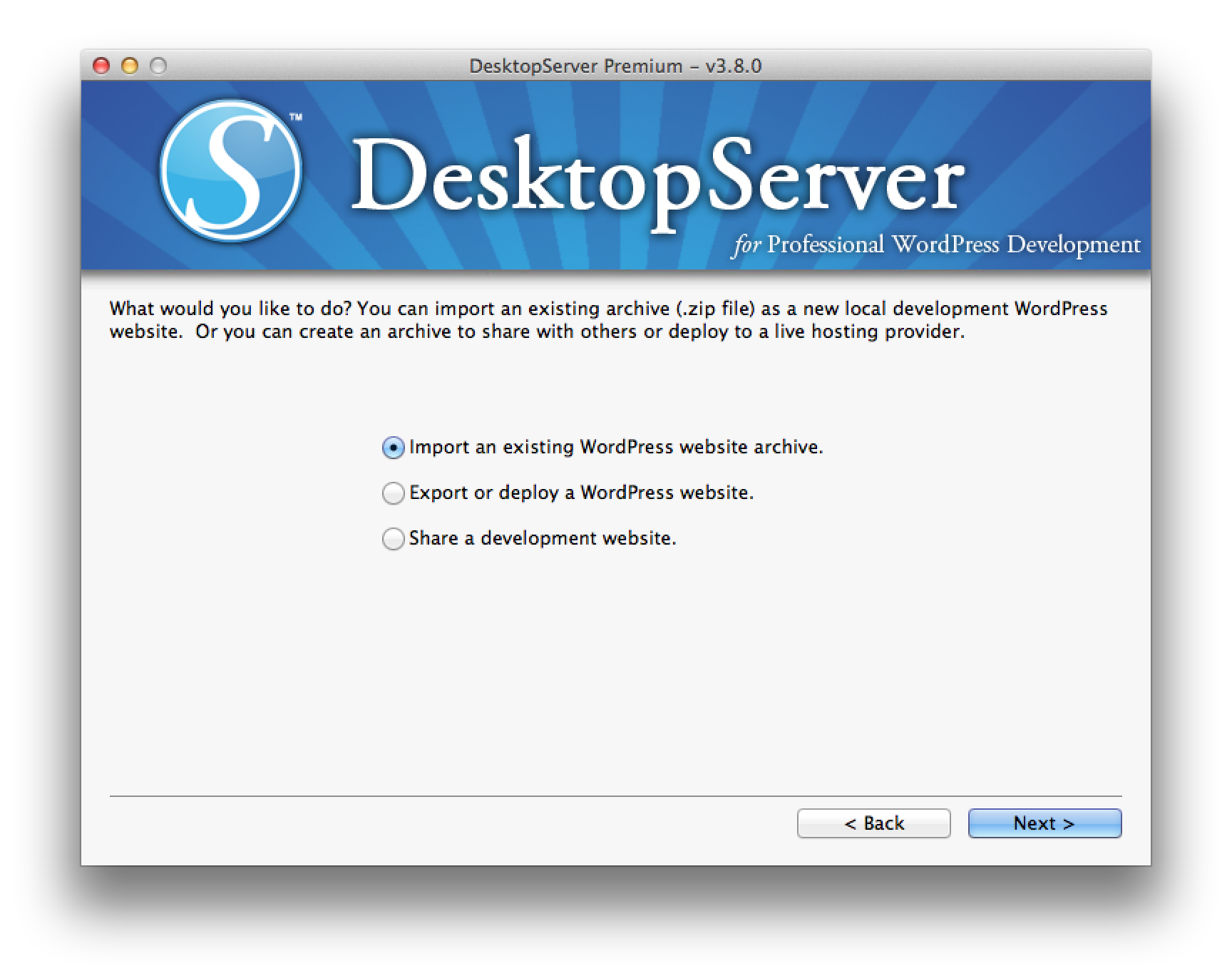
Zuletzt werden Sie aufgefordert, einen Domainnamen zu erfinden und Ihre Sicherungsdatei hochzuladen: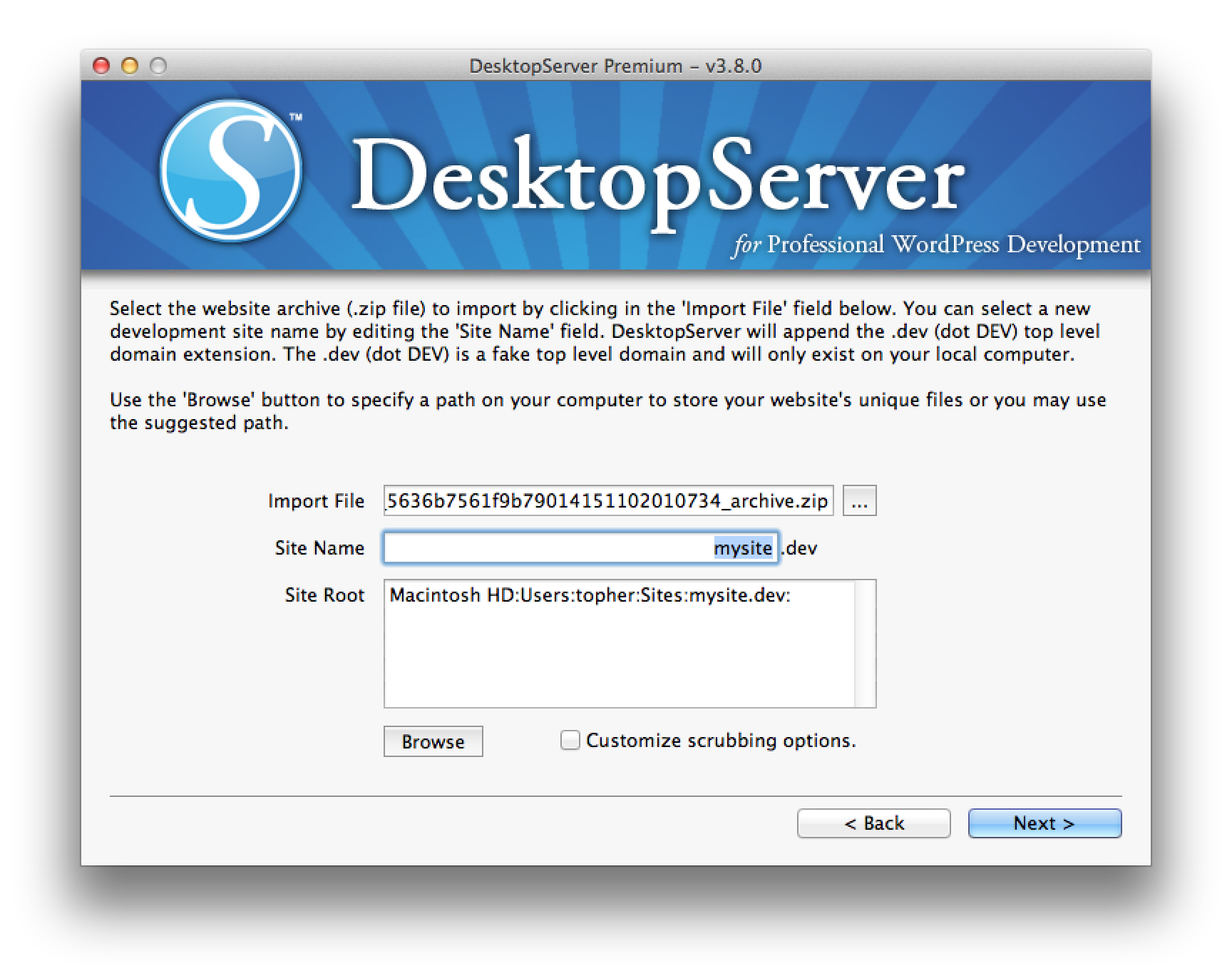
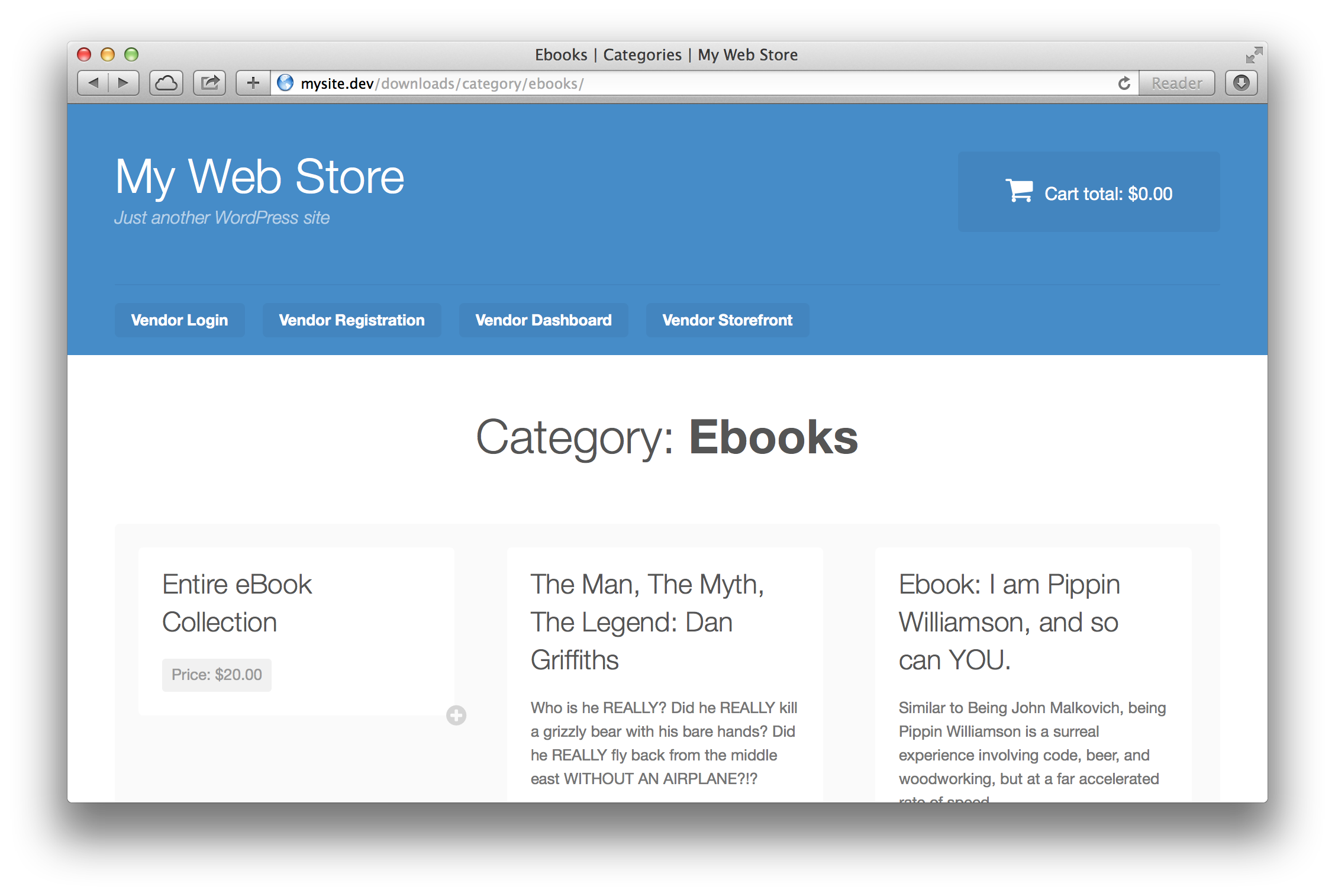
Nachdem Sie auf Weiter geklickt haben, richtet DesktopServer die lokale Website für Sie ein und zeigt Ihnen einen Link zum Domainnamen an, den Sie sich ausgedacht haben. Unten sehen Sie einen Screenshot von Safari, der die Website zeigt, die ich für diesen Blogbeitrag erstellt habe:
Schritt 4: Für Tests konfigurieren
Zu diesem Zeitpunkt haben Sie eine exakte Kopie Ihrer Live-Site. Alle Produkte, Einstellungen, Bilder; alles ist da.
Das Testen neuer Funktionen oder Updates auf Ihrem neuen Testserver erfordert keine spezielle Konfiguration oder Einstellungen, außer beim Testen von Zahlungen. Um diese sicher zu testen, sollten Sie Ihre Zahlungs-Gateways für den Testmodus konfigurieren.
Unter Downloads → Einstellungen → Zahlungs-Gateways finden Sie den Schalter für den Testmodus ganz oben:

Zusätzlich möchten Sie vielleicht eine Sandbox für Ihr Zahlungs-Gateway verwenden. Wir haben Dokumentationen, wie Sie diese sowohl für PayPal als auch für Amazon Payments einrichten. Das Erstellen einer Sandbox muss eigentlich nur einmal erfolgen, und dann können Sie sie für alle Ihre zukünftigen Tests verwenden.
Beachten Sie auch, dass Zahlungs-Gateways, die auf Ihre Website zugreifen möchten, wahrscheinlich nicht mit einer lokalen Testumgebung funktionieren. Ihr lokaler Server ist nicht aus dem Web erreichbar.
Schritt 5: Testen und noch mehr testen
An diesem Punkt sind Sie bereit, Ihre Website zu testen. Laden Sie neue Versionen von Plugins oder Themes hoch und versuchen Sie mit aller Macht, diese neue lokale Website, die Sie erstellt haben, zu zerstören. Idealerweise haben Sie eine Reihe von Standardtests, die Sie auf Ihrer Website durchführen. Wenn nicht, ist jetzt ein guter Zeitpunkt, eine zu erstellen. Machen Sie sich einfach Notizen über alles, was Sie testen, und testen Sie jedes Mal dasselbe. Mit der Zeit wird Ihre Liste wachsen, wenn Sie neue Dinge zum Testen finden.
Stellen Sie sicher, dass Sie das Changelog für die Softwareversion, die Sie testen, lesen. Stellen Sie sicher, dass Sie jeden der geänderten, hinzugefügten oder gelöschten Punkte testen. Das Testen Ihrer Website ist eine Wissenschaft und erfordert Übung.
Bonusrunde
Nachdem Sie Ihre lokale Testumgebung installiert und für den Testmodus konfiguriert haben, verwenden Sie Ihre Backup-Software (die bereits in Ihrer Testumgebung installiert sein sollte), um ein neues Backup zu erstellen und es auf Ihrem Computer zu speichern.
Dann können Sie DesktopServer verwenden, um Ihren neuen Testserver zu entfernen und einen neuen zu erstellen. Nur dass diesmal alle Ihre Einstellungen für das Testen vorkonfiguriert sind und Sie sofort wieder mit dem Testen beginnen können. Dies ist besonders nützlich, wenn Sie destruktive Tests durchführen, wie z. B. das Löschen von Produkten, oder so viele Tests durchführen, dass das Zurücksetzen schmerzhaft wäre.
Zusammenfassung
Der obige Prozess kann wie folgt zusammengefasst werden:
- Sichern Sie Ihre Live-Website
- Importieren Sie sie in DesktopServer
- Für Tests konfigurieren
- Testen Sie sie bis zum Umfallen
- Optional wiederholen
Wenn Sie bereits regelmäßige Backups Ihrer Website durchführen (was Sie tun sollten), dann ist Schritt eins ziemlich überflüssig. Sie greifen einfach auf das Neueste zu und importieren es.
Eine letzte wichtige Anmerkung: Dieser Prozess ist NICHT spezifisch für Easy Digital Downloads. Sie sollten diesen Prozess bei jeder Änderung durchlaufen, die Ihre Website beeinträchtigen könnte. Wenn eine neue Version von WordPress herauskommt, erstellen Sie einen Testserver und probieren Sie die Betas aus. Ihr Designer hat ein neues Theme, das Sie ausprobieren sollten? Erstellen Sie einen Testserver.
Sobald Sie sich damit vertraut gemacht haben, dauert die Erstellung eines Testservers nur wenige Minuten, und es gibt keine Entschuldigung, ihn nicht zu verwenden.








