
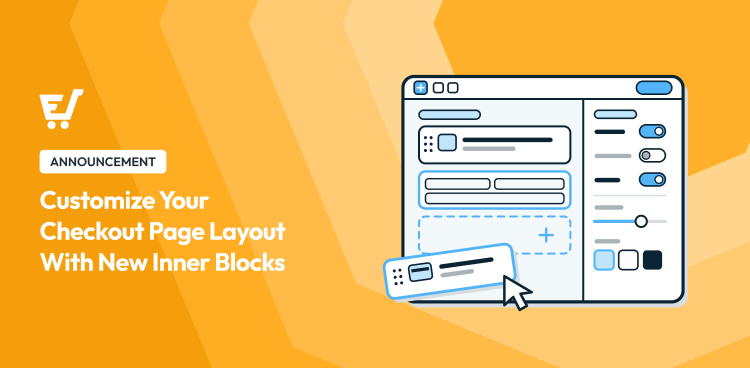


Ihre Checkout-Seite ist das Letzte, was ein Kunde sieht, bevor er kauft. Daher benötigt sie ein Design, das ein reibungsloses, hochkonvertierendes Kauferlebnis schafft.
Sie hatten schon immer einige Möglichkeiten, Ihre Checkout-Seite anzupassen, aber Sie waren auf eine Handvoll vordefinierter Layouts beschränkt, ohne die Möglichkeit, die darin enthaltenen Elemente neu anzuordnen.
Wir freuen uns, Ihnen mitteilen zu können, dass sich das geändert hat. Mit dem neuesten Update von Easy Digital Downloads können Sie Ihr Checkout-Seitenlayout mit neuen inneren Blöcken direkt im WordPress-Block-Editor anpassen. Kein zusätzliches Plugin oder Code erforderlich.
Hier ist alles, was neu ist, und wie Sie damit beginnen können.
Wichtige Erkenntnisse
| Vollständige Layout-Kontrolle | Ordnen Sie jedes Element Ihrer Checkout-Seite direkt im Block-Editor neu an, fügen Sie es hinzu oder entfernen Sie es. |
| Kein zusätzliches Plugin | Verfügbar in Easy Digital Downloads Lite und Pro. Kein Page Builder erforderlich. |
| Fertige Startpunkte | Wählen Sie aus mehreren vorgefertigten Layouts und passen Sie sie dann an. |
| Neue Einstellungen pro Abschnitt | Zeigen Sie Mengen an, kombinieren Sie Namensfelder und mehr, alles über die Block-Seitenleiste. |
Was hat sich auf Ihrer Checkout-Seite geändert 🎨
Zuvor befand sich der Checkout in Easy Digital Downloads innerhalb eines einzigen Blocks (EDD Checkout). Sie konnten aus einigen vorgefertigten Formen wählen, aber Sie konnten nicht berühren, was sich darin befand.
Jetzt, mit dem neuesten Update von Easy Digital Downloads, wird Ihre Checkout-Seite aus inneren Blöcken aufgebaut: Ihr Warenkorb, die persönlichen Daten Ihres Kunden, Zahlungsdetails und Ihr Rabattcode-Feld. Jedes davon ist ein eigener Block.
Haben Sie bereits eine Checkout-Seite? Sie wird automatisch aktualisiert. Alle Einstellungen, die Sie bereits gewählt haben, wie Ihr Layout oder ob das Rabattformular angezeigt wird, werden übernommen. Nichts bricht und Sie müssen nichts neu machen.
Das bedeutet, dass Sie jeden davon verschieben, die nicht benötigten entfernen oder die gesamte Seite von Grund auf neu erstellen können. Alles, ohne eine Zeile Code anzufassen.
Mehr Kontrolle über jeden Teil Ihres Checkouts 🧩
Easy Digital Downloads teilt Ihren Checkout in Blöcke auf, die Sie einzeln steuern können. Hier sehen Sie, wie das tatsächlich aussieht.
Wählen Sie aus fertigen Layouts
Auf der Checkout-Seite Ihres Shops öffnet der Block EDD Checkout sein Panel Layout.
Fünf Layouts stehen zur Auswahl: eine einzelne Spalte, ein paar Zweispalten-Aufteilungen und ein Layout mit Ihrem Warenkorb oben und dem Rest des Formulars darunter.

Wählen Sie dasjenige, das Ihrem Wunsch am nächsten kommt. Ein Zweispalten-Layout behält beispielsweise Ihre Warenkorbansicht bei, während Ihr Kunde seine Zahlungsdaten eingibt, damit er genau sehen kann, was er kauft, in dem Moment, in dem er sich zur Zahlung entscheidet.
Sie können dieses Panel jederzeit wieder öffnen und Layouts wechseln. Beachten Sie nur, dass der Wechsel jeden Block in Ihrem Checkout ersetzt. Wählen Sie also zuerst Ihr Layout und sparen Sie Ihre Anpassungen für später auf.
Ordnen Sie jedes Teil Ihres Checkouts neu an
Sobald Sie ein Layout gewählt haben, ist jeder Abschnitt Ihres Checkouts ein eigener Block. Ziehen Sie einen davon an eine neue Stelle oder löschen Sie einen, den Sie nicht benötigen.

Möchten Sie überhaupt kein Rabattcode-Feld im Checkout? Schalten Sie es in den Einstellungen des Warenkorb-Blocks aus, anstatt einen ganzen Abschnitt zu löschen.
Feinabstimmung jedes Abschnitts
Jedes Teil hat seine eigenen Einstellungen. Ihr Warenkorb-Block ermöglicht es Ihnen, Produkt-Thumbnails anzuzeigen oder auszublenden, ihre Größe anzupassen und zu entscheiden, ob Kunden die Artikelmengen direkt im Checkout ändern können.

Ihr Block für persönliche Daten kann Vor- und Nachname zu einem einzigen Feld kombinieren, eine kleine Änderung, die Ihr Checkout-Formular kürzer erscheinen lässt.
Gestalten Sie jeden Abschnitt passend zu Ihrem Shop
Wählen Sie ein Zwei-Spalten-Layout, und jede Spalte wird zu einem eigenen Block mit eigenen Designoptionen. Wählen Sie aus mehreren integrierten Stil-Voreinstellungen, direkt aus der gleichen Seitenleiste, die Sie bereits zum Neuanordnen von Blöcken verwendet haben.

So passen Sie das Layout Ihrer Checkout-Seite an ⚙️
Bereit loszulegen? Nachdem Sie Easy Digital Downloads auf die neueste Version aktualisiert haben, können Sie sofort auf die neuen inneren Blöcke zugreifen und diese verwenden.
Gehen Sie in Ihrem WordPress-Dashboard zu Seiten und öffnen Sie Ihre Checkout-Seite. Der Block EDD Checkout ist bereits vorhanden. Nicht sicher, welche Seite das ist? Überprüfen Sie Downloads » Einstellungen » Zahlungen für das Feld Checkout-Seite.
Möchten Sie dies zuerst ausprobieren, ohne Ihren Live-Checkout zu berühren? Erstellen Sie eine neue Seite und fügen Sie stattdessen den Block EDD Checkout dort ein. Wählen Sie dann ein Layout aus dem erscheinenden Picker aus.

Wählen Sie einen beliebigen Block, Warenkorb, persönliche Informationen, Zahlungsinformationen oder Rabattformular aus, um dessen eigene Einstellungen in der Seitenleiste zu öffnen. Allein der Warenkorb-Block bietet Ihnen Umschalter für Produkt-Thumbnails, Thumbnail-Größe, Artikelmengen und das Rabattformular.
Ordnen Sie Blöcke mit der Block-Symbolleiste neu an, duplizieren oder löschen Sie sie.

Klicken Sie auf Speichern oder Aktualisieren, dann aktivieren Sie den Umschalter Als Gast anzeigen des Warenkorb-Blocks, um genau zu sehen, was Ihre Kunden sehen werden, bevor Sie veröffentlichen.

FAQs zur Anpassung des Layouts Ihrer Checkout-Seite
Ändert ein Update von Easy Digital Downloads meine bestehende Checkout-Seite?
Nein. Ihre Checkout-Seite wird automatisch auf die neue Blockstruktur aktualisiert, und alle Einstellungen, die Sie bereits angepasst haben, wie Ihre Layoutwahl oder die Sichtbarkeit des Rabattformulars, werden übernommen. Es gibt nichts neu zu machen.
Benötige ich Easy Digital Downloads Pro, um das Layout meiner Checkout-Seite anzupassen?
Nein. Easy Digital Downloads enthält diese Funktion sowohl in der kostenlosen Lite-Version als auch in Pro. Jeder EDD-Benutzer erhält vollen Zugriff darauf.
Welche Teile meiner Checkout-Seite kann ich anpassen?
Sie können Ihren Warenkorb, die Felder für persönliche Kundeninformationen, Ihre Zahlungsdetails und Ihr Rabattcode-Formular neu anordnen, entfernen oder anpassen. Jedes davon ist ein eigener Block. Sie können auch Standard-WordPress-Blöcke wie einen Absatz, eine Überschrift oder ein Testimonial-Zitat direkt daneben einfügen.
Wird eine Änderung meines Checkout-Layouts etwas kaputt machen?
Nein. Jedes Layout, von dem Sie ausgehen, ist ein funktionierendes Design. Sie ordnen echte Blöcke neu an, genauso wie Sie jede andere Seite in WordPress bearbeiten würden.
Kann ich Elementor weiterhin verwenden, um meine Checkout-Seite zu gestalten?
Ja. Wenn Sie eine erweiterte Designkontrolle wünschen, funktionieren EDD Checkout Templates weiterhin mit Elementor. Diese Block-Editor-Option ist für alle, die eine einfachere, integrierte Möglichkeit zur Anpassung ihres Layouts wünschen.
Wie schalte ich das Feld für den Rabattcode ein oder aus?
Es ist eine Einstellung im Warenkorb-Block, kein separates Element, das hinzugefügt oder entfernt werden muss. Wählen Sie Ihren Warenkorb-Block aus, öffnen Sie seine Einstellungen und aktivieren Sie Rabattformular anzeigen.
Benötige ich Programmierkenntnisse, um dies zu verwenden?
Nein. Alles geschieht im WordPress-Block-Editor, demselben Werkzeug, das Sie bereits zum Bearbeiten von Seiten und Beiträgen verwenden.
Wird dies mit meinem Theme funktionieren?
In den meisten Fällen ja. Da es Standard-WordPress-Blöcke verwendet, funktioniert es mit den meisten Themes. Wenn Ihr Theme ungewöhnliche benutzerdefinierte Stile hat, überprüfen Sie doppelt, wie Ihr Checkout aussieht, bevor Sie veröffentlichen.
Geben Sie Ihrem Checkout ein Layout, das konvertiert 🚀
Ihre Checkout-Seite muss keine feste Vorlage mehr sein. Mit Easy Digital Downloads können Sie ein Layout erstellen, das tatsächlich zu Ihrem Shop passt, mit Werkzeugen, die Sie wahrscheinlich bereits kennen.
Gehen Sie zu Ihrer Checkout-Seite und probieren Sie es aus. Weitere Anleitungen finden Sie in unserer Dokumentation zur Anpassung des Checkout-Layouts oder in den Versionshinweisen zu allen Neuerungen dieser Version, einschließlich Checkout-Vorlagen, die mit einem Pro-Pass importiert werden können.
📣 P.S. Abonnieren Sie unseren Newsletter und folgen Sie uns auf Facebook, Twitter/X oder LinkedIn für weitere WordPress-Ressourcen!








