


Die Akzeptanz einer Vielzahl von Zahlungsmethoden ist für jedes Online-Unternehmen entscheidend. Dieser Leitfaden bietet eine vollständige Schritt-für-Schritt-Anleitung, wie Sie Square-Zahlungen direkt von Ihrer Website in WordPress akzeptieren können.
Square bietet eine robuste, sichere und integrierte Zahlungslösung für Online- und persönliche Verkäufe, der Millionen weltweit vertrauen.
Durch die Integration von Square in Ihre WordPress-Site – insbesondere mit Easy Digital Downloads (EDD) – können Sie Ihren Kunden flexible Zahlungsoptionen anbieten, Verkaufsdaten optimieren und die Sicherheit erhöhen.
Außerdem können Sie es mit nur wenigen Klicks einrichten, und neue Square-Benutzer können auch von einem speziellen Aktionsangebot profitieren. Ich werde in diesem Leitfaden alles behandeln.
- Warum Square auf Ihrer WordPress-Site verwenden?
- Voraussetzungen: Was Sie vor dem Start benötigen
- So richten Sie Square-Zahlungen in WordPress ein
- Schritt 1. Installieren Sie Easy Digital Downloads
- Schritt 2. Verbinden Sie Ihre WordPress-Site & Ihr Square-Konto
- Schritt 3. Konfigurieren Sie die Einstellungen des Square-Gateways
- Schritt 4. Testen Sie Ihre Square-Zahlungsintegration
- Schritt 5. Beginnen Sie mit der Annahme von Square-Zahlungen in WordPress
- FAQs zu Square Payments in WordPress
Warum Square auf Ihrer WordPress-Site verwenden?
Bevor wir uns mit dem Einrichtungsprozess befassen, lassen Sie uns darüber sprechen, warum Square eine so gute Wahl für Ihre Zahlungsanforderungen in WordPress ist.
Ich habe im Laufe der Jahre mit vielen Zahlungsabwicklern zusammengearbeitet, und Square sticht aus mehreren wichtigen Gründen immer wieder hervor.
Einheitliches Verkaufsmanagement: Online & Persönlich
Wenn Sie sowohl online als auch an physischen Standorten verkaufen, ist Square wie eine Universalfernbedienung für alle Ihre Vertriebskanäle.
Stellen Sie sich vor, Sie betreiben ein Fotografiegeschäft, bei dem Sie digitale Presets online über Ihre WordPress-Site verkaufen, aber auch Eventfotografie betreiben und Zahlungen persönlich abwickeln müssen. Bei den meisten Zahlungssystemen müssten Sie separate Plattformen jonglieren und die Verkaufsdaten manuell abgleichen.
Square beseitigt diesen Aufwand vollständig.
Alles synchronisiert sich automatisch – Ihr Inventar, Kundendaten und Verkaufsberichte leben alle in einem Dashboard. Kein mühsames Zusammensetzen von Informationen aus verschiedenen Systemen mehr oder die Frage, ob dieser Kunde bei Ihnen online oder am Wochenende in Ihrem Pop-up-Shop gekauft hat.
Bieten Sie mehr Zahlungsmöglichkeiten
Die Kunden von heute erwarten Optionen. Mit Square können Sie alle wichtigen Kredit- und Debitkarten sowie moderne Zahlungsmethoden wie Apple Pay und Google Pay akzeptieren.
Sie unterstützen sogar „Jetzt kaufen, später bezahlen“-Optionen wie Afterpay und Clearpay, die Ihre Konversionsraten steigern können, da Kunden ihre Zahlungen über die Zeit aufteilen können.
Branchenführende Sicherheit & PCI-Konformität
Square nimmt Ihnen einen Großteil der Sorgen um die Zahlungssicherheit ab.
Wenn ein Kunde seine Zahlungsinformationen auf Ihrer WordPress-Site eingibt, werden diese sensiblen Daten sofort verschlüsselt und direkt an die sicheren Server von Square gesendet. Ihre WordPress-Site speichert oder verarbeitet die Zahlungsdetails nie tatsächlich, was Ihren PCI-Konformitätsumfang und Ihr Sicherheitsrisiko drastisch reduziert.
Square übernimmt die schwere Arbeit, damit Sie sich auf die Führung Ihres Unternehmens konzentrieren können.
Transparente Preise & Schnelle Einzahlungen
Square bietet ein unkompliziertes und vorhersehbares Preismodell, was ein erheblicher Vorteil gegenüber vielen Zahlungsabwicklern mit versteckten Gebühren ist.
Bei Online-Transaktionen beträgt die typische Gebühr 2,9 % + 0,30 $ pro Transaktion, ohne monatliche Gebühren, Einrichtungskosten oder versteckte Kosten. Diese Transparenz ermöglicht eine genaue Finanzplanung.
Darüber hinaus werden Gelder von Square-Zahlungen in der Regel innerhalb von 1-2 Werktagen auf Ihrem Bankkonto gutgeschrieben, sodass Sie schnell auf Ihre Einnahmen zugreifen können.
Voraussetzungen: Was Sie vor dem Start benötigen
Bevor ich auf den Einrichtungsprozess eingehe, stellen wir sicher, dass Sie alles Notwendige zur Hand haben.
- Selbst gehostete WordPress-Website: Dies funktioniert nicht mit dem kostenlosen Plan von WordPress.com. Sie müssen auf einen Business-Plan upgraden oder zu einer selbst gehosteten Lösung migrieren, um die erforderlichen Plugins zu installieren.
- Gültiges SSL-Zertifikat: Dies ist keine Option. Zahlungsabwickler benötigen HTTPS, um Kundendaten zu schützen. Die meisten modernen Hosting-Anbieter bieten kostenlose SSL-Zertifikate an. Wenn Sie noch Hosting benötigen, empfehle ich das Managed EDD Hosting von SiteGround, das EDD Lite und ein kostenloses SSL-Zertifikat zu jedem Plan beinhaltet.
- Aktives Square-Konto: Noch keins? Perfekter Zeitpunkt! Neue Square-Nutzer können sich kostenlos anmelden und erhalten 180 Tage lang keine Verarbeitungsgebühren für ihre ersten 2.000 $ Umsatz sowie 20 $ Rabatt auf Square-Hardware.
Während sich dieses spezielle Tutorial auf Easy Digital Downloads-Benutzer konzentriert, ist der allgemeine Prozess für andere WordPress-Lösungen wie WooCommerce oder WPForms ähnlich.
So richten Sie Square-Zahlungen in WordPress ein
Lassen Sie uns nun Ihre Website darauf vorbereiten, Square-Zahlungen in WordPress zu akzeptieren. Ich führe Sie durch jeden Schritt, und am Ende dieses Abschnitts haben Sie ein voll funktionsfähiges Square-Zahlungssystem auf Ihrer Website laufen.
Schritt 1. Installieren Sie Easy Digital Downloads
Zuerst benötigen Sie Easy Digital Downloads, das auf Ihrer Website installiert und aktiviert ist. Wenn Sie bereits ein aktiver EDD-Benutzer sind, können Sie zum nächsten Schritt springen.
Wenn Sie neu in der Community sind, willkommen! Sie können direkt von Ihrem WordPress-Dashboard aus mit unserem kostenlosen Plugin loslegen. Gehen Sie einfach zu Plugins » Neues Plugin hinzufügen und suchen Sie nach „Easy Digital Downloads“.
Ich empfehle Ihnen jedoch dringend, sich einen EDD Pro Pass zu besorgen, um unzählige erweiterte Funktionen freizuschalten und Geld zu sparen. Zum Beispiel können Sie Square-Anwendungsgebühren eliminieren, wenn Sie einen Extended Pass oder höher haben.
Sobald Sie Ihren Plan ausgewählt haben, können Sie zu Ihrem Kontodashboard gehen und das Easy Digital Downloads (Pro) Plugin herunterladen.
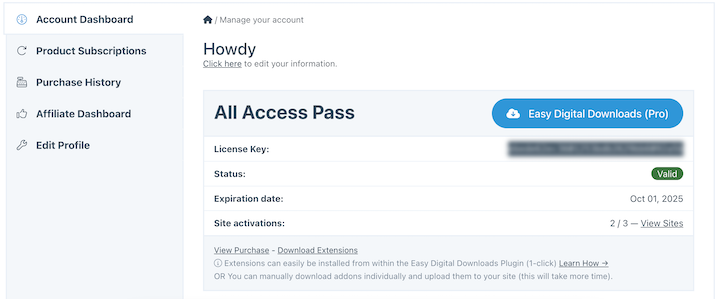
Laden Sie es unter Plugins » Neues Plugin hinzufügen Plugin » Plugin hochladen » Datei auswählen hoch.

Wählen Sie die Zip-Datei des Plugins aus. Klicken Sie dann auf Jetzt installieren und anschließend auf Aktivieren.
Nach der Aktivierung erscheint ein neuer Menüpunkt Downloads.
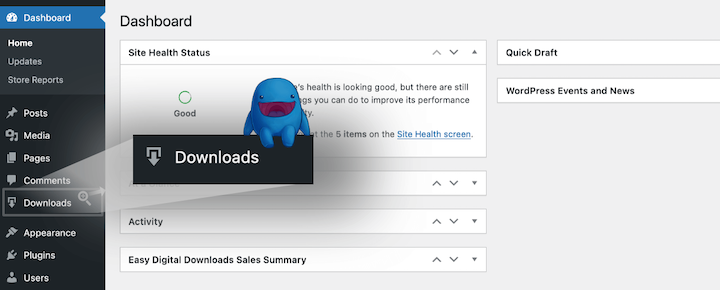
Klicken Sie auf Erste Schritte, um den EDD Setup-Assistenten zu starten und die Grundeinstellungen zu konfigurieren. Wenn Sie EDD Pro gekauft haben, geben Sie hier Ihren Lizenzschlüssel ein, um Premium-Funktionen freizuschalten.
Schritt 2. Verbinden Sie Ihre WordPress-Site & Ihr Square-Konto
Sobald Easy Digital Downloads aktiv ist, verbinden Sie Ihren EDD-Shop mit Ihrem Square-Konto.
Stellen Sie vor Beginn sicher, dass die Währung Ihres Shops in Easy Digital Downloads mit der Währung Ihres Geschäftsstandorts in Square übereinstimmt. Wenn sie nicht übereinstimmen, können Sie keine Zahlungen abwickeln.
Sie können dies unter Downloads » Einstellungen » Allgemein » Währung überprüfen.
Sobald dies bestätigt ist, gehen Sie zu Downloads » Einstellungen » Zahlungen.
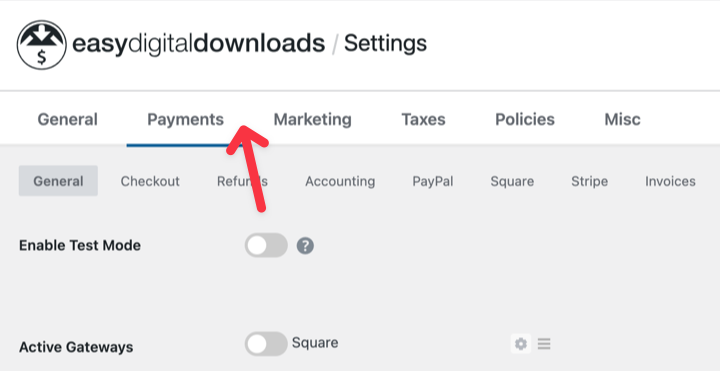
Gehen Sie zur Registerkarte Square und wählen Sie die Schaltfläche Mit Square verbinden.
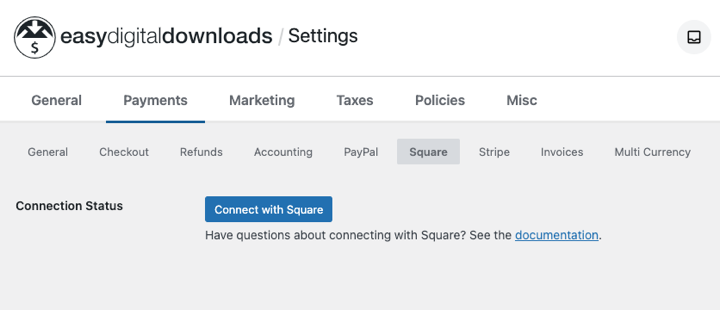
Sie werden zu einer sicheren Square-Anmeldeseite weitergeleitet. Geben Sie Ihre Square-Anmeldedaten ein und klicken Sie auf Anmelden. Wenn Sie kein Konto haben, können Sie eines erstellen.
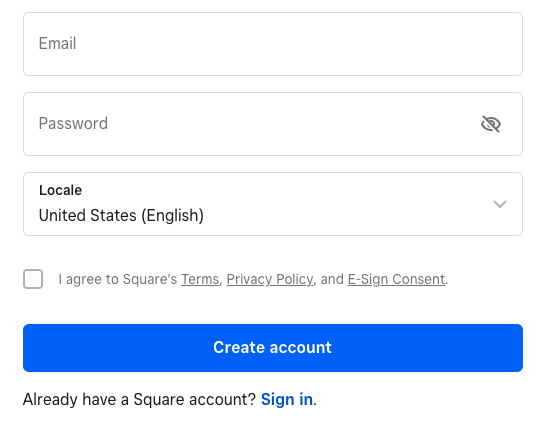
Sonderangebot: Neu bei Square? Als EDD-Benutzer können Sie ein kostenloses Square-Konto eröffnen und für die ersten 2.000 $ Ihres Umsatzes keine Verarbeitungsgebühren zahlen!
Sie werden aufgefordert, Easy Digital Downloads die Berechtigung zum Zugriff auf Ihr Konto zur Zahlungsabwicklung zu erteilen. Klicken Sie zum Fortfahren auf Zulassen.
Danach werden Sie zu Ihrer EDD-Einstellungsseite zurückgeleitet. Dort sollte nun angezeigt werden, dass Ihr Konto verbunden ist.
Schritt 3. Konfigurieren Sie die Einstellungen des Square-Gateways
Konfigurieren Sie nach der Verbindung spezifische Square-Gateway-Einstellungen innerhalb von EDD.
Webhooks sind entscheidend für die Echtzeit-Synchronisierung von Zahlungsaktualisierungen (z. B. erfolgreiche Zahlungen, Rückerstattungen) zwischen Square und EDD.
Suchen Sie nach einem blauen Benachrichtigungsfeld, das Sie auffordert, Webhooks zu verbinden.
Klicken Sie einfach auf die Schaltfläche Square Webhooks verbinden innerhalb der Benachrichtigung; EDD kümmert sich um die automatische Konfiguration.
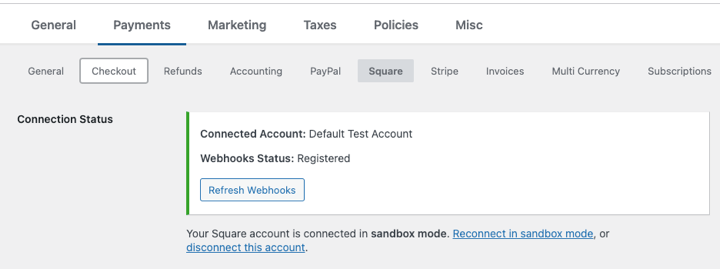
Wenn Sie mehrere Standorte in Ihrem Square-Konto verwalten, geben Sie an, welchen EDD verwenden soll.
Wählen Sie im Dropdown-Menü Standort-ID den gewünschten Geschäftsstandort aus, der aus Ihrem Square-Konto importiert wurde.
Aktivieren Sie Square als verfügbare Zahlungsoption für Ihre Kunden.
Gehen Sie zurück zur Hauptregisterkarte Zahlungen (Downloads » Einstellungen » Zahlungen). Klicken Sie im Abschnitt Aktive Gateways, um Square zu aktivieren.
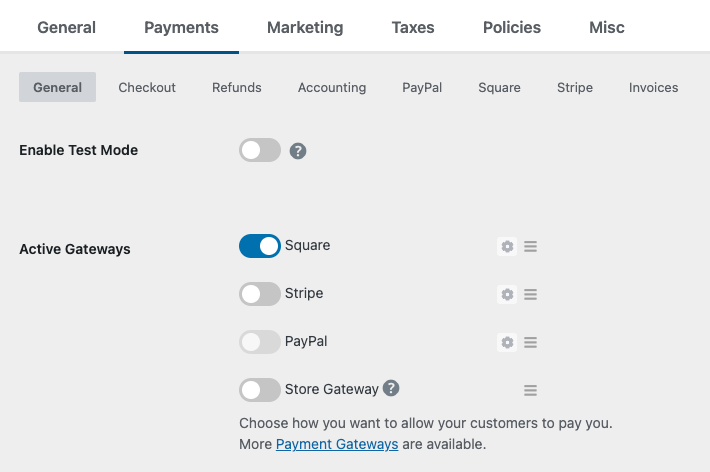
Scrollen Sie nach unten und klicken Sie auf Änderungen speichern.
Schritt 4. Testen Sie Ihre Square-Zahlungsintegration
Nutzen Sie die „Sandbox“-Testumgebung von Square für diesen Schritt
Gehen Sie zur Square Developer Plattform und melden Sie sich mit Ihrem Square Seller-Konto an. Klicken Sie im linken Menü auf Sandbox-Testkonten.
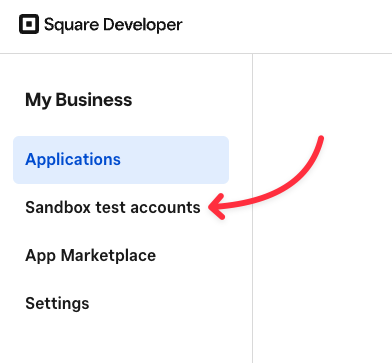
Finden Sie Ihr Standard-Testkonto und klicken Sie auf den Link Square Dashboard daneben, um die Testumgebung in einem neuen Tab zu öffnen.
Kehren Sie zu Ihrer WordPress-Website zurück, navigieren Sie zu Downloads » Einstellungen » Zahlungen » Square. Klicken Sie auf den Schalter für den Testmodus und wählen Sie Änderungen speichern.
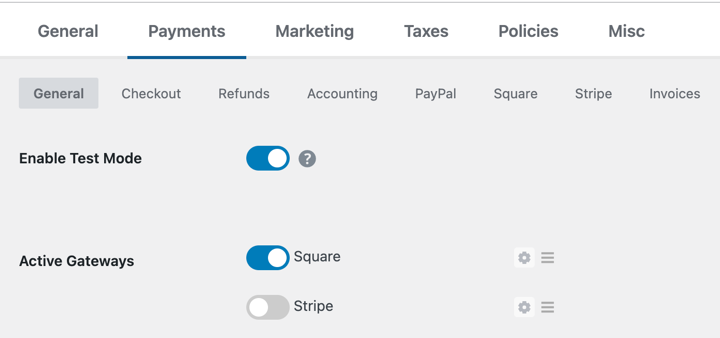
Wählen Sie als Nächstes erneut die Schaltfläche Mit Square verbinden. Da Sie in Ihrem Sandbox-Dashboard angemeldet sind, wird dadurch Ihre EDD-Website mit Ihrem Testkonto anstelle Ihres Live-Kontos verbunden.
Öffnen Sie abschließend ein neues privates/Inkognito-Browserfenster. Besuchen Sie Ihren Shop, legen Sie ein Produkt in den Warenkorb und fahren Sie mit dem Checkout fort.
Verwenden Sie eine der offiziellen Testkartennummern von Square (die Sie in deren Entwicklerdokumentation finden), um einen Kauf abzuschließen.
Schritt 5. Beginnen Sie mit der Annahme von Square-Zahlungen in WordPress
Jetzt ist es an der Zeit, live zu gehen! Der letzte Schritt ist einfach, den Testmodus zu deaktivieren.
Gehen Sie zurück zu Downloads » Einstellungen » Zahlungen » Square in Ihrem WordPress-Admin-Dashboard.
Deaktivieren Sie das Kontrollkästchen Testmodus und klicken Sie auf Änderungen speichern.
Herzlichen Glückwunsch! Ihr Easy Digital Downloads-Shop ist nun vollständig ausgestattet, um alle gängigen Kreditkarten sicher über Square abzuwickeln.
Sie bieten eine vertrauenswürdige Zahlungsoption, die Kunden auf Ihrer Website hält, was zu einer besseren Benutzererfahrung und höheren Konversionsraten führt.
⚙️ Wenn Sie Fragen haben, können Sie jederzeit unsere detaillierte Square Payments-Dokumentation einsehen.
FAQs zu Square Payments in WordPress
Lassen Sie uns abschließen, indem wir einige häufig gestellte Fragen zur Verwendung von Square auf einer WordPress-Website beantworten.
Wie kann ich Square-Zahlungen in WordPress akzeptieren?
Der einfachste Weg, Square-Zahlungen in WordPress zu akzeptieren, ist die Verwendung eines Plugins. Zum Beispiel ermöglicht Easy Digital Downloads sowohl Lite- als auch Pro-Benutzern, das Square-Gateway zu WordPress-Websites hinzuzufügen.
Was ist das beste Square-Zahlungs-Plugin für WordPress?
Das beste Square-Zahlungs-Plugin für WordPress hängt von Ihren spezifischen Bedürfnissen ab. Wenn Sie digitale Produkte verkaufen, ist Easy Digital Downloads das beste WordPress-eCommerce-Plugin für die Integration mit Square.
Wenn Sie nur physische Waren von WordPress aus verkaufen, integriert sich WooCommerce auch mit dem Square-Zahlungsgateway. Für einfache Zahlungen ohne Warenkorb empfehle ich WPForms oder WP Simple Pay.
Was sind die Gebühren für die Verwendung von Square mit WordPress?
Wenn Sie Square mit WordPress verwenden, zahlen Sie keine zusätzlichen Gebühren an Square über deren Standardverarbeitungsgebühren hinaus. Die Standard-Transaktionsgebühr von Square ist in der Regel ein Prozentsatz der Transaktion zuzüglich eines festen Betrags pro Transaktion (z. B. 2,9 % + 0,30 $ für Online-Zahlungen).
Möglicherweise müssen Sie jedoch für das WordPress-Plugin bezahlen, das die Verbindung ermöglicht. Überprüfen Sie immer die Preise sowohl für Square als auch für Ihr gewähltes Plugin.
Square-Zahlungen in WordPress akzeptieren
Die Einrichtung von Square-Zahlungen in WordPress über Easy Digital Downloads ist sehr einfach. Ihre Kunden erhalten ein reibungsloses, professionelles Checkout-Erlebnis, während Sie von Squares robuster, sicherer Plattform und umfassenden Tools profitieren.
Bereit, loszulegen? Stellen Sie sicher, dass Sie die aktuellste Version von Easy Digital Downloads verwenden und beginnen Sie noch heute mit der Annahme von Square-Zahlungen!
Wenn Sie dies noch nicht getan haben, sollten Sie ein Upgrade auf EDD Pro in Betracht ziehen, um Zugriff auf Dutzende von Premium- und erweiterten Funktionen zu erhalten, Gebühren zu eliminieren und vieles mehr.
Was kommt als Nächstes? Erfahren Sie, wie Sie unfreiwilligen Churn mit Ein-Klick-Updates für Zahlungskarten reduzieren können!
📣 P.S. Abonnieren Sie unseren Newsletter und folgen Sie uns auf Facebook, Twitter/X oder LinkedIn für weitere WordPress-Ressourcen!








