


Sie möchten den Umsatz auf Ihrer Website steigern. Ihre Kunden möchten ihre Einkäufe einfach abschließen. An der Schnittstelle dieser „Wünsche“ steht das Erlernen, wie man einen „Jetzt kaufen“-Button zu WordPress-Produktseiten (und anderen Bereichen Ihrer Website) hinzufügt.
„Jetzt kaufen“-Buttons helfen dabei, ein schnelleres, reibungsloseres und insgesamt besseres Einkaufserlebnis für Ihre Kunden zu schaffen. ECommerce-Giganten wie Amazon machen sie zu einem integralen Bestandteil ihrer Websites, was ein Beweis dafür ist. Indem Käufer über „Jetzt kaufen“-Buttons direkt zur Kasse geleitet werden, können sie die (manchmal unnötige) Warenkorbseite umgehen, bevor sie ihre Einkäufe abschließen.
Dies kann die Wahrscheinlichkeit verringern, dass etwas schiefgeht und Besucher ihren Warenkorb verlassen oder ihre Meinung ändern. Glücklicherweise ist das Hinzufügen von Kauf-Buttons in WordPress einfach.
In diesem Beitrag behandeln wir:
- Optionen zum Erstellen von „Jetzt kaufen“-Buttons in WordPress
- So fügen Sie einen „Jetzt kaufen“-Button in WordPress hinzu (Tutorial)
Optionen zum Erstellen von „Jetzt kaufen“-Buttons in WordPress
Es gibt verschiedene Möglichkeiten, „Jetzt kaufen“-Buttons in WordPress zu erstellen und hinzuzufügen. Die beste Methode hängt stark von der Art Ihrer WordPress-Website ab.
Wenn Sie beispielsweise physische Produkte verkaufen, suchen Sie möglicherweise nach einem WooCommerce-Plugin.
Wenn Sie digitale Produkte verkaufen, ist die beste ECommerce-Lösung Easy Digital Downloads (EDD). EDD verfügt über integrierte Funktionen zum Hinzufügen von „Jetzt kaufen“-Buttons in WordPress.
Sie können ihn als Shortcode oder Block auf Ihrer WordPress-Site einfügen. Sie können den Button-Text schnell ändern, Buttons direkt mit Produkten und Downloads verknüpfen und variable Preise anzeigen.
Eine weitere Möglichkeit, WordPress-Kauf-Buttons zu erstellen, ist die eigene Programmierung. Dies kann jedoch zeitaufwändig sein und hilft Anfängern, die mit der Programmierung nicht vertraut sind, nicht weiter.
So fügen Sie einen „Jetzt kaufen“-Button zu WordPress hinzu (Schritt für Schritt)
In diesem Tutorial führen wir Sie durch die Schritte, wie Sie einen „Jetzt kaufen“-Button in WordPress hinzufügen:
- Easy Digital Downloads installieren
- Stellen Sie sicher, dass Ihre Einstellungen die Blockanforderungen erfüllen
- Fügen Sie den EDD „Jetzt kaufen“-Button-Block ein
- Passen Sie den „Jetzt kaufen“-Button an
Schritt 1: Easy Digital Downloads installieren
Wie bereits erwähnt, verfügt EDD über integrierte Funktionen zum Hinzufügen von „Jetzt kaufen“-Buttons in WordPress. Wenn Sie digitale Produkte wie Software, Dateien, eBooks usw. verkaufen, bietet Ihnen dieses leistungsstarke Plugin fast alles, was Sie zum Starten und Verwalten Ihres Shops benötigen.
Wenn Sie dies noch nicht getan haben, laden Sie das EDD-Plugin herunter:

Es stehen mehrere Pläne zur Auswahl. Obwohl es eine kostenlose Version von EDD gibt, die Sie verwenden können (die den Kauf-Button enthält), empfehlen wir den Kauf eines Premium-Plans. Auf diese Weise haben Sie unbegrenzten Zugriff auf die gesamte Suite von Funktionen und Erweiterungen.
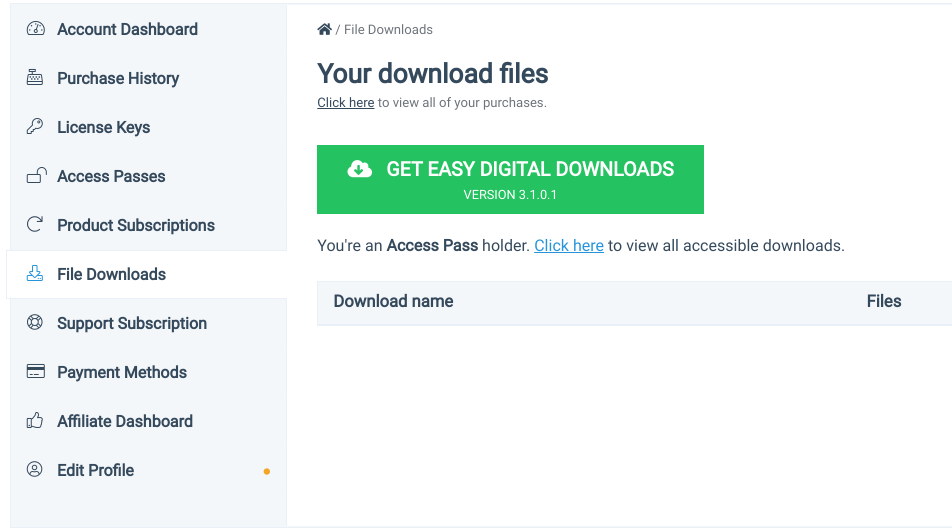
Sobald Sie Ihren Kauf abgeschlossen haben, können Sie Ihr Konto-Dashboard besuchen. Navigieren Sie zu File Downloads und klicken Sie dann auf Get Easy Digital Downloads, um das Plugin herunterzuladen:
Wenn der Download abgeschlossen ist, können Sie zu Ihrem WordPress-Dashboard navigieren und dann zu Plugins » Neues Plugin hinzufügen » Plugin hochladen » Datei auswählen gehen:

Wählen Sie die EDD .zip-Datei aus und klicken Sie dann auf die Schaltflächen Jetzt kaufen und Plugin aktivieren. Dadurch wird ein Menüpunkt Downloads zu Ihrem Admin-Dashboard hinzugefügt:

🔍 Weitere Anleitungen und Tipps zur Einrichtung Ihres E-Commerce-Shops finden Sie in den folgenden Leitfäden:
Schritt 2: Überprüfen Sie, ob Sie die Blockanforderungen erfüllen
Sobald Sie das EDD-Plugin eingerichtet haben, besteht der nächste Schritt darin, sicherzustellen, dass Ihr Shop die Anforderungen für die Verwendung der EDD-Schaltflächen "Jetzt kaufen" erfüllt.
Stellen Sie zunächst sicher, dass Sie ein Zahlungsgateway ausgewählt haben. Gehen Sie dazu zu Downloads » Einstellungen » Zahlungen » Aktive Gateways:
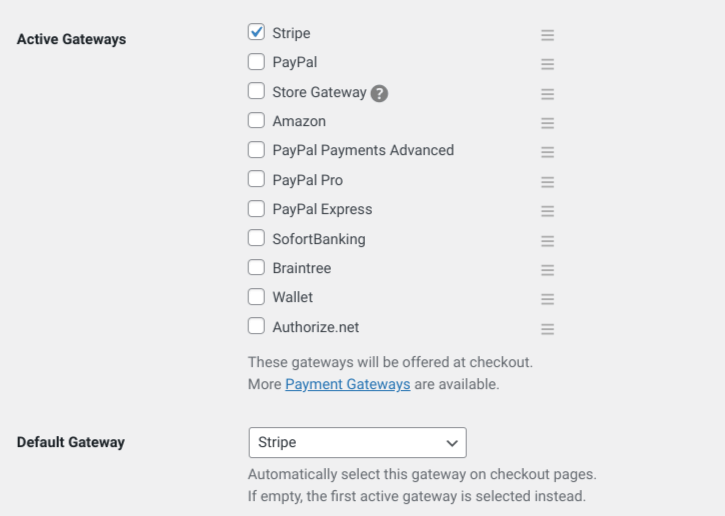
Damit die Schaltfläche "Jetzt kaufen" funktioniert, müssen Sie ein Zahlungsgateway verwenden, das sie unterstützt, wie z. B. Stripe oder PayPal.
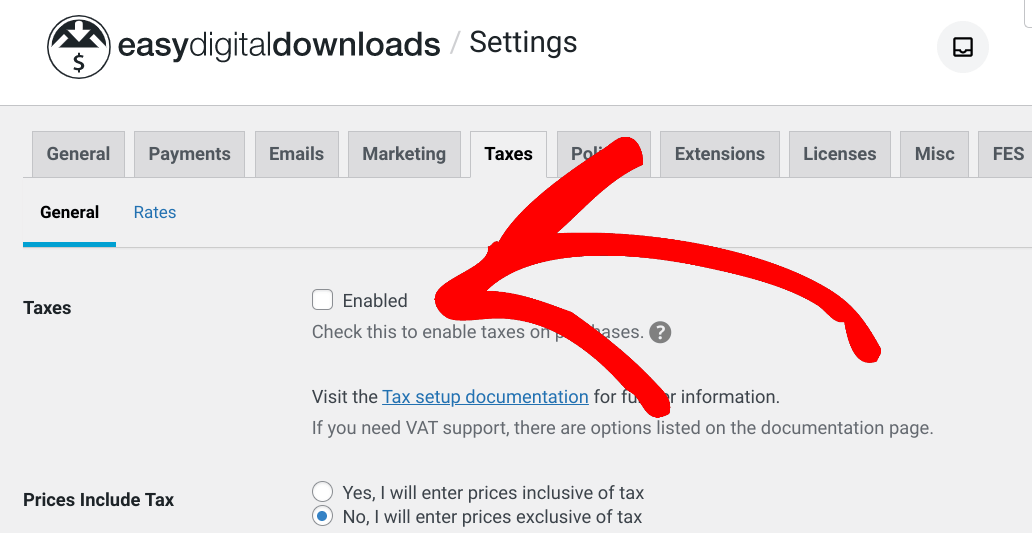
Stellen Sie außerdem sicher, dass die Steuern deaktiviert sind. Dies können Sie tun, indem Sie auf die Registerkarte Steuern unter Einstellungen klicken und dann sicherstellen, dass das erste Kontrollkästchen nicht aktiviert ist:
Schritt 3: Fügen Sie die Kaufschaltfläche ein
Der nächste Schritt ist das Einfügen der Schaltfläche "Jetzt kaufen". Je nachdem, was Sie erreichen möchten, gibt es zwei einfache Möglichkeiten, dies zu tun.
Sie können die Kaufschaltfläche zu den Einstellungen für einzelne Produkte oder Downloads hinzufügen. Sie können auch einen Block "Kaufschaltfläche" überall auf Ihrer Website platzieren und ihn mit einem Produkt verknüpfen. Wir führen Sie durch beides.
Option A: Download-Einstellungen
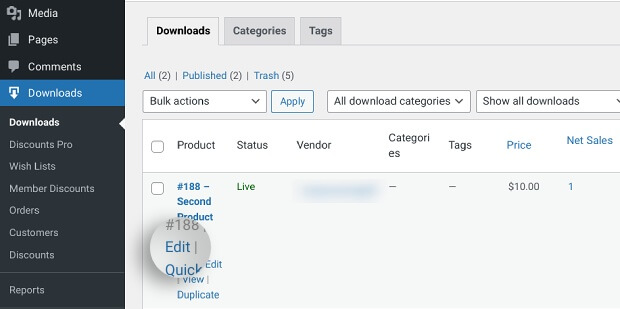
Gehen Sie zu Downloads und wählen Sie dann Bearbeiten unter dem Produkt aus, zu dem Sie die Schaltfläche "Jetzt kaufen" hinzufügen möchten:
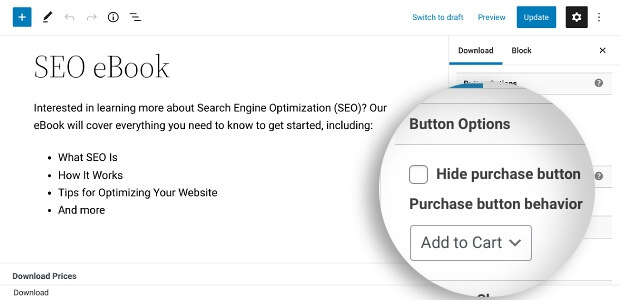
Scrollen Sie als Nächstes auf der rechten Seite des Bildschirms zu den Metadatenfeldern Download-Einstellungen » Schaltflächenoptionen:
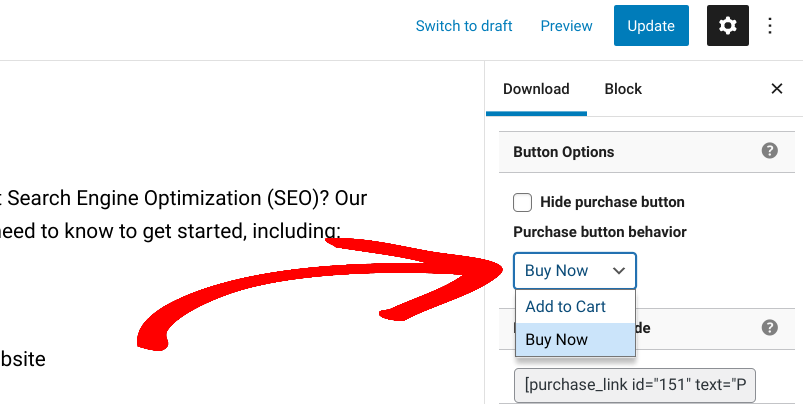
Klicken Sie im Dropdown-Menü Verhalten der Kaufschaltfläche auf Jetzt kaufen:
Wählen Sie Veröffentlichen/Aktualisieren, um Ihre Änderungen zu speichern. Nun wird die Schaltfläche Jetzt kaufen zusammen mit dem Produkt angezeigt, anstelle der standardmäßigen Schaltfläche In den Warenkorb:
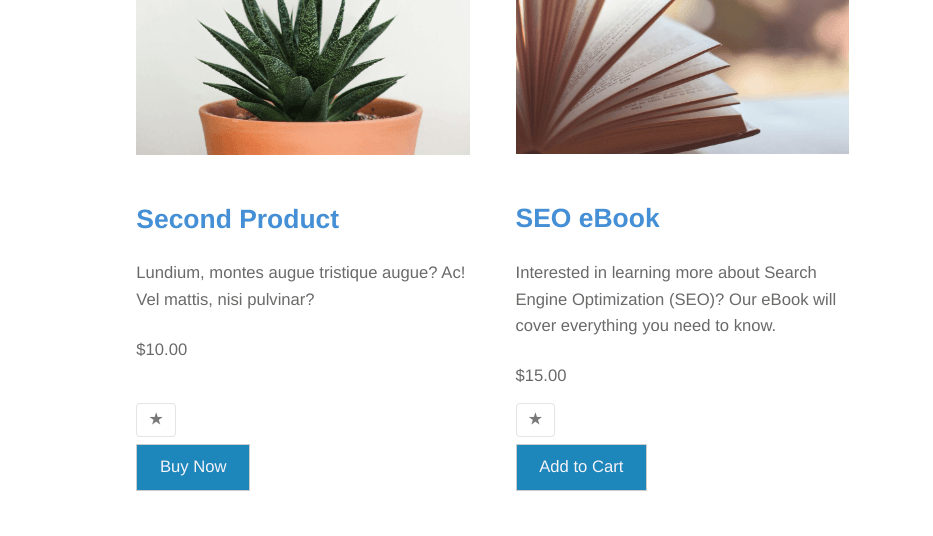
Beachten Sie, dass Sie wählen können, ob der Produktpreis mit beiden Schaltflächen angezeigt oder ausgeblendet werden soll. Sie können diesen Vorgang jederzeit wiederholen, wenn Sie Produkte zu Ihrem Shop hinzufügen und diese mit einer Schaltfläche "Jetzt kaufen" anzeigen lassen möchten.
Option B: EDD-Block "Jetzt kaufen"
Wenn Sie EDD Version 3.1 oder höher verwenden, haben Sie Zugriff auf die 10 Kernblöcke des WordPress-Plugins, einschließlich des Blocks "Kaufschaltfläche". Diese Funktion ist äußerst hilfreich für die Erstellung von Produkt-Landingpages, auf denen Sie alle Produktinformationen anzeigen.
Um ihn auf einer WordPress-Seite oder in einem Beitrag einzufügen, können Sie auf das Symbol + klicken, nach "Kaufschaltfläche" suchen und dann den Block EDD Kaufschaltfläche auswählen:
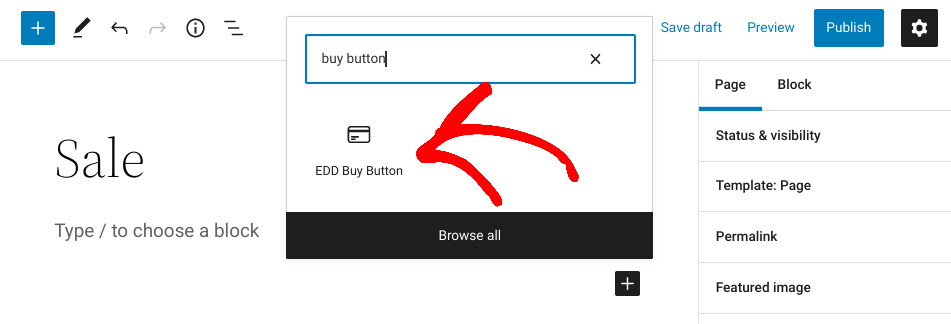
Sobald er hinzugefügt wurde, können Sie das Dropdown-Menü verwenden, um einen Download auswählen, mit dem die Schaltfläche verknüpft werden soll:
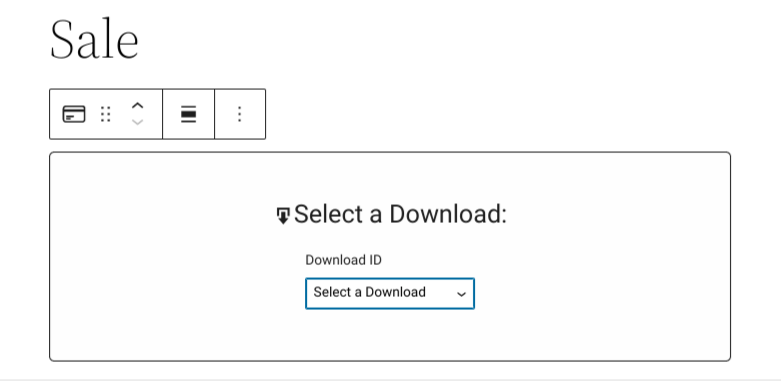
Auf der rechten Seite können Sie die Option zum Ausblenden oder Anzeigen des Produktpreises umschalten. Wenn Sie fertig sind, klicken Sie auf Veröffentlichen.
Schritt 4: Passen Sie die Schaltfläche "Jetzt kaufen" an
An diesem Punkt wissen Sie, wie Sie eine Schaltfläche "Jetzt kaufen" in WordPress sowohl über die EDD-Download-Einstellungen als auch über den Kernblock hinzufügen. Möglicherweise möchten Sie jedoch deren Erscheinungsbild ändern.
Um dies zu tun, können Sie zu Downloads » Einstellungen » Sonstiges » Kaufschaltflächen gehen:
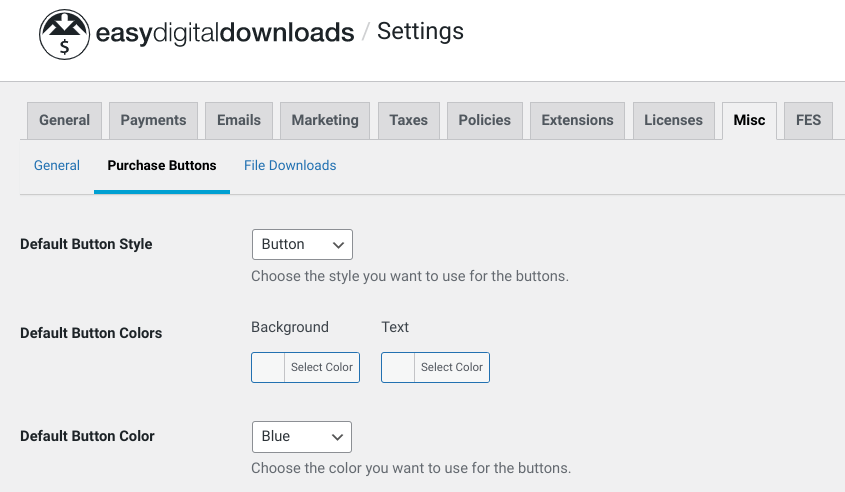
Auf diesem Bildschirm können Sie die Standard-Schaltflächenfarben, einschließlich Hintergrund und Text, ändern. Wenn Sie die Seite nach unten scrollen, finden Sie auch das Feld Jetzt kaufen Text, mit dem Sie den Text konfigurieren können, der auf den Schaltflächen angezeigt wird:
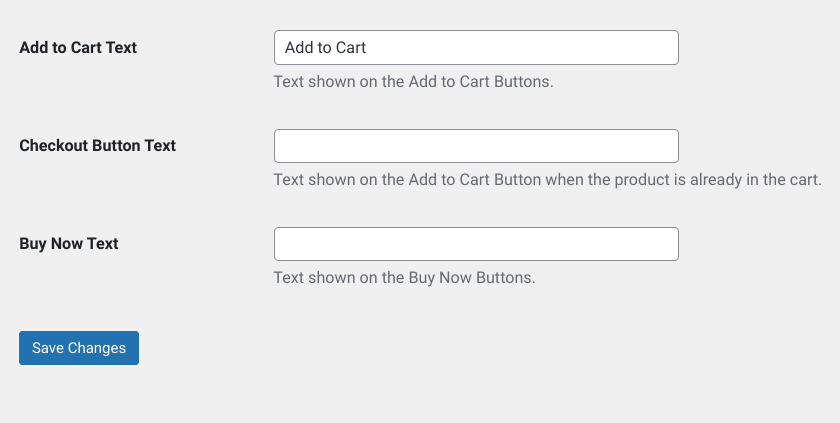
Zum Beispiel möchten Sie ihn vielleicht in „Schnell kaufen“ oder etwas Relevanteres für Ihr Angebot ändern.
Wenn Sie fertig sind, klicken Sie auf Änderungen speichern. Das war's!
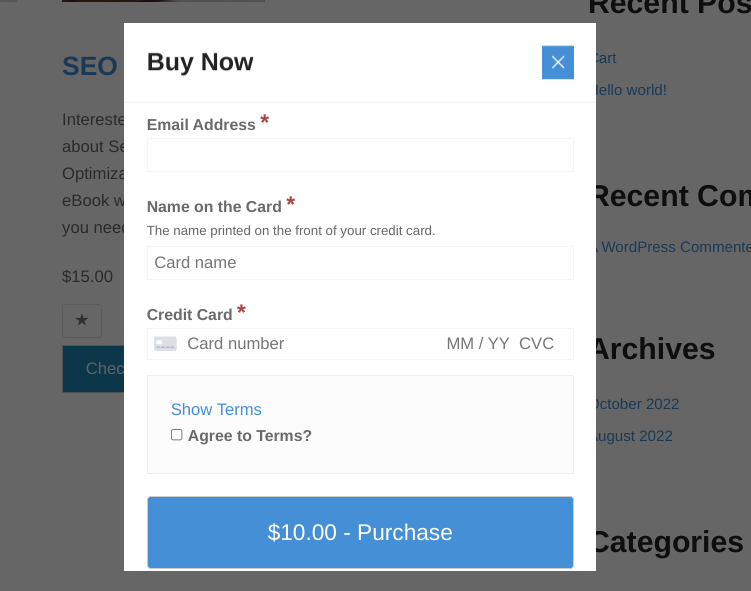
Wenn Ihre Kunden nun die Option „Jetzt kaufen“ wählen, sehen sie anstelle einer vollständigen Checkout-Seite ein Popup, das dem folgenden ähnelt:
Umsatz steigern mit einem „Jetzt kaufen“-CTA
„Jetzt kaufen“-Schaltflächen sind großartige CTA-Elemente auf E-Commerce-Websites. Sie können helfen, den Checkout-Prozess zu beschleunigen und damit den Umsatz zu steigern und Abbrüche zu reduzieren.
Laden Sie Easy Digital Downloads herunter, um im Handumdrehen „Jetzt kaufen“-Schaltflächen für WordPress zu erstellen und hinzuzufügen.
Möchten Sie mehr Strategien zur Steigerung Ihrer E-Commerce-Konversionsrate erfahren? Schauen Sie sich How to Create a Digital Product That Sells an. 🏆
Abonnieren Sie unseren Newsletter und folgen Sie uns auf Facebook oder Twitter für weitere WordPress-Ressourcen!








