


Eine Fotografie-Website mit WordPress zu erstellen, gibt Ihnen etwas, das Stock-Plattformen niemals bieten werden: Eigentum.
Die meisten Fotografen verbringen Jahre damit, ihr Handwerk zu perfektionieren, und übergeben dann einen erheblichen Teil ihres Einkommens an Plattformen, die sie nicht kontrollieren. Shutterstock zahlt Mitwirkenden nur 15 % pro Download. Adobe Stock zahlt pauschal 33 %. Und soziale Medien können Ihre Arbeit jederzeit begraben, wenn sich der Algorithmus ändert.
Mit WordPress können Sie eine professionelle Fotografie-Website erstellen, die Ihnen vollständig gehört. Wählen Sie Ihr eigenes Design, legen Sie Ihre eigenen Preise fest und verkaufen Sie Ihre Fotos direkt an Kunden. Keine Provisionsabzüge. Keine Marktplatzregeln.
In diesem Leitfaden führe ich Sie genau durch den Prozess der Erstellung einer Fotografie-Website in WordPress, von der Auswahl Ihres Hostings bis zur Einrichtung eines Foto-Shops mit Easy Digital Downloads (EDD).
- Wichtige Erkenntnisse
- Warum eine Fotografie-Website in WordPress erstellen?
- Was Sie für den Anfang brauchen
- So erstellen Sie eine Fotografie-Website mit WordPress
- Schritt 1: Domainnamen und Hosting auswählen
- Schritt 2: Wählen Sie ein Fotografie-Theme
- Schritt 3: Ihre wichtigsten Seiten erstellen
- Schritt 4: Ein Galerie-Plugin hinzufügen und Ihr Portfolio aufbauen
- Schritt 5: Ihre Bilder für Geschwindigkeit optimieren
- Schritt 6: Ihre Fotos schützen
- Schritt 7: Ihre Fotos mit Easy Digital Downloads verkaufen
- Schritt 8: Ihre Fotografie-Website für SEO optimieren
- Wie Sie Ihre Fotografie-Website bewerben
- FAQs zur Erstellung einer Fotografie-Website in WordPress
- Erstellen Sie die Fotografie-Website, die Ihre Arbeit verdient
Wichtige Erkenntnisse
| Besitzen Sie Ihr Publikum | Ihre Website gibt Ihnen die Kontrolle über Ihre Marke, Ihre Preise und Ihre Kundenliste. Keine Plattformregeln. |
| Behalten Sie Ihre Einnahmen | Der Verkauf mit EDD bedeutet keine Listungsgebühren, Provisionsabzüge oder Marktplatzbeschränkungen für Ihre Verkäufe. |
| Volle kreative Kontrolle | Wählen Sie Ihr eigenes Theme, Layout und Ihre eigene Galerie, um Ihre Fotografie-Marke zu ergänzen. |
| Schützen Sie Ihre Arbeit | Die sichere Dateilieferung von EDD schützt Ihre hochauflösenden Assets nach jedem Kauf. |
| Keine Programmierung erforderlich | WordPress, Envira Gallery und EDD sind alle anfängerfreundlich. Ihre Website kann an einem Tag online sein. |
Warum eine Fotografie-Website in WordPress erstellen?
Das Argument für den Besitz Ihrer eigenen Fotografie-Website läuft auf drei Dinge hinaus: Einnahmen, Kontrolle und Publikum.
- Einnahmen. Stock-Plattformen nehmen einen erheblichen Anteil an jedem Verkauf. Shutterstock zahlt Mitwirkenden je nach Stufe zwischen 15 % und 40 %. Adobe Stock zahlt pauschal 33 %. Wenn Sie über Ihre eigene Website mit Easy Digital Downloads verkaufen, behalten Sie 100 % jedes Verkaufs abzüglich der Gebühren Ihres Zahlungsabwicklers.
- Kontrolle. Ihr Theme, Ihr Layout, Ihre Preise, Ihre Richtlinien. Keine Marktplatzrichtlinien, die einschränken, was Sie verkaufen oder wie Sie Ihre Arbeit präsentieren können.
- Publikum. Jeder Kunde, der über Ihre Website kauft, ist Ihr Kunde. Sie haben seine E-Mail-Adresse, seine Kaufhistorie und die Möglichkeit, ihn erneut zu erreichen. Stock-Plattformen besitzen diese Beziehung. Ihre Website gibt sie Ihnen.
WordPress macht dies einfach. Es treibt über 43 % aller Websites an, ist kostenlos nutzbar und verfügt über eine große Bibliothek von Fotografie-spezifischen Themes und Plugins. Sie zahlen nur für Hosting und einen Domainnamen, was kombiniert weniger als 20 US-Dollar pro Monat kosten kann.
Bereit, Einnahmen an Plattformen zu verlieren? Verkaufen Sie Ihre digitalen Fotos direkt mit EDD und behalten Sie, was Sie verdienen.
Was Sie für den Anfang brauchen
Bevor Sie beginnen, hier ist eine kurze Checkliste:
- Domainname: Ihre Website-Adresse (z. B. ihrnamefoto.com)
- Ein WordPress-Hosting-Plan: wo Ihre Website im Internet lebt
- Fotografie-Theme: steuert, wie Ihre Website aussieht und sich anfühlt
- Galerie-Plugin: um Ihr Portfolio professionell zu präsentieren
- Easy Digital Downloads: um Ihre Fotos direkt zu verkaufen (kostenlos zum Start)
Keine Programmierkenntnisse erforderlich. Jeder Schritt unten führt Sie Schritt für Schritt durch den Prozess.
So erstellen Sie eine Fotografie-Website mit WordPress
Befolgen Sie diese Schritte in der richtigen Reihenfolge, und Sie werden am Ende eine professionelle Website für Fotografie online haben.
Schritt 1: Domainnamen und Hosting auswählen
Fotografie-Websites sind bildlastig. Sie benötigen einen Hoster, der hochauflösende Dateien schnell lädt, unter Traffic zuverlässig bleibt und Ihre Website sicher hält.
Ich empfehle Levamo Managed WordPress Hosting.

Wenn Sie sich anmelden, registrieren Sie Ihren Domainnamen als Teil des Prozesses. Wählen Sie etwas Kurzes, Einprägsames und leicht zu Schreibendes. Ihr Name in Kombination mit „Foto“ oder „Fotografie“ eignet sich gut für eine persönliche Marke.
Wenn Sie neu hier sind, hat WPBeginner eine hilfreiche Anleitung zum Registrieren eines Domainnamens, einschließlich, wie Sie einen kostenlos erhalten.
Sobald Ihr Konto aktiv ist und WordPress installiert ist, sind Sie bereit für Schritt zwei.
Schritt 2: Wählen Sie ein Fotografie-Theme
Ihr Theme bestimmt den visuellen Ton für Ihre gesamte Website. Ein gutes Fotografie-Theme stellt Ihre Bilder in den Vordergrund mit klaren Layouts, großen Bildanzeigen und galeriebereiten Vorlagen.
Hier sind drei Optionen zu unterschiedlichen Preispunkten.
| Sydney von aThemes | Kostenlos | – Enthält ein Portfolio-Widget mit Masonry- und Grid-Layouts, vollständige Block-Editor-Unterstützung und ein Design, das um visuelle Portfolios herum aufgebaut ist. – Ein solider Ausgangspunkt für Fotografen, die einen galerieorientierten Look ohne Kosten wünschen. |
| GeneratePress | Kostenlos + Premium | – Ein leichtgewichtiges, performance-orientiertes Theme, das gut zu Fotografie-Websites passt. – Die Pro-Version enthält eine Fotografie-Startervorlage namens Lens, die Ihnen ein klares, redaktionelles Portfolio-Design bietet, das Sie von Anfang an anpassen können. |
| Photocrati | Premium | – Ein dediziertes WordPress-Fotografie-Theme, das speziell für Fotografen entwickelt wurde. – Enthält fotografenorientierte Vorlagen, integrierte Galerie-Layouts und Kunden-Proofing-Funktionen. |
Um Ihr Theme zu installieren, gehen Sie zu Darstellung » Themes » Theme hinzufügen.
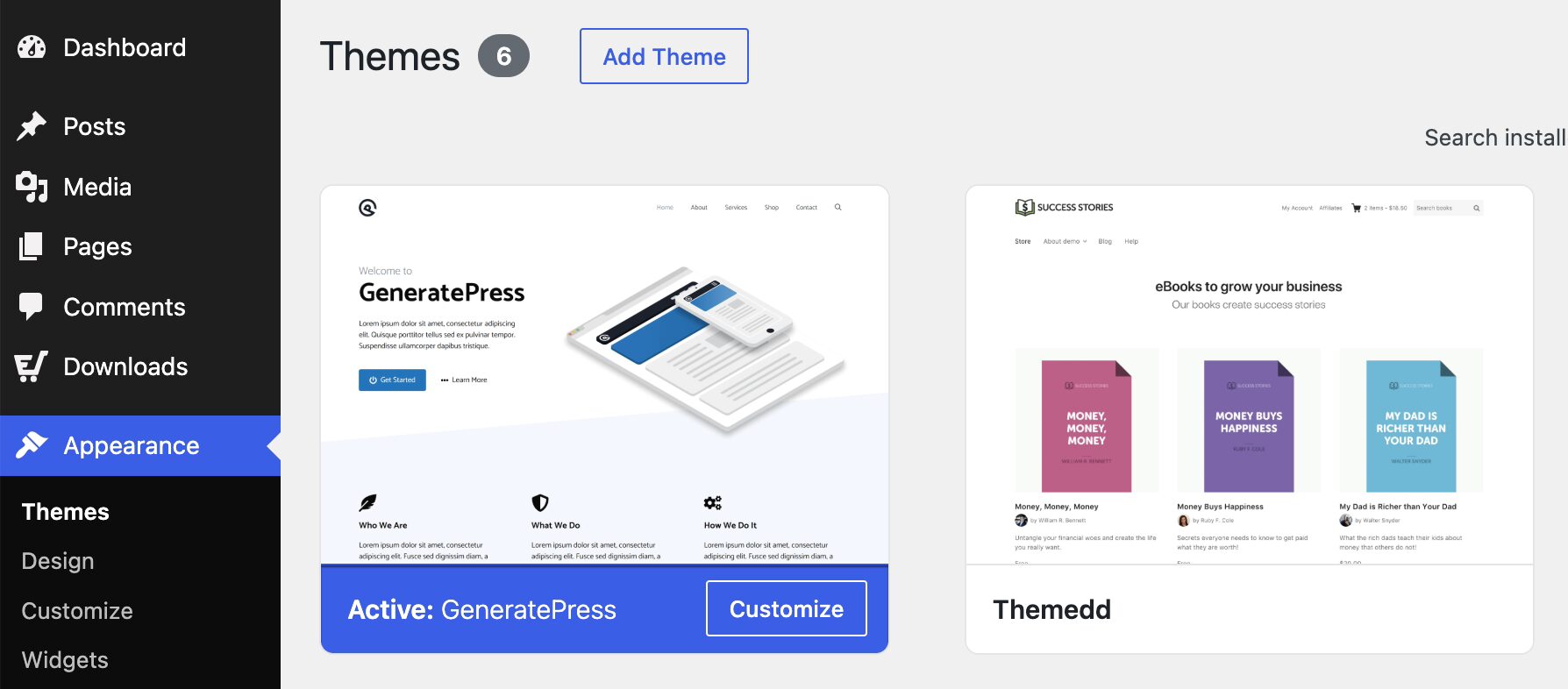
Suchen Sie nach dem gewünschten Theme, klicken Sie auf Installieren und dann auf Aktivieren.
Möchten Sie mehr Flexibilität beim Design? SeedProd ist ein Drag-and-Drop-Seitenersteller, mit dem Sie benutzerdefinierte Portfolio-Seiten und Landingpages erstellen können, ohne Code schreiben zu müssen.
Schritt 3: Ihre wichtigsten Seiten erstellen
Jede professionelle Fotografie-Website benötigt drei Kernseiten. Diese schaffen Vertrauen bei den Besuchern und geben ihnen einen klaren Weg, Sie zu engagieren oder Ihre Arbeit zu kaufen.
- Portfolio-Seite. Hier durchsuchen Besucher Ihre Fotografie. Organisieren Sie nach Kategorie (Hochzeiten, Porträts, Landschaften, kommerziell), damit Besucher finden, wonach sie suchen, ohne alles durchklicken zu müssen.
- Über-Seite. Ihre Geschichte, Ihr Stil und was Ihre Arbeit auszeichnet. Fügen Sie ein professionelles Foto von sich selbst und alle nennenswerten Kunden, Presseerwähnungen oder Auszeichnungen hinzu. Diese Social-Proof-Signale schaffen Vertrauen, bevor ein Besucher überhaupt Kontakt aufnimmt.
- Kontaktseite. Wie Kunden Sie für Buchungen, Aufträge oder Anfragen erreichen. Verwenden Sie WPForms, um ein Kontakt- oder Anfrageformular hinzuzufügen. Es ist spamsicher, mobilfreundlich und die Konfiguration dauert nur wenige Minuten.
Um eine Seite zu erstellen, gehen Sie in Ihrem WordPress-Dashboard zu Seiten » Seite hinzufügen.

Fügen Sie Ihren Titel hinzu, erstellen Sie Ihre Inhalte und veröffentlichen Sie, wenn alles bereit ist.
Schritt 4: Ein Galerie-Plugin hinzufügen und Ihr Portfolio aufbauen
Die integrierte Mediathek von WordPress kümmert sich um den Bild-Upload, aber sie lässt Ihr Portfolio nicht wie eine professionelle Fotografie-Website aussehen. Ein spezielles Galerie-Plugin bietet Ihnen die organisierten Layouts, Lightbox-Vorschauen und Albumstrukturen, die ein echtes Fotografie-Portfolio benötigt.
Ich empfehle Envira Gallery. Es wurde speziell für Fotografen entwickelt und bietet einen Drag-and-Drop-Builder, Albumorganisation, Lightbox-Vorschauen, mobil-responsive Layouts und integrierte Wasserzeichen.
So richten Sie es ein:
- Gehen Sie zu Plugins » Plugin hinzufügen und suchen Sie nach Envira.
- Installieren und aktivieren Sie das Plugin.
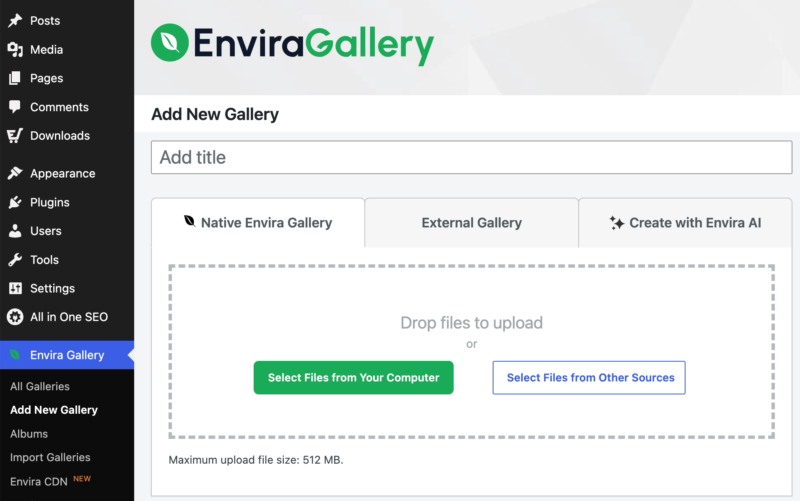
- Gehen Sie zu Envira Gallery » Neue Galerie hinzufügen.
- Laden Sie Ihre Fotos hoch und ordnen Sie sie in der gewünschten Reihenfolge an.
- Wählen Sie Ihr Layout (Raster, Masonry oder Justified) und aktivieren Sie die Lightbox-Option.
- Binden Sie die Galerie mit dem Envira Gallery Block oder Shortcode auf Ihrer Portfolio-Seite ein.
Ordnen Sie zusammengehörige Fotos in Alben nach Kategorien. Ein Besucher, der einen Hochzeitsfotografen sucht, und einer, der kommerzielle Produktfotografie sucht, haben völlig unterschiedliche Bedürfnisse. Machen Sie es jedem leicht, das zu finden, wonach er gesucht hat.
Schritt 5: Ihre Bilder für Geschwindigkeit optimieren
Hochauflösende Fotodateien können jeweils mehrere Megabyte groß sein. Ohne Optimierung werden sie Ihre Website erheblich verlangsamen, was sich sowohl auf Ihre Suchrankings als auch auf das Erlebnis für Besucher, die Ihr Portfolio durchsuchen, negativ auswirkt.
Hier ist, was zu tun ist:
- Komprimieren Sie Ihre Bilder. Installieren Sie ShortPixel oder Imagify, um Fotos beim Hochladen automatisch zu komprimieren. Beide kümmern sich auch um die Stapelkomprimierung von bereits hochgeladenen Bildern.
- Konvertieren Sie in WebP. WebP-Bilder sind deutlich kleiner als JPEGs, ohne sichtbaren Qualitätsverlust. Sowohl ShortPixel als auch Imagify kümmern sich automatisch um diese Konvertierung.
- Aktivieren Sie Lazy Loading. Lazy Loading bedeutet, dass Bilder unterhalb des sichtbaren Bereichs erst geladen werden, wenn ein Besucher zu ihnen scrollt. WordPress hat Lazy Loading integriert, und ein Optimierungs-Plugin verfeinert das Verhalten für galerieintensive Seiten.
Richten Sie Ihr Optimierungs-Plugin einmal ein und es kümmert sich von da an automatisch um jedes neue Bild, das Sie hochladen.
Schritt 6: Ihre Fotos schützen
Ihre Arbeit öffentlich auszustellen bedeutet, ein gewisses Expositionsrisiko einzugehen. Ein paar Schutzschichten erschweren die unbefugte Nutzung erheblich.
Envira Gallery Pro enthält Bildschutzfunktionen, einschließlich Wasserzeichen, Passwortschutz und mehr.
Speichern per Rechtsklick und Hotlinking deaktivieren. Ein leichtgewichtiges Plugin kann verhindern, dass Besucher Ihre Bilder per Rechtsklick speichern, und andere Websites daran hindern, direkt auf Ihre Dateien zu verlinken.
Wasserzeichen zu angezeigten Bildern hinzufügen. Ein dezenter Copyright-Overlay auf Ihren Portfoliobildern schreckt Gelegenheitsdiebstahl ab und lenkt den Fokus auf Ihre Fotografie.
Nutzen Sie EDD's Secure File Delivery für kostenpflichtige Downloads. Wenn jemand ein Foto über Easy Digital Downloads kauft, ist sein Download-Link an diesen spezifischen Kauf gebunden und verfällt nach einer bestimmten Anzahl von Downloads oder Tagen. Der Link kann nach der Transaktion nicht geteilt oder wiederverwendet werden.
Für einen tieferen Einblick in den Schutz Ihrer digitalen Dateien lesen Sie Schutz Ihrer digitalen Produkte.
Schritt 7: Ihre Fotos mit Easy Digital Downloads verkaufen
Sie haben Ihr Portfolio aufgebaut. Machen Sie es jetzt zu einem Geschäft.
Easy Digital Downloads wurde speziell für den Verkauf digitaler Produkte entwickelt. Im Gegensatz zu WooCommerce, das hauptsächlich für physische Waren konzipiert ist, konzentriert sich EDD ausschließlich auf die digitale Lieferung. Es fallen keine Plattform-Transaktionsgebühren zusätzlich zu Ihrem Zahlungsabwickler an, und das Kern-Plugin kann kostenlos heruntergeladen und verwendet werden.
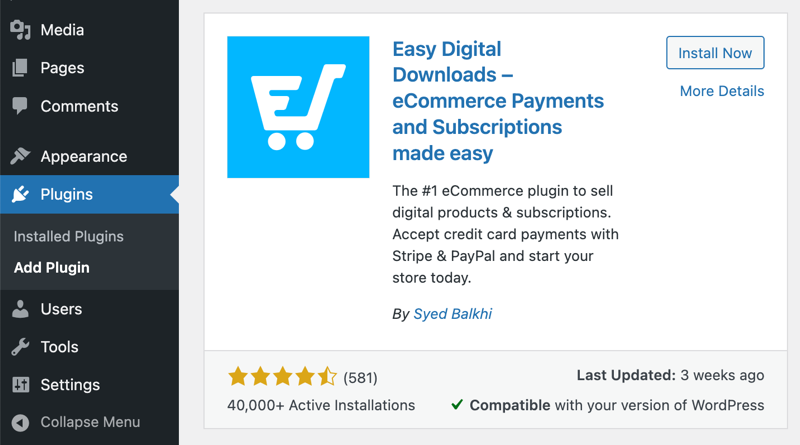
EDD installieren: Gehen Sie zu Plugins » Plugin hinzufügen, suchen Sie nach Easy Digital Downloads und klicken Sie auf Jetzt installieren, dann auf Aktivieren.
Ein Foto zum Verkauf hinzufügen:
- Gehen Sie zu Downloads » Download hinzufügen.
- Geben Sie den Namen und die Beschreibung Ihres Fotos ein.
- Legen Sie im Abschnitt "Download-Details" (unter dem Editor) Ihren Preis fest.
- Klicken Sie auf den Tab Dateien und dann auf Datei hochladen, um Ihr hochauflösendes Foto hinzuzufügen.
- Legen Sie ein Beitragsbild fest und konfigurieren Sie andere Einstellungen.
- Vorschau und veröffentlichen.

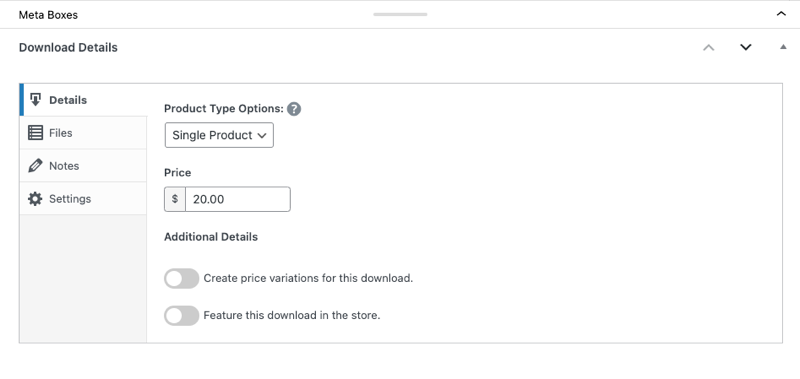
Wenn ein Kunde Ihr Foto kauft, sendet EDD automatisch den Download-Link. Der Link verfällt nach einer bestimmten Anzahl von Nutzungen, sodass er nach dem Verkauf nicht mehr geteilt werden kann.
Das Kern-Plugin von EDD ist kostenlos für den Anfang. Wenn Sie bereit sind, Funktionen wie Abonnementzahlungen für Fotobibliotheken oder erweiterte Berichte hinzuzufügen, sehen Sie, was EDD Pro beinhaltet.
👉 Für eine vollständige Anleitung zur EDD-Verkaufsabwicklung siehe So verkaufen Sie Fotos online mit WordPress.
Verkaufen Sie große, hochauflösende Dateien? Schauen Sie sich auch So verkaufen Sie große Dateien in WordPress an.
Schritt 8: Ihre Fotografie-Website für SEO optimieren
Eine schöne Website bringt Ihnen nicht von selbst Traffic. SEO hilft den richtigen Leuten, Ihre Arbeit zu finden, wenn sie nach Fotografen in Ihrer Nische oder Ihrem Standort suchen.
Installieren Sie All in One SEO (AIOSEO). Es analysiert jede Seite Ihrer Website und gibt Ihnen eine klare Bewertung mit spezifischen Empfehlungen zur Verbesserung.
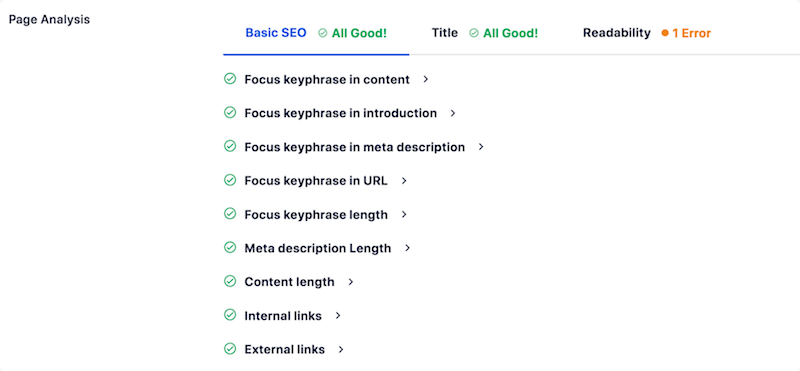
Konzentrieren Sie sich zuerst auf diese drei Dinge:
- Schreiben Sie beschreibende Alternativtexte für jedes Foto. Alternativtexte sagen Suchmaschinen, was auf Ihren Bildern zu sehen ist, und machen Ihre Website zugänglich. „Goldene Stunde Porträtsession in Austin, Texas“ ist weitaus nützlicher als „IMG_0492.jpg“.
- Zielen Sie auf lokale und Nischen-Keywords ab. Wenn Sie Hochzeiten in Denver fotografieren, bringt eine optimierte Seite für „Denver Hochzeitsfotograf“ weitaus relevantere Besucher als allgemeine Begriffe.
- Legen Sie für jede Seite einen klaren Meta-Titel und eine Meta-Beschreibung fest. AIOSEO bietet Ihnen spezielle Felder für beides und zeigt Ihnen eine Live-Zeichenzählung an.
👉 Für einen tieferen Einblick in SEO für digitale Produktseiten siehe Grundlagen der SEO für Websites mit digitalen Produkten.
Möchten Sie weiter gehen? Schauen Sie sich So finden Sie digitale Produkte durch KI-Suche an, um sicherzustellen, dass Ihre Fotografie-Website auch in KI-gestützten Ergebnissen angezeigt wird.
Wie Sie Ihre Fotografie-Website bewerben
Sobald Ihre Website online ist, müssen Sie Leute darauf aufmerksam machen. Hier sind einige praktische Möglichkeiten, Ihr Fotografie-Publikum zu vergrößern.
Bauen Sie eine E-Mail-Liste auf. Ihre E-Mail-Liste ist das einzige Publikum, das Sie vollständig besitzen. Kein Algorithmus kann es Ihnen wegnehmen. Verwenden Sie OptinMonster, um einen Lead-Capture-Popup oder ein Inline-Formular zu Ihrer Website hinzuzufügen. Bieten Sie im Austausch für eine Anmeldung etwas Wertvolles an: ein kostenloses Desktop-Hintergrundbild, ein Lightroom-Preset-Paket oder einen Foto-Leitfaden hinter den Kulissen.
Teilen Sie Ihre Arbeit in sozialen Medien. Instagram und Pinterest sind für Fotografen eine natürliche Wahl. Verlinken Sie immer zurück zu Ihrer Website, nicht zu einem Drittanbieter-Portfolio. Leiten Sie Traffic an einen Ort, den Sie besitzen und kontrollieren.
Erstellen Sie Inhalte rund um Ihre Fotografie. Beiträge hinter den Kulissen, Standortführer oder Fotografie-Tipps geben Google mehr Seiten zum Indizieren und Besuchern mehr Gründe, auf Ihrer Website zu bleiben.
Eine Schritt-für-Schritt-Anleitung finden Sie unter So fügen Sie Lead-Magnete in WordPress hinzu, um Ihre E-Mail-Liste zu erweitern.
FAQs zur Erstellung einer Fotografie-Website in WordPress
Haben Sie noch Fragen zum Erstellen einer Fotografie-Website mit WordPress? Hier sind Antworten auf die häufigsten Fragen.
Lohnt sich eine WordPress-Fotografie-Website?
Ja. Eine WordPress-Fotografie-Website gibt Ihnen die volle Kontrolle über Ihre Marke, Ihre Preise und Ihre Kundenbeziehungen. Sie unterliegen keinen Plattformregeln, Marktplatzgebühren oder Algorithmusänderungen. Es ist der einzige Weg, ein direktes Publikum aufzubauen, das Ihnen gehört.
Wie viel kostet die Erstellung einer Fotografie-Website mit WordPress?
Eine einfache WordPress-Fotografie-Website kostet in der Regel 5 bis 15 US-Dollar pro Monat für das Hosting, zuzüglich etwa 15 US-Dollar pro Jahr für einen Domainnamen. WordPress ist kostenlos, und sowohl Envira Gallery als auch Easy Digital Downloads haben kostenlose Versionen für den Einstieg. Premium-Pläne und -Themes erhöhen die Kosten, wenn Ihre Anforderungen wachsen, aber Sie können mit einer voll funktionsfähigen Website für unter 20 US-Dollar pro Monat starten.
Benötige ich Programmierkenntnisse, um eine WordPress-Fotografie-Website zu erstellen?
Nein. WordPress, Envira Gallery und Easy Digital Downloads sind alle für Nicht-Entwickler konzipiert. Sie können Ihre gesamte Fotografie-Website erstellen, anpassen und verwalten, ohne eine einzige Zeile Code zu schreiben.
Wie schütze ich meine Fotos auf meiner Fotografie-Website?
Verwenden Sie ein Plugin, um das Speichern per Rechtsklick und Hotlinking zu deaktivieren, fügen Sie Ihren angezeigten Bildern über Envira Gallery Wasserzeichen hinzu und verwenden Sie Easy Digital Downloads' Secure File Delivery für alle Fotos, die Sie verkaufen. Download-Links verfallen automatisch nach dem Kauf, sodass sie nicht geteilt oder wiederverwendet werden können.
Kann ich Fotos direkt von meiner WordPress-Fotografie-Website verkaufen?
Ja. Easy Digital Downloads ermöglicht es Ihnen, hochauflösende Fotodateien direkt von Ihrer WordPress-Website zu verkaufen. Sie legen den Preis fest, Kunden schließen sicher ab und EDD liefert die Datei automatisch. Es gibt keine Einstellungsgebühren oder Provisionsabzüge für Ihre Verkäufe.
Was ist das beste Galerie-Plugin für eine WordPress-Fotografie-Website?
Envira Gallery wurde speziell für Fotografen entwickelt. Es enthält einen Drag-and-Drop-Galerie-Builder, Albumorganisation, Lightbox-Vorschauen, Wasserzeichen und mobile-responsive Layouts. Es lässt sich nahtlos in WordPress integrieren und ist ohne jegliche Codierung einfach einzurichten.
Erstellen Sie die Fotografie-Website, die Ihre Arbeit verdient
Ihre Fotografie verdient mehr als eine Stock-Plattform, die 60 % einbehält und ein Algorithmus entscheidet, wer sie sieht. Mit WordPress und Easy Digital Downloads erhalten Sie eine Website, die Ihnen gehört, ein Geschäft ohne Provisionsabzüge und ein Publikum, das Ihnen gehört.
Bereit loszulegen? Entdecken Sie die Funktionen von EDD zum Verkauf von Fotografie und sehen Sie alles, was enthalten ist.
📣 P.S. Abonnieren Sie unseren Newsletter und folgen Sie uns auf Facebook, Twitter/X oder LinkedIn für weitere WordPress-Ressourcen!








