Diese Anleitung erklärt die Sonstige-Einstellungen von Easy Digital Downloads, eine Sammlung von Optionen, die nicht sauber in die anderen Einstellungsregisterkarten passen.
Sie finden sie unter Downloads » Einstellungen » Sonstige.
Die Registerkarte Sonstige ist in vier Abschnitte unterteilt:
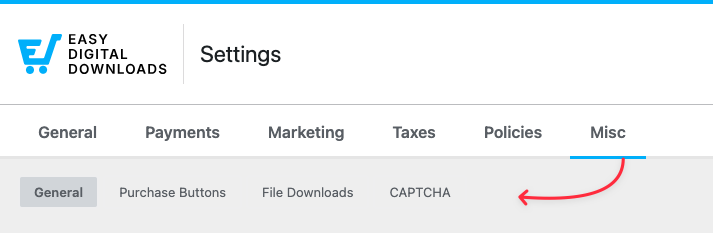
Allgemein
Sitzungsverwaltung: Wählen Sie, wie Sitzungen behandelt werden sollen. PHP-basierte Sitzungen sind im Allgemeinen schneller, aber wenn Sie Probleme mit leeren Warenkörben haben, können Datenbanksitzungen zuverlässiger sein.
Stile deaktivieren: Aktivieren Sie diese Option, um die Kernstile von EDD für Schaltflächen, Checkout-Felder, Produktseiten und andere Elemente zu deaktivieren. EDD-Blöcke laden weiterhin minimale Stile. Dies ist nützlich, wenn Sie Ihre eigenen benutzerdefinierten Stile anwenden möchten.
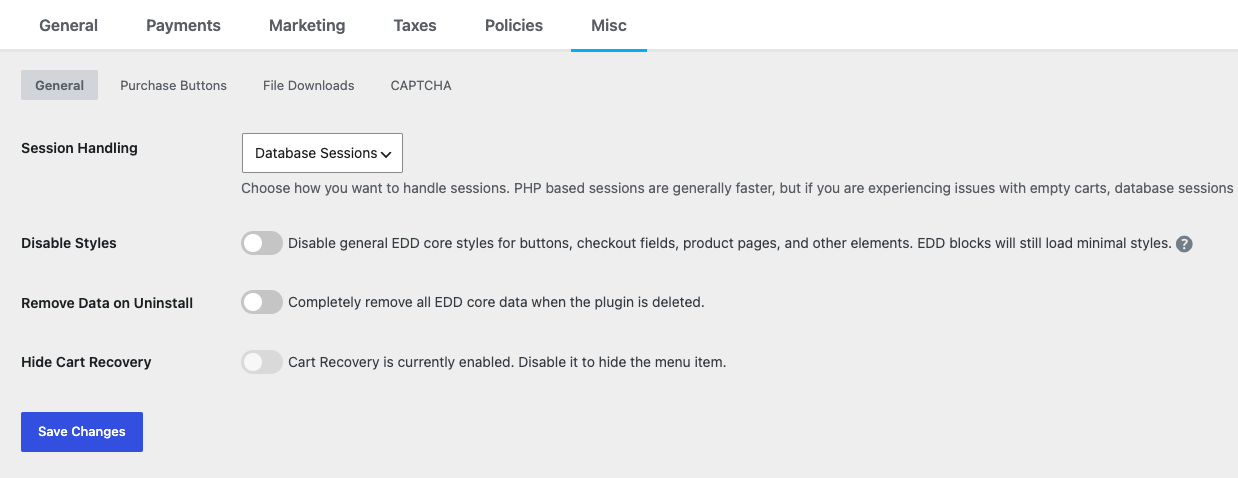
Daten bei Deinstallation entfernen: Aktivieren Sie diese Option, um alle EDD-Kerndaten vollständig zu entfernen, wenn das Plugin gelöscht wird. Lassen Sie es deaktiviert, wenn Ihre Daten nach der Deinstallation in der Datenbank verbleiben sollen.
Warenkorb-Wiederherstellung ausblenden: Die Warenkorb-Wiederherstellung ist standardmäßig aktiviert. Aktivieren Sie diese Option, um den Menüpunkt Warenkorb-Wiederherstellung auszublenden.
Kaufschaltflächen
Standard-Schaltflächenstil: Wählen Sie Schaltfläche oder Nur-Text.
Standard-Schaltflächenfarben: Wählen Sie eine Hintergrundfarbe und eine Textfarbe für Ihre EDD-Schaltflächen.
Text für Kaufabschluss: Die Beschriftung der Schaltfläche zum Abschließen eines Kaufs auf der Checkout-Seite.
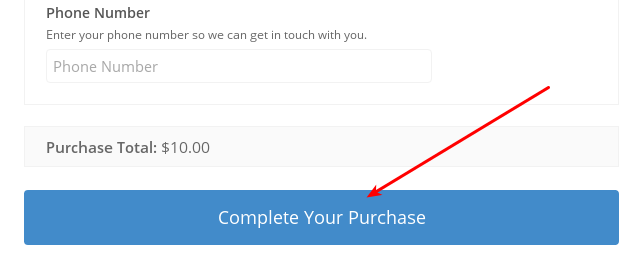
Text für kostenlosen Kaufabschluss: Wenn der Warenkorb-Gesamtbetrag 0 $ beträgt, wird dieser Schaltflächentext anstelle des Textes für den Kaufabschluss verwendet.
Text für „In den Warenkorb“: Text, der auf den Schaltflächen „In den Warenkorb“ angezeigt wird. Der Standardtext ist „In den Warenkorb“.
Text für Checkout-Schaltfläche: Text, der auf der Schaltfläche „In den Warenkorb“ angezeigt wird, sobald das Produkt bereits im Warenkorb ist. Der Standardtext ist „Checkout“.
Text für „Jetzt kaufen“: Text, der auf den Schaltflächen „Jetzt kaufen“ angezeigt wird.
Dateidownloads
Unter der Annahme, dass Ihre Dateien im geschützten /edd -Verzeichnis gespeichert sind, verhindert EDD den direkten Zugriff darauf. Kunden erhalten einen temporären, eindeutigen, maskierten Download-Link, um auf die gekaufte Datei zuzugreifen.
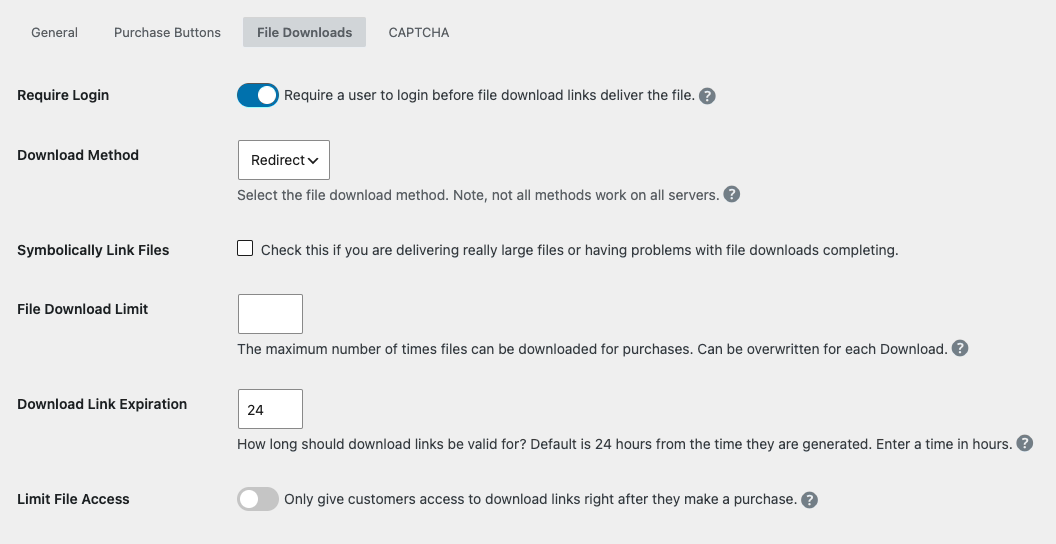
Anmeldung erforderlich: Aktivieren Sie diese Option, um Dateidownloads nur auf angemeldete Benutzer zu beschränken. Hinweis: Dies kann sich auf Links von Kaufbelegen und Kunden auswirken, wenn Sie den Gast-Checkout aktiviert haben.
Download-Methode: Wählen Sie, wie EDD Dateien liefert. Beachten Sie, dass nicht alle Methoden auf allen Servern funktionieren. Obwohl beide Methoden letztendlich zum gleichen Ziel führen, dass der Kunde eine Datei herunterlädt, gibt es einzigartige Fälle, in denen Sie die eine oder die andere verwenden möchten.
- Erzwungen teilt die Datei in kleinere Stücke und liefert sie aus, ohne den Kunden zur eigentlichen Datei weiterzuleiten. Es bietet besseren Dateischutz und funktioniert bei fortschrittlicheren Hosting-Setups, bei denen Dateien möglicherweise nicht in den Standardverzeichnissen gespeichert oder über ein Content Delivery Network (CDN) ausgeliefert werden – weshalb es die Standardeinstellung ist. Da die Datei über PHP verarbeitet wird, können sehr große Dateien die maximale Ausführungszeit des Servers erreichen, was manchmal zu 404- oder 403-Fehlern führt. Wenn dies geschieht, versuchen Sie die Umleitungsmethode.
- Umleitung teilt dem Browser des Benutzers den Speicherort der Datei mit und startet den Prozess des direkten Downloads vom Server. Diese Methode der Dateiauslieferung eignet sich am besten für große Dateien, wenn Serverkonfigurationen die erzwungene (Standard-)Methode nicht unterstützen oder wenn Dateien von einem Drittanbieter wie Amazon S3 oder Dropbox gehostet werden.
Symbolische Links für Dateien: Aktivieren Sie dies, wenn Sie sehr große Dateien ausliefern oder Probleme mit dem Abschluss von Downloads haben. (Hinweis: Symlinks gelten nicht für Dateien, die auf Amazon S3 oder Dropbox gehostet werden.)
Für große Dateien empfehlen wir außerdem, sie mit den Amazon S3 oder Dropbox File Store Funktionen zu hosten.
Dateidownload-Limit: Die maximale Anzahl von Downloads pro Kauf. Dies kann für jeden Download und pro Artikel überschrieben werden. Wenn dieses Feld leer gelassen wird, kann ein Kunde, der einen Artikel kauft, ihn beliebig oft herunterladen.
Download-Link-Ablauf: Wie lange Download-Links gültig sind, in Stunden. Die Standardeinstellung ist 24 Stunden ab dem Zeitpunkt ihrer Generierung. Dies ermöglicht es Ihnen, eine bestimmte Anzahl von Stunden festzulegen, in denen der Kunde den Artikel über eine von EDD generierte URL herunterladen kann (Bestellbestätigungsseite, E-Mail-Beleg und Kontoseite). Eine neue URL wird generiert, wenn ein E-Mail-Beleg erneut gesendet wird oder jedes Mal, wenn ein Kunde seine Kontoseite besucht.
Dateizugriff einschränken: Schalten Sie dies ein, um Kunden nur direkt nach dem Kauf Zugriff auf Download-Links zu gewähren.
CAPTCHA
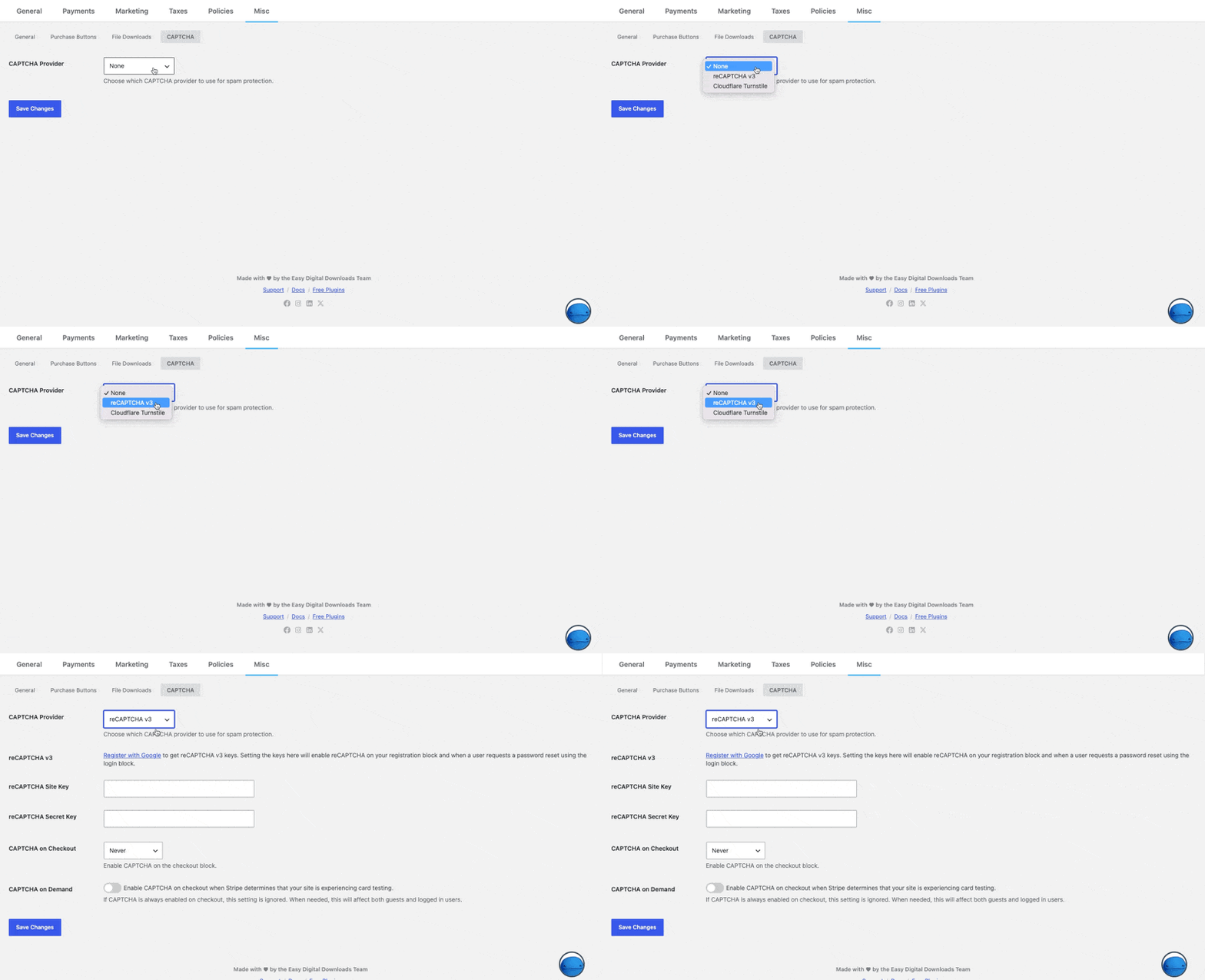
CAPTCHA-Anbieter: Wählen Sie aus, welcher CAPTCHA-Anbieter zur Spam-Bekämpfung verwendet werden soll. Die Standardeinstellung ist Keine.
Wenn Sie reCAPTCHA v3 auswählen, erscheinen zusätzliche Felder für Ihren reCAPTCHA-Schlüssel und geheimen Schlüssel (von Google) sowie eine Option zur Aktivierung von CAPTCHA an Ihrer Kasse. reCAPTCHA v3 ist in EDD Core integriert, sodass Sie kein separates Plugin benötigen, um Spam-Schutz zu Ihren Formularen hinzuzufügen.