

Wichtig: Die Funktion für EU-Umsatzsteuer-Exporte erfordert eine aktive Easy Digital Downloads (Pro) Lizenz und dass das EDD Pro Plugin installiert und aktiviert ist. Haben Sie Easy Digital Downloads (Pro) noch nicht? Holen Sie es sich noch heute!
Easy Digital Downloads (Pro) enthält mehrere Berichte und Exportwerkzeuge, um den Download der Daten zu erleichtern, die für die Einreichung Ihrer MOSS-Umsatzsteuererklärungen erforderlich sind. Stellen Sie vor Beginn sicher, dass Ihre Website über die aktualisierte Version von EDD Pro verfügt. Hilfe beim Einstieg finden Sie in unserem Leitfaden zur Einrichtung der EU-Umsatzsteuer.
Hinweis: Die Informationen in diesem Artikel stellen keine Steuerberatung dar. Sie dienen dazu, die mit Easy Digital Downloads verfügbaren Werkzeuge zu verstehen, die Sie bei der Einreichung Ihrer MOSS-Umsatzsteuererklärungen unterstützen. Alle Informationen sollten mit einem Steuerberater überprüft werden.
Es gibt drei Methoden, um Ihre MOSS-Umsatzsteuerdaten aus Easy Digital Downloads zu exportieren:
- EU-Umsatzsteuer-Zusammenfassungsexport. Dies ist die einfachste Option. Sie ist am besten geeignet, wenn die Hauptwährung Ihres Shops mit der Währung übereinstimmt, die Sie in der MOSS-Umsatzsteuererklärung angegeben haben.
- Buchhaltungssysteme von Drittanbietern. Am besten geeignet, wenn Sie ein System wie Xero oder QuickBooks verwenden und die von jedem Land erhobene Umsatzsteuer hinzugefügt haben.
- EDD-Bestellungen exportieren. Am besten geeignet, wenn die Hauptwährung Ihres Shops von der in der MOSS-Umsatzsteuererklärung verwendeten Währung abweicht und Sie kein Drittanbietersystem verwenden.
EU-Umsatzsteuer-Export: Zusammenfassender Bericht
Easy Digital Downloads (Pro) bietet einen Bericht, der die gesamte erhobene Umsatzsteuer zusammenfasst. Der Export wird in demselben Format bereitgestellt, das Sie für den Upload/die Eingabe in Ihre MOSS-Steuererklärung benötigen. Dies ermöglicht Ihnen eine schnelle und einfache Einreichung Ihrer Erklärungen.
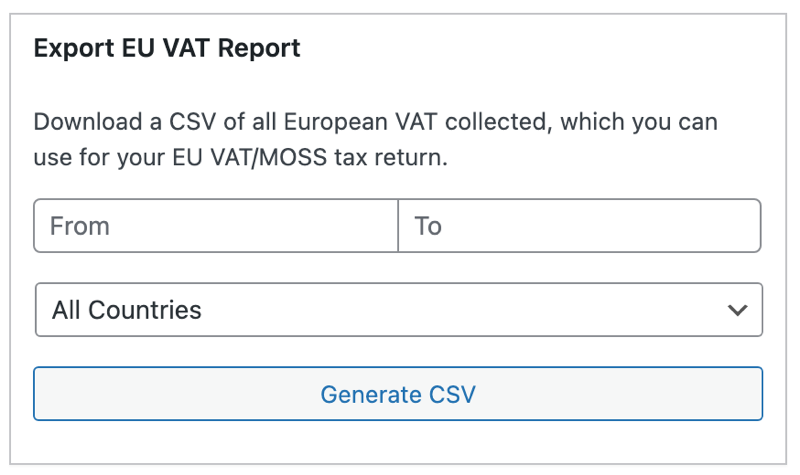
Was enthält dieser Bericht?
Der EU-Umsatzsteuer-Zusammenfassungsbericht enthält alle notwendigen Informationen für Ihre MOSS-Erklärung, aufgeschlüsselt nach Ländern. Dazu gehören:
- Land
- Standard-Umsatzsteuersatz
- Wert der Artikel (ohne Umsatzsteuer)
- Umsatzsteuer
Diese CSV-Datei ist so formatiert, dass sie mit der Art und Weise übereinstimmt, wie Ihre MOSS-Umsatzsteuererklärung sie anfordert.
Exportieren der EU-Umsatzsteuer-Zusammenfassung
- Gehen Sie zu Downloads » Berichte » Exporte.
- Scrollen Sie nach unten zum Export EU-Umsatzsteuer exportieren.
- Wählen Sie die Start- und Enddaten für den Berichtszeitraum aus.
- Klicken Sie auf CSV generieren.
- Wenn der Export abgeschlossen ist, wird eine CSV-Datei automatisch auf Ihren Computer heruntergeladen.
- Öffnen Sie die CSV-Datei mit einer beliebigen Tabellenkalkulationssoftware (Google Tabellen und Microsoft Excel eignen sich hervorragend).
- Diese Tabelle enthält alle Informationen, die Sie in Ihre MOSS-Umsatzsteuererklärung eingeben müssen, aufgeteilt nach Ländern.
Wichtige Währungsinformationen
Der EU-Umsatzsteuer-Export basiert auf der Währung des Easy Digital Downloads-Shops, die Sie unter Downloads » Einstellungen » Allgemein » Währung finden. Wenn Sie unser Multi Currency-Plugin verwenden, sind keine zusätzlichen Schritte erforderlich, da alle Preisinformationen für jede Zahlung in der Hauptwährung Ihres Shops gespeichert werden.
Wenn die Währung Ihres Shops nicht mit der Währung übereinstimmt, in der Sie Ihre MOSS-Umsatzsteuererklärung einreichen müssen, sollten Sie eine andere Methode verwenden.
Steuern, die in Ihrem eigenen Land erhoben werden
Wenn Sie sich in der EU befinden, stellen Sie möglicherweise fest, dass der Bericht keine Details zu den in Ihrem eigenen Land erhobenen Steuern enthält. Dies ist beabsichtigt, da der generierte Bericht die Informationen enthält, die Sie für Ihre EU-Umsatzsteuererklärung benötigen, welche keine im eigenen Land erhobenen Steuern enthalten sollte. Steuern, die in Ihrem Heimatland erhoben werden, sollten in Ihren lokalen Steuererklärungen angegeben werden.
Drittanbieter-Buchhaltungssysteme
Viele Leute verwenden Easy Digital Downloads zusammen mit einer elektronischen Buchhaltungsplattform wie Xero, QuickBooks oder Sage. Wenn Sie alle Ihre Verkäufe (einschließlich der erhobenen Steuern und Details zum Land des Kunden) in einem separaten System hinzufügen – entweder durch manuellen Import oder durch Integration Ihres Buchhaltungssystems mit EDD – können Sie dieses System verwenden, um einen Bericht zu erstellen, der alle von Ihnen in einem bestimmten Zeitraum erhobenen EU-Umsatzsteuern auflistet. Sie können diesen Bericht verwenden, um Ihre vierteljährliche MOSS-Erklärung zu erstellen.
Anweisungen zur Erstellung von MOSS-Umsatzsteuerberichten mit dieser Methode finden Sie in der Dokumentation Ihres gewählten Buchhaltungssystems.
EDD Bestellungen Export
Sie können den Easy Digital Downloads Bestellungen Export verwenden, um die für die MOSS-Umsatzsteuererklärung benötigten Informationen zu erhalten.
1. Gehen Sie zu Downloads » Berichte » Export.
2. Wählen Sie im Tool Bestellungen exportieren die Daten für den Zeitraum aus, für den Sie eine Steuererklärung einreichen müssen. Klicken Sie auf die Schaltfläche, um die Bestelldaten für 'Alle Status' herunterzuladen.
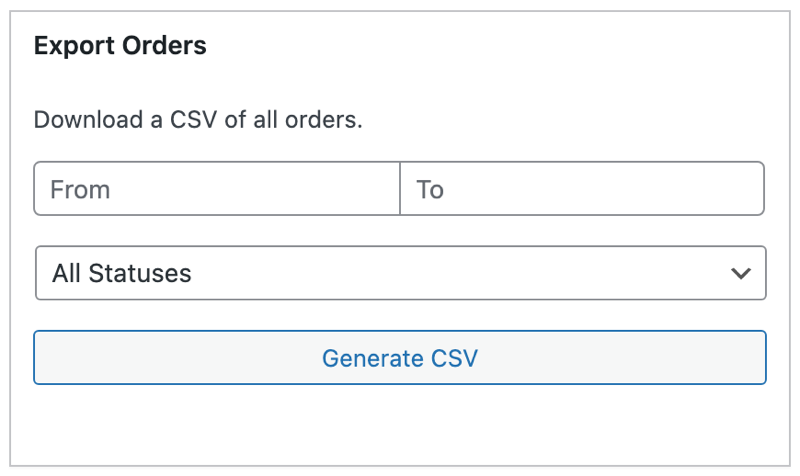
3. Dies speichert eine CSV-Datei auf Ihrem Computer. Öffnen Sie sie mit einer beliebigen Tabellenkalkulationssoftware (z. B. Excel, Numbers oder Google Sheets).
4. Formatieren Sie die Tabelle wie folgt (Anweisungen zum Sortieren von Spalten usw. finden Sie in der Dokumentation Ihrer Tabellenkalkulationssoftware):
- Löschen Sie alle Spalten außer 'Ländername', 'Betrag', 'Steuer' und 'Datum'.
- Sortieren Sie die Tabelle nach der Spalte 'Steuer' und entfernen Sie alle Einträge, bei denen keine Mehrwertsteuer gezahlt wurde, da Sie diese nicht melden müssen.
- Sortieren Sie die Tabelle nach der Spalte 'Status' und löschen Sie alle Status, die Sie nicht melden müssen. Sie sollten beispielsweise 'zurückerstattet', 'verlassen' (wenn Sie ein Plugin für abgebrochene Warenkörbe verwenden), 'fehlgeschlagen', 'storniert' usw. entfernen. Wenn Sie die Erweiterung 'Recurring Payments' verwenden, sollten Sie alle Zahlungen mit den Status 'abgeschlossen' und 'edd\_subscription' beibehalten, da neue Verkäufe und Verlängerungszahlungen in Ihre EU-Umsatzsteuererklärung aufgenommen werden sollten.
- Sortieren Sie die Tabelle als Nächstes nach der Spalte 'Ländername'.
- Wenn Ihr Unternehmen in der EU oder im Vereinigten Königreich ansässig ist – Löschen Sie alle Zahlungen von Kunden aus Ihrem eigenen Land, da Sie für diese eine separate inländische Steuererklärung einreichen und diese nicht in Ihre MOSS-Erklärung aufnehmen müssen. (Wenn Sie beispielsweise im Vereinigten Königreich ansässig sind, sollten Sie alle britischen Verkäufe entfernen und diese stattdessen in Ihrer britischen Steuererklärung einreichen.)
- Fügen Sie zwischen den Zahlungen für jedes Land eine neue Zeile ein.
- Markieren Sie nun mit Ihrer Maus die Spalte „Steuer“ für alle Zahlungen, die sich auf das erste Land in der Tabelle beziehen (z. B. Belgien).
- Wenn die Hauptwährung Ihres Shops nicht Euro ist, dann schlagen Sie den von der Europäischen Zentralbank veröffentlichten Wechselkurs am letzten Meldestag des MwSt.-MOSS-Quartals nach (oder falls es ein Wochenende oder Feiertag ist, am nächsten verfügbaren Tag) und rechnen Sie die Summen für jedes Land in Euro um. Dies ist unerlässlich, da Sie Ihre MOSS-Erklärung in Euro und nicht in Ihrer Basiswährung einreichen müssen.
Verwenden Sie die SUMMEN-Funktion, um den Gesamtpreis und die erhobene Mehrwertsteuer für dieses Land zu berechnen. Dies sind die Informationen, die Sie in die MOSS-Mehrwertsteuererklärung eingeben müssen.
FAQs zu EU-MwSt.-Berichtsexporten
Bis wann muss ich meine MOSS-MwSt.-Erklärungen einreichen?
Bei der Erhebung von Mehrwertsteuer von Kunden in der EU wird generell empfohlen, Ihre Mehrwertsteuererklärung bis zum 20. des Monats nach Ende jedes Quartals einzureichen. Das bedeutet, bis zum 20. April würden Sie die Daten für den Zeitraum vom 1. Januar bis 31. März einreichen.
Es wird auch empfohlen, das Mini-One-Stop-Shop (MOSS)-System zu nutzen, um die Einreichung einer einzigen Steuererklärung und Zahlung für die gesamte EU abzuwickeln; es ermöglicht Ihnen, sich für eine europäische MwSt.-Nummer zu registrieren, unabhängig von Ihrem Standort.
Was ist, wenn sich der Mehrwertsteuersatz eines Landes während des Berichtszeitraums geändert hat?
EU-Länder ändern ihre Mehrwertsteuersätze normalerweise am Ende eines Berichtszeitraums, daher ist dies unwahrscheinlich. Sollte es doch einmal vorkommen, zeigt der Bericht den neuesten Mehrwertsteuersatz an, falls er sich geändert hat. Die erhobenen Beträge sind korrekt, solange Sie Easy Digital Downloads selbst auf dem neuesten Stand halten.
Wenn Sie „Automatische Mehrwertsteuersätze“ aktiviert haben, kümmert sich EDD automatisch um die Aktualisierung der Steuersätze.
Wie lade ich eine EC Sales List herunter?
Zusätzlich zur MOSS-Steuererklärung müssen Sie möglicherweise, wenn Sie sich in einem EU-Land befinden, eine Liste aller Ihrer Verkäufe einreichen, bei denen die Mehrwertsteuer umgekehrt abgewickelt wurde.
Easy Digital Downloads enthält auch einen Export für diesen Zweck.
Um den Bericht zu erstellen, gehen Sie zu Downloads » Berichte » Exportieren und finden Sie den Bericht EC Sales List exportieren. Sie können dann das Start- und Enddatum des Berichtszeitraums auswählen und die Daten in eine CSV-Datei herunterladen.
Der Bericht enthält alle Informationen, die für die EC Sales List erforderlich sind. Sie können ihn mit jeder Tabellenkalkulationssoftware öffnen.



