


WordPress begrenzt die maximale Dateigröße, die Sie hochladen können. Die meisten Hosting-Pläne legen diese Obergrenze je nach Serverkonfiguration irgendwo zwischen 32 MB und 256 MB fest.
Das ist in Ordnung für PDFs und kleine Audiodateien. Es ist nicht in Ordnung für Videokurse, große Softwarepakete oder hochauflösende Fotosammlungen.
Die Lösung ist Cloud-Speicher. Easy Digital Downloads (EDD) integriert sich direkt mit Amazon S3 und Dropbox, sodass Sie große Dateien außerhalb Ihres Servers speichern und ohne Größenbeschränkung an Kunden liefern können.
Diese Anleitung führt Sie durch die gesamte Einrichtung: wie Sie zwischen Amazon S3 und Dropbox wählen, wie Sie Ihr Konto verbinden, wie Sie EDD für die Lieferung großer Dateien konfigurieren und wie Sie Ihr erstes Produkt erstellen.
- Wichtige Erkenntnisse
- Warum WordPress mit großen Dateien kämpft
- Schritt 1: Easy Digital Downloads erhalten
- Schritt 2: Wählen Sie Ihren Cloud-Speicher
- Schritt 3: Verbinden Sie Ihr Speicherkonto
- Schritt 4: Legen Sie Ihre Download-Methode fest
- Schritt 5: Laden Sie Ihre Datei hoch und erstellen Sie Ihr Produkt
- FAQs zum Verkauf großer Dateien in WordPress
- Was ist die maximale Dateigröße, die ich in WordPress mit EDD verkaufen kann?
- Kostet Amazon S3 extra für WordPress-Shops?
- Kann ich Dropbox verwenden, um digitale Produkte auf WordPress zu verkaufen?
- Wie schütze ich große Dateidownloads vor unbefugtem Teilen?
- Welche Download-Methode sollte ich für große Dateien in EDD verwenden?
- Beginnen Sie mit dem Verkauf großer Dateien auf Ihrer WordPress-Website
Wichtige Erkenntnisse 💡
| Das Problem | WordPress begrenzt die Dateigrößen für Uploads, und große Dateien belasten Ihren Server bei jedem Download. |
| Die Lösung | Speichern Sie Dateien in Amazon S3 oder Dropbox; EDD liefert sie direkt aus der Cloud an die Kunden. |
| Was Sie brauchen | Ein Easy Digital Downloads Extended Pass oder höher. Cloud-Speicherfunktionen sind nicht in der kostenlosen Version enthalten. |
| Download-Einstellung | Verwenden Sie die Redirect-Liefermethode für große Dateien. Sie hält Ihren Server komplett aus dem Spiel. |
Warum WordPress mit großen Dateien kämpft
Ihr WordPress-Host legt eine maximale Dateiuploadgröße fest. Die meisten Pläne liegen irgendwo zwischen 32 MB und 256 MB. Einige Hoster erlauben mehr, aber die Obergrenze ist immer vorhanden.
Selbst wenn Sie dieses Limit erhöhen, ist es eine schlechte Idee, einen 2 GB großen Videokurs oder ein 500 MB großes Softwarepaket bei jedem Download über Ihren Server zu leiten. PHP muss die gesamte Datei weiterleiten, was die Ausführungszeitlimits für große Dateien überschreitet und den Download mitten in der Übertragung abbrechen kann.
Cloud-Speicher entfernt Ihren Server aus der Gleichung. Wenn ein Kunde auf Download klickt, geht sein Browser direkt zu Amazon S3 oder Dropbox. Ihr Server sendet nichts als einen Redirect.
Das ist am wichtigsten, wenn Sie verkaufen:
- Videokurse und Tutorial-Serien
- Große Audiosammlungen und Sample-Packs
- Software-Pakete und Anwendungs-Installer
- Stockfoto- und Illustrationspakete
- Spiel-Assets und 3D-Modellsammlungen
- WordPress-Themes und Plugin-Pakete
Schritt 1: Easy Digital Downloads erhalten
⚡ Haben Sie EDD bereits mit einem Extended Pass oder höher? Springen Sie zu Schritt 2.
Die Cloud-Speicherfunktionen für Amazon S3 und Dropbox File Store sind im Easy Digital Downloads Extended Pass oder höher enthalten. Die kostenlose Version von Easy Digital Downloads enthält keine davon.
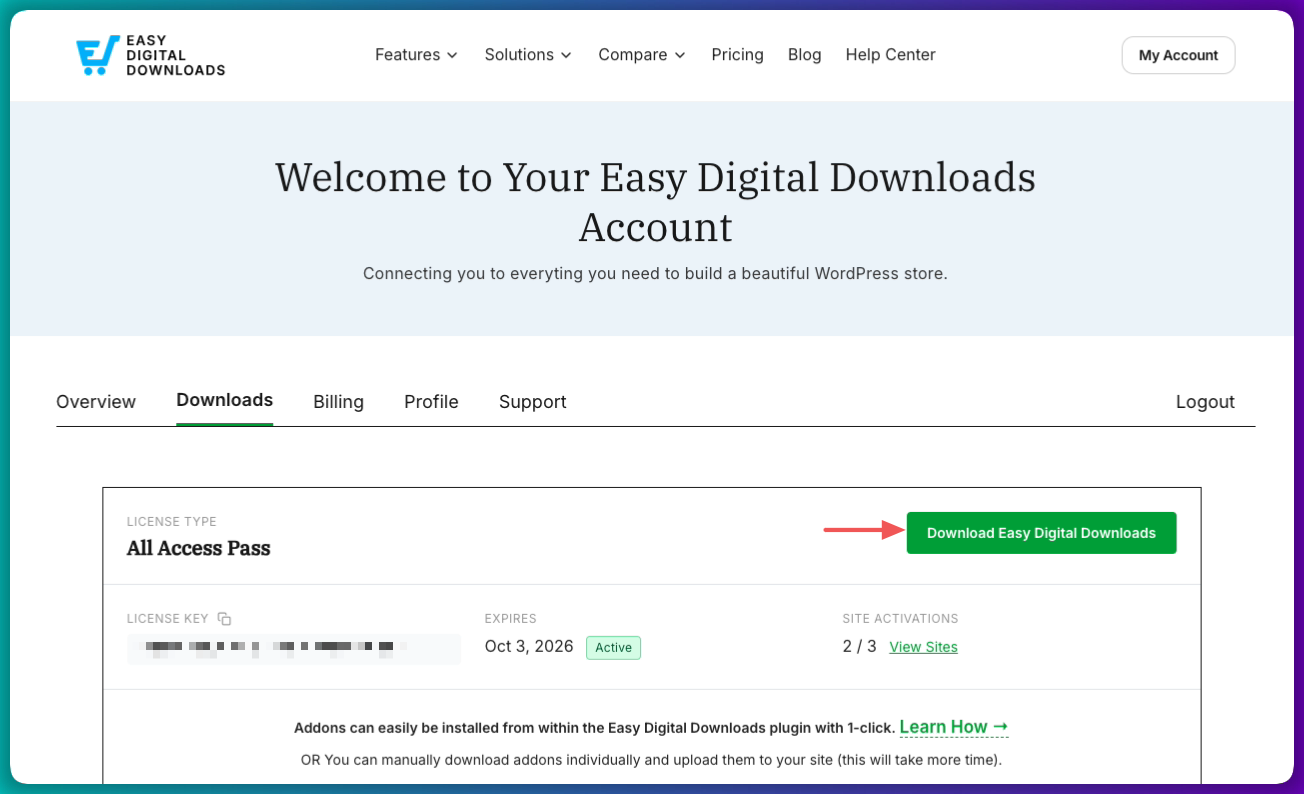
Um zu beginnen, wählen Sie Ihren Plan auf der EDD-Website aus. Sobald Ihr Kauf abgeschlossen ist, melden Sie sich bei Ihrem EDD-Konto an und gehen Sie zum Tab Downloads, um die Plugin-.zip-Datei herunterzuladen.
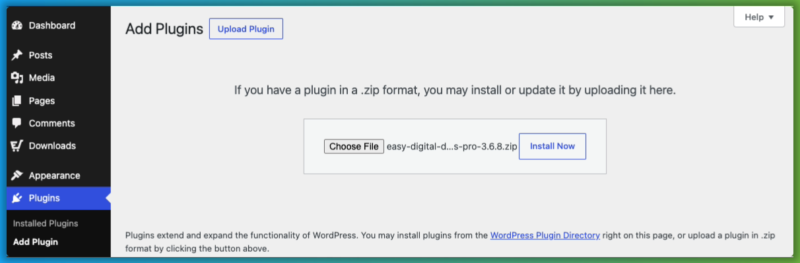
Gehen Sie in Ihrem WordPress-Dashboard zu Plugins » Plugin hinzufügen » Plugin hochladen. Wählen Sie die .zip-Datei aus, die Sie heruntergeladen haben, klicken Sie auf Jetzt installieren und dann auf Aktivieren.
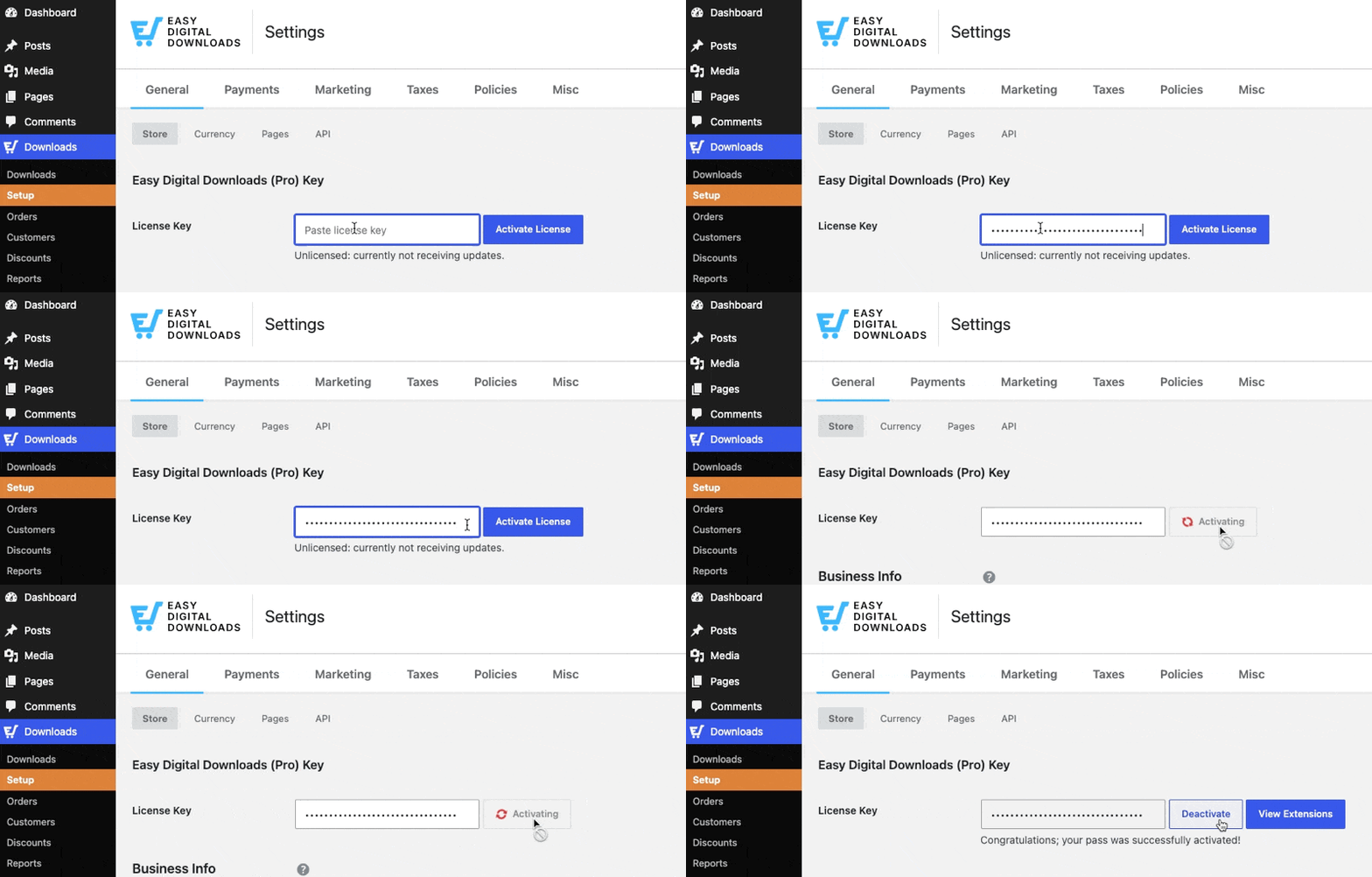
Fügen Sie Ihren Lizenzschlüssel aus dem Kontodashboard ein, wenn Sie dazu aufgefordert werden.
Der Einrichtungsassistent (Downloads » Einrichtung » Erste Schritte) führt Sie durch die Grundlagen: Verbindung eines Zahlungs-Gateways, Konfiguration Ihrer Shop-Währung und Einrichtung Ihres ersten Downloads.
Sobald dies abgeschlossen ist, sind beide Cloud-Speicherfunktionen in Ihrem EDD-Konto verfügbar und können installiert werden.
Schritt 2: Wählen Sie Ihren Cloud-Speicher
EDD integriert sich nativ mit zwei Cloud-Speicheroptionen. Wählen Sie zuerst eine aus. Die Verbindungsschritte sind für jede unterschiedlich, wählen Sie also aus, bevor Sie fortfahren.
| Amazon S3 | Dropbox File Store | |
|---|---|---|
| Am besten für | Sehr große Dateien, flexible Link-Ablaufzeiten | Dateien unter 2 GB, schnelle Einrichtung |
| Dateigrößenlimit | Kein praktisches Limit | Bis zu 2 GB (64-Bit-Server) |
| Download-Link-Ablauf | Konfigurierbar (in Minuten einstellbar) | Fest auf 4 Stunden eingestellt (Dropbox-Limit) |
| Komplexität der Einrichtung | Mittelmäßig (erfordert AWS-Konto und IAM-Einrichtung) | Schnell (OAuth in zwei Schritten) |
| Speicherkosten | AWS Pay-as-you-go-Preise | In Ihrem Dropbox-Plan enthalten |
| EDD-Plan erforderlich | Extended Pass oder höher | Extended Pass oder höher |
Wählen Sie Amazon S3, wenn Sie sehr große Dateien verkaufen (Video-Kurse mit mehreren Gigabyte, große Software-Bundles oder Asset-Pakete) und die Gültigkeitsdauer Ihrer Download-Links vollständig kontrollieren möchten. Amazon S3 hat keine praktische Dateigrößenbeschränkung, und die Link-Gültigkeit ist vollständig konfigurierbar.
Wählen Sie Dropbox, wenn Ihre Dateien kleiner als 2 GB sind und Sie die schnellstmögliche Einrichtung wünschen. Wenn Ihre Dateien bereits in Dropbox gespeichert sind, dauert die Verbindung nur wenige Minuten.
Schritt 3: Verbinden Sie Ihr Speicherkonto
Option A: Amazon S3 verbinden
Navigieren Sie in Ihrem WordPress-Dashboard zu Downloads » Einstellungen » Erweiterungen » Amazon S3.
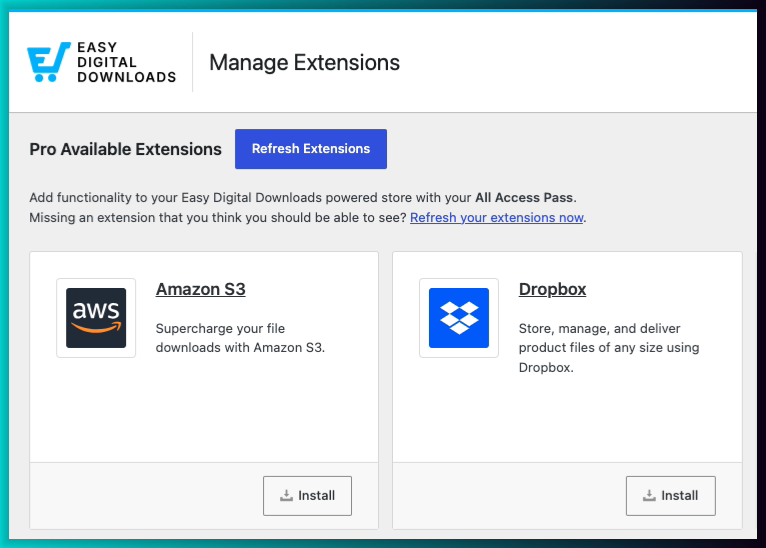
Sobald Sie Installieren auswählen, wird die Funktion aktiviert. Klicken Sie auf das Zahnradsymbol, um zu den Einstellungen zu gelangen.
Sie benötigen zwei Anmeldeinformationen von AWS: einen Access Key ID und einen Secret Key. Beide stammen von einem IAM-Benutzer mit angehängter AmazonS3FullAccess-Richtlinie. Geben Sie sie zusammen mit dem Namen Ihres Standard-Buckets in die entsprechenden Felder in EDD ein.
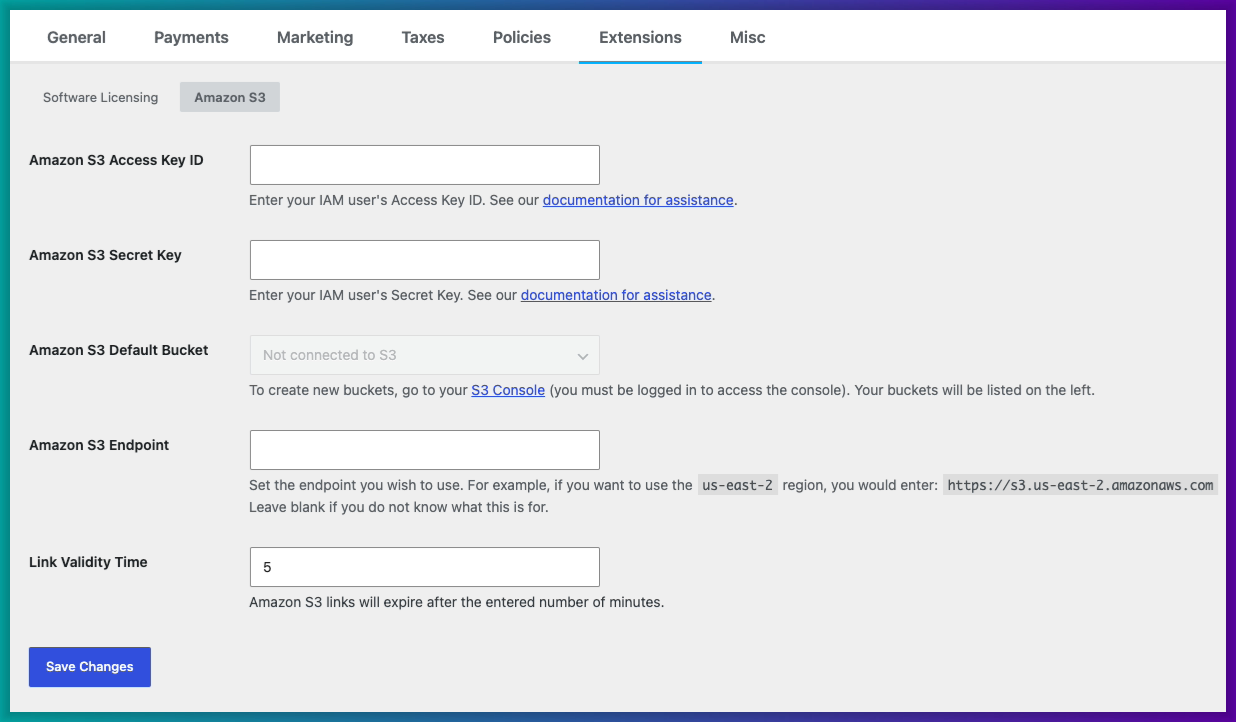
Ein paar Dinge, die Sie vor dem Speichern beachten sollten:
- Bucket-Namen müssen komplett kleingeschrieben sein, ohne Leerzeichen oder Sonderzeichen.
- Aktivieren Sie in AWS die Option „Alle öffentlichen Zugriffe blockieren“ für Ihren S3-Bucket. EDD generiert temporäre signierte URLs, sodass kein öffentlicher Zugriff erforderlich ist.
- Amazon S3-Dateien verwenden immer die Umleitung-Bereitstellung, unabhängig von der Standardeinstellung Download-Methode Ihres Shops.
- Fügen Sie keine Date-URL direkt aus Ihrer S3-Bibliothek in das Feld Date-URL ein. Verwenden Sie stattdessen den Tab Amazon S3-Bibliothek im Produkteditor. Das direkte Einfügen der URL führt zu einem Zugriffsfehler.
Sobald Ihre Anmeldeinformationen gespeichert sind, können Sie S3-Dateien zu Ihren Produkten hinzufügen.
⚙️ Die vollständige Einrichtungsanleitung, einschließlich der schrittweisen Erstellung eines IAM-Benutzers und der Bucket-Konfiguration, finden Sie in unserem Amazon S3 Einrichtungsdokument.
Option B: Dropbox verbinden
Navigieren Sie zu Downloads » Einstellungen » Erweiterungen und installieren Sie die Dropbox-Option. Klicken Sie dann auf das Zahnradsymbol, sobald es aktiviert ist, um zum Einstellungsbildschirm zu gelangen.
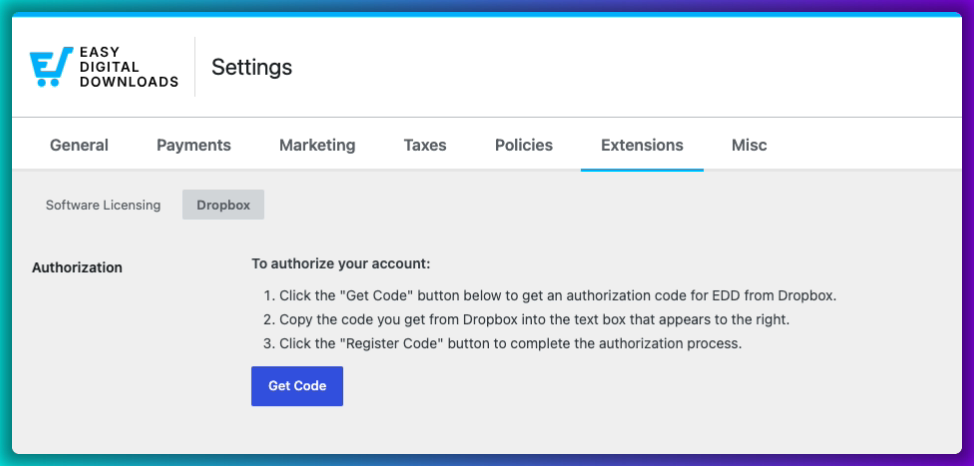
Klicken Sie auf Code abrufen. Eine Dropbox-Autorisierungsseite öffnet sich in einem neuen Fenster.
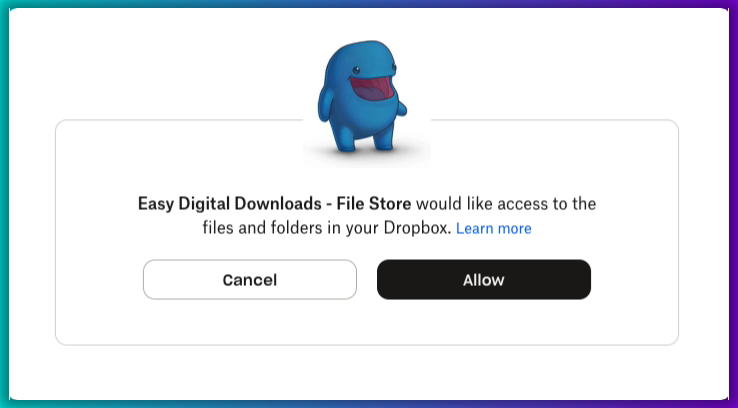
Klicken Sie auf Zulassen, um EDD den Zugriff zu gewähren, kopieren Sie den Autorisierungscode, den Dropbox Ihnen gibt, fügen Sie ihn in das Feld in WordPress ein und klicken Sie auf Code registrieren.
⚠️ Eine Einschränkung, die Sie im Voraus kennen sollten: Die temporäre Date-URL, die Dropbox generiert, läuft nach 4 Stunden ab. Dies ist eine Dropbox-Beschränkung und kann nicht verlängert werden. Sie wird jedes Mal zurückgesetzt, wenn ein Kunde seinen EDD-Beleglink verwendet. Solange der Beleglink noch aktiv ist, können Kunden ihn erneut anklicken, um eine neue Download-URL zu erhalten.
⚙️ Eine vollständige Anleitung zur Dropbox-Verbindung finden Sie in unserem Dropbox File Store Einrichtungsdokument.
Schritt 4: Legen Sie Ihre Download-Methode fest
Navigieren Sie zu Downloads » Einstellungen » Diverses » Dateidownloads.
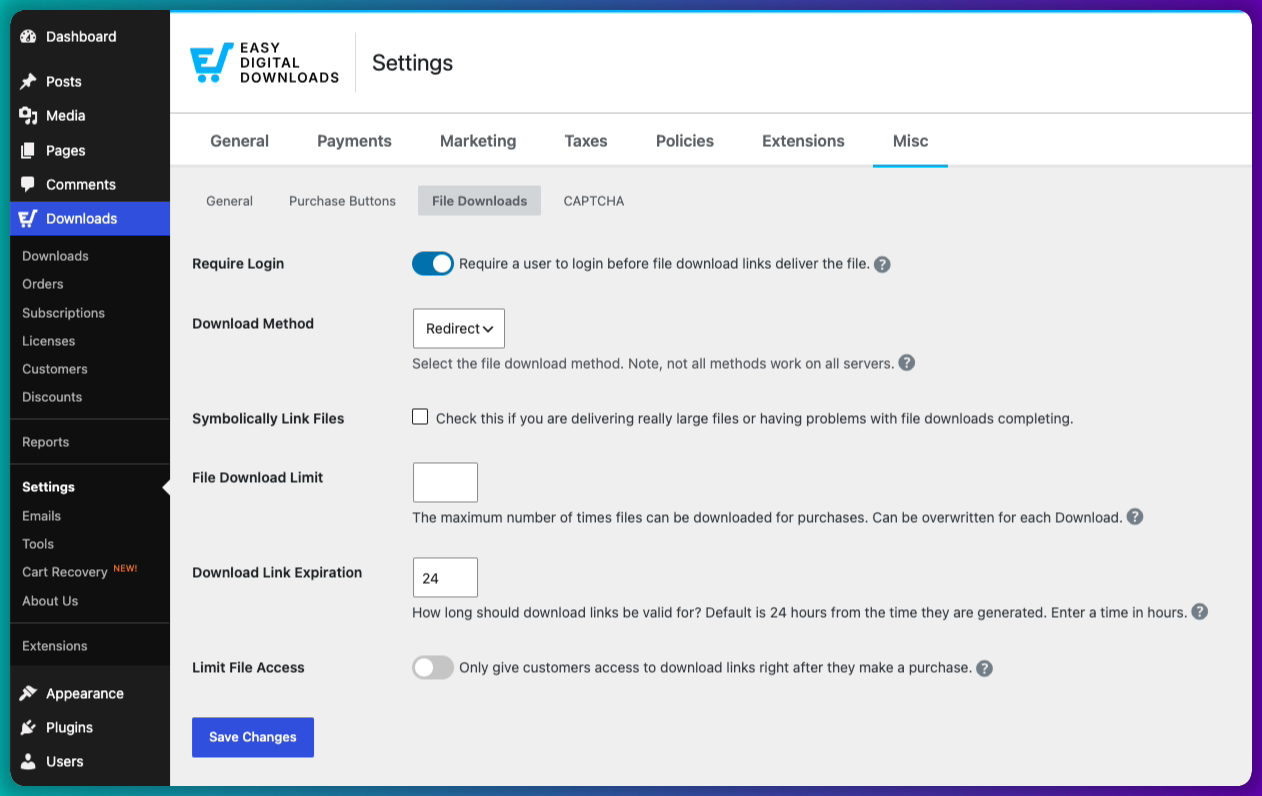
Stellen Sie die Download-Methode auf Umleitung.
Mit Redirect teilt EDD dem Browser des Kunden mit, wo sich die Datei befindet, und der Download erfolgt direkt aus Ihrem Cloud-Speicher. Ihr Server ist vollständig aus dem Spiel.
Die Standardmethode Forced teilt Dateien in Chunks auf und leitet sie über PHP weiter. Das funktioniert gut für kleine Dateien, stößt aber bei großen Dateien an die Grenzen der Ausführungszeit und kann zu fehlgeschlagenen Downloads auf halbem Weg führen. Verwenden Sie sie nicht für große Dateien, die in S3 oder Dropbox gehostet werden.
Download-Link-Ablauf steuert, wie lange der Download-Link für die Kaufquittung nach dem Checkout aktiv bleibt. Der Standardwert ist 24 Stunden. Erhöhen Sie ihn, wenn Kunden wahrscheinlich über mehrere Sitzungen herunterladen, oder senken Sie ihn, wenn Sie strengere Zugriffskontrollen wünschen.
Denken Sie daran, Ihre Änderungen zu speichern.
⚙️ Erfahren Sie mehr in unserer Dokumentation zu den Dateidownload-Einstellungen.
Schritt 5: Laden Sie Ihre Datei hoch und erstellen Sie Ihr Produkt
Gehen Sie zu Downloads » Download hinzufügen, um ein neues Produkt zu erstellen.
Fügen Sie Ihren Produkttitel, Ihre Beschreibung und Ihren Preis hinzu. Scrollen Sie dann zum Abschnitt Download-Details » Dateien und klicken Sie in das Dateifeld.
Abhängig von der verbundenen Speicheroption sehen Sie verschiedene Upload-Tabs.
Wenn Sie Amazon S3 verbunden haben:
- Auf Amazon S3 hochladen: Wählen Sie eine Datei von Ihrem Computer aus, und EDD lädt sie direkt in Ihren S3-Bucket hoch.
- Amazon S3-Bibliothek: Wählen Sie eine Datei aus, die bereits in Ihrem S3-Bucket gespeichert ist.
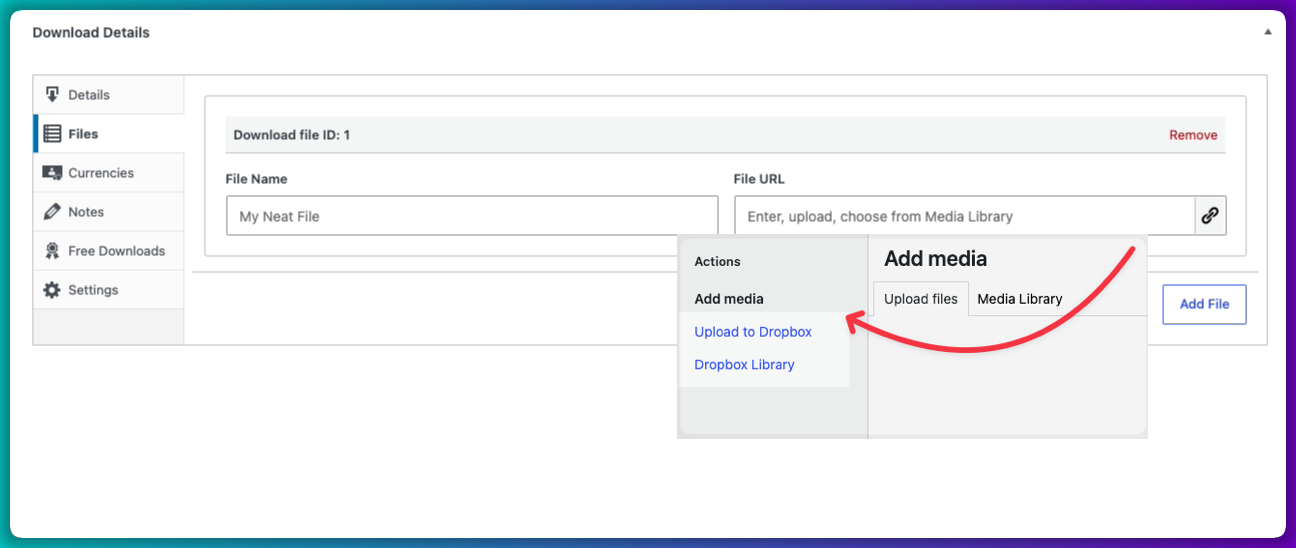
Wenn Sie Dropbox verbunden haben:
- Auf Dropbox hochladen: Laden Sie eine Datei von Ihrem Computer über WordPress in Ihr Dropbox-Konto hoch.
- Dropbox-Bibliothek: Wählen Sie eine Datei aus, die bereits in Ihrem Dropbox-Ordner gespeichert ist.
⚠️ Ein kurzer Hinweis zu Amazon S3-Dateinamen: Verwenden Sie Kleinbuchstaben und vermeiden Sie Sonderzeichen. S3 ist hier streng. Sonderzeichen in Dateinamen können Zugriffsfehler verursachen, wenn Kunden versuchen herunterzuladen.
Legen Sie die gewünschten Download-Limits pro Produkt fest und klicken Sie dann auf Veröffentlichen.
Nachdem ein Kunde den Kauf abgeschlossen hat, erhält er eine Kaufquittung mit einem sicheren, zeitlich begrenzten Download-Link. Die Datei wird direkt aus Ihrem Cloud-Speicher heruntergeladen. Ihr Server sendet kein einziges Byte.
Weitere Informationen finden Sie unter Produkte in Easy Digital Downloads erstellen.
FAQs zum Verkauf großer Dateien in WordPress
Lassen Sie uns abschließen, indem wir einige häufig gestellte Fragen beantworten, die Benutzer dazu haben, wie sie große Dateien von ihrer WordPress-Website verkaufen können.
Was ist die maximale Dateigröße, die ich in WordPress mit EDD verkaufen kann?
Easy Digital Downloads legt keine maximale Dateigröße für den Verkauf fest. Die Einschränkung ergibt sich aus der Upload-Obergrenze Ihres Webservers, die je nach Hoster typischerweise zwischen 32 MB und 256 MB liegt. Mit Amazon S3 oder Dropbox File Store entfällt diese Einschränkung. Dateien werden in der Cloud gespeichert, sodass keine Server-Upload-Obergrenze erreicht werden kann. Beachten Sie, dass Dropbox einzelne Dateien auf 2 GB auf 64-Bit-Servern beschränkt. Wenn Ihre Dateien größer sind, ist Amazon S3 die bessere Wahl.
Kostet Amazon S3 extra für WordPress-Shops?
Amazon S3 ist ein nutzungsbasierter Dienst von AWS. Sie zahlen für Speicherplatz (ca. 0,023 $ pro GB pro Monat für Standard-Speicher) und Datentransferkosten. Für die meisten digitalen Produktshops ergeben sich daraus nur wenige Dollar pro Monat, abhängig von Dateigrößen und Downloadvolumen. Das EDD Amazon S3-Feature selbst ist ohne zusätzliche Kosten mit einem Extended Pass oder höher enthalten.
Kann ich Dropbox verwenden, um digitale Produkte auf WordPress zu verkaufen?
Ja. Das EDD Dropbox File Store-Feature verbindet Ihr Dropbox-Konto über OAuth mit Ihrem WordPress-Shop. Nach der Verbindung können Sie Dateien über WordPress in Dropbox hochladen oder bereits vorhandene Dateien in Ihrem Dropbox-Konto auswählen, um sie an Produkte anzuhängen. Kunden erhalten einen sicheren, zeitlich begrenzten Download-Link in ihrer Kaufquittung. Eine Sache, die Sie wissen sollten: Die temporäre Download-URL, die Dropbox generiert, läuft nach 4 Stunden ab, aber Kunden können ihren EDD-Quittungslink wiederverwenden, um einen neuen zu erhalten.
Wie schütze ich große Dateidownloads vor unbefugtem Teilen?
EDD generiert für jeden Kauf eindeutige Download-Links. Links verfallen basierend auf Ihrer Einstellung für den Download-Link-Ablauf (zu finden unter Downloads » Einstellungen » Sonstiges), und Sie können ein Download-Limit pro Produkt festlegen, um die Anzahl der Zugriffe auf eine Datei zu begrenzen. Bei der Redirect-Bereitstellung wird die tatsächliche Date-URL in S3 oder Dropbox niemals dem Kunden preisgegeben. Weitere Informationen zu Zugriffskontrollen finden Sie unter So beschränken Sie Datei-Downloads in WordPress.
Welche Download-Methode sollte ich für große Dateien in EDD verwenden?
Verwenden Sie Redirect. Die Forced-Methode bewirkt, dass EDD die gesamte Datei über Ihren Server proxy-verbindet, was bei großen Dateien die Speicher- und Ausführungszeitlimits von PHP belastet und zu fehlgeschlagenen oder unvollständigen Downloads führen kann. Bei Redirect lädt der Browser des Kunden direkt von Amazon S3 oder Dropbox herunter. Ihr Server verarbeitet die Datei überhaupt nicht.
Beginnen Sie mit dem Verkauf großer Dateien auf Ihrer WordPress-Website
Amazon S3 und Dropbox verbinden sich beide direkt mit EDD, und sobald Sie die Redirect-Methode eingerichtet haben, ist Ihr Server komplett aus dem Spiel. Große Dateien sind kein Engpass mehr, sondern werden zu einem Wettbewerbsvorteil.
Sie können ein 10-GB-Kursbundle, ein riesiges Sample-Pack oder ein vollständiges Software-Installationsprogramm genauso einfach verkaufen wie eine 5-MB-PDF-Datei.
Wenn Sie Ihren Easy Digital Downloads Pass noch nicht erworben haben, ist das der richtige Ausgangspunkt.
📣 P.S. Abonnieren Sie unseren Newsletter und folgen Sie uns auf Facebook, Twitter/X oder LinkedIn für weitere WordPress-Ressourcen!








