

Mit dem Dropbox File Store können Sie Ihre Produktdaten in Dropbox speichern und von dort an Kunden liefern, anstatt von Ihrem Webserver. Das hält große Dateien von Ihrem Hosting-Konto fern und legt sie an einen Ort, den Sie bereits verwalten können.
Dropbox File Store erfordert eine Extended Pass-Lizenz oder höher. Um es zu installieren, gehen Sie zu Downloads » Erweiterungen, suchen Sie Dropbox und klicken Sie auf Installieren. Wenn Sie Hilfe benötigen, lesen Sie wie man eine Erweiterung installiert.
Sie benötigen kein Dropbox-Entwicklerkonto oder eigene App-Anmeldedaten. Dropbox File Store verbindet sich über die eigene registrierte Dropbox-App von Easy Digital Downloads. Sie melden sich also einfach bei Ihrem bestehenden Dropbox-Konto an und genehmigen den Zugriff. Dropbox Business-Konten funktionieren ebenfalls.
Verbinden Ihres Dropbox-Kontos
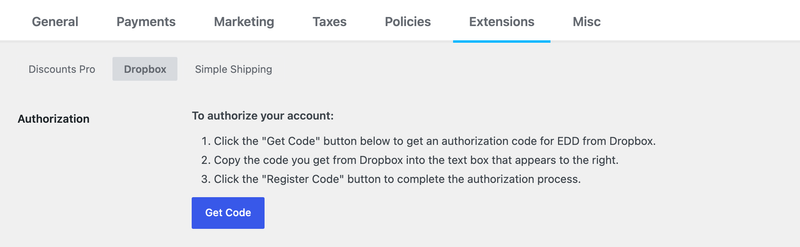
Schritt 1: Gehen Sie zu Downloads » Einstellungen » Erweiterungen und öffnen Sie den Abschnitt Dropbox. Klicken Sie auf Code abrufen.
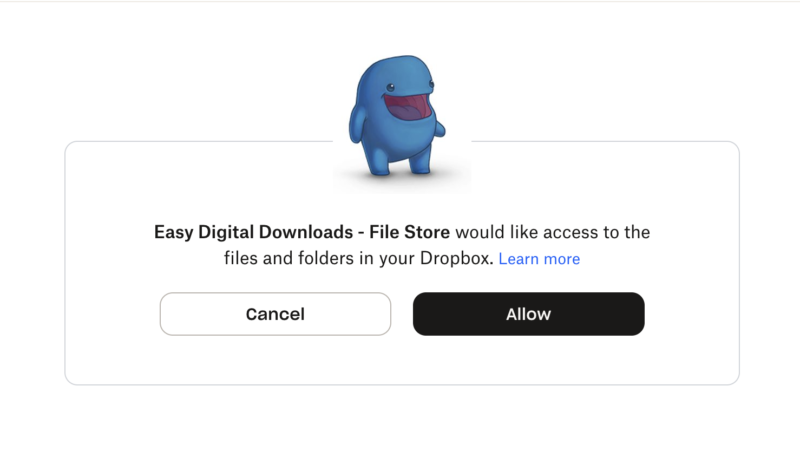
Schritt 2: Dropbox öffnet sich in einem neuen Tab. Melden Sie sich an, falls Sie dazu aufgefordert werden, und klicken Sie dann auf Zulassen, damit die Easy Digital Downloads File Store-App auf die Dateien und Ordner in Ihrem Dropbox-Konto zugreifen kann.
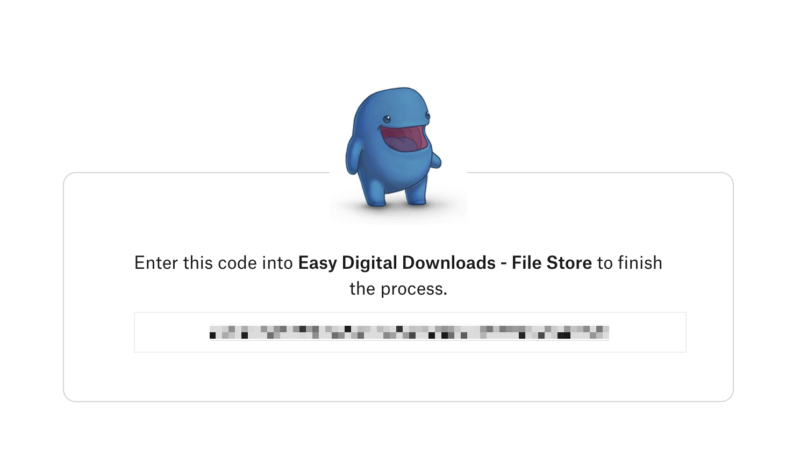
Schritt 3: Dropbox zeigt Ihnen einen Autorisierungscode an. Kopieren Sie ihn.
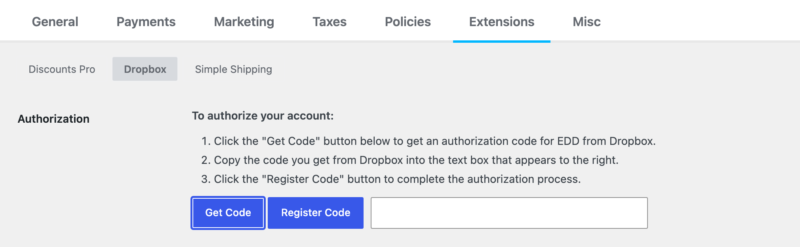
Schritt 4: Gehen Sie zurück zum WordPress-Tab. Ein Textfeld und eine Schaltfläche Code registrieren erscheinen nun neben Code abrufen. Fügen Sie den Code in das Feld ein und klicken Sie auf Code registrieren.
Das Feld verbirgt, was Sie einfügen, genauso wie ein Passwortfeld. Machen Sie sich also keine Sorgen, wenn der Code nach dem Einfügen nicht angezeigt wird.
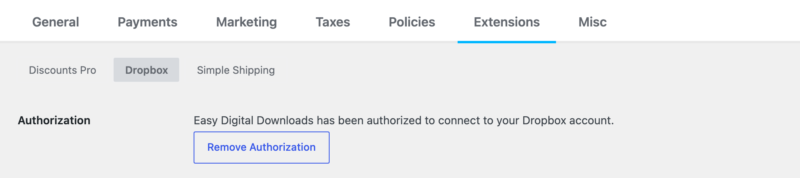
Sobald es funktioniert, zeigt die Einstellungsseite an: Easy Digital Downloads wurde autorisiert, sich mit Ihrem Dropbox-Konto zu verbinden.
Der Code funktioniert nur einmal und läuft schnell ab. Wenn Sie bei der Registrierung einen Fehler erhalten, klicken Sie erneut auf Code abrufen und verwenden Sie den neuen Code.
Um Dropbox später zu trennen oder ein anderes Konto zu verbinden, gehen Sie zurück zur gleichen Einstellungsseite und klicken Sie auf Autorisierung entfernen.
Hinzufügen von Dropbox-Dateien zu einem Download
Nachdem Sie Ihr Konto verbunden haben, öffnen Sie den Download, den Sie bearbeiten möchten. Im Feld Download-Details öffnen Sie den Tab Dateien und klicken dann auf das Link-Symbol neben dem Feld Datei-URL.
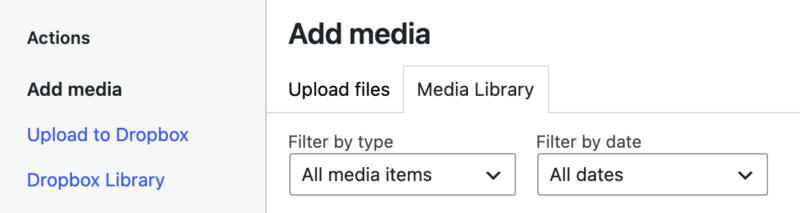
Das Fenster Medien hinzufügen öffnet sich. Auf der linken Seite sehen Sie unter Aktionen zwei neue Optionen: Nach Dropbox hochladen und Dropbox-Bibliothek. Sie erscheinen nur, wenn Ihr Dropbox-Konto verbunden ist.
Verwenden einer bereits in Dropbox vorhandenen Datei
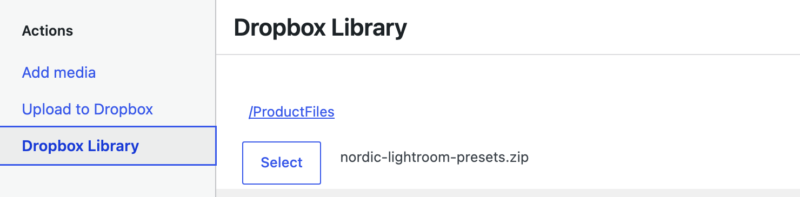
Wählen Sie Dropbox-Bibliothek, wenn sich die Datei bereits in Ihrem Dropbox-Konto befindet. Sie zeigt Ihre Dropbox-Ordner an, beginnend auf der obersten Ebene.
Klicken Sie auf einen Ordner, um ihn zu öffnen, oder klicken Sie auf ../, um zurückzugehen. Wenn Sie die gewünschte Datei gefunden haben, klicken Sie links neben dem Dateinamen auf Auswählen.
Wenn Sie ein Dropbox Business-Konto verwenden, können Sie Dateien aus Teamordnern sowie aus Ihren eigenen auswählen.
Dies ist die beste Option für große Dateien. Die Datei gelangt direkt von Ihrem Dropbox-Konto zu Ihrem Download, und das Upload-Limit Ihrer Website spielt dabei keine Rolle.
Hochladen einer neuen Datei nach Dropbox
Wählen Sie Auf Dropbox hochladen, um eine Datei von Ihrem Computer zu Dropbox zu senden, ohne WordPress zu verlassen.
- Klicken Sie sich durch die Ordner zu dem Ordner, in dem die Datei gespeichert werden soll. Die Zeile Aktuelles Verzeichnis zeigt an, wo Sie sich befinden.
- Klicken Sie auf die Schaltfläche Datei und wählen Sie die Datei auf Ihrem Computer aus.
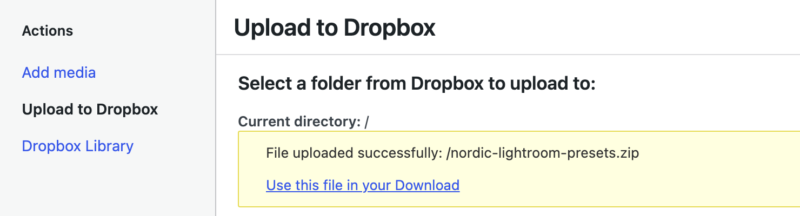
- Klicken Sie auf Hochladen und warten Sie, bis der Vorgang abgeschlossen ist. Wenn er fertig ist, sehen Sie Datei erfolgreich hochgeladen.
- Klicken Sie auf Diese Datei in Ihrem Download verwenden, um die Datei anzuhängen.
Hinweis: Wenn der Ordner bereits eine andere Datei mit demselben Namen enthält, wird der Upload nicht durchgeführt, und Sie sehen Beim Versuch, Ihre Datei hochzuladen, ist ein Fehler aufgetreten. Benennen Sie Ihre Datei um oder wählen Sie einen anderen Ordner aus und versuchen Sie es erneut.
Speichern Ihres Downloads
Welche Option Sie auch immer verwenden, die Datei wird Ihrem Download hinzugefügt, sobald das Medienfenster geschlossen wird. Klicken Sie auf Aktualisieren, um Ihre Änderungen zu speichern. Von da an laden Kunden die Datei direkt aus Ihrem Dropbox-Konto herunter.
So funktionieren Dropbox-Download-Links
Dropbox-Dateien verwenden zwei Schutzschichten:
- Der Download-Link Ihres Shops. Dies ist der Link, den Kunden in ihrer Quittung und Kaufhistorie erhalten. Er folgt Ihrer Einstellung Download-Link-Ablauf unter Downloads » Einstellungen » Diverses » Dateidownloads (standardmäßig 24 Stunden) sowie allen von Ihnen festgelegten Download-Limits.
- Ein temporärer Dropbox-Link. Jedes Mal, wenn ein Kunde einen gültigen Shop-Link anklickt, erstellt Dropbox File Store einen brandneuen Dropbox-Link und leitet ihn dorthin weiter. Dropbox lässt diesen Link nach vier Stunden ablaufen, und er kann nicht geändert werden.
Selbst wenn ein Kunde den Dropbox-Link teilt, funktioniert er schnell nicht mehr. Und da bei jedem Klick ein neuer Link erstellt wird, stoßen zahlende Kunden nie auf einen abgelaufenen.
Dropbox-Dateien werden immer per Weiterleitung geliefert, daher gilt Ihre Einstellung Download-Methode nicht für sie. Abhängig vom Dateityp und Browser werden einige Dateien, wie PDFs oder Videos, möglicherweise im Browser geöffnet, anstatt heruntergeladen zu werden.
Fehlerbehebung
Erneutes Verbinden Ihres Dropbox-Kontos
Es gibt zwei Möglichkeiten, wie Ihre Dropbox-Verbindung nicht mehr funktionieren kann.
Sie sehen eine Meldung zur erneuten Autorisierung. WordPress zeigt diese Nachricht möglicherweise am oberen Rand Ihrer Admin-Seiten an:
Dropbox für Easy Digital Downloads muss die Verbindung zu Ihrem Dropbox-Konto erneut autorisieren. Bitte besuchen Sie die Einstellungsseite, um dies zu beheben.
Dies wird angezeigt, wenn Ihr Shop mit einer älteren Version der Funktion mit Dropbox verbunden war. Dropbox verwendet jetzt eine neuere Art der Verbindung, daher müssen Sie sich erneut verbinden. Der Hinweis erscheint nur einmal. Wenn Sie ihn also verpasst haben, sehen Sie stattdessen die Schaltfläche Code abrufen auf der Einstellungsseite anstelle der Meldung „verbunden“.
Der Zugriff wurde auf Seiten von Dropbox entfernt. Sie haben beispielsweise die Easy Digital Downloads File Store-App in den Einstellungen Ihres Dropbox-Kontos aus den verbundenen Apps entfernt. In diesem Fall gibt es keinen Hinweis, und Kunden können Ihre Dropbox-Dateien nicht herunterladen, bis Sie die Verbindung erneut herstellen.
Die Einstellungsseite zeigt möglicherweise bis zu etwa vier Stunden lang an, dass Sie verbunden sind. Danach wird wieder die Schaltfläche Code abrufen angezeigt. Wenn Sie bereits wissen, dass der Zugriff entfernt wurde, müssen Sie nicht warten. Klicken Sie auf Autorisierung entfernen und verbinden Sie sich dann sofort wieder.
In beiden Fällen ist die Lösung dieselbe. Gehen Sie zu Downloads » Einstellungen » Erweiterungen » Dropbox und wiederholen Sie die Schritte unter Verbinden Ihres Dropbox-Kontos.
Ihre Downloads behalten ihre Dropbox-Dateien. Die Funktion speichert jede Datei anhand ihres Ordnerpfads. Wenn Sie also dasselbe Dropbox-Konto erneut verbinden, machen Sie dort weiter, wo Sie aufgehört haben. Wenn Sie ein anderes Konto verbinden, müssen sich die Dateien dort unter denselben Pfaden befinden, oder Sie müssen sie erneut zu Ihren Downloads hinzufügen.
Fehler bei Autorisierungscodes
Wenn die Registrierung fehlschlägt, sehen Sie eine Meldung, die mit Beim Versuch, den Autorisierungsprozess mit Dropbox unter Verwendung des von Ihnen bereitgestellten Codes abzuschließen, ist ein Fehler aufgetreten beginnt, gefolgt von der Begründung von Dropbox.
Die häufigste Ursache ist ein alter Code. Codes verfallen schnell und funktionieren nur einmal. Klicken Sie also erneut auf Code abrufen und versuchen Sie es mit dem neuen Code, bevor Sie etwas anderes tun.
Zertifikatsfehler bei der Registrierung
Wenn Sie die Meldung Kann nicht mit Dropbox kommunizieren, da ein Zertifikatspaket fehlt sehen, kann Ihr Server keine sicheren Verbindungen zu Dropbox herstellen. Kontaktieren Sie Ihren Hosting-Anbieter und bitten Sie ihn sicherzustellen, dass ein globales SSL-Zertifikatspaket für PHP und cURL eingerichtet ist.
Bei jedem anderen Verbindungsfehler aktivieren Sie die WordPress-Fehlerprotokollierung, versuchen Sie es erneut und senden Sie das Protokoll an Ihren Hoster. WPBeginner bietet eine Anleitung, wie Sie WordPress-Fehlerprotokolle einrichten.
Maximale Upload-Größe
Auf Dropbox hochladen sendet Ihre Datei zuerst über Ihre Website, sodass sie durch die maximale Upload-Größe Ihres Hosters begrenzt ist. Um Ihre zu überprüfen, gehen Sie zu Medien » Mediendatei hinzufügen und suchen Sie nach dem Hinweis Maximale Dateigröße für den Upload.
Sehr große Dateien können auch das PHP-Speicherlimit Ihres Servers erreichen, da die gesamte Datei geladen wird, bevor sie an Dropbox gesendet wird.
Wenn Ihre Produktdatenbank zu groß ist, haben Sie zwei Möglichkeiten:
- Erhöhen Sie das Limit. WPBeginner erklärt wie Sie die maximale Dateigröße für den Upload erhöhen.
- Legen Sie die Datei selbst in Dropbox ab, entweder über die Dropbox-App oder die Website, und fügen Sie sie dann mit Dropbox-Bibliothek hinzu. Dies umgeht die Limits Ihrer Website vollständig.
Fehler beim Hochladen von Bildern
Bild-Uploads schlagen in WordPress manchmal fehl, oft wegen Dateigrößenbeschränkungen. WPBeginner behandelt die häufigsten Lösungen in wie man Bild-Upload-Probleme in WordPress behebt.
Sie können das Bild auch selbst in Dropbox speichern und es mit Dropbox Library hinzufügen, was Upload-Probleme in WordPress vollständig vermeidet.



