

Möchten Sie eine Website einrichten, um digitale Downloads mit Stripe zu verkaufen?
Tolle Idee! Dies ist eine ausgezeichnete Möglichkeit, online Geld zu verdienen und passives Einkommen zu erzielen. Mit geringen Anfangskosten können Sie ein kleines Unternehmen oder einen Nebenverdienst aufbauen.
In diesem Artikel zeige ich Ihnen, wie Sie Easy Digital Downloads und Stripe nutzen, um kostenlos digitale Downloads zu verkaufen! Sie können im Handumdrehen einen voll funktionsfähigen professionellen Shop auf Ihrer WordPress-Website haben.
Warum digitale Downloads verkaufen?
Wenn Sie online Geld verdienen möchten, aber neu im E-Commerce sind, empfehle ich, mit digitalen Produkten zu beginnen.
Es gibt unzählige Vorteile beim Verkauf von digitalen Downloads. Es ist viel einfacher, mit digitalen Produkten als mit physischen Produkten zu beginnen. Physische Produkte erfordern:
- Teure Rohstoffe
- Lieferkettenlogistik
- Herstellung
- Inventar und Lagerhaltung
- Versand
Digitale Downloads erfordern nichts davon. Sie können Ihr Produkt einmal erstellen und es unbegrenzt oft verkaufen. Digitale Inhalte können sehr profitabel sein. 🔑
Außerdem gibt es unzählige Arten von digitalen Produkten, die Sie verkaufen können. Einige beliebte Beispiele sind:
- E-Books
- Hörbücher
- Dokumente oder Tabellenkalkulationen
- Vorlagen
- Stockfotos
- Grafiken oder digitale Kunst
- Druckvorlagen
- Online-Kurse
- Schriftarten
💡 Entdecken Sie unsere vollständige Liste beliebter Produkte für weitere Ideen.
Erste Schritte
Der beste Weg, digitale Downloads zu verkaufen, ist auf Ihrer eigenen Website. Der einfachste Weg, dies zu tun, ist die Kombination von drei erstaunlich leistungsstarken Lösungen:

WordPress
WordPress ist ein kostenloses, beliebtes, leistungsstarkes Content-Management-System (CMS), das über 43 % des Internets antreibt. Es verfügt über ein umfangreiches Ökosystem an Plugins und Themes sowie eine große Community von professionellen Entwicklern und Dienstleistern, denen Sie für Hilfe vertrauen können.
Die Verwendung von WordPress gibt Ihnen die vollständigste Kontrolle. Andere Plattformen, einschließlich Shopify, berechnen hohe monatliche Gebühren, bevor Sie überhaupt beginnen. Online-Marktplätze (wie Etsy und Amazon) nehmen oft einen Teil Ihrer Einnahmen und haben normalerweise Grenzen, wie viel Sie für Ihre eigenen Produkte verlangen können.
🔎 Erfahren Sie mehr über die Vor- und Nachteile von WordPress.
Easy Digital Downloads
Abgesehen von Ihrem Webhosting und Domain benötigen Sie nur noch ein E-Commerce- oder Zahlungs-Plugin. Es gibt eine Vielzahl von Stripe-Zahlungs-Plugins.
Aber wenn Sie digitale Produkte verkaufen möchten, ist Easy Digital Downloads (EDD) die beste Lösung.
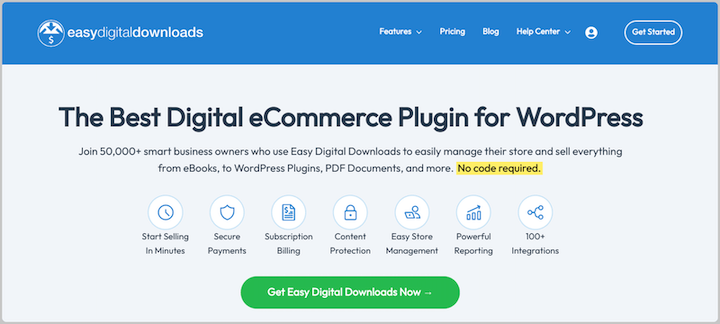
Dieses voll funktionsfähige WordPress-E-Commerce-Plugin wird von mehr als 50.000 Unternehmen genutzt und bietet alles, was Sie benötigen, um digitale Downloads schnell mit Stripe zu verkaufen. Im Gegensatz zu WooCommerce und anderen WordPress-Plugins ist EDD speziell für digitale Produkte konzipiert.
Mit Easy Digital Downloads erhalten Sie:
- Warenkorb
- Volle Preiskontrolle
- Flexible Checkout-Optionen
- Rabattcodes
- Kundenverwaltung
- E-Commerce-Berichte
- Stripe- und/oder PayPal-Integration
- White Label (volle Kontrolle über das Branding)
Außerdem können Sie Easy Digital Downloads für immer kostenlos nutzen. Sie haben immer die Möglichkeit, auf einen EDD Pass für noch fortschrittlichere Funktionen und Erweiterungen aufzurüsten. Zum Beispiel können Sie mit EDD Pro die Transaktionsgebühren von Stripe eliminieren!
Stripe
Als eines der beliebtesten, zuverlässigsten und vielseitigsten Zahlungs-Gateways ist Stripe die beste Methode, um Online-Zahlungen zu akzeptieren.

Stripe ist einfach zu handhaben und bietet ein sicheres, professionelles Checkout-Erlebnis. Es ermöglicht Benutzern:
- Bank-, Debit- und Kreditkartenzahlungen akzeptieren
- Zahlungsdetails speichern für einen schnelleren Checkout
- Überwachen Sie frühzeitige Betrugswarnungen, um Rückbuchungen zu verhindern
- Vorbestellungen akzeptieren
- Wallet-basierte Zahlungen wie Apple Pay/Google Pay nutzen
Stripe ist kostenlos nutzbar, aber es fallen Transaktionsgebühren an. Das ist großartig, wenn Sie gerade erst anfangen, da Sie nur Geld bezahlen, wenn Sie einen Verkauf tätigen.
Wie ich bereits erwähnt habe, können Sie mit EDD Pro diese Transaktionsgebühren komplett umgehen. Sie können immer mit der kostenlosen Version von EDD beginnen und dann upgraden, wenn Ihr Shop wächst.
So verkaufen Sie digitale Downloads mit Stripe
Unten führe ich Sie durch den Verkauf digitaler Downloads mit Stripe.
Ich gehe davon aus, dass Sie Ihr WordPress-Hosting/Ihre Website bereits eingerichtet haben. Wenn nicht, folgen Sie gerne unserem Leitfaden zur Erstellung einer WordPress-Website.
1. Easy Digital Downloads installieren
Installieren Sie zuerst Easy Digital Downloads auf Ihrer WordPress-Seite. Wenn Sie noch nie ein WordPress-Plugin installiert haben, folgen Sie dieser detaillierten Anleitung.
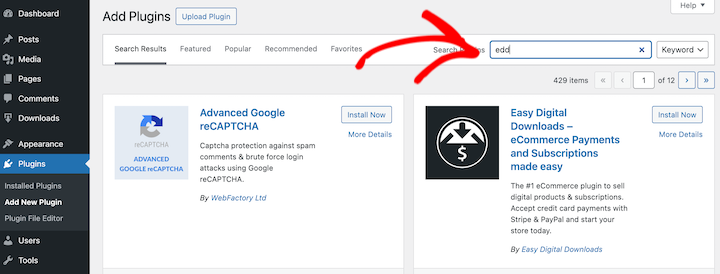
Um EDD zu installieren, gehen Sie in Ihrem WordPress-Dashboard zu Plugins » Neu hinzufügen.
Das kostenlose Kern-Plugin ist im WordPress-Plugin-Verzeichnis verfügbar. Nutzen Sie das Suchfeld oben rechts, um es zu finden.
Wenn Sie einen EDD-Pass kaufen, laden Sie das EDD Pro-Plugin aus Ihrem Konto-Dashboard herunter. Sie finden den Download-Link auch in der Bestätigungs-E-Mail.
Klicken Sie auf Plugin hochladen » Datei auswählen und wählen Sie dann die EDD-Plugin-Zip-Datei aus.
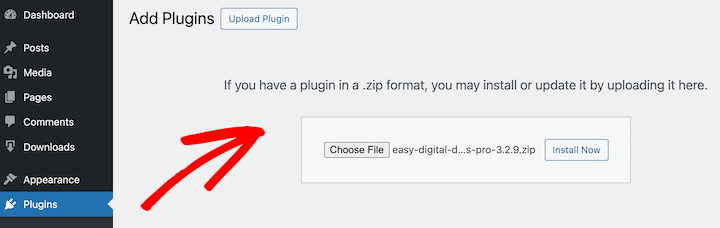
Wählen Sie als Nächstes die Schaltfläche Jetzt installieren gefolgt von Plugin aktivieren.
Nachdem Sie Easy Digital Downloads installiert haben, haben Sie einen neuen Menüpunkt namens Downloads in Ihrem WordPress-Admin-Menü.
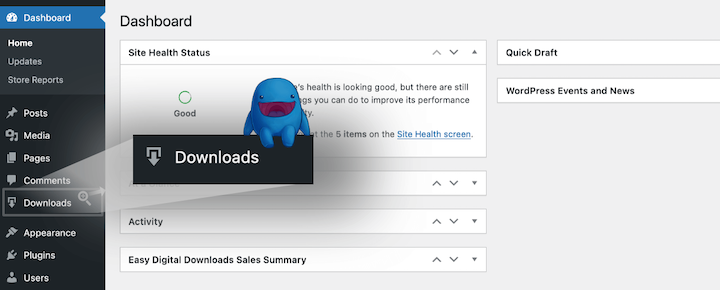
Für detailliertere Anweisungen zur Installation von EDD können Sie sich auf unseren EDD Quickstart-Leitfaden beziehen.
2. Stripe konfigurieren
Der nächste Schritt ist die Konfiguration des Stripe-Zahlungs-Gateways.
Stellen Sie zunächst sicher, dass Stripe in Ihrem Land verfügbar ist. Wenn nicht, ist PayPal eine weitere großartige Option.
Die Integration von EDD mit Stripe ist einfach, besonders wenn Sie bereits ein Stripe-Konto haben.
Gehen Sie in Ihrem WordPress-Dashboard zu Downloads » Einstellungen » Zahlungen » Stripe. Klicken Sie dann auf Mit Stripe verbinden.
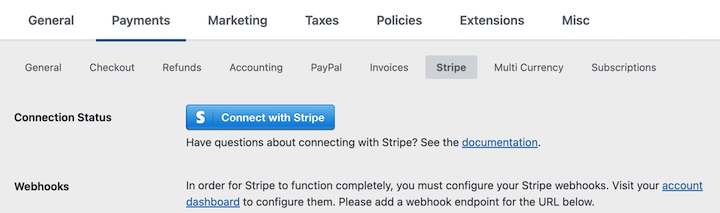
Wenn Sie ein Stripe-Konto haben, können Sie sich mit Ihrer Stripe-E-Mail-Adresse und Ihrem Passwort anmelden.
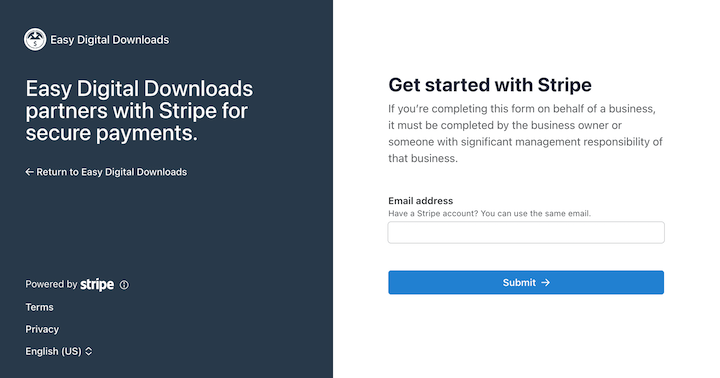
Die Zwei-Faktor-Authentifizierung erfordert wahrscheinlich die Eingabe eines Codes. Dann können Sie Ihr Konto auswählen und auf Verbinden → klicken, um es mit EDD zu verknüpfen.
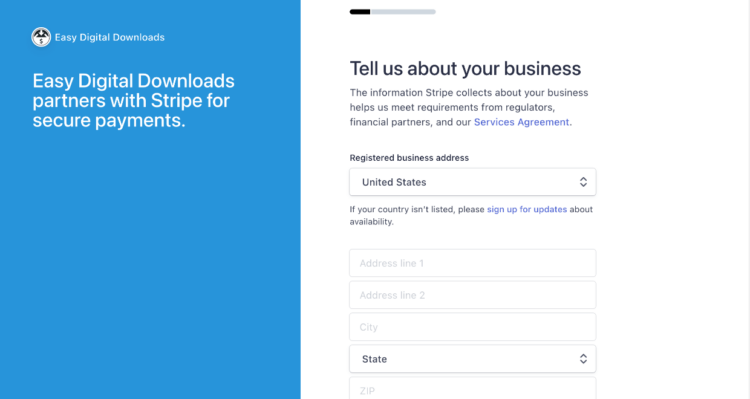
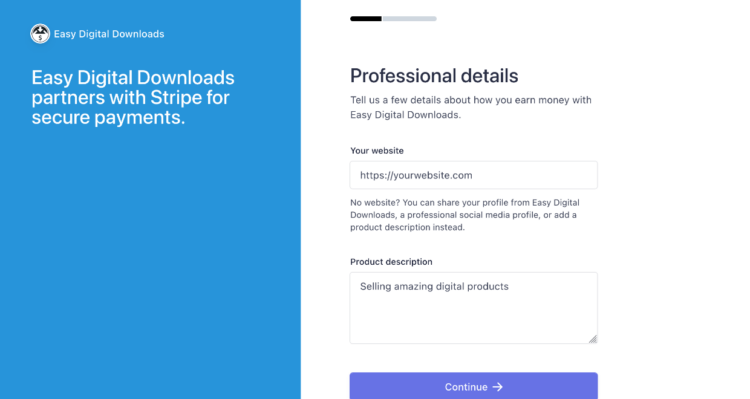
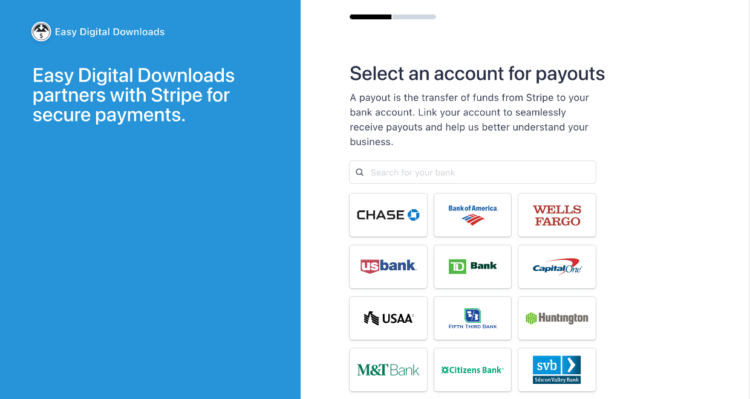
Wenn Sie noch kein Stripe-Konto haben, können Sie kostenlos ein neues erstellen. Nachdem Sie Neues Konto erstellen ausgewählt haben, werden Sie durch ein mehrseitiges Formular geführt.
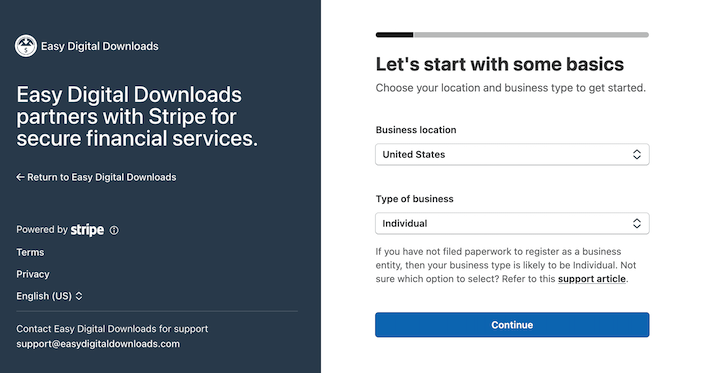
Folgen Sie den Anweisungen, um die angeforderten Informationen einzugeben, wie zum Beispiel:
- Name, Adresse, Telefonnummer.
- Persönliche Informationen, wie die letzten 4 Ziffern Ihrer Sozialversicherungsnummer in den USA.
- Geschäftsinformationen, Kontakt, Art des Geschäfts.
- Der letzte Schritt in den meisten Regionen ist die Verbindung eines Bankkontos, auf das Stripe Ihr Geld einzahlt, wenn Sie einen Verkauf tätigen.
Wenn Sie mit der Verbindung Ihres Stripe-Kontos fertig sind, werden Sie automatisch zu Ihren EDD-Einstellungen zurückgeleitet.
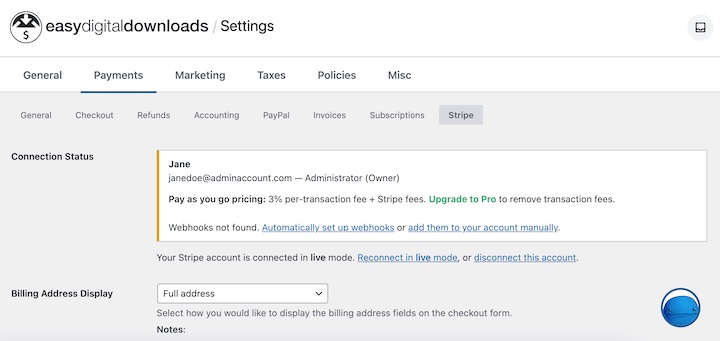
Webhooks konfigurieren
Die meisten Dinge funktionieren "out of the box" mit Stripe und EDD. Eine Webhook-Konfiguration ist jedoch erforderlich.
EDD erledigt dies für Sie (stellen Sie sicher, dass Sie die neueste Version verwenden). Klicken Sie einfach auf dem Tab Stripe auf die Option Webhooks automatisch einrichten.
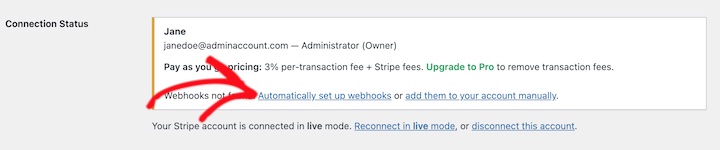
Wenn Sie möchten, können Sie die Webhooks auch manuell konfigurieren. Befolgen Sie unsere Stripe-Einrichtungsdokumentation als Leitfaden.
Stripe als Standard-Zahlungs-Gateway festlegen
Um das Ganze abzuschließen, gehen Sie zu Downloads » Einstellungen » Zahlungen.
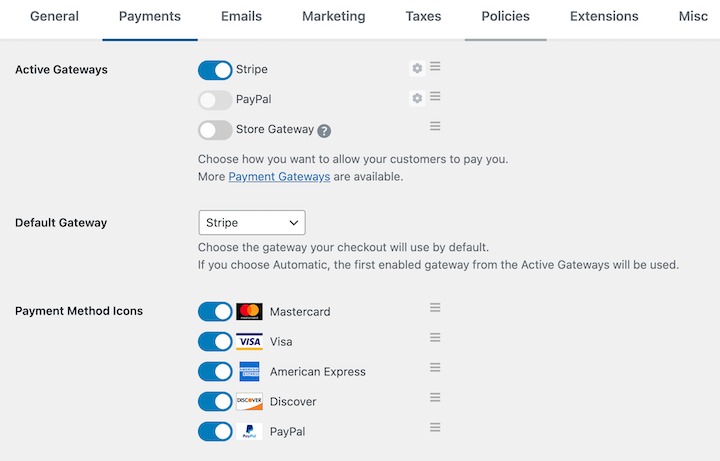
Klicken Sie unter Aktive Gateways, um Stripe zu aktivieren. Legen Sie dann Stripe über das Dropdown-Menü als Ihr Standard-Gateway fest.
Wählen Sie unter Zahlungsmethoden-Icons, welche Kreditkartenmarken Sie akzeptieren möchten. Die Verfügbarkeit von Kreditkarten variiert je nach Land/Region.
Klicken Sie schließlich unten auf dem Einstellungsbildschirm auf die Schaltfläche Änderungen speichern.
3. Produkt (Download) erstellen
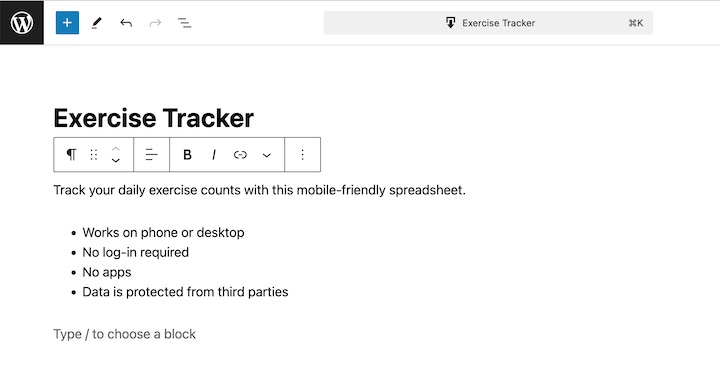
Nun müssen Sie nur noch die digitalen Produkte hinzufügen, die Sie mit Stripe verkaufen möchten. In EDD werden sie als Downloads bezeichnet. Ich zeige Ihnen, wie Sie eine Produktseite hinzufügen, am Beispiel einer Tabellenkalkulations-Übungstracker-Vorlage.
Sofern Sie keinen bestimmten Grund haben, dies nicht zu tun, empfehle ich, Ihre Downloads als ZIP-Dateien zu verkaufen.
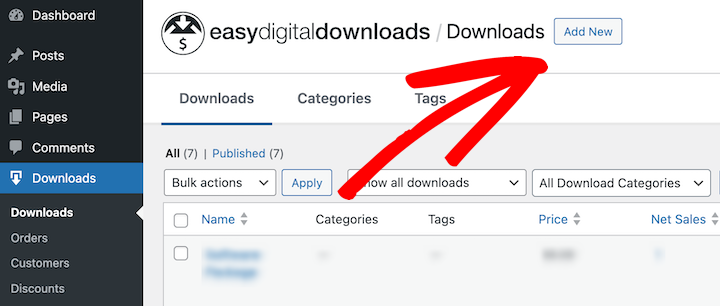
Gehen Sie in Ihrem WordPress-Dashboard zu Downloads und klicken Sie auf Neu hinzufügen.
Geben Sie dem Download einen Namen. Fügen Sie dann eine optimierte Produktbeschreibung in den Haupttextbereich darunter ein.
Geben Sie als Nächstes den Preis an, zu dem Sie ihn verkaufen möchten, unter Download-Preise.

Konfigurieren Sie dann Ihre Download-Datei. Dies ist die Datei (oder der Download-Link), die der Kunde nach dem Kauf erhält.
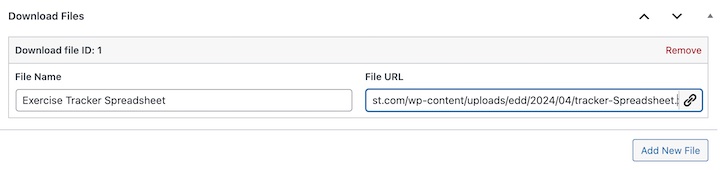
- Geben Sie zuerst unter Dateiname eine Phrase ein, die das Produkt beschreibt. Dies ist der klickbare Linktext, der auf der Bestätigungsseite und in der E-Mail verwendet wird.
- Geben Sie zweitens unter Dateipfad Datei hochladen ein und fügen Sie Ihre ZIP-Datei hinzu. Sie wird automatisch vor Suchbots und unbefugten Downloads durch Nicht-Kunden geschützt.
Fügen Sie zuletzt ein ansprechendes Download-Bild hinzu. Dies ist wichtig, da es das ist, was der Kunde beim Einkaufen sieht.
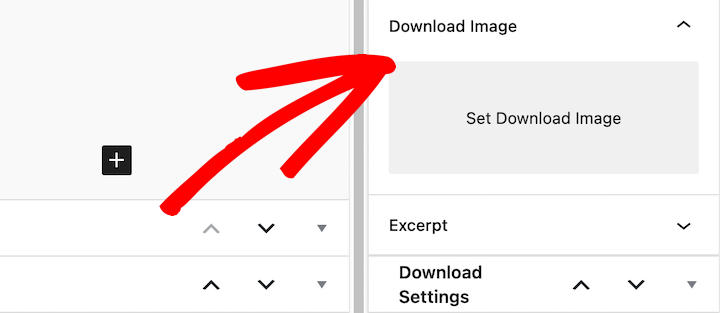
Sie wissen nicht, wie Sie eines erstellen können? Alles, was Sie brauchen, ist ein Canva-Konto. Wählen Sie aus deren Vorlagenbibliothek oder verwenden Sie unsere kostenlose Canva-Vorlage, um loszulegen. Sie können Text, Bilder, Farben und alle Ebenen bearbeiten.
Wenn Sie fertig sind, klicken Sie auf Entwurf speichern und dann auf Veröffentlichen.
4. Ihre Website in der Vorschau anzeigen und testen
Jetzt können Sie die Download-Seite in der Vorschau anzeigen, um zu sehen, was Ihre Kunden sehen werden, wenn sie Ihre Website besuchen.
Nachdem Sie auf Veröffentlichen geklickt haben, klicken Sie im oberen Benachrichtigungsbanner, das erscheint, auf Download anzeigen.

Dies bringt Sie zur Produktseite für digitale Downloads im Frontend Ihrer Website.
Das Aussehen Ihrer Website kann je nach verwendetem WordPress-Theme variieren.
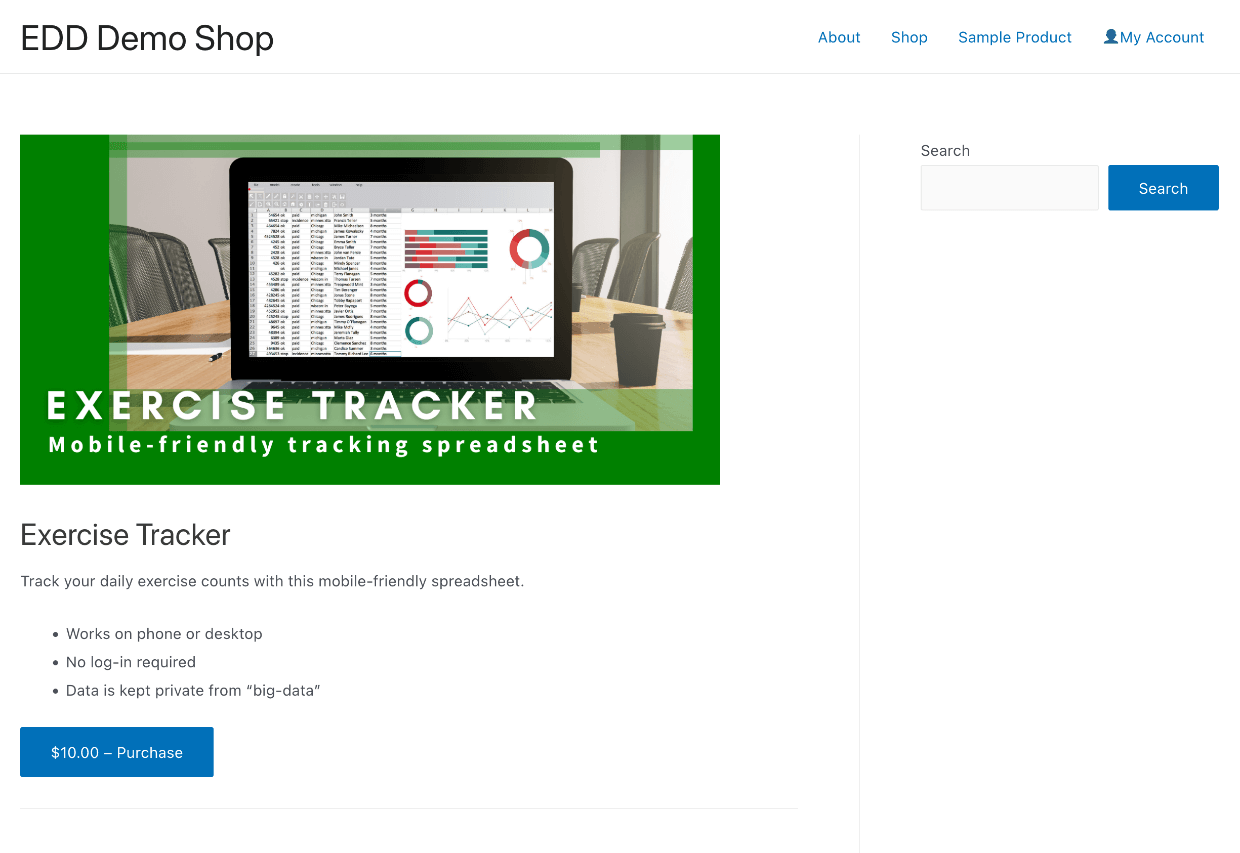
Versuchen Sie, das Produkt in den Warenkorb zu legen. Stellen Sie sicher, dass Sie mit dem Aussehen aller Elemente zufrieden sind.
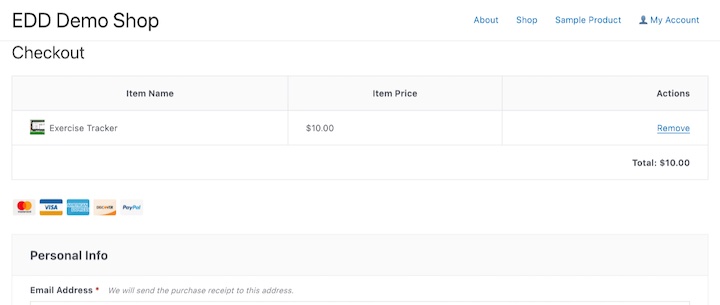
Ich empfehle, den Kaufvorgang zu durchlaufen, um sicherzustellen, dass das Zahlungs-Gateway korrekt eingerichtet ist.
Erfahren Sie hier, wie Sie Stripe-Zahlungen in WordPress testen.
Wenn ein Kunde einen Kauf abschließt, erhält er eine Bestätigungs-E-Mail in seinem Posteingang.
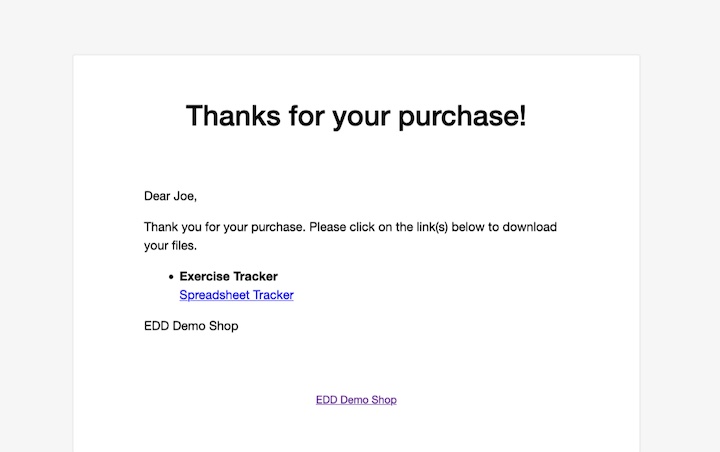
Sie können diese E-Mail-Vorlage unter Downloads » Einstellungen » E-Mails » Kaufbelege anpassen. Vorschau und testen Sie, ob diese E-Mail so aussieht und funktioniert, wie sie sollte.
5. Digitale Downloads mit Stripe bewerben & verkaufen
Glückwunsch! Wenn Sie alles in der Vorschau angesehen und getestet haben und mit den Ergebnissen zufrieden sind, können Sie mit dem Verkauf beginnen! 🎉
Wenn Sie nicht sicher sind, wo Sie anfangen sollen, denken Sie daran, dass Sie ein leistungsstarkes Marketinginstrument zur Verfügung haben – Ihren Blog! Schreiben Sie Blogbeiträge über Ihre Produkte, damit diese von Suchmaschinen gefunden werden.
Ich empfehle auch die Verwendung eines Plugins wie AIOSEO. Dies hilft sicherzustellen, dass Ihr On-Site-Content für Ihre Ziel-Keywords optimiert ist. Erfahren Sie mehr über eCommerce-SEO.
Teilen Sie Ihre Downloads in sozialen Medien. Verwenden Sie kostenlose Downloads und andere Lead-Magnete, um Ihre E-Mail-Liste aufzubauen und neue Kunden zu gewinnen.
Weitere Tipps und Strategien finden Sie in unserem Leitfaden, wie Sie digitale Produkte effektiv vermarkten.
Digitale Downloads mit Stripe verkaufen
Wenn Sie eine schnelle und einfache Möglichkeit suchen, digitale Downloads online zu verkaufen, ist Easy Digital Downloads die richtige Wahl. Sie können nicht nur in wenigen Minuten einen Online-Shop einrichten, sondern auch problemlos mit Stripe integrieren, um ein schnelles, sicheres und benutzerfreundliches Checkout-Erlebnis zu bieten.
Um Stripe-Gebühren zu eliminieren und Zugang zu anderen Premium-Plugins zu erhalten, sichern Sie sich noch heute Ihren Pass:
Möchten Sie mehr Wege kennenlernen, um Ihren Online-Verkaufserfolg zu steigern? Schauen Sie sich diese Tipps zur Verbesserung des eCommerce-Kundenerlebnisses an!
📣 P.S. Abonnieren Sie unseren Newsletter und folgen Sie uns auf Facebook oder Twitter für weitere WordPress-Ressourcen!








