


Möchten Sie lernen, wie Sie Zahlungsdetails in WordPress speichern können?
Dies kann den Checkout-Prozess für Ihre Kunden beschleunigen und verbessern. Der automatisierte Komfort entfällt die Notwendigkeit für Käufer, ihre Kreditkartendaten jedes Mal manuell einzugeben, wenn sie etwas in Ihrem Online-Shop kaufen möchten.
Das Speichern von Zahlungsdetails kommt auch Ihrem Unternehmen zugute. Es kann den Kaufabbruch reduzieren, die Konversionsraten erhöhen und den Umsatz steigern.
Warum Zahlungsmethoden für Kunden speichern?
Es gibt viele Gründe, Ihren E-Commerce-Checkout so einzurichten, dass Benutzer ihre Zahlungsdetails automatisch speichern können. Betrachten wir einige der größten Vorteile.
- Vereinfachtes One-Click-Checkout-Erlebnis. Wenn Benutzer Zahlungsdetails speichern können, können wiederkehrende Kunden sich das lästige Eingeben ihrer Daten jedes Mal ersparen, wenn sie einen Kauf tätigen. Sie schaffen ein benutzerfreundliches Erlebnis, das Wiederholungskäufe fördert.
- Zeitersparender Komfort. In der heutigen schnelllebigen Welt ist Zeit von entscheidender Bedeutung. Das Speichern von Zahlungsdetails bietet einen zeitersparenden Komfort, den Kunden schätzen.
- Erhöhte Konversionsraten. Ein komplizierter und langwieriger Checkout-Prozess kann zu Warenkorbabbrüchen führen. Das Hinzufügen einer Funktion zum Speichern von Zahlungsdetails reduziert Kaufhürden und erhöht die Konversionsraten.
- Verbesserte Sicherheitsmaßnahmen. Das Speichern von Zahlungsdetails sollte sicher und gemäß den Industriestandards erfolgen. Durch die Verwendung vertrauenswürdiger und seriöser Zahlungs-Gateways wie Stripe können Sie Ihren Kunden versichern, dass ihre Zahlungsinformationen sicher sind.
Das Speichern von Zahlungsdetails eröffnet die Möglichkeit, ein personalisiertes Kundenerlebnis zu bieten. Durch den Zugriff auf frühere Käufe und Zahlungsinformationen von Kunden können Sie Produktempfehlungen anpassen, personalisierte Rabatte anbieten oder gezielte Werbeaktionen durchführen.
Zahlungsinformationen mit Stripe in WordPress speichern
Es gibt eine Reihe beliebter Zahlungsabwickler, die Sie verwenden können, um Kreditkartenzahlungen auf Ihrer WordPress-Website zu akzeptieren, wie z. B. PayPal und Authorize.net.
Eine der besten Zahlungsoptionen, die für WordPress und den Online-Verkauf sehr empfohlen wird, ist Stripe. Das Stripe-Zahlungs-Gateway für EDD/WordPress ermöglicht es Ihnen, Kredit- und Debitkarten, Apple Pay, Google Pay und mehr zu akzeptieren.

Sie können es so konfigurieren, dass ein Express-Checkout eingerichtet wird, der das Zahlungsformular für Ihre Kunden automatisch ausfüllt, anstatt dass diese jedes Mal manuell ihre Kartendaten eingeben müssen.
Es ermöglicht Ihnen auch, den Testmodus zu aktivieren, damit Sie das Benutzererlebnis bei Online-Zahlungen auf Ihrer E-Commerce-Plattform in der Vorschau anzeigen können, ohne tatsächlich eine echte Transaktion durchführen zu müssen.
Stripe macht es Ihren Benutzern unglaublich einfach, Zahlungsdetails in WordPress zu speichern. Auf der Checkout-Seite können sie nach der Eingabe ihrer Kartendaten das Kontrollkästchen aktivieren, um sich für Link by Stripe anzumelden:
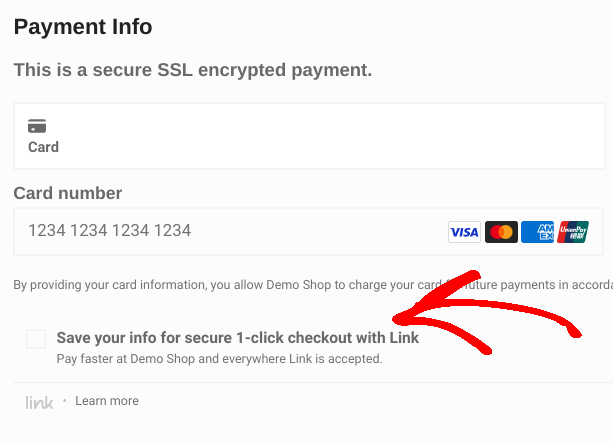
Diese Funktionalität speichert die Zahlungsinformationen für Ihre Kunden.
Sobald die Kreditkarte(n) hinzugefügt wurden, können Benutzer auswählen, welche sie verwenden möchten, vorhandene hinterlegte Karten aktualisieren und eine neue Zahlungsmethode hinzufügen:
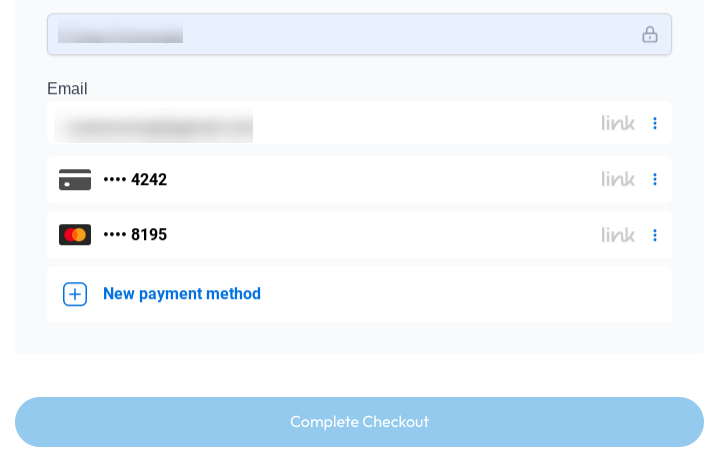
Wenn Zahlungsdetails/-methoden zu Link hinzugefügt werden, können Käufer diese auf jeder Website verwenden, die Link von Stripe unterstützt (nicht nur auf Ihrer).
💡Erfahren Sie mehr über die Verwendung der Stripe Payment Element-Funktion in WordPress
Zahlungsdetails in WordPress speichern
Hier werde ich die Schritte zur Einrichtung und Speicherung von Zahlungsdetails in WordPress für einen schnellen Checkout mit Easy Digital Downloads und Stripe untersuchen.
Beachten Sie, dass ich für dieses Tutorial davon ausgehe, dass Sie bereits eine WordPress-Site und ein Stripe-Konto haben. Benötigen Sie immer noch eine WordPress-Site? Schauen Sie sich SiteGrounds Managed EDD Hosting an. Diese Pläne beinhalten alles, was Sie brauchen, um Ihre E-Commerce-Site im Handumdrehen zum Laufen zu bringen.
Sie können ein Stripe-Konto kostenlos erstellen, indem Sie stripe.com besuchen und Jetzt starten auswählen.
Schritt 1. Easy Digital Downloads Pro erhalten
Wenn Sie dies noch nicht getan haben, besteht der erste Schritt darin, Easy Digital Downloads (EDD) Pro herunterzuladen und zu installieren.

Es gibt eine kostenlose Version des WordPress-Plugins. Aber um Stripe Pro und seine Payment Element- und Link-Funktionen zu nutzen, sollten Sie sich einen EDD Extended Pass (oder höher) besorgen.
Nachdem Sie Ihren Pass gekauft haben, können Sie das EDD Pro-Plugin auf Ihrer Website herunterladen und installieren. Gehen Sie in Ihrem WordPress-Dashboard zu Plugins » Neues Plugin hinzufügen.
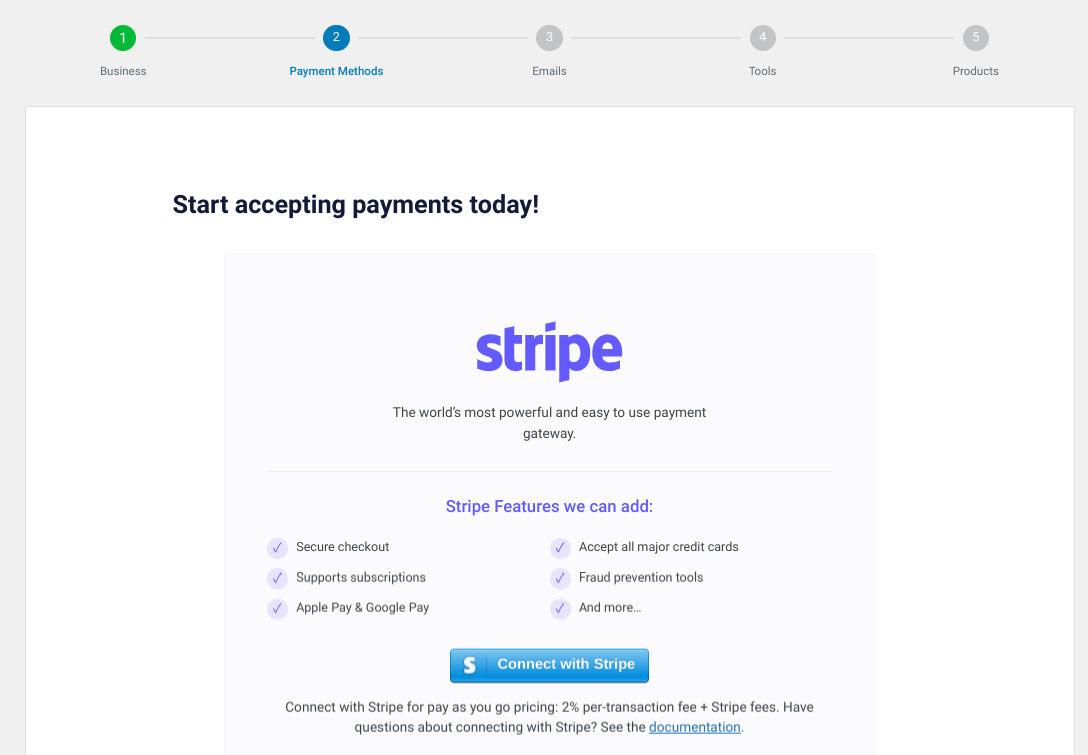
Sobald es aktiviert ist, können Sie auf die Schaltfläche Erste Schritte klicken, um den Onboarding-Assistenten zu starten.
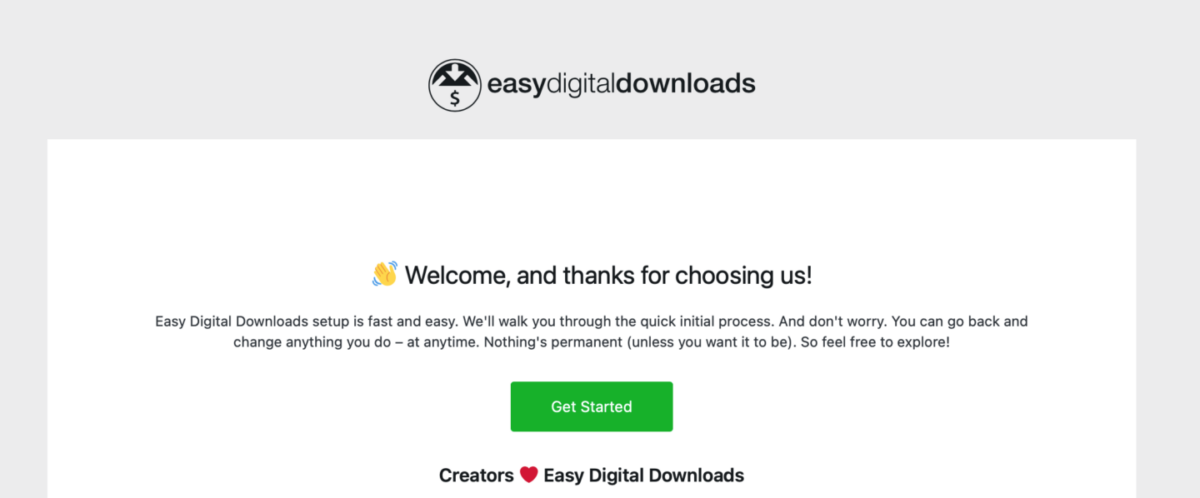
Dies führt Sie durch die anfänglichen Schritte zur Einrichtung Ihres EDD-Shops. Sie können beispielsweise Ihre Geschäftsdaten eingeben, Ihr erstes Produkt hinzufügen und sich für Konversions- und Optimierungstools anmelden. Sie haben auch die Möglichkeit, sich mit Stripe zu verbinden.
⚙️ Sie können diese Anleitungen verwenden, wenn Sie Hilfe benötigen:
Schritt 2. Stripe mit WordPress aktivieren und verbinden
Als Nächstes werden wir das Stripe-Zahlungsgateway konfigurieren.
EDD bietet integrierte Unterstützung für Stripe. Aber die Pro-Version bietet Ihnen erweiterte Funktionen und Möglichkeiten, wie z. B. die Annahme von vorab genehmigten Zahlungen. Außerdem entfallen die Transaktionsgebühren, für die Sie sonst verantwortlich wären.
Wenn Sie Stripe noch nicht verbunden und konfiguriert haben, können Sie dies unter Einstellungen tun.
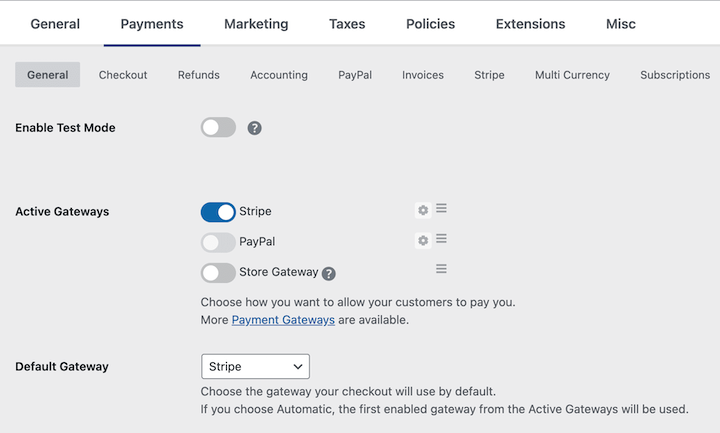
Gehen Sie zu Downloads » Einstellungen » Zahlungen. Aktivieren Sie Stripe unter Aktive Gateways, dann wählen Sie Änderungen speichern.
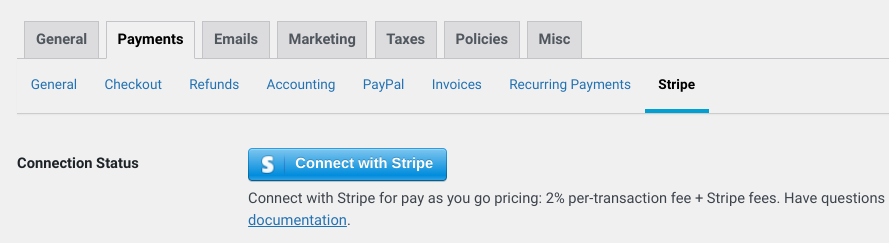
Gehen Sie als Nächstes zum Stripe -Tab und klicken Sie auf Mit Stripe verbinden.
Sie können Ihr bestehendes Stripe-Konto erstellen oder sich anmelden.
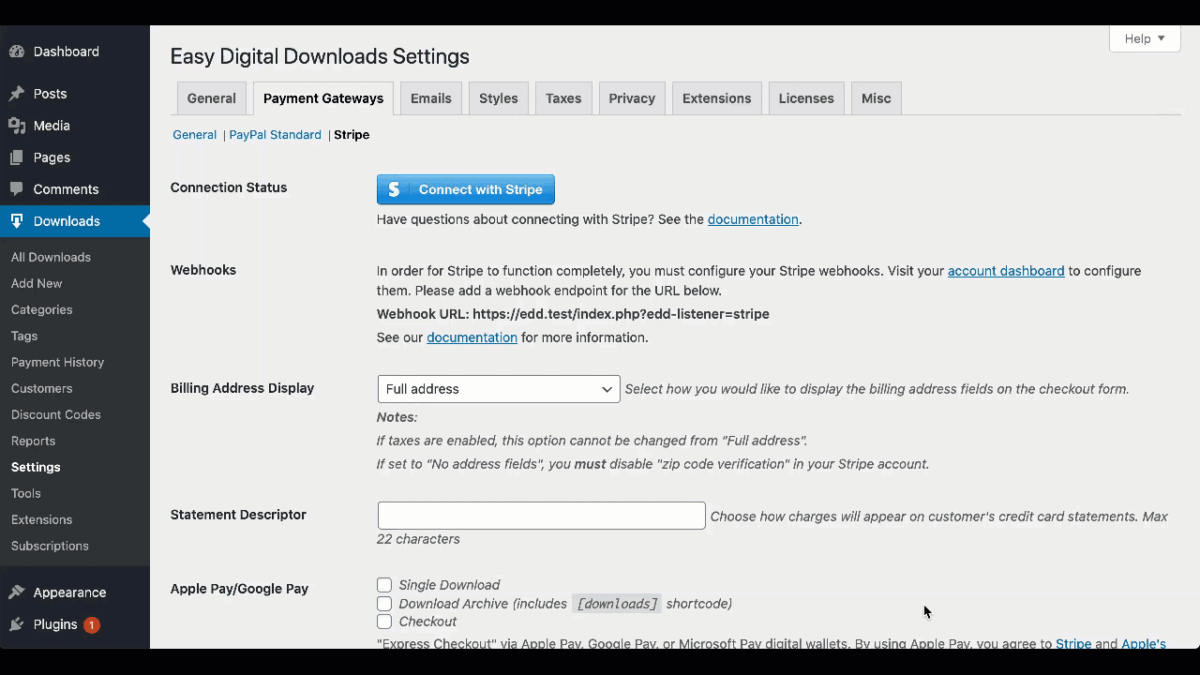
Sie müssen Stripe-Webhooks konfigurieren, um den Verbindungsprozess abzuschließen. Klicken Sie auf den Link Kontoübersicht. Lesen Sie dann unsere Stripe-Dokumentation für eine schrittweise Anleitung.
Denken Sie daran, Ihre Änderungen zu speichern, wenn Sie fertig sind.
Schritt 3. Checkout-Seite/Formular erstellen & anpassen
Sobald Ihr Stripe-Konto mit Ihrem Online-Shop verbunden ist, können Sie Ihre Checkout-Seite anpassen. EDD erstellt automatisch eine für Sie.
Sie finden sie unter Seiten » Checkout-Seite.
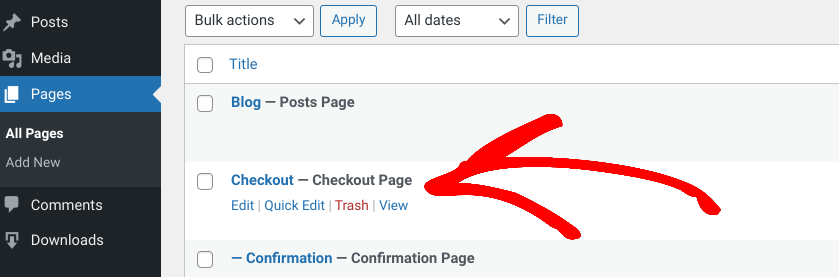
Standardmäßig verwendet diese Seite den EDD Checkout-Block. Er zeigt die Artikel im Warenkorb sowie die Formulare zur Eingabe von Kundeninformationen wie Rechnungsadresse und Zahlungsinformationen an.
Gehen Sie zu den Checkout-Seiteneinstellungen unter Downloads » Einstellungen » Zahlungen » Checkout.
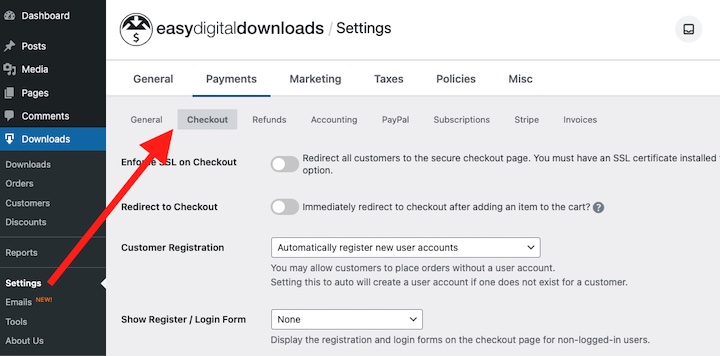
Sie können die Checkout-Adressfelder auch hier anpassen.
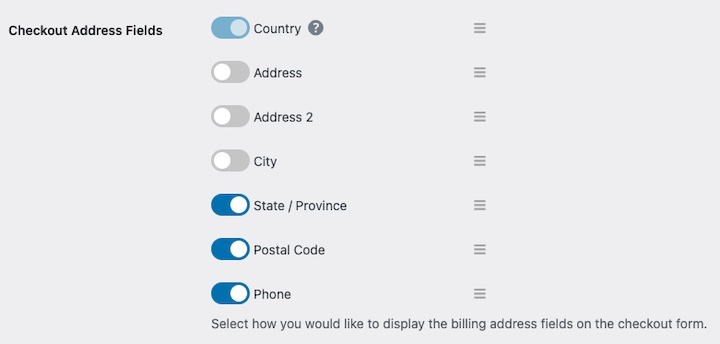
💡Weitere Informationen finden Sie unter So fügen Sie benutzerdefinierte WordPress-Felder zu E-Commerce-Websites hinzu.
Speichern Sie Ihre Änderungen, wenn Sie fertig sind.
Schritt 4. Zahlungsdetails in WordPress speichern
Nun müssen Sie nur noch den Checkout-Prozess in der Vorschau anzeigen und testen, um sicherzustellen, dass alles wie erwartet funktioniert.
Besuchen Sie das Frontend Ihrer Website und legen Sie einen Artikel in Ihren Warenkorb. Gehen Sie zur Checkout-Seite.
Wählen Sie die Option, Zahlungsdetails über Link zu speichern.
Wenn Sie Stripe bereits eingerichtet und Link eine Zahlungsmethode hinzugefügt haben, werden Sie aufgefordert, einen Code einzugeben, der an die mit Ihrem Konto verknüpfte Telefonnummer gesendet wurde.
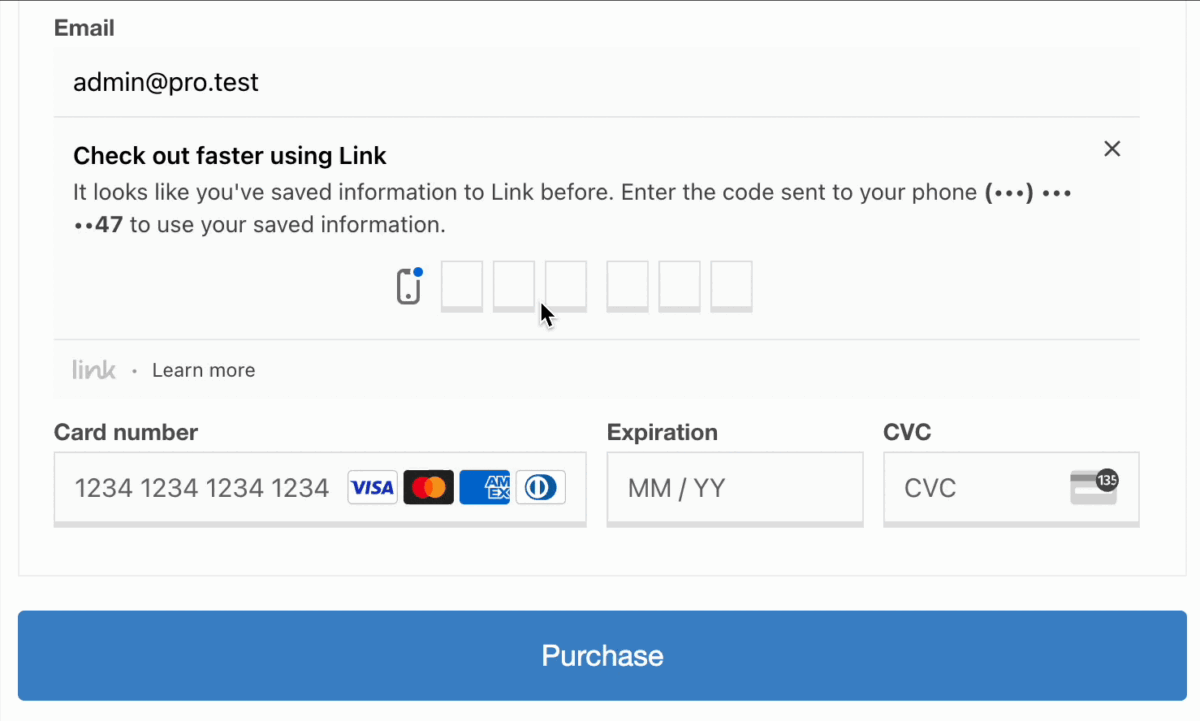
Sobald Sie den Code eingegeben haben, können Sie Ihre gespeicherte Zahlungsmethode auswählen.
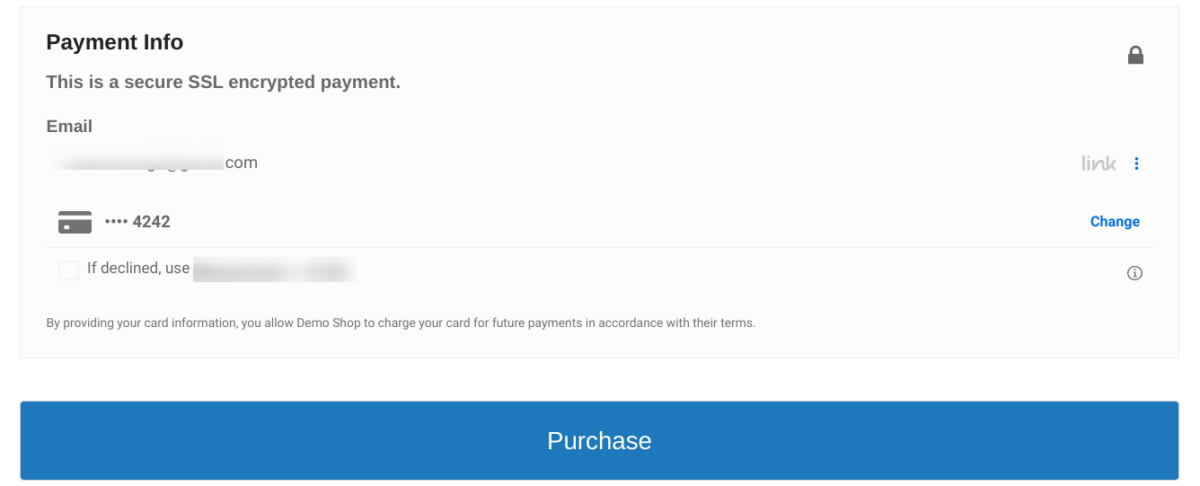
Klicken Sie auf die Schaltfläche Kaufen. Das war's! Sie sollten nun eine Kaufbestätigungsseite sehen, die Ihnen mitteilt, dass der Vorgang erfolgreich war.
💡So testen Sie Stripe-Zahlungen in WordPress.
FAQs zum Speichern von Zahlungsdetails beim Checkout
Lassen Sie uns mit einigen häufig gestellten Fragen abschließen.
Warum sollte ich Zahlungsmethoden für Kunden speichern?
Das Speichern von Zahlungsmethoden für Kunden bietet mehrere Vorteile. Es vereinfacht den Checkout-Prozess, indem wiederkehrende Kunden die lästige Eingabe ihrer Daten bei jedem Kauf überspringen können. Es spart auch Zeit für Kunden und verbessert die Konversionsraten durch wiederholte Käufe.
Kann ich das Speichern von Zahlungsdetails testen, ohne eine echte Transaktion durchzuführen?
Ja, mit Stripe können Sie den Testmodus aktivieren, um die Benutzererfahrung bei Online-Zahlungen auf Ihrer E-Commerce-Plattform in der Vorschau anzuzeigen, ohne tatsächlich eine echte Transaktion durchführen zu müssen. Sie können auch unseren Leitfaden So testen Sie Stripe-Zahlungen lesen.
Ist es sicher, Zahlungsdetails in WordPress zu speichern?
Ja. Durch die Verwendung vertrauenswürdiger und seriöser Zahlungs-Gateways wie Stripe und eines E-Commerce-Plugins wie Easy Digital Downloads, das über erweiterte Sicherheitsfunktionen verfügt, können Sie Ihren Kunden versichern, dass ihre Zahlungsinformationen sicher sind.
Holen Sie sich EDD, um Zahlungsdetails in WordPress zu speichern
Das Speichern der Zahlungsdaten von Besuchern auf einer WordPress-eCommerce-Website bietet zahlreiche Vorteile. Es vereinfacht den Checkout-Prozess, spart Zeit für Kunden und verbessert die Konversionsraten durch wiederholte Käufe.
Download Easy Digital Downloads und speichern Sie einfach Zahlungsdaten in WordPress mit Stripe!
📣 P.S. Abonnieren Sie unseren Newsletter und folgen Sie uns auf Facebook, Twitter/X oder LinkedIn für weitere WordPress-Ressourcen!








