


Um eine erfolgreiche E-Commerce-Website zu erstellen, ist es wichtig zu wissen, wie man eine Checkout-Seite in WordPress erstellt.
Die Checkout-Seite ist ein entscheidender Teil der User Journey. Sie ermöglicht es Kunden, ihre Einkäufe abzuschließen und liefert ihnen wichtige Informationen. Daher ist es unerlässlich, sicherzustellen, dass sie gut gestaltet und benutzerfreundlich ist.
Wenn Sie digitale Produkte oder Downloads verkaufen, bietet Easy Digital Downloads eine Komplettlösung. Es enthält alles, was Sie zum Starten und Verwalten Ihres Shops benötigen. Es erstellt sogar eine Checkout-Seite für Sie!
In diesem Schritt-für-Schritt-Tutorial behandeln wir:
- Warum brauchen Sie eine Checkout-Seite in WordPress?
- So erstellen Sie eine Checkout-Seite in WordPress (in 3 Schritten)
Warum brauchen Sie eine Checkout-Seite in WordPress?
Eine Checkout-Seite ist der Ort, an dem Benutzer Produkte und Dienstleistungen von Websites kaufen. Typischerweise enthält diese Seite die Zahlungsoptionen des Benutzers sowie alle anderen Details, die er möglicherweise angeben muss, um seine Transaktion abzuschließen.
Viele Online-Verkäufer nutzen Checkout-Seiten, um den Kaufprozess zu optimieren und Warenkorbabbrüche zu minimieren. Durch die Angabe aller verfügbaren Zahlungsmethoden auf einer einzigen Seite können Kunden die Option auswählen, die ihren Bedürfnissen am besten entspricht, und schnell Bestellungen aufgeben.
Darüber hinaus bieten viele E-Commerce-Websites Sonderrabatte oder -aktionen auf ihren Checkout-Seiten an, um Upselling zu betreiben und die Konversionsraten bei Besuchern zu erhöhen, die bereits am Kauf interessiert sind. Insgesamt ist ein klarer und einfacher Checkout-Prozess für jeden Online-Verkäufer entscheidend. Die richtige Checkout-Seite kann den Unterschied zwischen einem hohen Verkaufsvolumen und einem verlorenen Kunden ausmachen.
So erstellen Sie eine Checkout-Seite in WordPress (in 3 Schritten)
Nachdem wir nun die Bedeutung einer gut gestalteten Checkout-Seite verstanden haben, wollen wir uns ansehen, wie Sie eine einrichten können. Dank WordPress-Plugins müssen Sie sich keine Sorgen machen, benutzerdefinierten Code hinzuzufügen oder eine Checkout-Vorlage von Grund auf neu zu erstellen. Hier erfahren Sie, wie Sie in drei Schritten eine Checkout-Seite in WordPress für Ihren Online-Shop erstellen:
- Easy Digital Downloads installieren
- Fügen Sie die Checkout Fields Manager Erweiterung hinzu
- Passen Sie die Checkout-Seite in WordPress an
Schritt 1: Easy Digital Downloads installieren
Der erste Schritt zur Erstellung einer Checkout-Seite in WordPress besteht darin, ein E-Commerce-Plugin auszuwählen und zu installieren, das diese Funktionalität unterstützt. Wenn Sie dies noch nicht getan haben, können Sie Easy Digital Downloads herunterladen und installieren:

EDD ist ein leistungsstarkes E-Commerce-Plugin, mit dem Sie digitale Downloads und Produkte verkaufen können, darunter Software, Audio, eBooks, Vorlagen und mehr. Es ist eine ausgezeichnete WooCommerce-Alternative, wenn Sie keine physischen Waren anbieten.
Das EDD Core (kostenlose) Plugin ermöglicht es Ihnen, automatisch eine Checkout-Seite in WordPress zu erstellen. Wenn Sie sie jedoch verbessern möchten, können Sie auf einen Premium-Plan upgraden. Dies ermöglicht Ihnen die Installation von Add-ons wie Checkout Fields Manager, mit denen Sie Ihre WordPress-Checkout-Seite anpassen können.
Wählen Sie zunächst Ihren Plan auf der Website aus und erstellen Sie Ihr Konto. Von Ihrem EDD-Konto-Dashboard aus können Sie zu File Downloads gehen und dann auf Get Easy Digital Downloads klicken:

Sobald das Plugin heruntergeladen ist, können Sie zu Ihrem WordPress-Website-Dashboard navigieren und zu Plugins » Installieren » Plugin hochladen » Datei auswählen gehen:

Wählen Sie die EDD-Zip-Datei aus. Klicken Sie dann auf die Schaltflächen Jetzt installieren und Plugin aktivieren. Nach der Aktivierung erstellt das Plugin automatisch eine Checkout-Seite. (Es erstellt auch eine Produktseite und eine Warenkorbseite).
Sie finden sie unter Downloads » Einstellungen » Seiten:
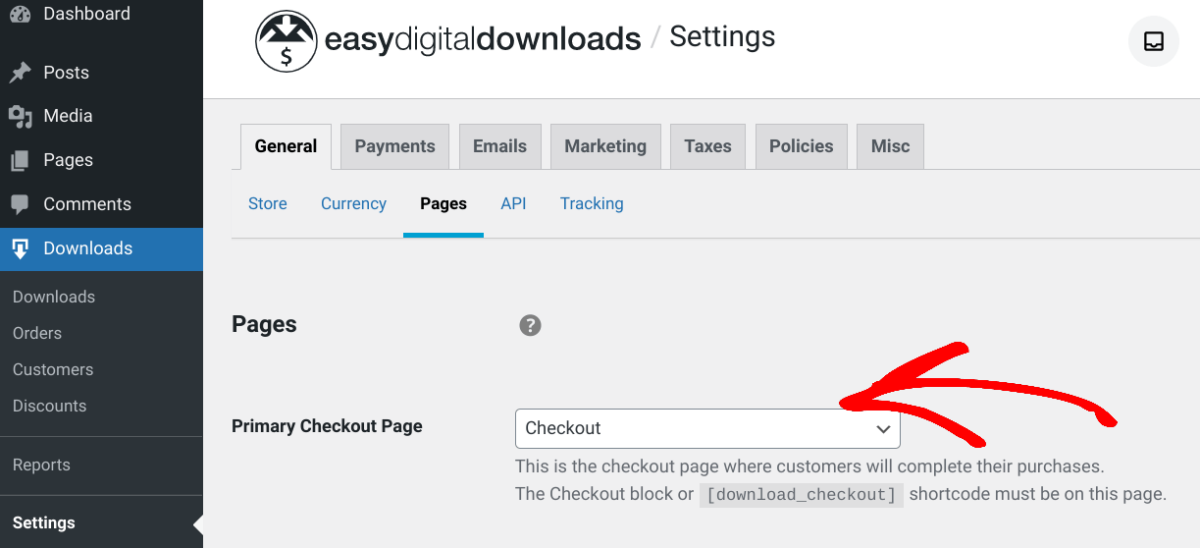
Standardmäßig ist die Haupt-Checkout-Seite im Dropdown-Menü als Checkout eingestellt. Hier werden die Kunden weitergeleitet, um ihre Einkäufe abzuschließen. Sie können sie mit dem Shortcode oder dem Checkout-Block überall auf Ihrer Website einfügen.
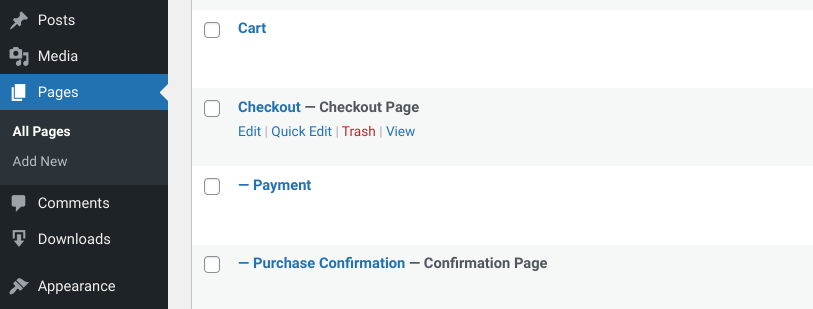
Wenn Sie zu Seiten gehen, können Sie auch in der Liste nach Checkout suchen:
Konfiguration der Checkout-Zahlungsgateways
Die Hauptfunktion einer Checkout-Seite in WordPress besteht darin, Benutzern einen Ort zu bieten, an dem sie ihre Einkäufe abschließen können. Die Zahlungsoptionen, die sie auf dieser Seite erhalten, werden durch die Gateways bestimmt, die Sie in Ihren EDD-Einstellungen aktivieren.
Sie können diese Einstellungen in Ihrem WordPress-Dashboard unter Downloads » Zahlungen konfigurieren:
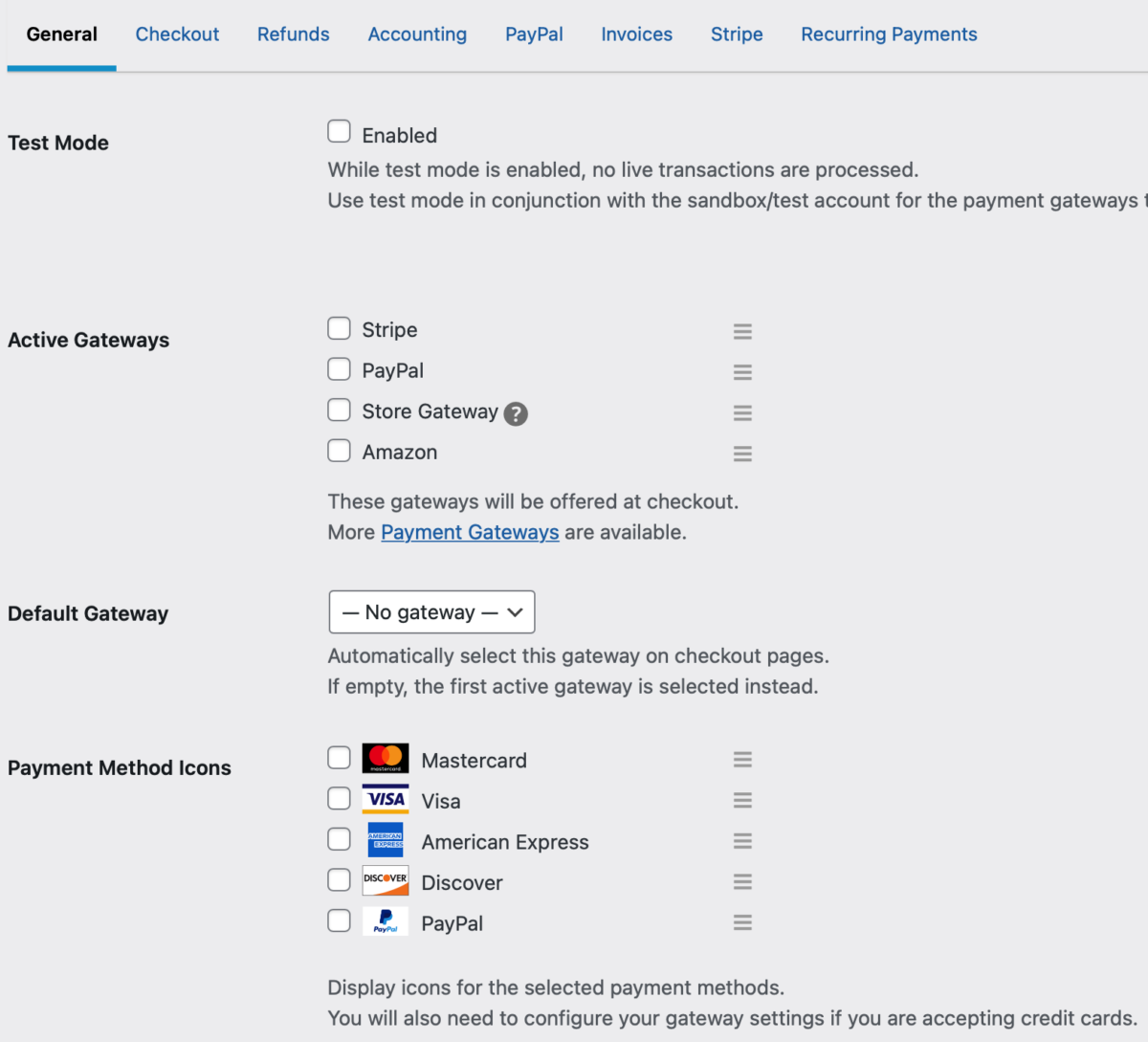
Die verfügbaren Zahlungsgateways variieren zwischen EDD kostenlos vs. kostenpflichtig. Das Kern-Plugin unterstützt standardmäßig PayPal, Stripe und Amazon Pay. Mit einem Premium-Plan können Sie jedoch Authorize.net, PayPal Commerce usw. installieren.
Sobald Sie Ihr(e) Gateway(s) ausgewählt haben, vergessen Sie nicht, auf Änderungen speichern zu klicken.
Schritt 2: Fügen Sie die Checkout Fields Manager Erweiterung hinzu
Standardmäßig sieht die Checkout-Seite etwa wie folgt aus:
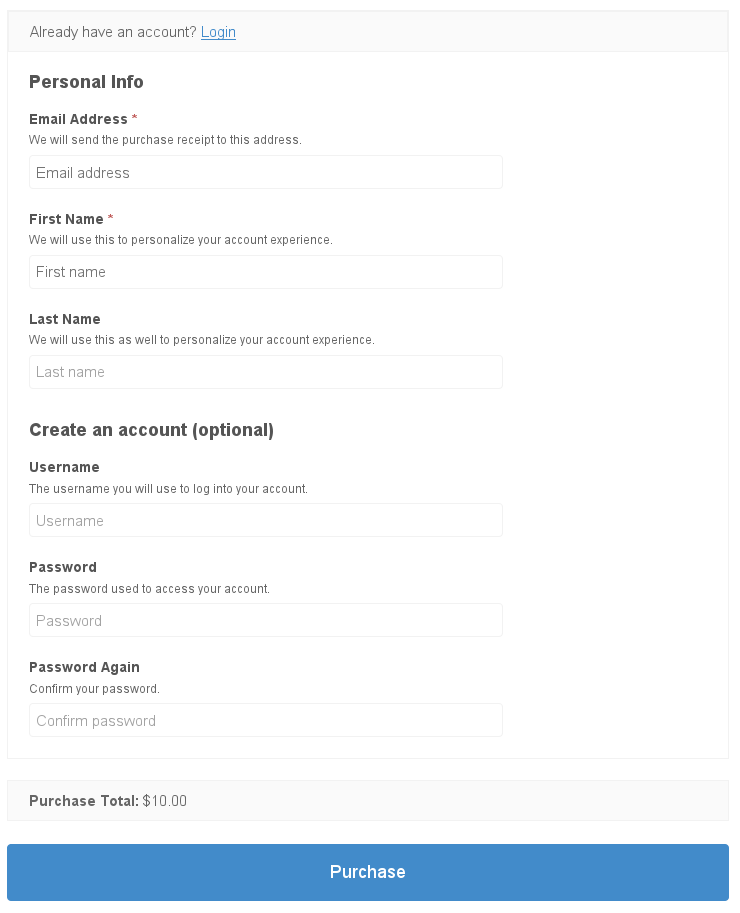
Wenn Sie jedoch benutzerdefinierte Felder hinzufügen möchten, können Sie dies mit der Checkout Fields Manager Erweiterung tun:
Damit können Sie so viele Informationen wie gewünscht von Ihren Kunden sammeln. Sie können hinzufügen:
- Neue Textfelder
- Dropdowns
- Datei-Upload-Option
- Kontrollkästchen
- Vieles mehr
Sie können auch bedingte Logik zu Feldern hinzufügen und das Checkout-Formular basierend auf einer Vielzahl von Faktoren anpassen, wie z. B. Benutzerverhalten oder Warenkorbwert.
Sie können auch unnötige Felder entfernen. Wenn Sie beispielsweise digitale Produkte verkaufen, müssen Sie wahrscheinlich keine Lieferadresse angeben.
Wenn Sie das kostenlose EDD-Plugin verwenden, müssen Sie entweder diese Erweiterung kaufen oder auf einen Premium-Plan upgraden.
Sobald Sie dies getan haben, können Sie das Add-on von Ihrem EDD-Konto-Dashboard unter Datei-Downloads herunterladen und es dann wie jedes andere Plugin auf Ihre WordPress-Website hochladen.
Schritt 3: Passen Sie die Checkout-Seite in WordPress an
Nach der Aktivierung wird ein Menüpunkt Checkout-Formular unter Downloads hinzugefügt:
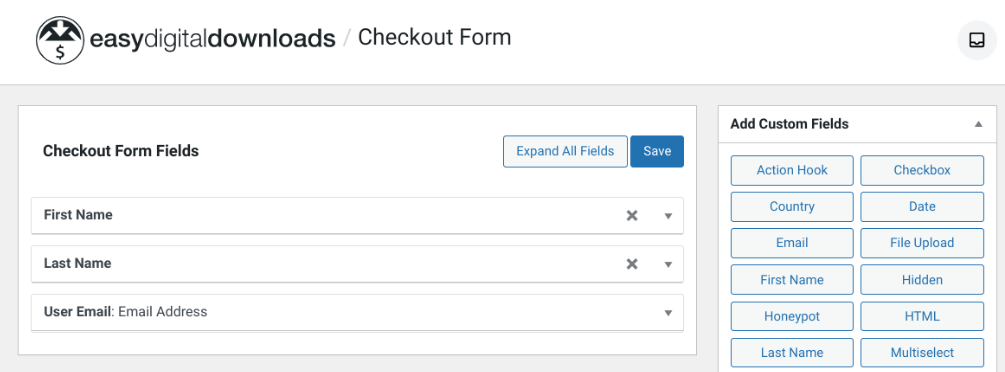
Hier können Sie eine Checkout-Seite in WordPress mit den benutzerdefinierten Feldern erstellen. Im Checkout-Feld-Editor können Sie die Formularfelder per Drag & Drop ziehen, die Sie einfügen möchten.
Nachdem Sie ein Feld hinzugefügt haben, können Sie darauf klicken, um die Einstellungen zu erweitern:
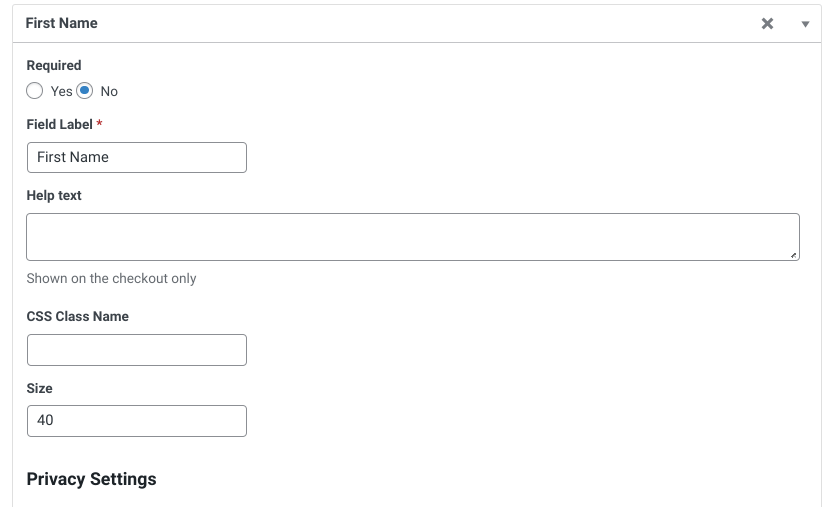
Die Optionen variieren je nachdem, welches Feld Sie konfigurieren. Aber Sie können normalerweise den Feldtext ändern, auswählen, ob es sich um ein Pflichtfeld handelt, eine CSS-Klasse hinzufügen, Hilfetext einfügen und mehr.
Wenn Sie fertig sind, können Sie auf die Schaltfläche Speichern klicken.
Weitere Informationen und Anleitungen zur Verwendung der Checkout Fields Manager-Erweiterung finden Sie in dieser Dokumentation.
Beachten Sie, dass das allgemeine Design der WordPress-Checkout-Seite stark von Ihrem WordPress-Theme abhängt. Wir empfehlen die Auswahl eines Themes, das speziell für E-Commerce-Shops entwickelt wurde, wie z. B. Themedd.
Sie können den Designprozess auch optimieren, indem Sie ein Page-Builder-Plugin wie SeedProd verwenden. Zusätzlich zur Anpassung des Checkout-Erlebnisses können Sie es zum Erstellen einer Landingpage und vielem mehr verwenden.
Eine Checkout-Seite in WordPress erstellen
Ein reibungsloser, nahtloser Checkout-Prozess ist entscheidend für E-Commerce-Websites. Um Konversionen zu steigern und Warenkorbabbrüche zu reduzieren, ist es wichtig zu wissen, wie man eine Checkout-Seite in WordPress erstellt.
Glücklicherweise macht Easy Digital Downloads es einfach. Das Kern-Plugin erstellt die Seite automatisch für Sie. Anschließend können Sie die Checkout Fields Manager-Erweiterung installieren, um benutzerdefinierte Felder hinzuzufügen und so viele Informationen wie nötig von Ihren Kunden zu sammeln.
Laden Sie noch heute Easy Digital Downloads herunter, um loszulegen! Möchten Sie das Benutzererlebnis weiter verbessern? Erfahren Sie wie Sie den Gast-Checkout in WordPress aktivieren (2 Wege).
Abonnieren Sie unseren Newsletter und folgen Sie uns auf Facebook oder Twitter für weitere WordPress-Ressourcen!








