


Wenn Sie versuchen, die Abonnenten auf Ihrer E-Commerce-Website zu erhöhen, ist es sinnvoll, Kunden zur Erstellung eines Kontos zu ermutigen. Es gibt jedoch auch Gründe, warum Sie den Gast-Checkout in WordPress aktivieren möchten.
Gast-Checkout ist eine Funktion, die von vielen E-Commerce-Shops angeboten wird und es Kunden ermöglicht, Bestellungen aufzugeben, ohne sich für ein Konto registrieren zu müssen. Anstatt ihrer vollständigen Kontakt- und Registrierungsdaten können sie einfach ihre E-Mail- und Kreditkarteninformationen eingeben. Dies macht den Checkout viel schneller und einfacher und kann dazu beitragen, die Konversionsrate zu erhöhen.
In diesem Schritt-für-Schritt-Tutorial zeigen wir Ihnen, wie Sie den Gast-Checkout in WordPress mit zwei Plugins aktivieren:
So aktivieren Sie den E-Commerce-Gast-Checkout mit EDD
Wenn Sie digitale Produkte verkaufen, ist Easy Digital Downloads (EDD) ein unschätzbar wertvolles Plugin:

Diese leistungsstarke E-Commerce-Lösung ermöglicht es Ihnen, eBooks, Downloads, Software und vieles mehr einfach zu verkaufen. Sie können die gesamte Bestell- und Kundenverwaltung direkt von Ihrem WordPress-Dashboard aus verwalten. Es verfügt außerdem über beeindruckende integrierte Funktionen und Erweiterungen, mit denen Sie Ihren Online-Shop anpassen, konfigurieren und verbessern können.
Sie können die folgenden Schritte ausführen, um den Gast-Checkout mit EDD zu aktivieren:
- EDD installieren und aktivieren
- Checkout-Einstellungen konfigurieren
- Eine Express-Zahlungs-Gateway aktivieren
Schritt 1: EDD installieren und aktivieren
Der erste Schritt ist das Hinzufügen des EDD-Plugins zu Ihrer Website. Wenn Sie EDD noch nicht auf Ihrer Website installiert und aktiviert haben, können Sie dieser Anleitung folgen.
Wir empfehlen den Kauf eines Premium-Plans wie des EDD All Access Pass, damit Sie uneingeschränkten Zugriff auf alle unsere Tools und Funktionen haben, einschließlich PayPal- und Stripe-Add-ons, die den Checkout-Prozess optimieren können.
Schritt 2: Checkout-Einstellungen konfigurieren
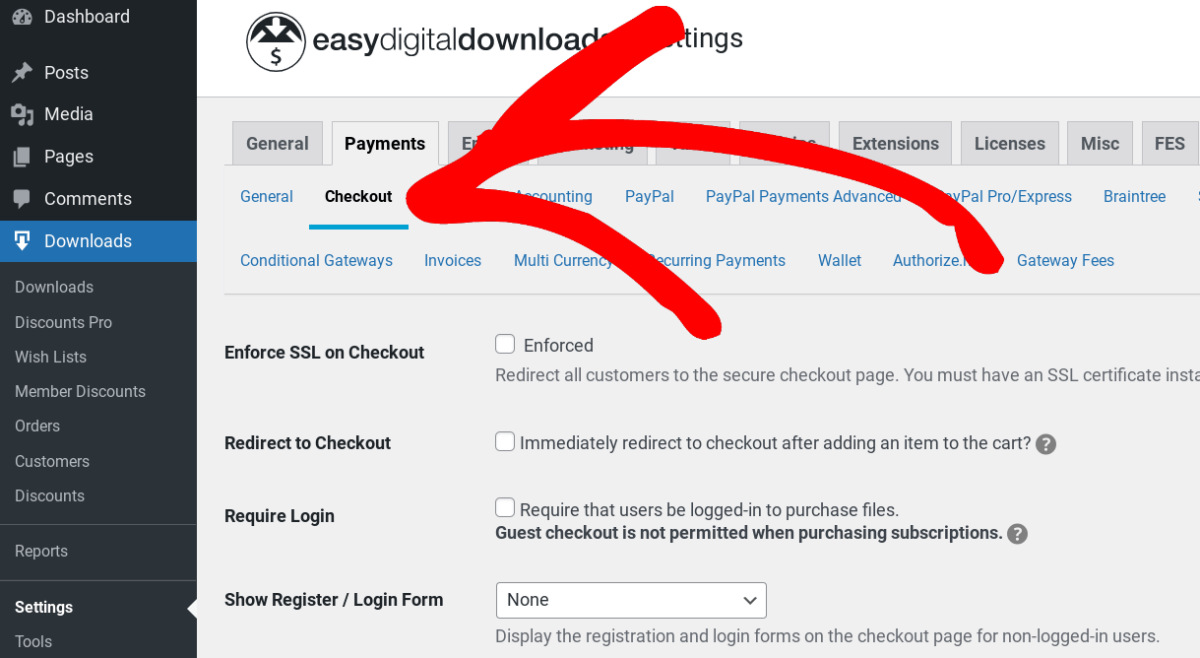
Wenn EDD auf Ihrer Website aktiv ist, können Sie die Checkout-Einstellungen konfigurieren, indem Sie zu Downloads » Einstellungen » Zahlungen » Checkout navigieren:
Stellen Sie auf diesem Bildschirm sicher, dass die Option Login erforderlich nicht aktiviert ist:
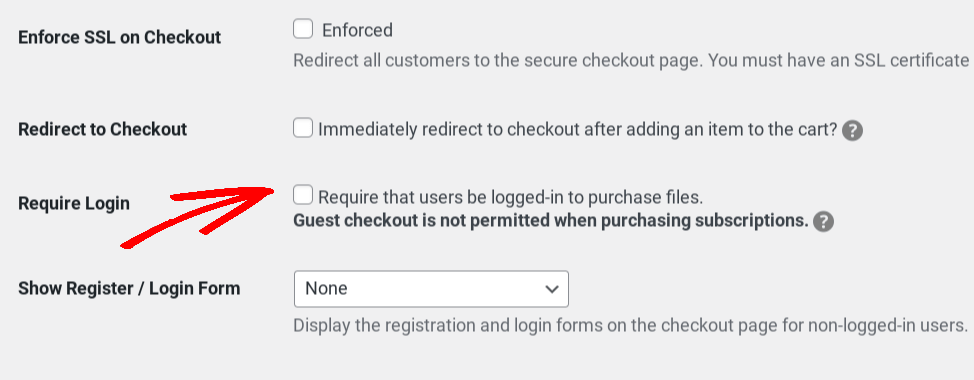
Wenn Sie dieses Kontrollkästchen aktivieren, können Ihre Besucher keinen Kauf abschließen, es sei denn, sie melden sich zuerst an. Um den Gast-Checkout in WordPress zu aktivieren, ist es daher wichtig, sicherzustellen, dass dies deaktiviert bleibt.
Scrollen Sie als Nächstes zur Option Registrierungs-/Login-Formular anzeigen:
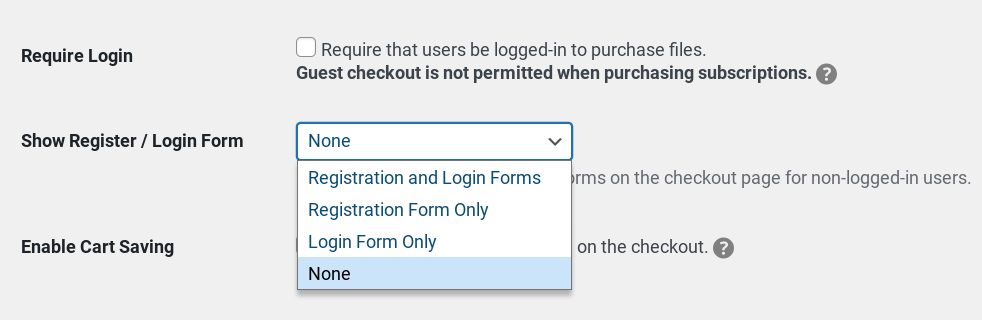
Hier haben Sie die Möglichkeit, ein Registrierungsformular und ein Login-Formular zur Checkout-Seite hinzuzufügen. Sie können nur eines, beide oder keines davon einfügen. Wenn es auf beide eingestellt ist, sieht Ihre Checkout-Seite wie folgt aus:
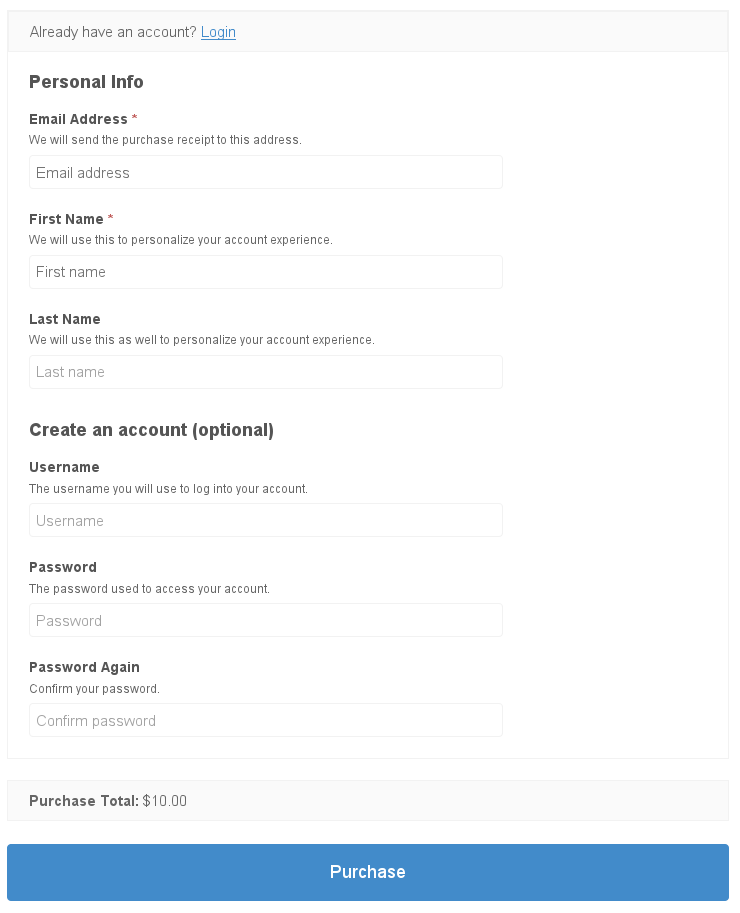
Beachten Sie, dass sowohl die Kontoerstellung als auch die Login-Formulare optional sind. Sie können diese Option auch auf Keine setzen, sodass nur die für den Kauf erforderlichen Informationen benötigt werden (E-Mail-Adresse für Kaufbelege und Zahlungsinformationen).
Wenn Sie fertig sind, speichern Sie Ihre Änderungen. Als Nächstes können Sie die Checkout-Formularfelder anpassen, um sie prägnanter zu gestalten. Navigieren Sie zu Downloads » Checkout-Formular:
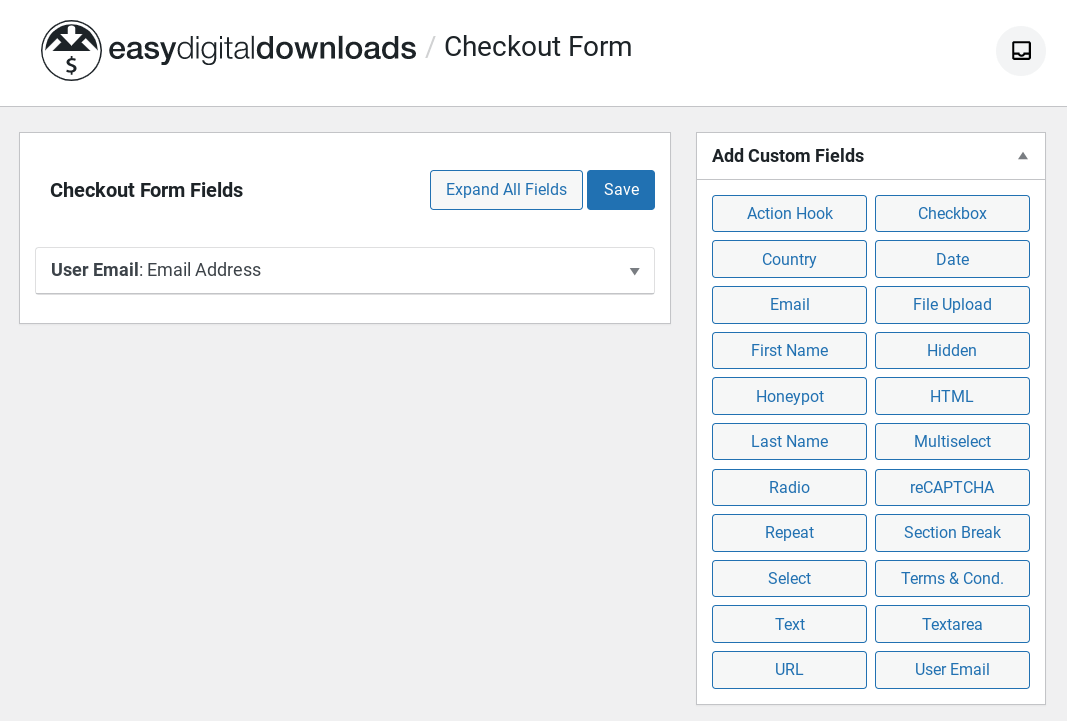
Das Feld E-Mail-Adresse ist erforderlich. Darüber hinaus sind alle Felder, die Sie im Checkout-Formular aufnehmen möchten, wie Vorname und Nachname, optional. Sie können sie hinzufügen, indem Sie sie aus dem Bereich Benutzerdefinierte Felder hinzufügen auf der rechten Seite ziehen und ablegen.
Schritt 3: Aktivieren Sie ein Express-Checkout-Zahlungsgateway
Wenn Sie den Gast-Checkout auf Ihrer WordPress-Site aktivieren, ist es auch wichtig zu überlegen, welche Zahlungsgateways Sie anbieten. Die Standardzahlungsmethode wirkt sich sowohl auf das Erscheinungsbild als auch auf die Erfahrung Ihres Checkout-Prozesses aus.
Wenn Sie es so einfach wie möglich gestalten möchten, können Sie den Benutzern die Notwendigkeit ersparen, ein Konto bei einem Zahlungsgateway-Anbieter zu erstellen oder sich anzumelden. Einige Erweiterungen, die Sie hierfür verwenden können, sind Stripe Express Checkout (das Apple und Google Pay beinhaltet) und PayPal Express.
Um diese Zahlungsgateways auf Ihrer EDD-Site einzurichten, können Sie diese Anleitungen befolgen:
Um Ihr Zahlungsgateway auszuwählen, navigieren Sie zu Downloads » Einstellungen » Zahlungen und blättern Sie dann zum Abschnitt Aktive Gateways:
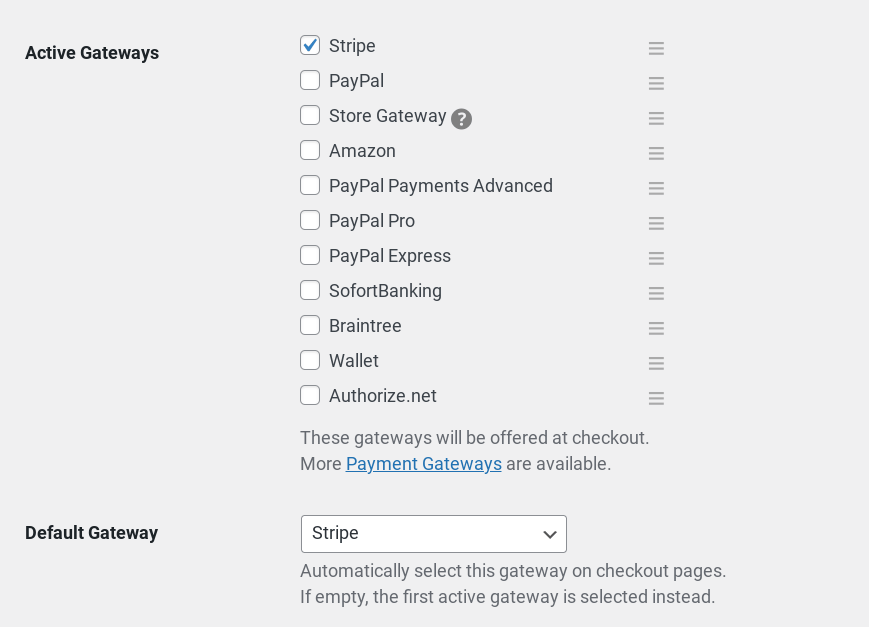
Wir verwenden Stripe als Beispiel. Speichern Sie Ihre Änderungen. Gehen Sie dann zu Zahlungen » Stripe:
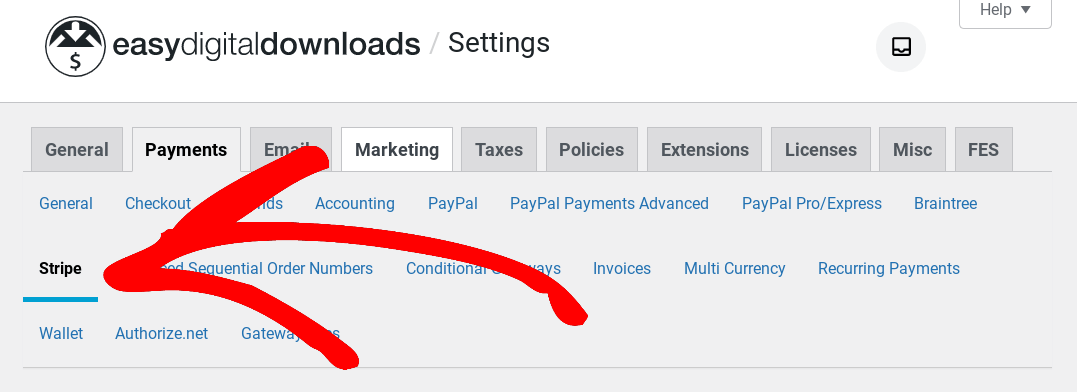
Wählen Sie unter Anzeige der Rechnungsadresse die Option Keine Adressfelder. Wählen Sie unter Apple/Google Pay die Option Checkout:
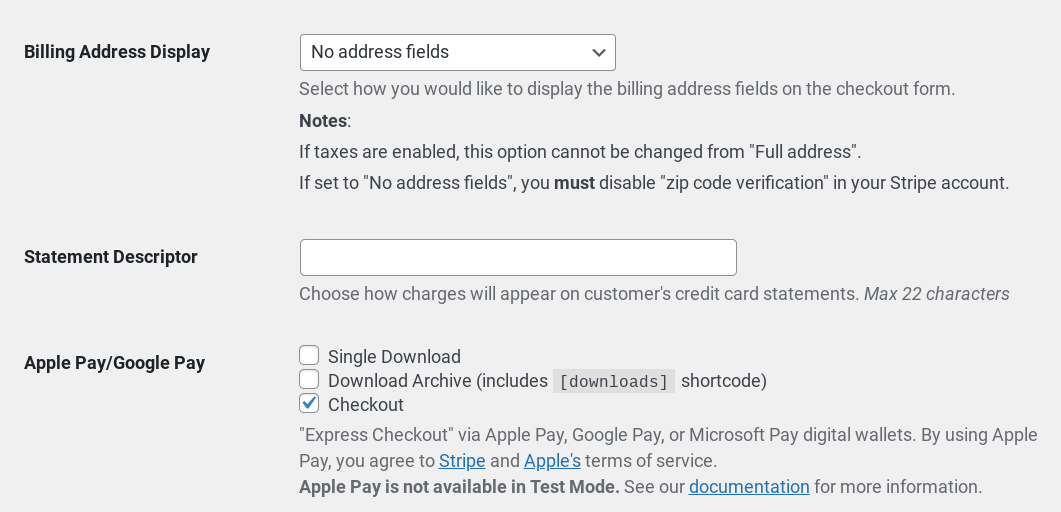
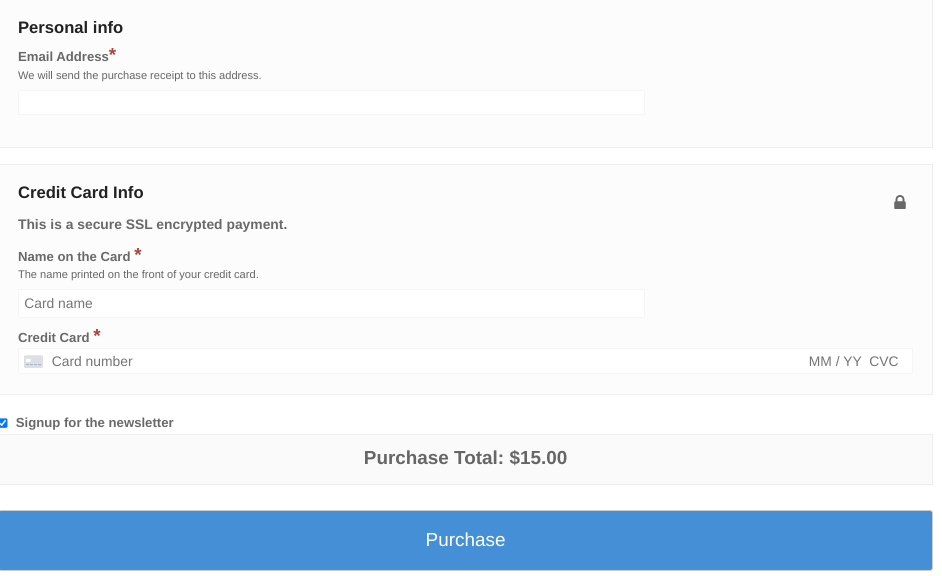
Wenn Sie fertig sind, klicken Sie auf Änderungen speichern. Wenn Ihre Besucher nun als Gäste auschecken, sehen sie etwas Ähnliches wie dieses:
So aktivieren Sie den Gast-Checkout in WordPress mit WP Simple Pay
WP Simple Pay ist ein Plugin für WordPress, mit dem Sie einen E-Commerce-Checkout-Prozess einfach einrichten und verwalten können. Sie können Einmalzahlungen oder wiederkehrende Zahlungen akzeptieren, ohne einen Warenkorb auf Ihrer WordPress-Website einzurichten. Dies macht es zu einer großartigen Option, wenn Sie ein einzelnes Produkt verkaufen möchten, aber keinen vollständigen Online-Shop erstellen müssen.
Ähnlich wie EDD können Sie damit anpassbare Checkout-Seiten erstellen, Zahlungen von verschiedenen Zahlungsmethoden akzeptieren und Sicherheitsfunktionen hinzufügen, um Kundendaten zu schützen. Sie können es auch verwenden, um Gast-Checkouts zu aktivieren, indem Sie diese Schritte befolgen:
- WP Simple Pay herunterladen und installieren
- Erstellen Sie ein Gast-Checkout-Zahlungsformular
- Fügen Sie das Gast-Checkout-Formular zu Ihrer Seite hinzu
Schritt 1: WP Simple Pay herunterladen und installieren
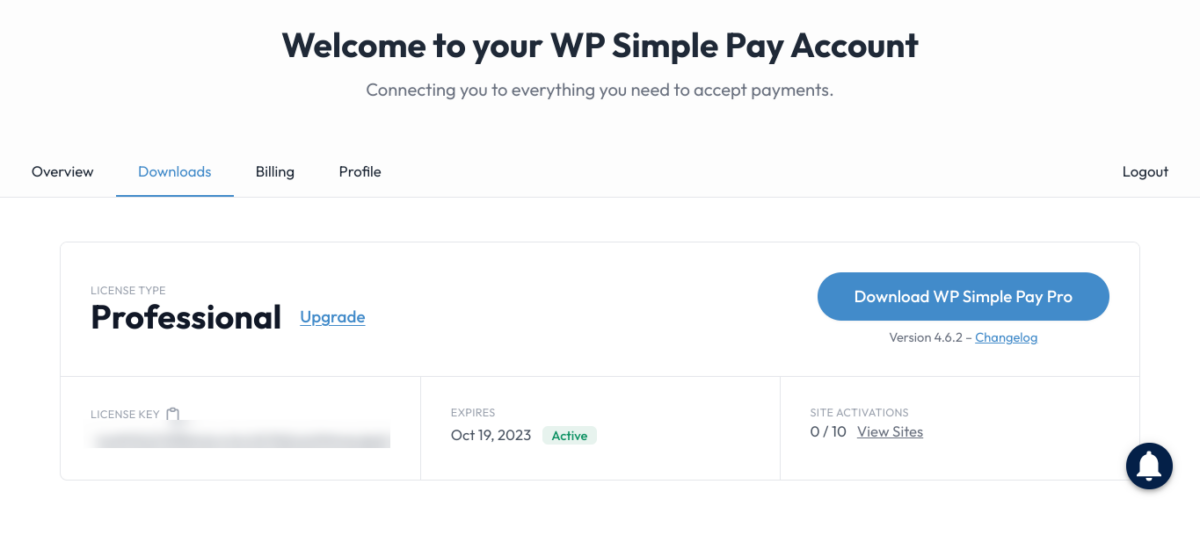
Besuchen Sie zunächst die Website und wählen Sie Ihren Plan aus. Nach der Registrierung klicken Sie in Ihrem Dashboard auf Downloads und wählen dann Download » WP Simple Pay:
Nachdem Sie das Plugin hochgeladen und aktiviert haben, beginnt automatisch der Einrichtungsassistent:
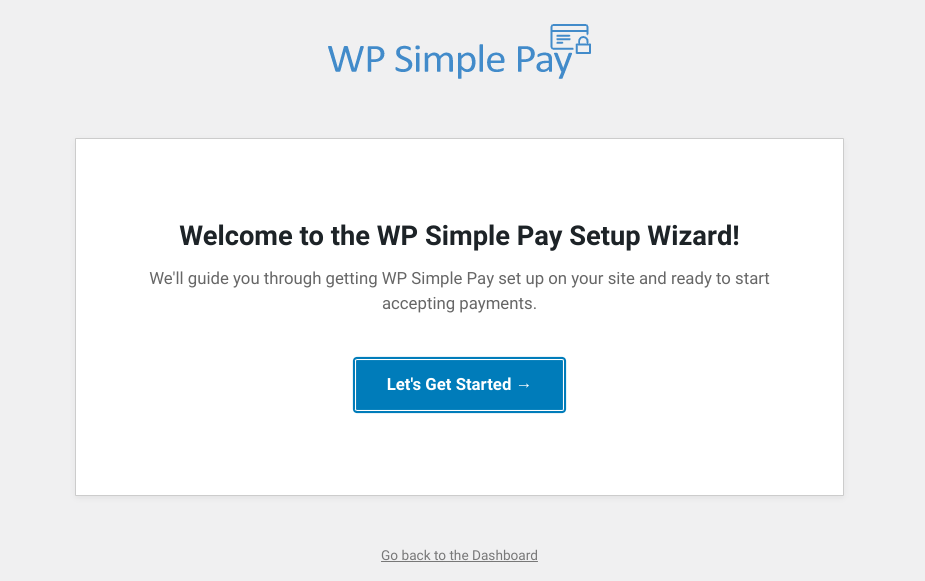
Klicken Sie auf Los geht's. Als Nächstes müssen Sie Ihren Lizenzschlüssel eingeben:
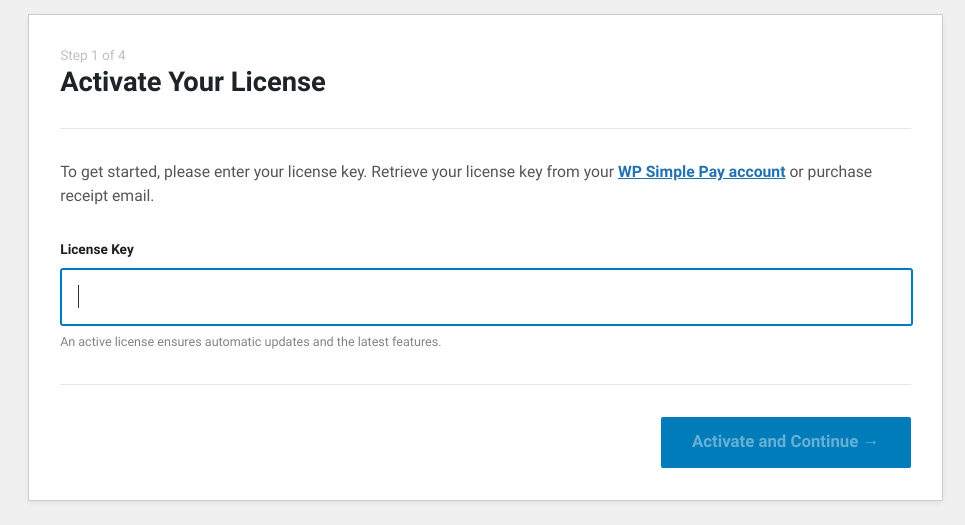
Dieser befindet sich auf Ihrer Kontoseite unter Downloads. Nachdem Sie ihn in das Feld kopiert und eingefügt haben, wählen Sie Aktivieren und Fortfahren. Als Nächstes werden Sie aufgefordert, mit Stripe verbinden:
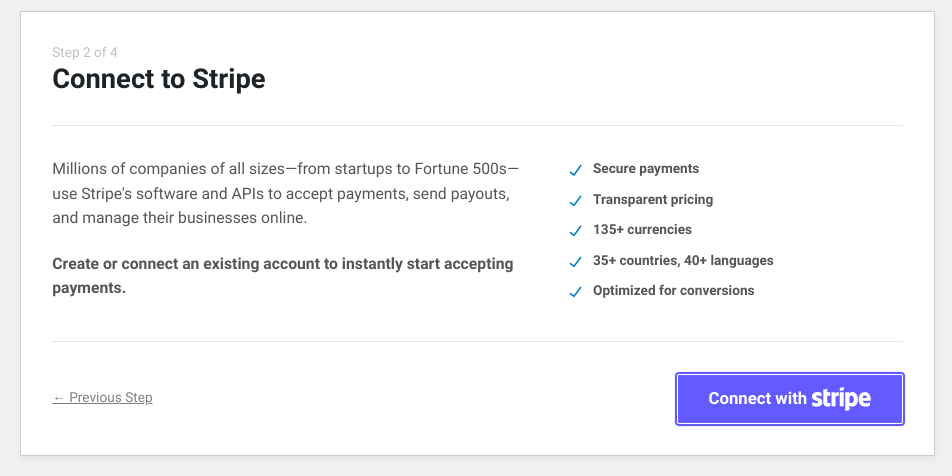
Auf dem dritten Bildschirm können Sie Ihre E-Mails konfigurieren:
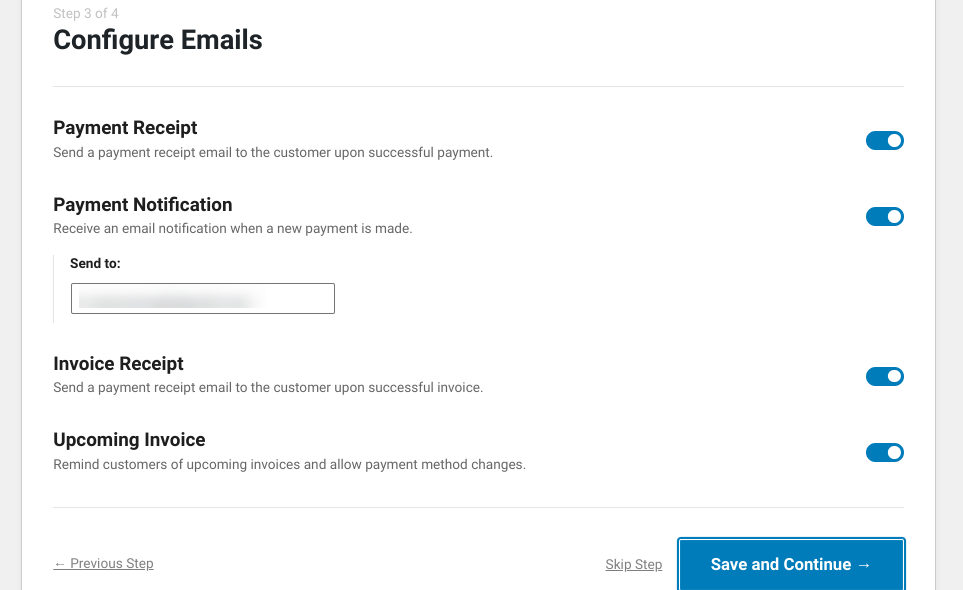
Sie können die Einstellungen so belassen, wie sie sind, oder alle deaktivieren, die Sie für Ihren Shop nicht aktivieren möchten. Wählen Sie Speichern und fortfahren.
Schritt 2: Erstellen Sie ein Gast-Checkout-Zahlungsformular
Wenn die Einrichtung abgeschlossen ist, können Sie auf Zahlungsformular erstellen klicken:
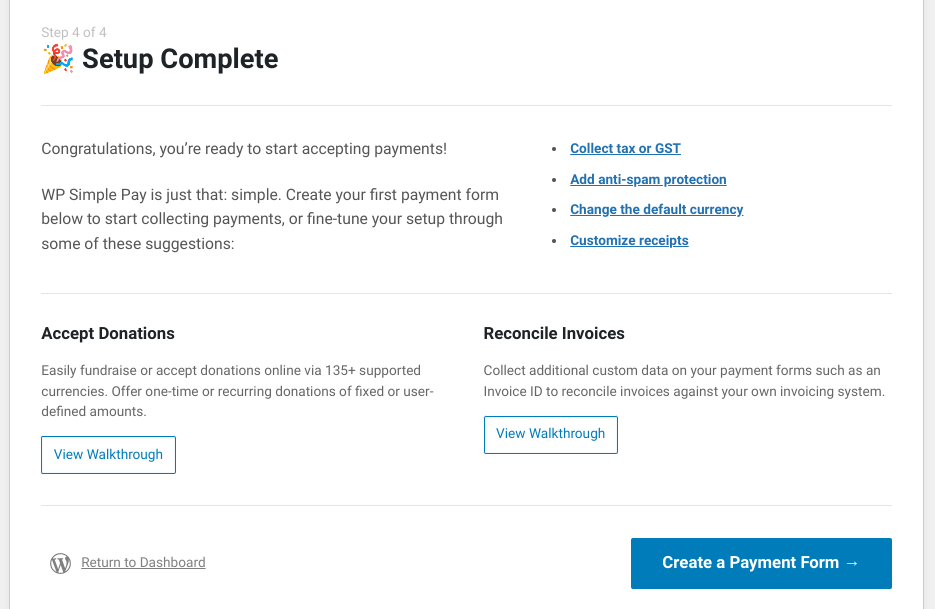
Sie können aus Dutzenden von vorgefertigten Vorlagen wählen, je nachdem, welche Art von Website Sie haben und welches Formular Sie den Benutzern anzeigen möchten:
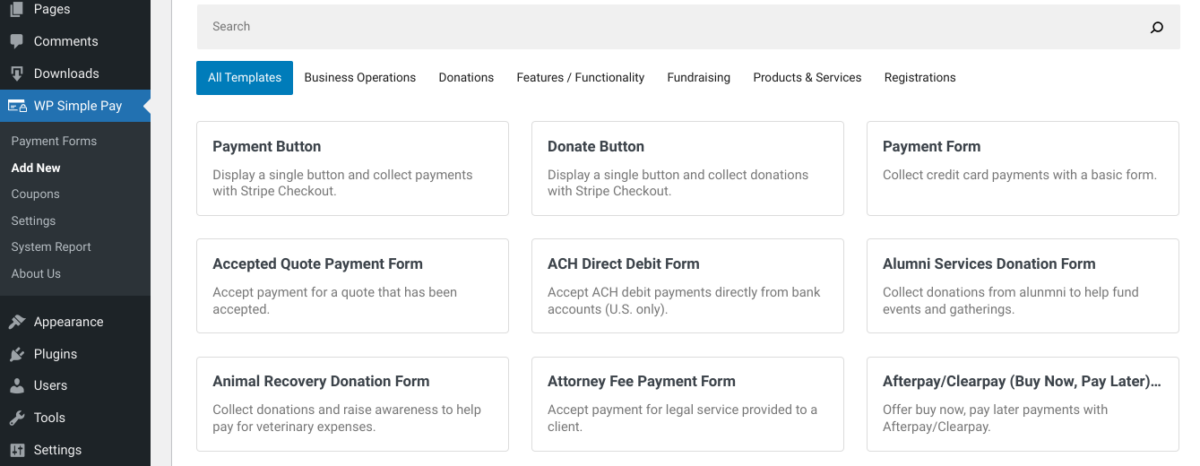
Um es einfach zu halten, wählen wir die grundlegende Formularoption. Auf dem nächsten Bildschirm können Sie Ihrem Zahlungsformular einen Namen geben und eine Beschreibung hinzufügen:
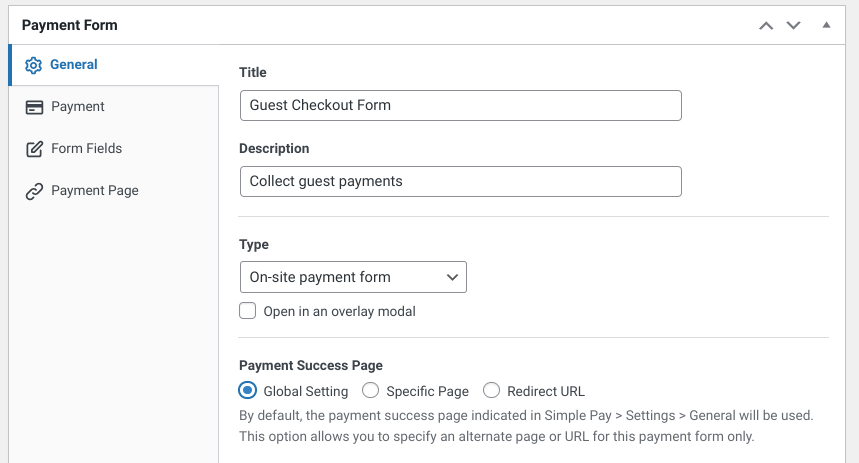
Sie können auch einen Typ auswählen und das Formular zu Ihren Globalen Einstellungen, einer Bestimmten Seite oder einer Weiterleitungs-URL hinzufügen. Als Nächstes können Sie auf die Registerkarte Formularfelder klicken, um zu ändern, welche Informationen der Kunde eingeben muss:
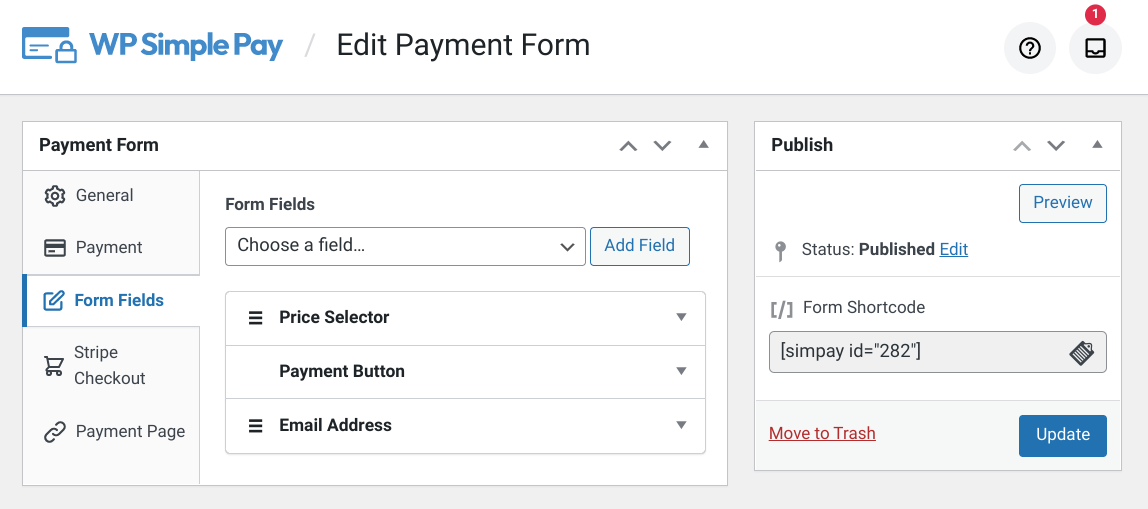
Sie können das Bedienfeld Zahlungsschaltfläche verwenden, um den Text auf der Schaltfläche Kaufen zu ändern. Wenn Sie fertig sind, wählen Sie Aktualisieren/Veröffentlichen.
Schritt 3: Fügen Sie das Formular zu Ihrer Checkout-Seite hinzu
Wenn Sie vorhaben, irgendwo auf Ihrer Warenkorbseite oder Website eine Schaltfläche oder einen Link hinzuzufügen, mit dem Benutzer ihre Einkäufe als Gäste abschließen können, möchten Sie möglicherweise eine separate Checkout-Seite erstellen. Gehen Sie von Ihrem WordPress-Dashboard zu Seiten » Neu hinzufügen. Nennen Sie sie Gast-Checkout:
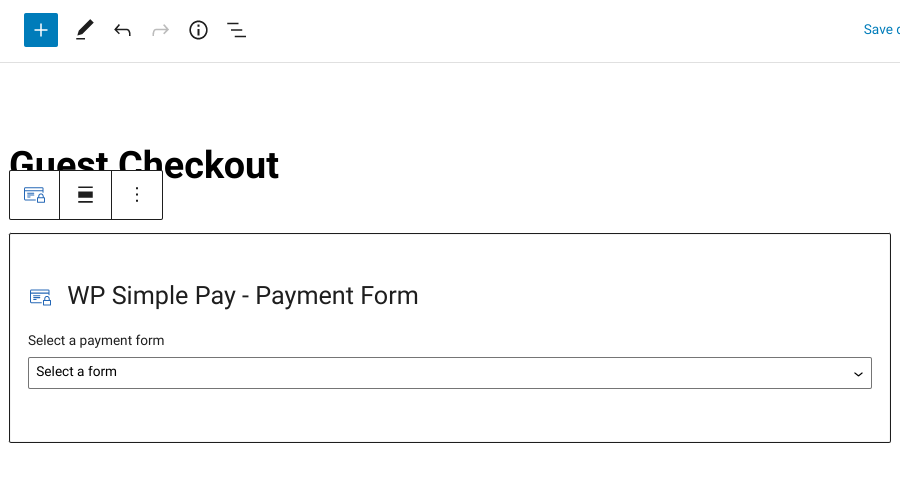
Fügen Sie den WP Simple Pay-Block ein. Wählen Sie aus dem Dropdown-Menü das Gast-Checkout-Formular aus, das wir gerade erstellt haben:
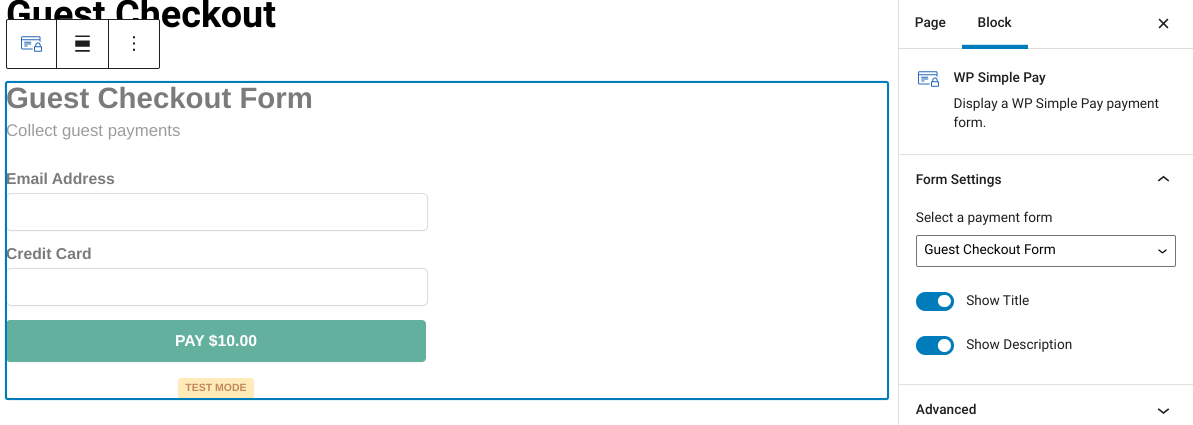
Wenn Sie fertig sind, können Sie Ihre Änderungen speichern und veröffentlichen. Sie können dieses Formular überall dort verwenden, wo Sie die Gast-Checkout-Option auf Ihrer Website hinzufügen möchten. Zusätzlich zum Block können Sie es auch über den Shortcode einfügen, der auf der rechten Seite des Zahlungsformular-Builders aufgeführt ist.
Gast-Checkout aktivieren, um den Umsatz zu steigern
Wenn Sie Ihren Kunden erlauben, ohne Erstellung eines Kontos auf Ihrer Website auszuchecken, kann dies den Umsatz steigern. Es kann zu einem schnelleren, reibungsloseren Checkout-Prozess führen und den Abbruch von Warenkörben reduzieren.
Laden Sie noch heute Easy Digital Downloads herunter, um die Gast-Checkout-Funktionalität zu Ihrem Online-Shop hinzuzufügen. Sie können auch How to Add a Buy Now Button lesen, um die Benutzererfahrung Ihres E-Commerce weiter zu verbessern!
Abonnieren Sie unseren Newsletter und folgen Sie uns auf Facebook oder Twitter für weitere WordPress-Ressourcen!








