

Möchten Sie Ihren Kunden beim Checkout eine Frage stellen und die Antwort mit ihrer Bestellung aufbewahren? Checkout Fields Manager ermöglicht es Ihnen, eigene Felder zum Easy Digital Downloads Checkout hinzuzufügen. Sie entscheiden dann, wo jede Antwort gespeichert wird, wer sie sehen kann und was passiert, wenn ein Kunde Sie bittet, sie zu löschen.
Stellen Sie vor dem Start sicher, dass Easy Digital Downloads und die Checkout Fields Manager-Funktion installiert und aktiviert sind auf Ihrer WordPress-Seite.
⚠️ Voraussetzungen: Checkout Fields Manager ist eine Easy Digital Downloads Pro-Funktion und erfordert eine Professional Pass-Lizenz oder höher.
- Erstellen Ihres Checkout-Formulars
- Auswählen, wo Feld-Daten gespeichert werden
- Festlegen von Datenschutzoptionen für jedes Feld
- Konfigurieren der Einstellungen für Checkout Fields Manager
- Anzeigen von Antworten auf der Kaufbestätigung
- Anzeigen und Bearbeiten übermittelter Daten
- Exportieren und Importieren Ihres Formulars
- Arbeiten mit anderen Funktionen
- FAQs zur Einrichtung von Checkout Fields Manager
Erstellen Ihres Checkout-Formulars
Um zu beginnen, öffnen wir den Formular-Builder und fügen eine eigene Frage hinzu.
Sobald Checkout Fields Manager aktiv ist (Downloads » Erweiterungen), erscheint ein neuer Menüpunkt Checkout-Formular nahe dem Ende Ihres Downloads-Menüs. Um den Builder zu öffnen, gehen Sie zu Downloads » Checkout-Formular.
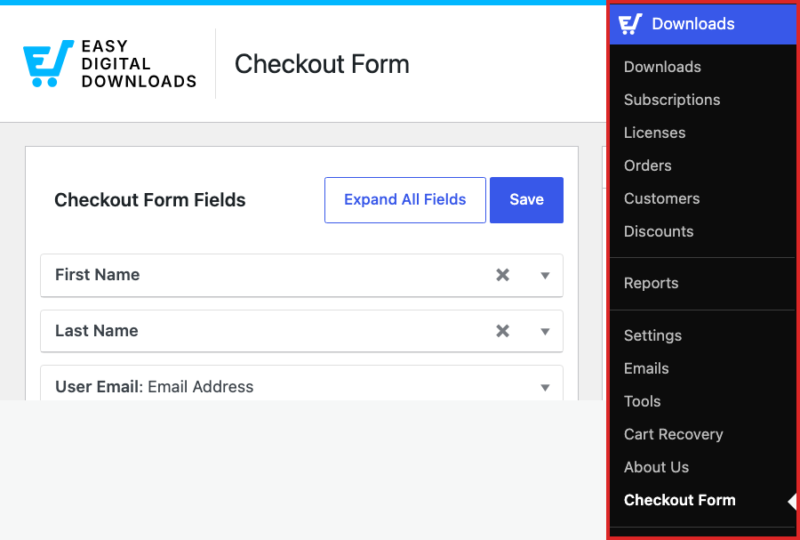
Der Builder ist in der Mitte geteilt. Ihre aktuellen Checkout-Felder sind in der mittleren Spalte aufgelistet. Die Feldtypen, die Sie hinzufügen können, befinden sich im Bereich Benutzerdefinierte Felder hinzufügen auf der rechten Seite.
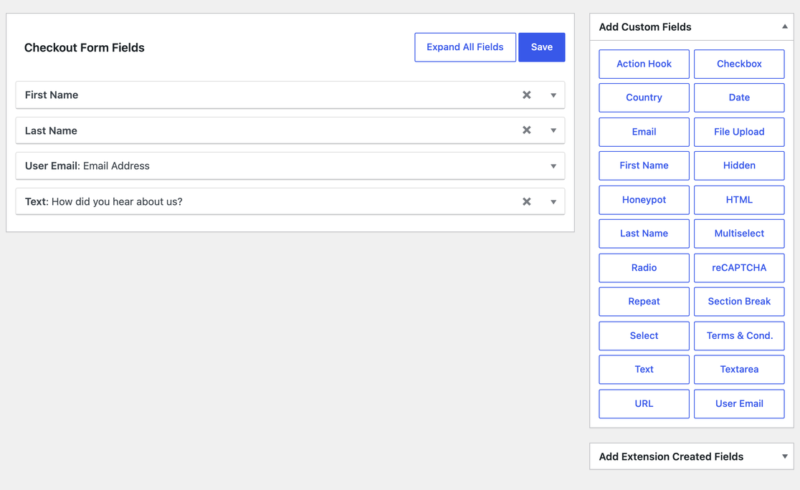
Jeder neue Shop beginnt mit 3 Feldern, die Easy Digital Downloads benötigt, um eine Bestellung zu bearbeiten: Vorname, Nachname und E-Mail-Adresse. Sie können sie durch Ziehen neu anordnen, aber nicht entfernen.
Der Bereich auf der rechten Seite bietet 22 Feldtypen, von einfachem Text und Dropdowns bis hin zu Datei-Uploads, reCAPTCHA und einem Honeypot zum Erfassen von Bots.
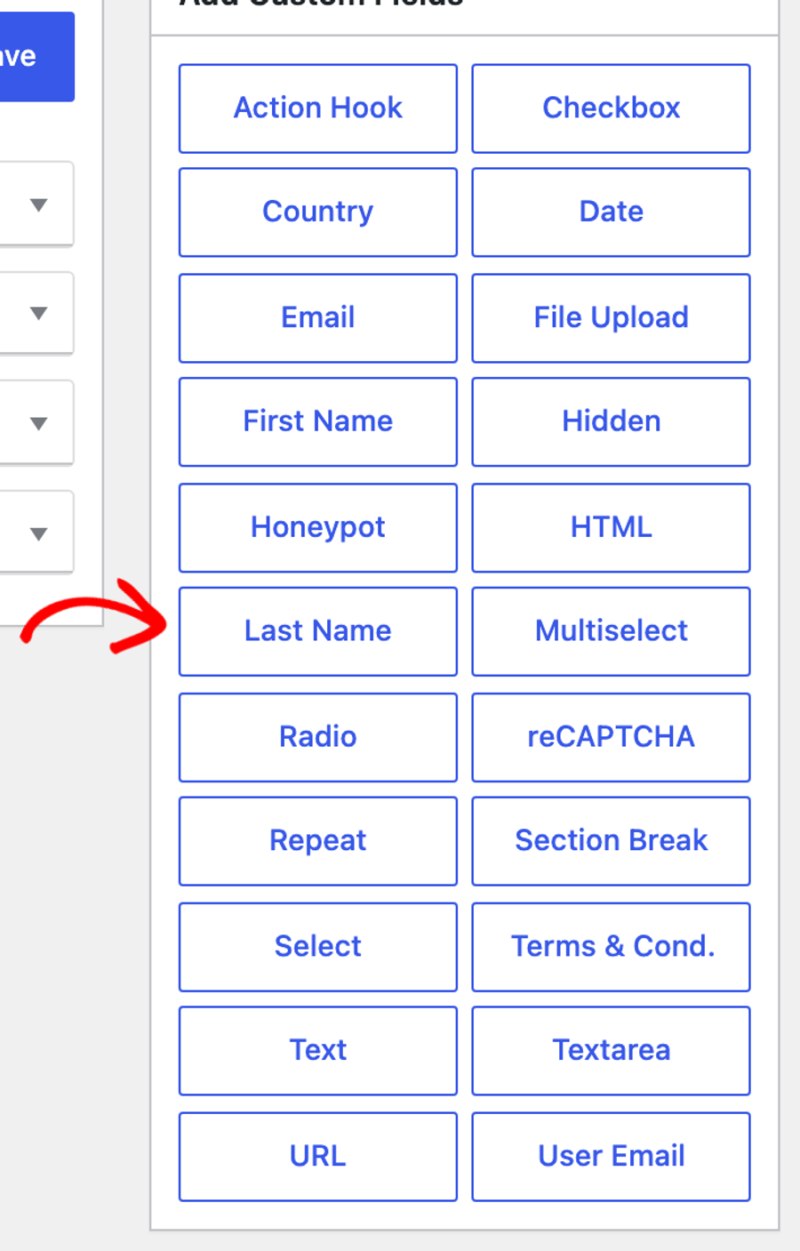
Eine vollständige Beschreibung, was jeder Typ tut und wann Sie ihn verwenden sollten, finden Sie im Checkout Fields Manager Feldtypen-Dokument.
Hinzufügen eines Feldes
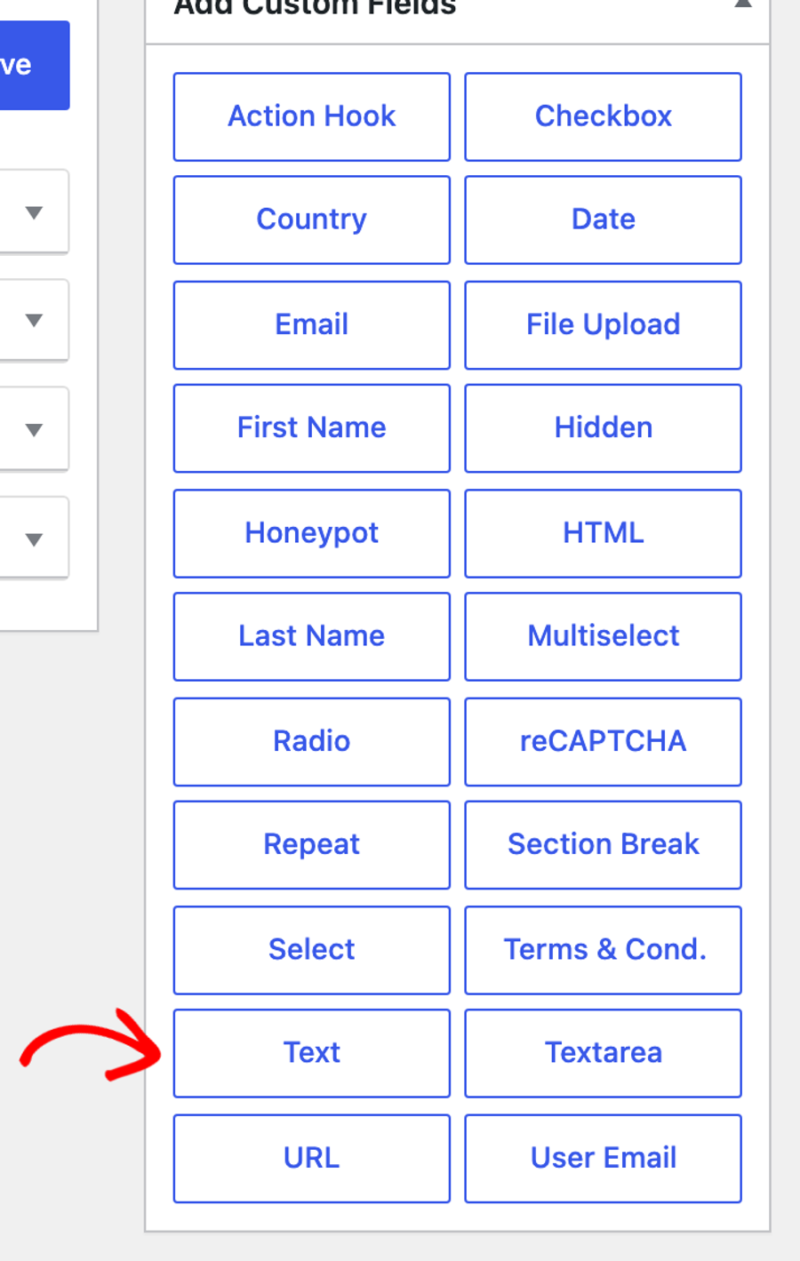
Um ein Feld hinzuzufügen, klicken Sie auf seinen Typ im Bereich Benutzerdefinierte Felder hinzufügen. Das Feld wird am Ende Ihres Formulars angehängt und öffnet sich zur Konfiguration.
Jedes Feld hat die gleiche Handvoll Kernoptionen. Feldbezeichnung ist der Text, den Ihr Kunde sieht, Hilfetext erscheint darunter und Größe bestimmt die Breite des Eingabefeldes. Schalten Sie Erforderlich auf Ja, wenn ein Kunde seine Bestellung nicht abschließen kann, ohne zu antworten.
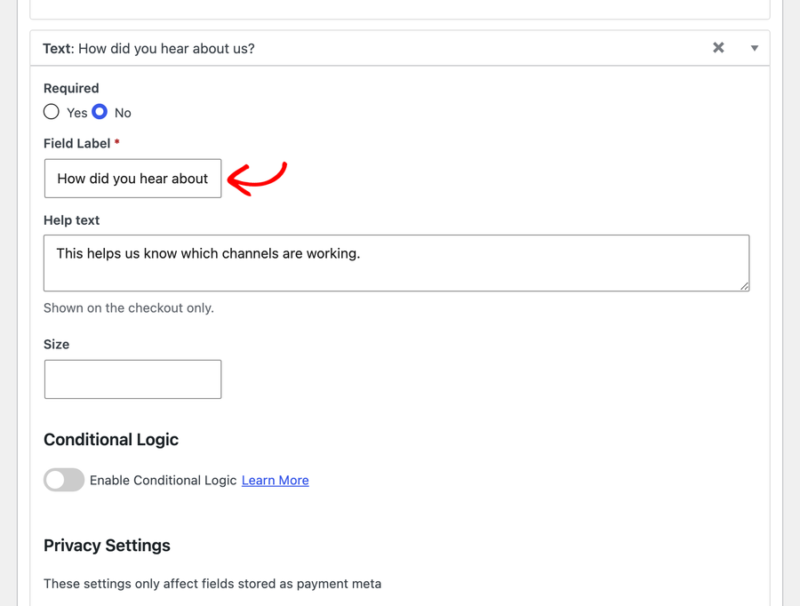
Wenn Sie alles hinzugefügt haben, was Sie benötigen, klicken Sie oben im Formular auf Speichern.

Ihr Feld ist jetzt im Checkout live. Bevor Sie den Builder verlassen, gibt es jedoch noch eine weitere Entscheidung, die das Verhalten der Antwort für den Rest ihres Lebens beeinflusst.
Auswählen, wo Feld-Daten gespeichert werden
Mehrere der nützlichsten Feldoptionen befinden sich hinter einer Ausklappfunktion und nicht im Hauptbereich. Scrollen Sie in jedem Feld nach unten zu Erweiterte Einstellungen und klicken Sie darauf, um es zu erweitern.
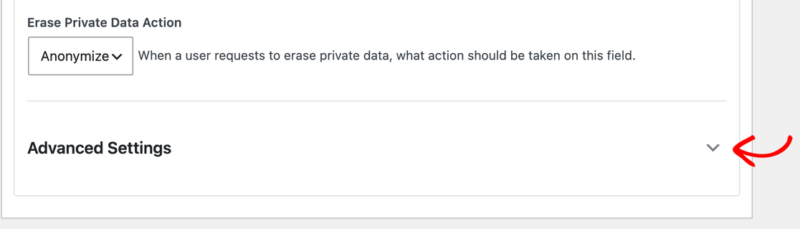
Durch das Erweitern werden fünf weitere Optionen angezeigt. Zwei davon sind der Meta-Schlüssel und der CSS-Klassenname des Feldes. Die restlichen steuern, ob es im Frontend angezeigt wird, ob es in Exporten erscheint und wo seine Daten gespeichert werden.
Wo sollen diese Metadaten gespeichert werden ist die Option, die bestimmt, wie die Antwort im Laufe der Zeit verarbeitet wird.
Zahlungs-Metadaten hängen die Antwort an eine einzelne Bestellung an. Dies eignet sich für alles, was sich von Kauf zu Kauf unterscheiden kann, wie z. B. eine Notiz zum Produkt oder eine Bestellnummer. Dies ist die Standardeinstellung und in den meisten Fällen die richtige Wahl.
Benutzer-Metadaten hängen die Antwort stattdessen am Kundenkonto an. Dies eignet sich für Details, die bei jeder Bestellung gleich bleiben, wie z. B. eine Telefonnummer oder eine sekundäre E-Mail-Adresse. Auf diese Weise gespeichert, erscheint der Wert im Kundenkonto und wird beim nächsten Kauf vorausgefüllt. Kunden können ihn auch selbst über den Profil-Editor-Shortcode aktualisieren.
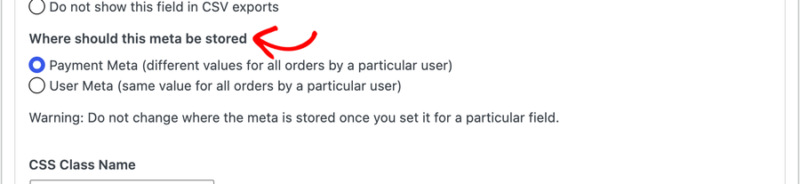
Verfügbarmachen der Option für Benutzerdefinierte Felder (User Meta)
Wenn Sie überhaupt keine Wahl für Benutzer-Metadaten sehen, liegt das daran, dass Kunden in Ihrem Shop ohne Konto auschecken können. Ohne Konto gibt es nichts, woran die Antwort angehängt werden kann.
Um dies zu ändern, gehen Sie zu Downloads » Einstellungen » Zahlungen » Checkout. Schalten Sie Kundenregistrierung auf Kunden müssen sich anmelden oder ein Konto erstellen, um zu kaufen.
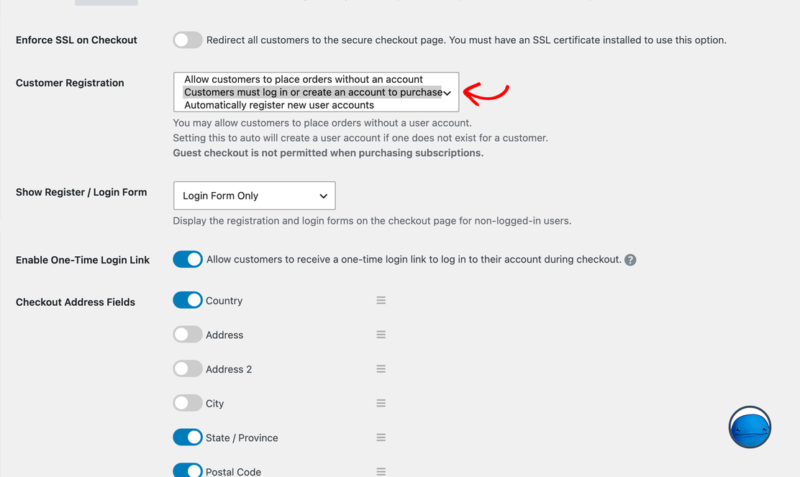
⚠️ Anforderungen: Nur Kunden müssen sich anmelden oder ein Konto erstellen, um zu kaufen schaltet die Speicherung von Benutzer-Metadaten frei. Automatische Registrierung neuer Benutzerkonten erstellt Konten, macht die Option aber nicht verfügbar.
Ausschließen eines Feldes aus Ihren Exporten
Ebenfalls in Erweiterten Einstellungen steuert In exportierten CSVs anzeigen, ob die Antworten des Feldes beim Export Ihrer Bestellungen enthalten sind. Das Deaktivieren ist nützlich für Felder, die Sie niemals in einer Tabelle haben möchten, wie z. B. ein Honeypot oder eine interne Notiz.
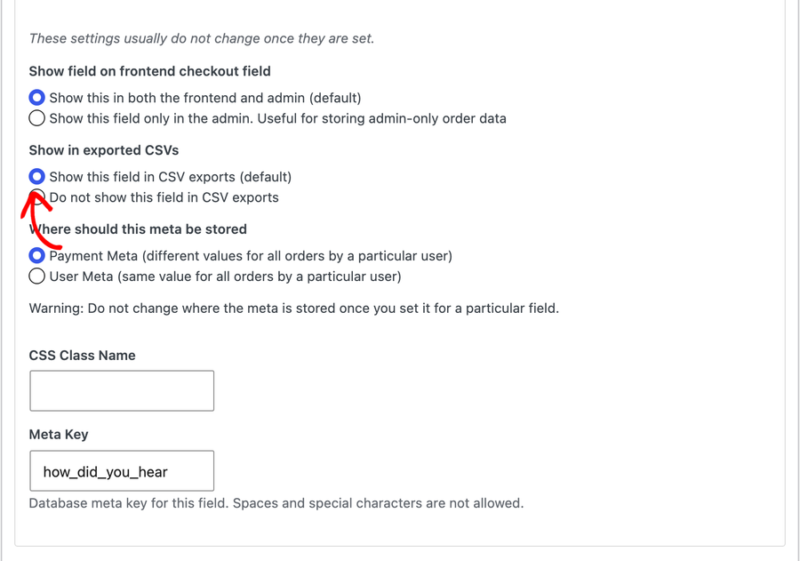
Weitere Informationen zum Export selbst finden Sie im Dokument Exportieren von Zahlungsdaten.
Festlegen von Datenschutzoptionen für jedes Feld
Jedes Feld hat seinen eigenen Datenschutz-Einstellungen-Block. Er steuert, wie die Daten dieses Feldes behandelt werden, wenn ein Kunde seine Datenschutzrechte über die integrierten Tools von WordPress ausübt.
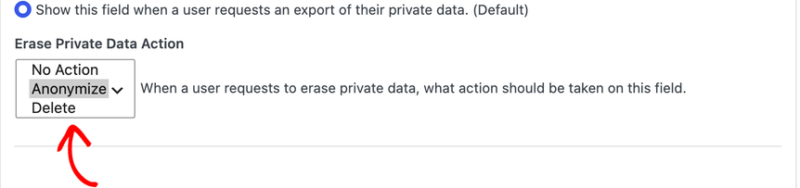
Feld im Datenschutz-Export anzeigen entscheidet, ob die Antwort enthalten ist, wenn ein Kunde eine Kopie seiner persönlichen Daten anfordert. Diese Option ist standardmäßig aktiviert.
Aktion zum Löschen privater Daten entscheidet, was passiert, wenn ein Kunde eine Löschung anfordert.Anonymisieren ist die Standardeinstellung und ersetzt den Wert durch ein verschlüsseltes Äquivalent, wodurch Ihre Berichte erhalten bleiben.Löschen entfernt den Wert vollständig, und Keine Aktion lässt ihn unberührt.
Einige Felder enthalten persönliche Informationen, wie z. B. Vorname oder E-Mail-Adresse. Bei diesen sind die Steuerelemente für Sie voreingestellt und erscheinen als kurze Erklärung anstelle einer bearbeitbaren Einstellung.
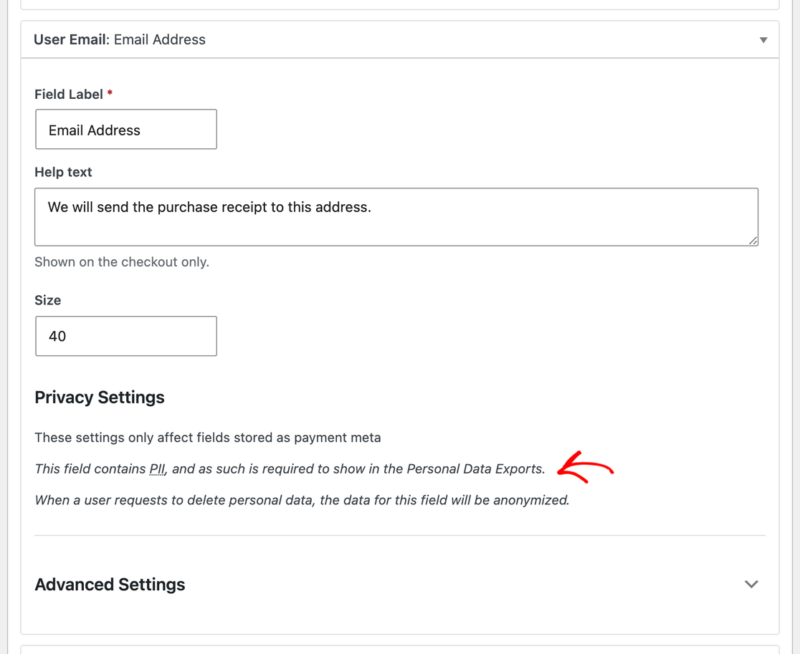
ℹ️ Hinweis: Datenschutzeinstellungen gelten für Felder, die als Zahlungs-Metadaten gespeichert sind. Felder, die als Benutzer-Metadaten gespeichert sind, werden von der eigenen Handhabung von Benutzerdaten durch WordPress abgedeckt.
Konfigurieren der Einstellungen für Checkout Fields Manager
Zusätzlich zum Formular-Builder fügt der Checkout Fields Manager einen eigenen Einstellungsbereich hinzu. Um ihn zu finden, gehen Sie zu Downloads » Einstellungen » Erweiterungen und klicken Sie auf Checkout Fields Manager.

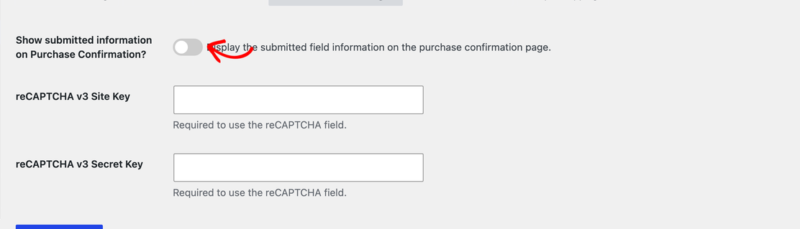
Der Bereich umfasst, was Ihre Kunden nach dem Kauf sehen, sowie Ihre reCAPTCHA-Schlüssel.
Einrichten von reCAPTCHA
Das reCAPTCHA-Feld benötigt ein Schlüsselpaar, bevor es funktioniert. Fügen Sie Ihre Schlüssel in reCAPTCHA v3 Site Key und reCAPTCHA v3 Secret Key ein und speichern Sie dann.
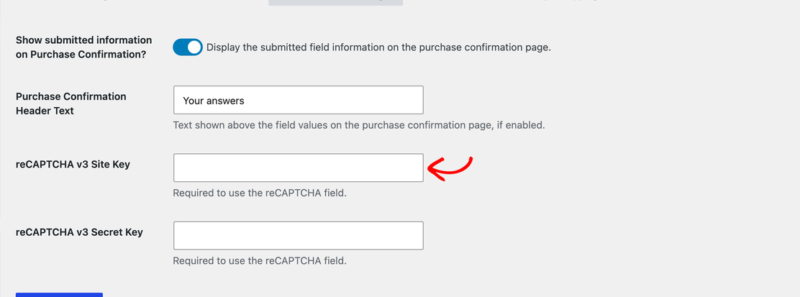
Checkout Fields Manager verwendet reCAPTCHA v3. Stellen Sie also sicher, dass Sie v3 auswählen, wenn Sie Ihre Schlüssel bei Google erstellen. Version 3 bewertet den Traffic leise im Hintergrund, was bedeutet, dass das reCAPTCHA-Feld für echte Kunden niemals auf Ihrer Checkout-Seite erscheint. Es wird auch für Gateways übersprungen, die die Zahlung auf ihrer eigenen Website abwickeln, wie z. B. PayPal.
ℹ️ Hinweis: Wenn Ihr Shop noch ein älteres v2-Schlüsselpaar gespeichert hat, bleiben diese Felder sichtbar, bis Sie beide v3-Schlüssel hinzufügen. Sobald Sie ein v3-Paar speichern, werden die älteren Schlüssel für Sie entfernt.
Anzeigen von Antworten auf der Kaufbestätigung
Standardmäßig sehen Ihre Kunden ihre eigenen Antworten nach dem Checkout nicht mehr. Um sie anzuzeigen, schalten Sie Gespeicherte Informationen auf der Kaufbestätigung anzeigen? in den Checkout Fields Manager-Einstellungen ein.
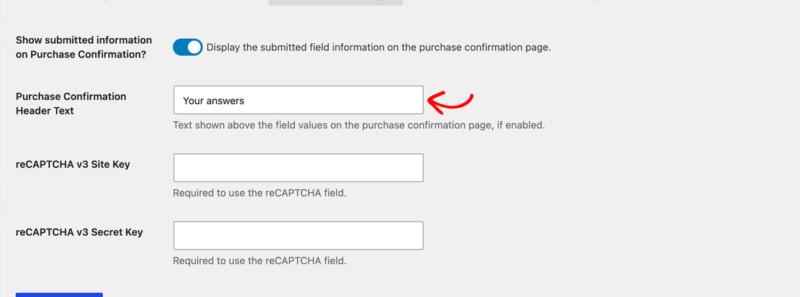
Wenn Sie diese Option aktivieren, wird eine zweite Einstellung angezeigt: Überschrift der Kaufbestätigung. Dies ist die Überschrift, die über den Antworten gedruckt wird. Sie lautet Informationen, es sei denn, Sie ändern sie.
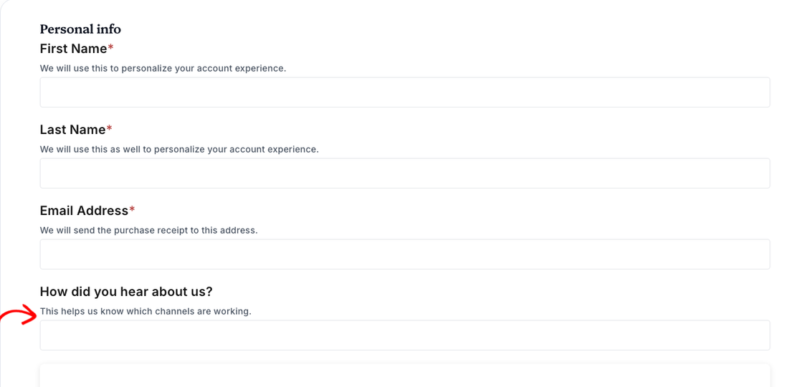
Ihr benutzerdefiniertes Feld erscheint nun auf der Checkout-Seite, damit Kunden es ausfüllen können.
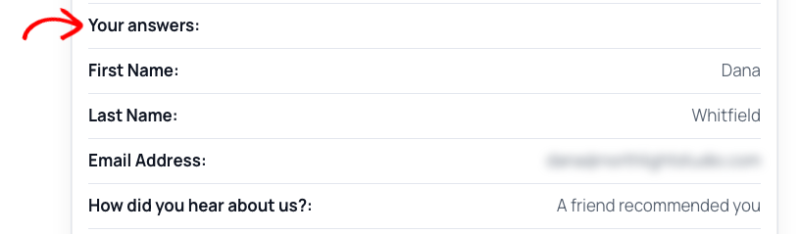
Nach dem Kauf erscheinen ihre Antworten unter Ihrer Überschrift.
ℹ️ Hinweis: 7 Feldtypen werden absichtlich von der Bestätigung ausgeschlossen. Sie enthalten keine Antwort, die es wert ist, einem Kunden zurück angezeigt zu werden: versteckt, HTML, Abschnittstrenner, reCAPTCHA, Action Hook, Honeypot und Nutzungsbedingungen.
Anzeigen und Bearbeiten übermittelter Daten
Als Zahlungs-Metadaten gespeicherte Antworten erscheinen in der Bestellung selbst. Um sie zu finden, gehen Sie zu Downloads » Bestellungen und öffnen Sie eine Bestellung.
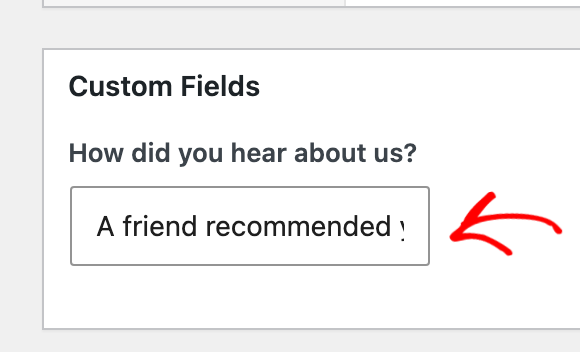
Diese Werte sind bearbeitbar, nicht nur sichtbar, sodass Sie Tippfehler eines Kunden korrigieren können, ohne dass er die Bestellung erneut aufgeben muss. Ändern Sie den Wert und speichern Sie die Bestellung.
Als Benutzer-Metadaten gespeicherte Antworten erscheinen stattdessen beim Kunden unter Downloads » Kunden und im Profil-Editor, den die Kunden selbst verwenden.
Hinzufügen von Antworten zu Ihren E-Mails
Die Antwort jedes Feldes ist in Ihren Kaufbelegen und Benachrichtigungen über Verkäufe an Administratoren als Vorlagen-Tag verfügbar. Der Tag ist der Meta-Schlüssel des Feldes, eingeschlossen in geschweifte Klammern. Ein Feld mit einem Meta-Schlüssel von company_name wird also zu {company_name} .
Der Meta-Schlüssel jedes Feldes befindet sich in seinen Erweiterten Einstellungen neben der Speicheroption. Wenn Sie ihn beim Erstellen des Feldes leer gelassen haben, hat Checkout Fields Manager einen aus Ihrem Feld-Label generiert.
ℹ️ Hinweis: Vermeiden Sie es, einen Metaschlüssel zu ändern, nachdem Kunden begonnen haben, das Feld zu beantworten. Unter dem alten Schlüssel gespeicherte Antworten werden nicht mehr gefunden.
Exportieren und Importieren Ihres Formulars
Sobald Ihr Formular erstellt ist, müssen Sie es nicht mehr von Hand an anderer Stelle neu erstellen. Um ein Formular zu verschieben oder zu sichern, gehen Sie zu Downloads » Tools » Checkout Fields Manager.
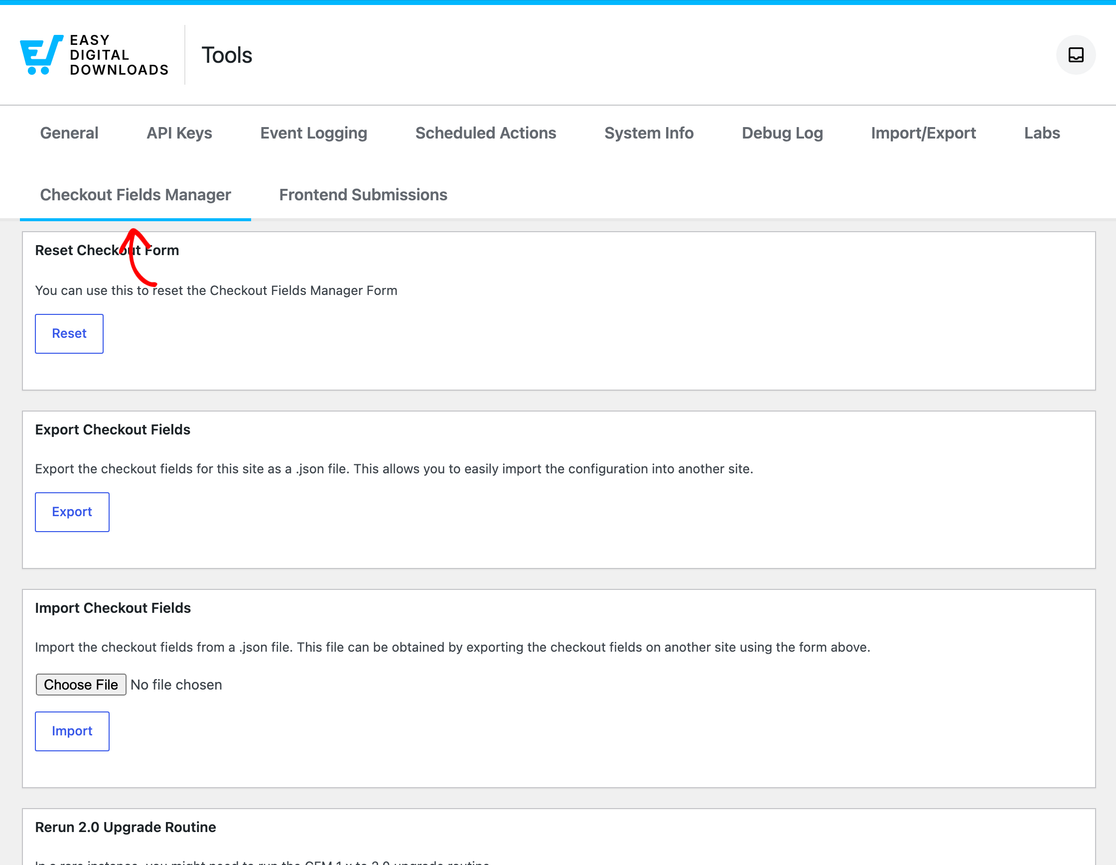
Checkout-Felder exportieren lädt Ihr gesamtes Formular als JSON-Datei herunter, und Checkout-Felder importieren lädt eine Datei wieder hoch. Zusammen sind sie der schnellste Weg, ein fertiges Formular von einer Staging-Website zu einer Live-Website zu verschieben. Der Export dient auch als Sicherung, bevor Sie größere Änderungen vornehmen.
Checkout-Formular zurücksetzen setzt Ihr Formular auf die ursprünglichen 3 Felder zurück. Es behebt auch den seltenen Fall, dass Ihr Checkout meldet, dass kein Formular eingestellt ist.
Upgrade-Routine 2.0 erneut ausführen führt das Upgrade erneut aus, das ältere Checkout Fields Manager-Daten in das aktuelle Format verschoben hat. Sie werden es normalerweise nicht benötigen, und unser Support-Team wird Ihnen sagen, wenn Sie es tun.
Weitere Details finden Sie in der Dokumentation zum Importieren und Exportieren von Feldern .
Arbeiten mit anderen Funktionen
Die Amazon S3 -Funktion ändert, wohin Uploads gehen. Wenn sie aktiv ist, werden Dateien, die ein Kunde über ein Dateiupload-Feld hochlädt, in einem Ordner namens cfm innerhalb Ihres S3-Buckets gespeichert.
Das ist alles! Sie können jetzt eigene Felder zur Kasse hinzufügen, auswählen, wo jede Antwort gespeichert wird, und entscheiden, wer sie sieht. Sie können ein Feld auch basierend auf dem Inhalt des Warenkorbs oder dem Käufer ein- oder ausblenden. Schauen Sie sich dazu als Nächstes die Dokumentation zur bedingten Logik des Checkout Fields Manager an.
Hinweis: Der Checkout Fields Manager unterstützt die Funktion "Kostenlose Downloads" nicht.
FAQs zur Einrichtung von Checkout Fields Manager
Warum gibt es keine Option für Benutzerdefinierte Felder (User Meta) für mein Feld?
Ihr Shop erlaubt es Kunden, ohne Konto auszuchecken, daher gibt es kein Konto, gegen das die Antwort gespeichert werden kann. Um dies zu beheben, gehen Sie zu Downloads » Einstellungen » Zahlungen » Kasse. Ändern Sie Kundenregistrierung zu Kunden müssen sich anmelden oder ein Konto erstellen, um zu kaufen. Die Auswahl von Automatisch neue Benutzerkonten registrieren reicht allein nicht aus.
Wohin ist die Einstellung für den Meta-Schlüssel verschwunden?
Es befindet sich in den Erweiterten Einstellungen jedes Feldes, zusammen mit dem CSS-Klassennamen, der Exportoption und der Speicherwahl. Um sie anzuzeigen, klicken Sie in dem Feld auf Erweiterte Einstellungen.
Warum fehlen einige meiner Felder auf der Kaufbestätigung?
7 Feldtypen erscheinen dort nie: versteckt, HTML, Abschnittstrenner, reCAPTCHA, Aktions-Hook, Honeypot und Nutzungsbedingungen. Keiner von ihnen enthält eine Antwort, die für den Kunden sinnvoll wäre.
Kann ich die Antwort eines Kunden nach der Bestellung bearbeiten?
Ja. Öffnen Sie dazu die Bestellung unter Downloads » Bestellungen, ändern Sie den Wert und speichern Sie. Dies ist der schnellste Weg, einen Tippfehler zu korrigieren, ohne den Kunden zu bitten, erneut zu bestellen.
Benötige ich reCAPTCHA v2-Schlüssel zusätzlich zu v3?
Nein. Checkout Fields Manager verwendet v3, daher benötigen Sie nur ein einziges v3-Schlüsselpaar. Wenn Ihr Shop ältere v2-Schlüssel gespeichert hat, werden diese entfernt, sobald Sie ein v3-Paar speichern.
Meine Antwort erschien nicht direkt nach dem Checkout. Ist sie verloren?
Nein. Die Bestätigungsseite druckt ihre Überschrift, sobald die Seite geladen ist, und füllt dann die Antworten aus, sobald die Bestellung vollständig verarbeitet ist. Das kann eine kurze Lücke hinterlassen. Die Antworten erscheinen auch auf der Quittung und in der Bestellung in Ihrem Admin-Bereich.



