

Möchten Sie wissen, welche Checkout Fields Manager Feldtypen die Daten sammeln, die Sie wirklich benötigen? CFM bietet 22 Feldtypen, und dieser Leitfaden beschreibt, was jeder einzelne tut, zusammen mit den Optionen, die jedes Feld gemeinsam hat.
Stellen Sie vor dem Start sicher, dass Easy Digital Downloads und die Checkout Fields Manager-Funktion installiert und aktiviert sind auf Ihrer WordPress-Seite.
⚠️ Voraussetzungen: Checkout Fields Manager ist eine Funktion von Easy Digital Downloads Pro und erfordert eine Lizenz für Professional Pass oder höher.
Um das Formular selbst zu erstellen, siehe die Checkout Fields Manager Einrichtung Dokumentation.
Optionen, die jedes Feld gemeinsam hat
Um zu beginnen, betrachten wir die Optionen, die bei fast jedem Feldtyp angezeigt werden, unabhängig davon, welchen Sie auswählen.
Vier davon befinden sich im Hauptteil des Feld-Panels. Erforderlich bestimmt, ob ein Kunde seine Bestellung abschließen kann, ohne zu antworten. Feldbezeichnung ist der Text, den er sieht. Hilfetext erscheint unter dem Feld. Größe legt die Breite der Eingabe fest, und die Ergebnisse variieren je nach Ihrem Theme.
Erweiterte Einstellungen finden
Die restlichen gemeinsamen Optionen befinden sich hinter einer Ausklappfunktion in jedem Feld. Um sie zu erreichen, scrollen Sie zu Erweiterte Einstellungen innerhalb des Feldes und klicken Sie darauf, um es zu erweitern.
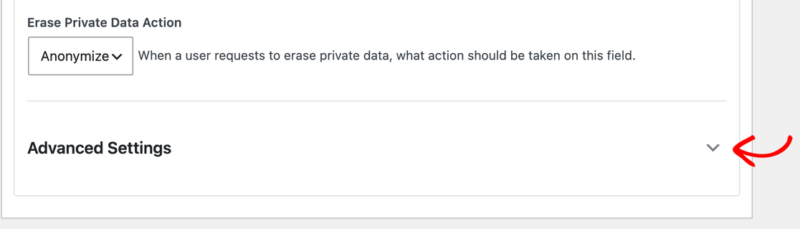
Wenn Sie es erweitern, werden fünf Optionen an einem Ort angezeigt.
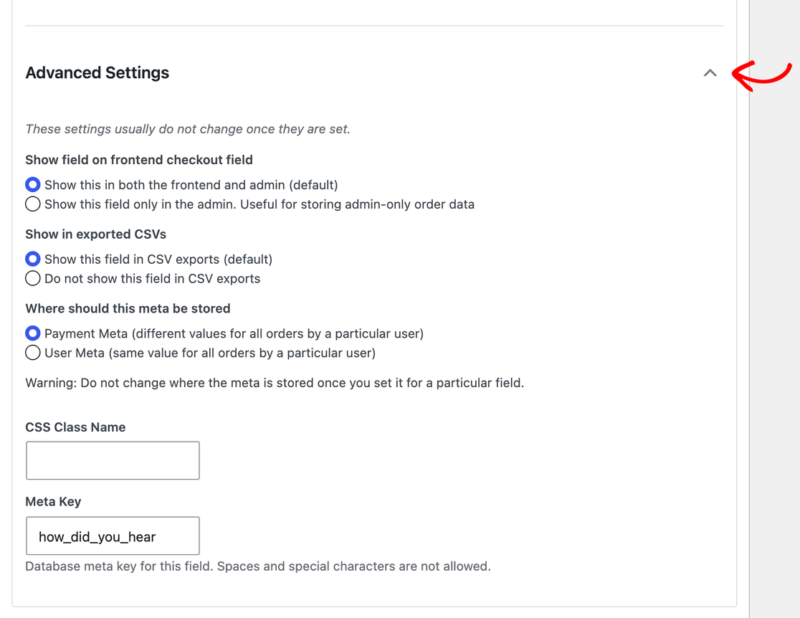
Die erste Option, Feld im Checkout-Feld des Frontends anzeigen, bestimmt, wer das Feld sieht. Die Standardeinstellung zeigt es Kunden und Ihnen. Die Alternative zeigt es nur in Ihrem Adminbereich an, was nützlich ist, um Bestelldaten zu speichern, die ein Kunde nie sehen muss.
Die verbleibenden vier erhalten jeweils einen eigenen Abschnitt darunter.
Auswählen, wo die Daten gespeichert werden
Wo sollen diese Metadaten gespeichert werden bestimmt, wie lange eine Antwort gespeichert wird und wem sie gehört.
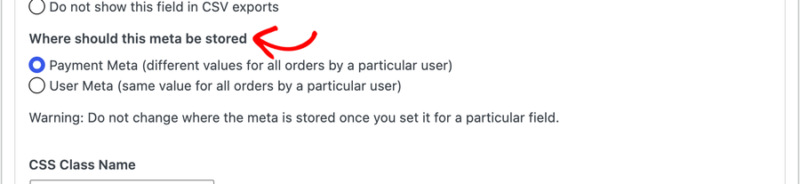
Zahlungs-Metadaten verknüpfen die Antwort mit einer einzelnen Bestellung. Dies ist die Standardeinstellung und eignet sich für alles, was sich zwischen den Käufen unterscheiden kann.
Benutzer-Metadaten verknüpfen die Antwort mit dem Konto des Kunden, sodass derselbe Wert für jede von ihm aufgegebene Bestellung gilt. Sie wird bei seinem nächsten Kauf vorausgefüllt, und Kunden können sie selbst über den Profil-Editor-Shortcode aktualisieren.
⚠️ Anforderungen: Vermeiden Sie es, diese Einstellung zu ändern, sobald Kunden begonnen haben, das Feld zu beantworten. Bereits unter der vorherigen Wahl gespeicherte Antworten werden nicht gefunden.
Verfügbarmachen der Option für Benutzerdefinierte Felder (User Meta)
Wenn Benutzer-Metadaten nicht als Option angezeigt wird, liegt das daran, dass Kunden in Ihrem Shop ohne Konto auschecken können. Ohne Konto gibt es nichts, woran die Antwort angehängt werden kann.
Um dies zu ändern, gehen Sie zu Downloads » Einstellungen » Zahlungen » Checkout. Schalten Sie Kundenregistrierung auf Kunden müssen sich anmelden oder ein Konto erstellen, um zu kaufen.
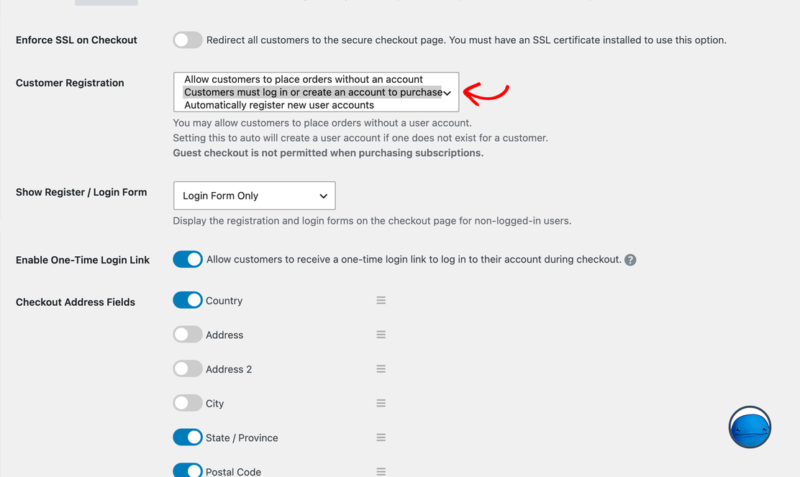
⚠️ Anforderungen: Nur Kunden müssen sich anmelden oder ein Konto erstellen, um zu kaufen schaltet die Speicherung von Benutzer-Metadaten frei. Automatische Registrierung neuer Benutzerkonten erstellt Konten, macht die Option aber nicht verfügbar.
Ausschließen eines Feldes aus Ihren Exporten
In exportierten CSVs anzeigen bestimmt, ob die Antworten des Feldes angezeigt werden, wenn Sie Ihre Bestellungen exportieren. Es ist standardmäßig aktiviert.
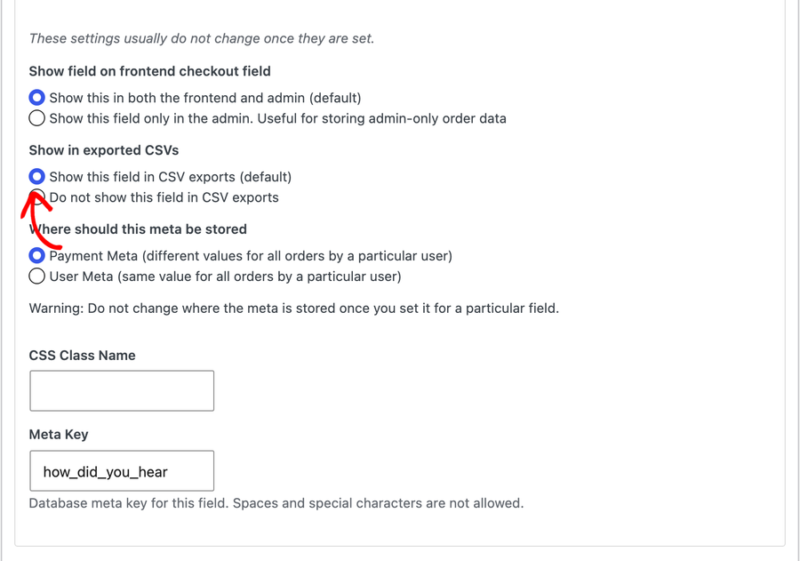
Das Deaktivieren ist nützlich für Felder, deren Antworten in einer Tabelle Rauschen darstellen, wie z. B. ein Honeypot oder eine interne Notiz. Die Antwort wird auf jeden Fall auf der Bestellung gespeichert.
Meta Key festlegen
Der Meta Key ist der Name, unter dem die Antwort in Ihrer Datenbank gespeichert wird. Es ist auch das Template-Tag, das Sie verwenden, um die Antwort in eine E-Mail einzufügen. Ein Meta-Schlüssel von company_name wird zu {company_name} .
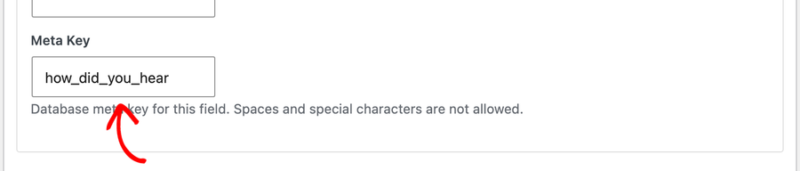
Lassen Sie ihn leer, und Checkout Fields Manager generiert einen aus Ihrer Feldbezeichnung. Meta-Schlüssel dürfen keine Leerzeichen enthalten. Verwenden Sie stattdessen einen Unterstrich oder einen Bindestrich.
⚠️ Anforderungen: Vermeiden Sie es, einen Meta-Schlüssel zu ändern, nachdem Kunden begonnen haben, das Feld zu beantworten. Antworten, die unter dem alten Schlüssel gespeichert wurden, werden nicht mehr gefunden.
Datenschutzoptionen festlegen
Jedes Feld verfügt außerdem über eigene Datenschutzeinstellungen. Diese steuern, wie die Antwort behandelt wird, wenn ein Kunde seine Datenschutzrechte über die integrierten Tools von WordPress ausübt.
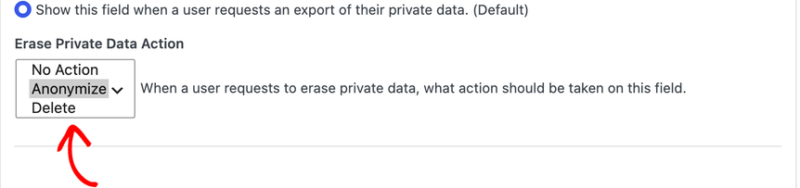
Feld im Datenschutzexport anzeigen entscheidet, ob die Antwort enthalten ist, wenn ein Kunde eine Kopie seiner Daten anfordert. Dies ist standardmäßig aktiviert.
Aktion zum Löschen privater Daten entscheidet, was passiert, wenn ein Kunde eine Löschung anfordert. Anonymisieren ist die Standardeinstellung und verschleiert den Wert, wodurch Ihre Berichte erhalten bleiben. Löschen entfernt ihn vollständig, und Keine Aktion lässt ihn unberührt.
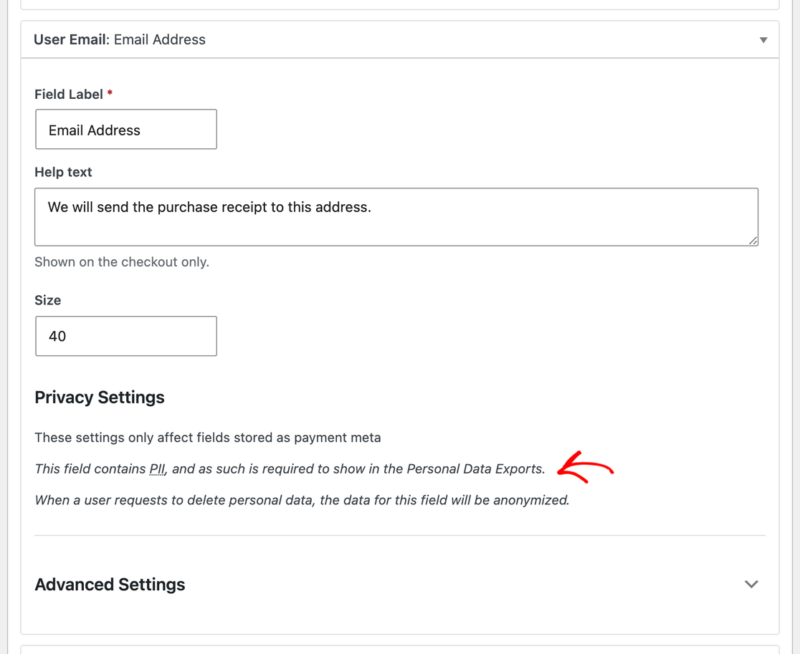
Einige Felder enthalten persönliche Informationen, wie z. B. Vorname oder E-Mail-Adresse. Bei diesen sind die Steuerelemente für Sie voreingestellt und erscheinen als kurze Erklärung anstelle einer bearbeitbaren Einstellung.
ℹ️ Hinweis: Datenschutzeinstellungen gelten für Felder, die als Zahlungs-Metadaten gespeichert sind. Felder, die als Benutzer-Metadaten gespeichert sind, werden von der eigenen Handhabung von Benutzerdaten durch WordPress abgedeckt.
Die 22 Checkout-Feldtypen
Jeder der folgenden Typen sammelt Daten in unterschiedlicher Form. Wo ein Typ Optionen über die gemeinsamen hinaus hat, werden diese mit ihm vermerkt.
Text- und Zahlenfelder
- Text: ein Standard-Texteingabefeld für eine Zeile. Die häufigste Wahl für eine kurze Freitextantwort.
- Textarea: ein mehrzeiliges Feld. Sie können die Zeilen, Spalten, den Platzhaltertext und einen Standardwert festlegen. Es bietet auch drei Modi: ein einfaches Feld, einen vollständigen Rich-Text-Editor oder einen kleineren Rich-Text-Editor.
- E-Mail: sieht aus wie ein Textfeld, akzeptiert aber nur eine gültige E-Mail-Adresse.
- URL: sieht aus wie ein Textfeld, akzeptiert aber nur eine gültige Webadresse.
- Datum: ein Datumsauswahlfeld mit der Option, auch eine Uhrzeit zu erfassen. Sie können festlegen, ob der Auswähler am Tag, Monat oder Jahr geöffnet wird.
- Wiederholen: ein Textfeld, das der Kunde beliebig oft duplizieren kann, um eine Liste von Antworten zu sammeln.
Auswahlfelder
- Auswählen: eine Dropdown-Liste, aus der der Kunde eine Option auswählt. Sie legen die Optionen und den Platzhaltertext fest.
- Mehrfachauswahl: dasselbe Steuerelement, aber der Kunde kann mehr als eine Option auswählen.
- Radio: eine Reihe von Optionsfeldern, nur eine Auswahl möglich. Besser als eine Dropdown-Liste, wenn Sie alle Optionen sichtbar haben möchten.
- Kontrollkästchen: eine Reihe von Kontrollkästchen, von denen beliebig viele angekreuzt werden können.
- Land: eine Dropdown-Liste aller Länder. Sie können die Liste erweitern oder kürzen, um eine benutzerdefinierte Liste zu erstellen.
Kundenname und E-Mail-Felder
Diese drei existieren, damit Sie ein versehentlich entferntes Feld wiederherstellen können. Jede Formularvorlage hat bereits eine, und Sie können keine zweite hinzufügen.
- Vorname: ein Textfeld für einen Vornamen, standardmäßig 40 Zeichen breit. Es hat keine Metaschlüssel-Option.
- Nachname: ein Textfeld für einen Nachnamen.
- Benutzer-E-Mail: ein als E-Mail-Adresse validiertes Textfeld, das für die Adresse eines WordPress-Benutzers bestimmt ist. Dies ist etwas anderes als der eigenständige Typ E-Mail oben, von dem Sie so viele hinzufügen können, wie Sie möchten.
Datei-Upload
Datei-Upload ermöglicht es einem Kunden, Dateien an seine Bestellung anzuhängen. Neben den gemeinsamen Optionen können Sie eine maximale Dateigröße und eine maximale Anzahl von Dateien festlegen. Sie wählen auch aus, welche Dateitypen zulässig sind, aus diesen Gruppen:
- Bilder: jpg, jpeg, gif, png, bmp
- Audio: mp3, wav, ogg, wma, mka, m4a, ra, mid, midi
- Videos: avi, divx, flv, mov, ogv, mkv, mp4, m4v, mpg, mpeg, mpe
- PDF: pdf
- Office-Dokumente: doc, ppt, pps, xls, mdb, docx, xlsx, pptx, odt, odp, ods, odg, odc, odb, odf, rtf, txt
- Zip-Archive: zip, gz, gzip, rar, 7z
- Ausführbare Dateien: exe
- CSV: csv
ℹ️ Hinweis: Wenn die Funktion Amazon S3 aktiv ist, werden hochgeladene Dateien stattdessen in einem Ordner namens cfm in Ihrem S3-Bucket gespeichert.
Layout- und Inhaltsfelder
Diese fügen dem Formular Struktur oder Text hinzu, anstatt eine Antwort zu sammeln. Daher erscheint keiner von ihnen auf der Kaufbestätigung.
- Abschnittstrenner: ein Trennzeichen mit Titel und Beschreibung, um ein langes Formular in lesbare Abschnitte zu unterteilen.
- HTML: ein Titel plus beliebiges HTML, das Sie in das Formular einfügen möchten.
- Allgemeine Geschäftsbedingungen: ein Textblock plus eine Checkbox, die der Kunde zum Zustimmen anklickt.
Anti-Spam-Felder
Keiner von beiden erscheint auf der Kaufbestätigung.
- Honeypot: ein unsichtbares Feld, das echte Kunden nie sehen und nie ausfüllen. Bots füllen es aus, und eine Einreichung, die es enthält, wird abgelehnt.
- reCAPTCHA: fügt Google reCAPTCHA v3 zu Ihrer Kasse hinzu. Es benötigt ein Schlüsselpaar, bevor es funktioniert, was im nächsten Abschnitt behandelt wird.
Entwicklerfelder
Keiner von beiden erscheint auf der Kaufbestätigung.
- Versteckt: ein Standard-Hidden-Input. Seine einzigen Optionen sind ein Metaschlüssel, ein Wert und ob er im Frontend, im Admin-Bereich oder in beiden gilt.
- Action Hook: löst eine WordPress-Aktion an einem ausgewählten Punkt im Formular aus, damit ein Entwickler dort alles rendern kann, was er möchte. Sie geben ihm einen Hook-Namen und hängen sich dann daran.
Die Aktion übergibt vier Argumente: das Formularobjekt, die Bestell-ID, die Benutzer-ID und das Feldobjekt. Beide IDs kommen als -2 an, wenn sie nicht zutreffen.
add_action( 'hookname', 'my_function_name', 10, 4 );

function my_function_name( $form, $payment_id, $user_id, $field ) {
    // Your code here.
}
ℹ️ Hinweis: Easy Digital Downloads bietet keinen Support für kundenspezifische Entwicklungen. Wenn Sie Hilfe benötigen, empfehlen wir Ihnen, einen Entwickler über Codeable zu engagieren.
Einrichten von reCAPTCHA
Das reCAPTCHA-Feld benötigt ein Schlüsselpaar, bevor es etwas tut. Um Ihres hinzuzufügen, gehen Sie zu Downloads » Einstellungen » Erweiterungen » Checkout Fields Manager. Füllen Sie auf diesem Bildschirm reCAPTCHA v3 Site Key und reCAPTCHA v3 Secret Key aus und speichern Sie dann.
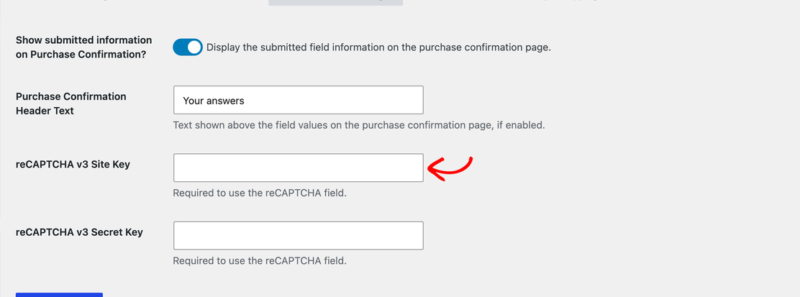
Checkout Fields Manager verwendet reCAPTCHA v3. Wählen Sie also v3, wenn Sie Ihre Schlüssel bei Google erstellen.
Version 3 bewertet den Traffic lautlos im Hintergrund, was bedeutet, dass das reCAPTCHA-Feld für echte Kunden niemals in Ihrem Checkout erscheint. Es wird auch für Gateways übersprungen, die die Zahlung auf ihrer eigenen Website abwickeln, wie z. B. PayPal.
ℹ️ Hinweis: Wenn Ihr Shop noch ein älteres v2-Schlüsselpaar gespeichert hat, bleiben diese Felder sichtbar, bis Sie beide v3-Schlüssel hinzufügen. Sobald Sie ein v3-Paar speichern, werden die älteren Schlüssel für Sie entfernt.
Checkout-Felder, die Sie nicht ändern können
Zwei Teile des Checkouts liegen außerhalb der Reichweite des Checkout Fields Managers, und beide sind beabsichtigt.
Rechnungsadressfelder sind für Kartengateways und das Easy Digital Downloads Steuersystem erforderlich, daher bleiben sie, wie sie sind. Das Kreditkartenformular selbst ist ebenfalls fest, da Gateways davon abhängen, dass diese Eingaben genau wie erwartet erscheinen.
Feldwerte im Code abrufen
Die meisten Shops benötigen diesen Abschnitt nie. Wenn Ihr Ziel darin besteht, einem Kunden seine eigenen Antworten anzuzeigen, aktivieren Sie Eingereichte Informationen auf der Kaufbestätigung anzeigen? in den Einstellungen des Checkout-Feldmanagers, und Sie sind fertig.
Dieser Abschnitt ist für Entwickler gedacht, die einen Wert irgendwo platzieren, den diese Einstellung nicht erreicht, wie z. B. eine Rechnung, eine benutzerdefinierte Vorlage oder eine Drittanbieterintegration.
Einen Wert lesen
Checkout-Feldantworten werden als Bestell-Metadaten gespeichert, die auf dem Meta-Schlüssel des Feldes basieren. Um einen zu lesen, übergeben Sie die Bestell-ID, den Meta-Schlüssel und true :
$channel = edd_get_order_meta( $order_id, 'how_did_you_hear', true );⚠️ Voraussetzungen: Das dritte Argument hat standardmäßig den Wert false , wodurch ein Array aller gespeicherten Werte zurückgegeben wird. Setzen Sie es auf true , um den einzelnen Wert zu erhalten, den ein Checkout-Feld enthält.
Felder, die mehr als eine Antwort zulassen, wie z. B. Kontrollkästchen und Mehrfachauswahl, speichern ein Array. Der Checkout-Feldmanager kann eines für Sie abflachen und löst auch die integrierten Feldnamen und E-Mail-Adressen in die Werte der Bestellung auf:
$field = EDD_CFM()->fields->get_field( 'how_did_you_hear' );
$value = $field->export_data( $order_id, get_current_user_id() );
Dies ist derselbe Aufruf, den die Kaufbestätigung intern verwendet. Ein auf diese Weise gelesener Wert entspricht also dem, was ein Kunde sieht.
ℹ️ Hinweis: Easy Digital Downloads hat Bestellungen in Version 3.0 in eigene Datenbanktabellen verschoben, sodass get_post_meta() keine Bestelldaten mehr liest. Jedes ältere Snippet, das darauf aufgebaut ist, gibt einen leeren Wert zurück.
Einen Wert auf der Quittung platzieren
Um selbst einen Wert zur Kaufbestätigung hinzuzufügen, verwenden Sie einen der Empfangs-Aktionen anstelle des Kopierens einer Vorlage in Ihr Theme. Jede von ihnen übergibt das Bestellobjekt, sodass die Bestell-ID als $order->id verfügbar ist:
add_action( 'edd_order_receipt_after_table', 'my_channel_row', 10, 2 );

function my_channel_row( $order, $receipt_args ) {
    $channel = edd_get_order_meta( $order->id, 'how_did_you_hear', true );

    if ( empty( $channel ) ) {
        return;
    }

    echo '<p>' . esc_html__( 'Referral channel:', 'my-plugin' ) . ' ';
    echo esc_html( $channel ) . '</p>';
}
Die aktuellen Aktionen sind edd_order_receipt_before , edd_order_receipt_before_table , edd_order_receipt_order_details und edd_order_receipt_after_table . Die älteren edd_payment_receipt_* -Äquivalente sind veraltet, daher sollten neue Codes die oben genannten Bestellaktionen verwenden.
ℹ️ Hinweis: Easy Digital Downloads bietet keinen Support für kundenspezifische Entwicklungen. Wenn Sie Hilfe benötigen, empfehlen wir Ihnen, einen Entwickler über Codeable zu engagieren.
Das ist alles! Sie können jetzt den richtigen Feldtyp für die benötigten Daten auswählen und die Optionen einrichten, die jedes Feld gemeinsam hat. Sie können ein Feld auch basierend auf dem Warenkorb oder dem Kunden ein- oder ausblenden. Sehen Sie dazu die Checkout Fields Manager bedingte Logik Dokumentation als Nächstes.
FAQs zu Checkout Fields Manager Feldtypen
Wohin ist die Option Meta Key verschwunden?
Es wurde in die Erweiterten Einstellungen jedes Feldes verschoben, zusammen mit dem CSS-Klassennamen, der Exportoption und der Speicherwahl. Um sie anzuzeigen, klicken Sie innerhalb des Feldes auf Erweiterte Einstellungen.
Was ist der Unterschied zwischen dem Feld E-Mail und Benutzer-E-Mail?
E-Mail ist ein Allzweckfeld, das Sie beliebig oft für eine sekundäre Adresse oder einen Rechnungsansprechpartner hinzufügen können. Benutzer-E-Mail ist die Adresse, die Easy Digital Downloads für die Bestellung selbst verwendet. Jedes Formular hat bereits eines, und Sie können kein zweites hinzufügen.
Sollte ich Radio oder Select für eine kurze Liste von Auswahlmöglichkeiten verwenden?
Der Radio-Typ eignet sich für drei oder vier Auswahlmöglichkeiten, da jede Option sichtbar bleibt, ohne geklickt zu werden. Der Select-Typ eignet sich für längere Listen, bei denen ein Dropdown das Formular kompakt hält. Beide sammeln eine Antwort.
Warum gibt es keine Option für Benutzerdefinierte Felder (User Meta) für mein Feld?
Ihr Shop ermöglicht es Kunden, ohne Konto auszuchecken, daher gibt es kein Konto, gegen das die Antwort gespeichert werden kann. Wechseln Sie Kundenregistrierung zu Kunden müssen sich anmelden oder ein Konto erstellen, um zu kaufen unter Downloads » Einstellungen » Zahlungen » Checkout.
Welche Feldtypen erscheinen nicht auf der Kaufbestätigung?
7 davon: versteckt, HTML, Abschnittstrennung, reCAPTCHA, Action Hook, Honeypot und Nutzungsbedingungen. Keiner von ihnen enthält eine Antwort, die für den Kunden aussagekräftig wäre.
Kann ich ein zweites Feld für Vorname oder Nachname hinzufügen?
Nein. Jedes Formular hat bereits eines von jedem, und Easy Digital Downloads benötigt sie, um eine Bestellung zu bearbeiten. Diese Typen existieren im Panel, damit Sie einen versehentlich entfernten wiederherstellen können.
Wie erhalte ich den Wert eines Feldes in meinem eigenen Code?
Lesen Sie ihn als Bestell-Metadaten mit edd_get_order_meta() , wobei der Meta-Schlüssel des Feldes verwendet wird. Sehen Sie sich den Abschnitt Feldwerte im Code abrufen oben für funktionierende Beispiele und die Empfangs-Hooks an.
Benötige ich reCAPTCHA v2-Schlüssel zusätzlich zu v3?
Nein. Checkout Fields Manager verwendet v3, daher benötigen Sie nur ein einziges v3-Schlüsselpaar. Wenn Ihr Shop ältere v2-Schlüssel gespeichert hat, werden diese entfernt, sobald Sie ein v3-Paar speichern.



