

Möchten Sie ein fertiges Checkout-Formular auf eine andere Website verschieben, ohne es von Hand neu erstellen zu müssen? Checkout Fields Manager kann Ihr Formular als Datei exportieren und überall wieder importieren. Alles, was Sie brauchen, ist Easy Digital Downloads Pro mit der Checkout Fields Manager-Funktion installiert.
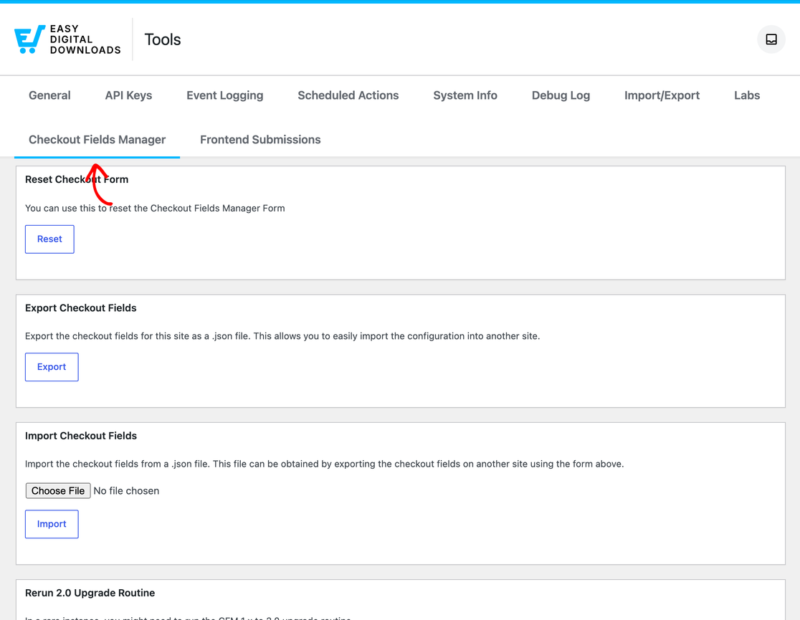
Alles auf dieser Seite befindet sich an einem Ort. Um es zu finden, gehen Sie zu Downloads » Tools » Checkout Fields Manager.
Exportieren Ihrer Checkout-Felder
Klicken Sie unter Checkout-Felder exportieren auf Exportieren. Ihr gesamtes Formular wird als einzelne JSON-Datei heruntergeladen, einschließlich jedes Feldes, seiner Optionen und seiner Einstellungen.
Bewahren Sie die Datei sicher auf. Sie dient auch als Sicherung. Wenn Sie also exportieren, bevor Sie eine große Änderung an einem Live-Formular vornehmen, haben Sie eine Möglichkeit, zurückzukehren.
Importieren Ihrer Checkout-Felder
Wählen Sie unter Checkout-Felder importieren eine zuvor exportierte JSON-Datei aus und klicken Sie dann auf Importieren.
Der Import ersetzt das aktuell auf der Website befindliche Formular. Die beiden häufigsten Anwendungsfälle sind daher das Verschieben eines fertigen Formulars von einer Staging-Website zu einer Live-Website und das Wiederherstellen eines Formulars nach einer unerwünschten Änderung.
Zurücksetzen Ihres Checkout-Formulars
Klicken Sie unter Checkout-Formular zurücksetzen auf Zurücksetzen. Ihr Formular wird auf die drei Felder zurückgesetzt, die Easy Digital Downloads zur Abwicklung einer Bestellung benötigt: Vorname, Nachname und E-Mail-Adresse.
Das Zurücksetzen behebt auch ein spezifisches Problem. Wenn Ihr Checkout meldet, dass kein Formular festgelegt ist, baut das Zurücksetzen das Standardformular neu auf und löscht die Warnung.
Voraussetzungen: Das Zurücksetzen entfernt jedes benutzerdefinierte Feld im Formular. Exportieren Sie zuerst, wenn Sie das Formular möglicherweise zurückhaben möchten.
Erneutes Ausführen der 2.0 Upgrade-Routine
Klicken Sie unter 2.0 Upgrade-Routine erneut ausführen auf Routine erneut ausführen. Dadurch wird das einmalige Upgrade, das die Checkout-Feld-Daten von Checkout Fields Manager 1.x in das Format für 2.0 und spätere Versionen verschoben hat, erneut ausgeführt.
Normalerweise benötigen Sie dies nicht. Es existiert für den seltenen Fall, dass das ursprüngliche Upgrade nicht abgeschlossen wurde, und unser Support-Team wird Ihnen mitteilen, ob dies für Ihren Shop gilt.
Das ist alles! Sie können jetzt ein Checkout-Formular zwischen Websites verschieben und eines zurücksetzen, wenn Sie einen sauberen Start benötigen. Um das Formular überhaupt erst zu erstellen, lesen Sie die Dokumentation zur Einrichtung von Checkout Fields Manager.



