


Möchten Sie Ihre Online-Zahlungen optimieren und Ihre Konversionsraten steigern? Dann ist Stripe Payment Element die richtige Wahl!
Diese leistungsstarke Lösung ermöglicht es Ihnen, Online-Zahlungen von Ihrer WordPress-Website aus zu akzeptieren und ist vollständig mit Easy Digital Downloads (EDD) kompatibel.
Ob Sie digitale Produkte, Abonnements oder Dienstleistungen verkaufen, Payment Element vereinfacht den Checkout-Prozess.
🔎 In diesem Artikel behandle ich:
Was ist Stripe Payment Element?
Stripe ist eine Online-Zahlungsabwicklungs-Lösung, die es Unternehmen ermöglicht, Zahlungen online zu akzeptieren. Seit seiner Gründung im Jahr 2010 hat sich Stripe zu einem der beliebtesten Zahlungs-Gateways auf dem Markt entwickelt.
Die Payment Element-Funktion von Stripe ist Teil der Stripe-Zahlungssuite, mit der Sie ganz einfach eine Zahlungsformular-/Benutzeroberflächenkomponente direkt auf Ihrer Website hinzufügen können.
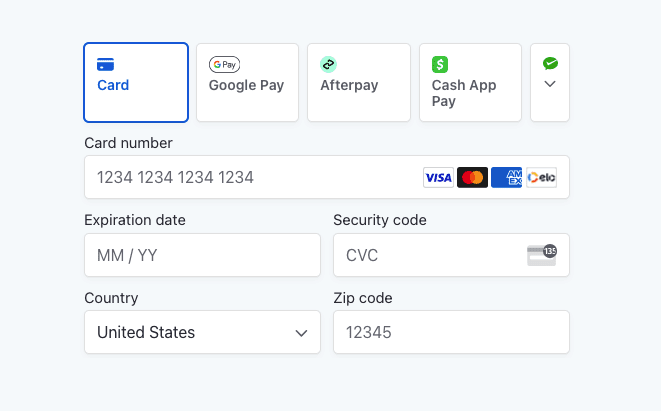
Es bietet ein anpassbares Checkout-Erlebnis, das sich nahtlos in jede Website integriert.
Warum Payment Element verwenden?
Es gibt mehrere Gründe, Stripe Payment Element für Ihren E-Commerce-Shop in Betracht zu ziehen. Nachfolgend sind nur einige davon aufgeführt.
- Einfache Integration. Stripe lässt sich leicht in jede Website integrieren, was es zu einer großartigen Option für Unternehmen jeder Größe macht. Sie können es beispielsweise problemlos mit Easy Digital Downloads und WooCommerce integrieren.
- Verbesserte Benutzererfahrung. Das vorgefertigte Zahlungsformular bietet ein nahtloses und benutzerfreundliches Checkout-Erlebnis. Sie können es mit anderen Lösungen wie Link von Stripe verwenden, damit Kunden Zahlungsdetails speichern können.
- Anpassbar. Sie können das Erscheinungsbild des Payment Element an das Branding Ihrer Website anpassen.
- Sichere Zahlungen. Stripe verwendet branchenführende Sicherheitsmaßnahmen, um die Zahlungsdaten Ihrer Kunden zu schützen. Dazu gehören Tokenisierung, PCI-Konformität und erweiterte Betrugserkennung.
- Breite Palette an Zahlungsoptionen. Stripe unterstützt eine Vielzahl von Zahlungsmethoden, darunter Kredit- und Debitkarten sowie digitale Wallets wie Apple Pay und Google Pay.
Payment Element ist eine großartige Option für Unternehmen, die online Zahlungen einziehen möchten. Mit dem richtigen WordPress E-Commerce-Plugin ist es außerdem einfach, es zu Ihrem Shop hinzuzufügen und zu verwenden.
Verwendung von Payment Element in WordPress
Bereit zum Start? Im folgenden Tutorial führe ich Sie Schritt für Schritt durch den Prozess des Hinzufügens und Verwendens der Stripe Payment Element-Funktion in WordPress!
Ich gehe davon aus, dass Sie bereits eine WordPress-Website eingerichtet haben und diese läuft. Wenn nicht, sollten Sie sich für einen SiteGround Managed EDD Hosting-Plan anmelden.

Jeder Plan enthält alles, was Sie brauchen, um einen Online-Shop zu starten. Außerdem sind die Pläne unglaublich erschwinglich.
Schritt 1: Erstellen Sie Ihr Stripe-Konto
Um Stripe mit WordPress zu integrieren und mit der Annahme von Zahlungen zu beginnen, benötigen Sie ein Stripe-Konto. Wenn Sie noch keines haben, können Sie es in wenigen einfachen Schritten kostenlos erstellen.
Gehen Sie zuerst zu stripe.com und klicken Sie auf Jetzt starten. Geben Sie dann Ihren Namen, Ihre E-Mail-Adresse und Ihr Passwort ein. Wählen Sie als Nächstes Konto erstellen.
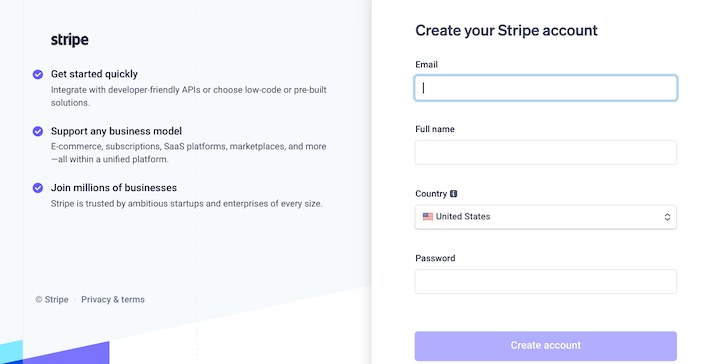
Folgen Sie den Anweisungen, um Ihre persönlichen und geschäftlichen Informationen einzugeben und Ihre Bankkontoinformationen für Auszahlungen einzurichten.
Schritt 2: Easy Digital Downloads installieren
Wenn Sie dies noch nicht getan haben, installieren Sie als Nächstes Easy Digital Downloads auf Ihrer WordPress-Seite.

Easy Digital Downloads ist eine komplette E-Commerce-Lösung für WordPress, mit der Website-Besitzer ganz einfach digitale Produkte online verkaufen können. Dazu gehören eBooks, Software, Musik, Grafiken und andere Downloads und Dateien. Es ist die ideale WooCommerce-Alternative, wenn Sie keine physischen Waren anbieten.
Es gibt eine kostenlose Version von EDD, aber ich empfehle ein Upgrade auf eine EDD Pro-Lizenz. Dies ermöglicht Ihnen, mehr Funktionen und Vorteile zu nutzen, wie z. B. die Möglichkeit, Zahlungen vorab zu genehmigen und Transaktionsgebühren zu eliminieren.
🏷 Erfahren Sie mehr über Easy Digital Downloads Free vs Pro.
Sobald Sie Ihren Plan ausgewählt haben, laden Sie das EDD WordPress-Plugin herunter. Gehen Sie dann in Ihrem WordPress-Dashboard zu Plugins » Installieren Neues Plugin.
Wählen Sie Plugin hochladen » Datei auswählen. Klicken Sie dann auf Jetzt installieren und anschließend auf Plugin aktivieren.

Ein Menüpunkt Downloads wird zu Ihrem WordPress-Dashboard hinzugefügt. Sie können auf Los geht's klicken, um den Onboarding-Assistenten zu starten. Dieser führt Sie in wenigen Minuten durch die Einrichtung Ihres Shops.
Für Hilfe konsultieren Sie bitte unseren EDD-Schnellstart-Leitfaden oder das Video unten.
Schritt 3: Stripe verbinden & konfigurieren
Verbinden Sie als Nächstes das Stripe-Zahlungsgateway mit Ihrem EDD-Shop. Wenn Sie es noch nicht als Ihr Gateway eingerichtet haben, gehen Sie zu Downloads » Einstellungen » Zahlungen.
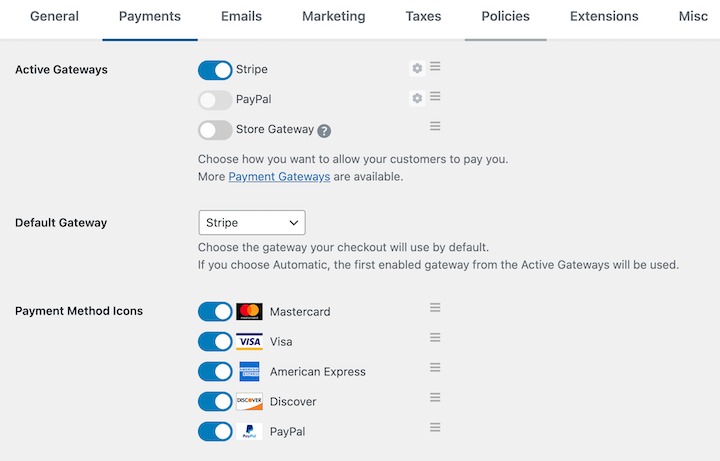
Hier können Sie Stripe als Ihre aktiven und Standard-Zahlungsgateways festlegen. Sie können auch auswählen, welche Zahlungsmethoden Sie aktivieren möchten.
Gehen Sie als Nächstes zum Tab Stripe in der oberen Menüleiste.
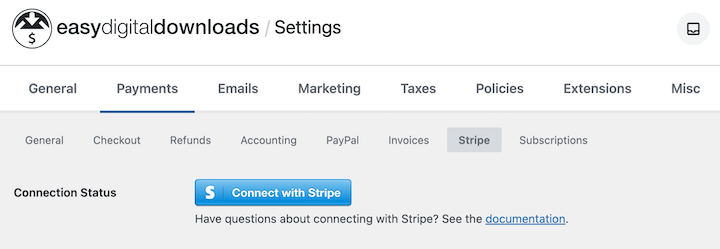
Wenn Sie Ihr Stripe-Konto noch nicht verbunden haben (während des Onboarding-Assistenten), können Sie dies auf diesem Bildschirm tun.
Wählen Sie Mit Stripe verbinden und folgen Sie den Anweisungen. Nach der Verbindung Ihres Kontos müssen Sie möglicherweise Webhooks konfigurieren. Klicken Sie einfach auf die Option Webhooks automatisch einrichten.
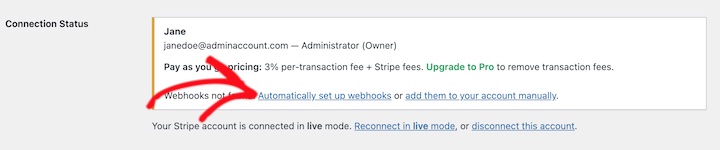
Wenn Sie fertig sind, wählen Sie Änderungen speichern.
EDD erstellt automatisch eine Checkout-Seite für Sie nach der Aktivierung. Sie können das Zahlungsformular auch unter Downloads » Checkout-Formular anpassen. Mit der Checkout Fields Manager-Erweiterung können Sie benutzerdefinierte Felder hinzufügen.
Um zu sehen, wie die Seite aussieht und das Zahlungselement in Aktion ist, besuchen Sie das Frontend Ihrer Website.
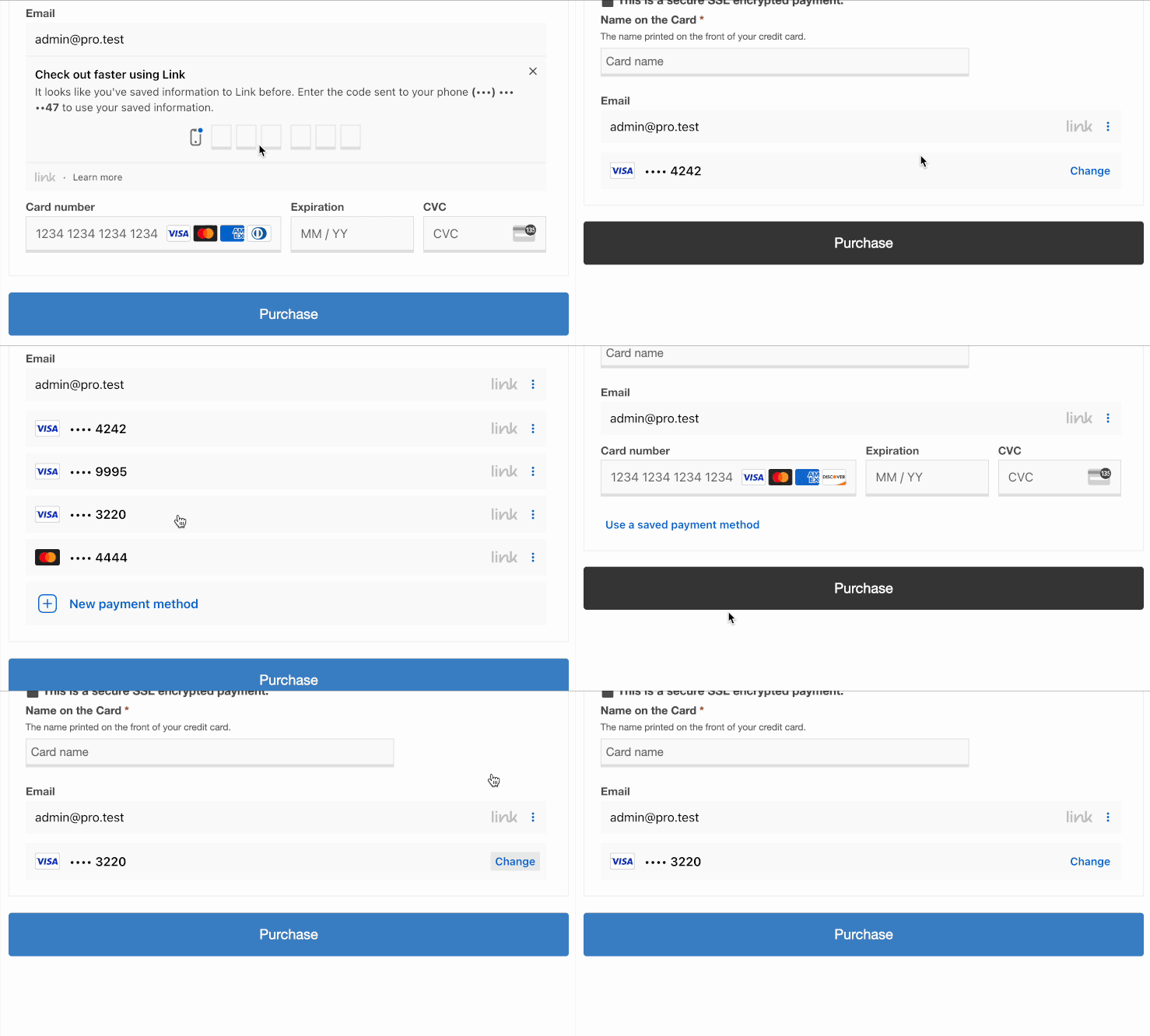
🔎 Erfahren Sie , wie Sie Stripe-Zahlungen auf Ihrer Website testen.
FAQs zum Stripe-Zahlungselement
Lassen Sie uns mit einigen häufig gestellten Fragen zu Stripe und seiner Verwendung mit WordPress und Easy Digital Downloads abschließen.
Was ist das Stripe Payment Element?
Das Payment Element ist eine Funktion in der Stripe-Zahlungssuite, mit der Sie Ihrer Checkout-Seite eine Benutzeroberflächenkomponente (UI) hinzufügen können. Neben der Akzeptanz von über 40 Zahlungsmethoden vereinfacht es die Komplexität der Zahlungsabwicklung, einschließlich der Validierung von Eingaben und der Fehlerbehandlung.
Wie funktioniert das Stripe Payment Element?
Um das Payment Element zu verwenden, müssen Sie ein Stripe-Konto erstellen und Ihre API-Schlüssel abrufen. Dann integrieren Sie das Payment Element über Easy Digital Downloads (oder ein anderes Plugin) in Ihre WordPress-Website.
Wenn Kunden ihre Zahlungsinformationen eingeben und das Formular absenden, wickelt Stripe die Transaktion sicher ab und sendet Ihnen die Zahlungsdetails.
Welche Gebühren fallen für das Payment Element an?
Stripe erhebt eine Gebühr für jede über das Payment Element abgewickelte Transaktion. Die genaue Gebühr hängt von Ihrem spezifischen Preisplan und der Art der Transaktion ab. Detaillierte Informationen zu den Gebühren von Stripe finden Sie auf deren Website.
Stripe Payment Element in WordPress hinzufügen
Das Hinzufügen eines Zahlungs-Gateways zu Ihrer WordPress-Website muss nicht kompliziert sein. Mit Hilfe von Easy Digital Downloads können Sie im Handumdrehen Zahlungen für Ihre digitalen Produkte akzeptieren.
Haben Sie Easy Digital Downloads noch nicht? Holen Sie sich einen Pro-Pass, um das Payment Element zu nutzen, Transaktionsgebühren zu eliminieren und mehr!
Bereit zu verkaufen? Erfahren Sie hier, wie Sie digitale Downloads schnell mit Stripe verkaufen!
📣 P.S. Vergessen Sie nicht, unseren Newsletter und YouTube-Kanal zu abonnieren und uns auf Facebook, Twitter/X oder LinkedIn für weitere WordPress-Ressourcen zu folgen!








