


Möchten Sie eine WordPress E-Commerce-Website erstellen? Egal, ob Sie einen neuen Online-Shop von Ihrem Heimbüro aus gründen oder ein etabliertes Unternehmen erweitern, WordPress ist die leistungsstärkste und kostengünstigste Lösung, die es gibt.
WordPress betreibt über 43% aller Websites. Viele kennen es zwar als Blogging-Plattform, aber es ist auch eine unglaubliche Engine für den E-Commerce. Das Schöne an WordPress ist, dass es jede Art von Produkt verarbeiten kann: physische Waren, die Sie im ganzen Land versenden, digitale Downloads wie eBooks und Software, Abonnements und mehr.
🚀 TL;DR: 7 Schritte zum Aufbau Ihres Shops
- Hosting & Domain auswählen: Sichern Sie das Zuhause Ihrer Website.
- WordPress installieren: Richten Sie die Kernsoftware Ihrer Website ein.
- E-Commerce-Plugin auswählen: Verwenden Sie EDD (für digitale) oder Woo (für physische).
- Zahlungs-Gateway verbinden: Richten Sie Stripe oder PayPal ein, um Zahlungen zu akzeptieren.
- Produkte hinzufügen: Laden Sie Ihre Titel, Beschreibungen und Preise hoch.
- Website gestalten: Wählen Sie ein leistungsstarkes E-Commerce-Theme.
- Testen & Starten: Führen Sie eine Testtransaktion durch und gehen Sie live.
In diesem Leitfaden führe ich Sie genau durch, wie Sie Ihren Shop einrichten und zum Laufen bringen.
- Warum ich WordPress für E-Commerce empfehle
- Kosten einer WordPress E-Commerce-Website: Was Sie erwarten können
- So erstellen Sie eine WordPress-E-Commerce-Website (Schritt für Schritt)
- Schritt 1: Hosting und Domain besorgen
- Schritt 2: WordPress installieren
- Schritt 3: E-Commerce-Plugin auswählen und konfigurieren
- Schritt 4: Richten Sie Ihren Online-Shop ein
- Schritt 5: Fügen Sie Ihre Produkte hinzu
- Schritt 6: Wählen und passen Sie Ihr Theme an
- Schritt 7: Vorschau/Testen Sie Ihre WordPress E-Commerce-Website
- Die besten WordPress-Plugins für das Wachstum Ihres Online-Shops
- FAQs zum Erstellen einer WordPress E-Commerce-Website
- Ist WordPress im Jahr 2026 gut für E-Commerce?
- Was ist der beste Weg, eine WordPress E-Commerce-Website zu erstellen?
- Wie viel kostet es, eine WordPress E-Commerce-Website zu erstellen?
- Kann ich eine E-Commerce-Website ohne Programmierung erstellen?
- Wie bekomme ich Traffic für meinen neuen WordPress-Shop?
- Was ist der Unterschied zwischen WordPress.com und WordPress.org für E-Commerce?
Warum ich WordPress für E-Commerce empfehle
Andere Lösungen wie Online-Marktplätze und SaaS-Plattformen berechnen in der Regel hohe Gebühren. Außerdem sind sie oft in Bezug auf Anpassungen und die Kommunikation mit Ihren Kunden eingeschränkt.
Selbst gehostete WordPress.org-Websites geben Ihnen das höchste Maß an Kontrolle und Rentabilität. Da es Open Source ist, ist die Software kostenlos und bekannt für eine einfache Benutzeroberfläche, die für Anfänger leicht zu verwalten ist.
- Eigentum: Sie besitzen Ihre Daten, Ihre Kundenliste und Ihren Shop.
- Flexibilität: Verwenden Sie Plugins, um die Funktionalität zu erweitern (Zahlungs-Gateways, E-Mail-Marketing und mehr).
- SEO-optimiert: WordPress ist auf SEO ausgelegt und stellt sicher, dass Ihre Website direkt nach der Installation für Suchmaschinen optimiert ist.
- Community: Greifen Sie auf eine unendliche Menge an Ressourcen und Tutorials zur Fehlerbehebung zu.
🔎 Erfahren Sie mehr über den Verkauf auf Ihrer eigenen Website im Vergleich zu Marktplätzen.
Kosten einer WordPress E-Commerce-Website: Was Sie erwarten können
Bevor ich auf die Schritte eingehe, sprechen wir über die Investition. Obwohl WordPress selbst kostenlos ist, müssen Sie einige wesentliche Kosten berücksichtigen.
| Aufwand | Beschreibung | Geschätzte Kosten |
|---|---|---|
| Hosting | Zuverlässige Server für Leistung (z. B. Levamo). | 29-299 $/Monat |
| Domainname | Ihre eindeutige Adresse (z. B. .com, .net, .org). | 10 $ – 20 $/Jahr |
| Theme | Premium-Themes bieten bessere Anpassungsmöglichkeiten und Geschwindigkeit. | 50 $ – 200 $ |
| Plugins | Tools für SEO, Sicherheit oder Marketing. | Kostenlos bis 100 $ |
Rechnen Sie im Allgemeinen mit Ausgaben zwischen 100 $ und 500 $ für die Ersteinrichtung und 20 $ bis 100 $ pro Monat für laufende Kosten.
👉 Sehen Sie sich unsere vollständige Aufschlüsselung der Kosten für eine E-Commerce-Website an.
So erstellen Sie eine WordPress-E-Commerce-Website (Schritt für Schritt)
Nachdem Sie nun eine Vorstellung von den Kosten haben und wissen, warum WordPress die beste Wahl ist, führe ich Sie durch den eigentlichen Erstellungsprozess.
Es ist nicht so technisch, wie es vielleicht scheint. Wenn Sie diese Schritte nacheinander befolgen, haben Sie bald einen voll funktionsfähigen Shop, der Bestellungen entgegennehmen kann.
Hinweis: Wenn Sie bereits WordPress installiert haben, springen Sie zu Schritt 3.
⚡ Der Experten-WordPress-Shop-Stack
Wenn Sie es eilig haben, ist hier der wesentliche Stack für einen Hochleistungs-WordPress-Shop:
- WordPress Hosting: Levamo (Managed Hosting, entwickelt für WordPress)
- Plattform: WordPress.org (Selbst gehostet).
- Verkaufs-Engine: Easy Digital Downloads oder WooCommerce.
- Zahlungen: Stripe (unterstützt Kreditkarten, Apple Pay, Google Pay).
- Theme: GeneratePress (Schnell und mobil-responsiv).
- Gesamteinrichtungszeit: ca. 45–60 Minuten.
Schritt 1: Hosting und Domain besorgen
Bevor Sie mit der Gestaltung Ihres Shops beginnen können, müssen Sie zwei Dinge sichern: einen Webhosting-Plan und einen Domainnamen. Stellen Sie sich das Hosting als den physischen Speicherplatz vor, auf dem die Dateien Ihres Shops liegen, und den Domainnamen als die Straßenadresse Ihres Shops (wie www.ihrshop.de).
Ihr WordPress-Host ist der wichtigste Faktor für die Geschwindigkeit und Sicherheit Ihrer Website. Da Sie eine E-Commerce-Website erstellen, benötigen Sie einen Host, der das zusätzliche Gewicht eines Warenkorbs und sicherer Transaktionen bewältigen kann.
Ich empfehle Levamo für Managed WordPress Hosting. Es wurde speziell für Shops, Mitgliedschaften und Communities auf WordPress entwickelt, was es zu einer natürlichen Wahl für eine E-Commerce-Website macht.

Hauptmerkmale sind:
- Cloudflare CDN, WAF und SSL.
- Automatischer Malware-Schutz, um Ihren Shop und die Daten Ihrer Kunden zu schützen.
- 24/7 Experten-Support und unbegrenzte Website-Migrationen.
Ihr Domainname ist die digitale Identität Ihrer Marke. So werden Sie gefunden und, was noch wichtiger ist, so wird man sich an Sie erinnern.
Wenn Sie über Ihre Domain nachdenken, beachten Sie diese Tipps:
- Bleiben Sie bei .com: Es ist immer noch der Goldstandard.
- Kurz und bündig: Streben Sie maximal 2-3 Wörter an.
- Vermeiden Sie Bindestriche und Zahlen: Das sind "verbale Stolpersteine".
So registrieren Sie sie: Sie können eine Domain bei einem Registrar wie Namecheap kaufen, aber oft ist es einfacher, sie über Ihren Webhost zu erhalten. Viele Hosting-Pläne beinhalten die Domainregistrierung im ersten Jahr kostenlos, sodass Sie sich keine Sorgen machen müssen, DNS-Einträge von einem Unternehmen zum anderen zu leiten.
✅ Schritt 1 Checkliste:
- Wählen Sie einen Managed WordPress Host wie Levamo für Geschwindigkeit und Sicherheit.
- Stellen Sie sicher, dass Ihr Hoster ein kostenloses SSL-Zertifikat (HTTPS) anbietet.
- Registrieren Sie eine .com-Domain, die kurz, leicht zu buchstabieren und ohne Bindestriche ist.
Schritt 2: WordPress installieren
Sobald Sie Ihr Hosting und Ihre Domain haben, ist der nächste Schritt die Installation der WordPress-Software. Dies ist die "Maschine", die alles von Ihren Produktseiten bis zu Ihren Blogbeiträgen antreibt.
Früher war dies ein manueller Prozess, bei dem Dateien per FTP verschoben wurden, aber heutzutage ist es viel einfacher.
Verwendung von Ein-Klick-Installationen
Die meisten Managed WordPress Hosts bieten ein einfaches Installationswerkzeug direkt in ihrem Dashboard an.
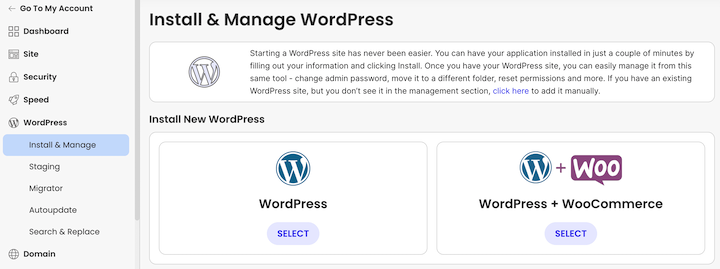
Hier ist der allgemeine Ablauf:
- Melden Sie sich bei Ihrem Hosting-Konto an.
- Finden Sie den Abschnitt "WordPress" oder "Autoinstaller".
- Wählen Sie Ihre Domain aus und klicken Sie auf Installieren.
- Die Admin-Zugangsdaten: Dieser Teil ist wichtig. Sie werden aufgefordert, einen Benutzernamen und ein Passwort zu erstellen. Verwenden Sie nicht "admin" als Benutzernamen. Das ist das Erste, was Hacker versuchen. Verwenden Sie etwas Einzigartiges und ein starkes, komplexes Passwort.
Alternative manuelle Methode
Wenn Ihr Hoster kein Ein-Klick-Tool anbietet, machen Sie sich keine Sorgen – Sie können es trotzdem manuell installieren. Sie müssen die WordPress-Core-Dateien von WordPress.org herunterladen und sie mit einem Tool wie FileZilla auf Ihren Server hochladen. Es dauert ein paar Minuten länger, aber es ist eine großartige Möglichkeit, genau zu verstehen, wie Ihre Website aufgebaut ist.
Ihr WordPress-Dashboard: Der Maschinenraum
Nach Abschluss der Installation können Sie auf das Backend Ihrer Website zugreifen, indem Sie zu yourdomain.com/wp-admin gehen.
Ich empfehle, hier kurz zu Einstellungen » Permalinks zu gehen und sicherzustellen, dass es auf Beitragsname eingestellt ist.
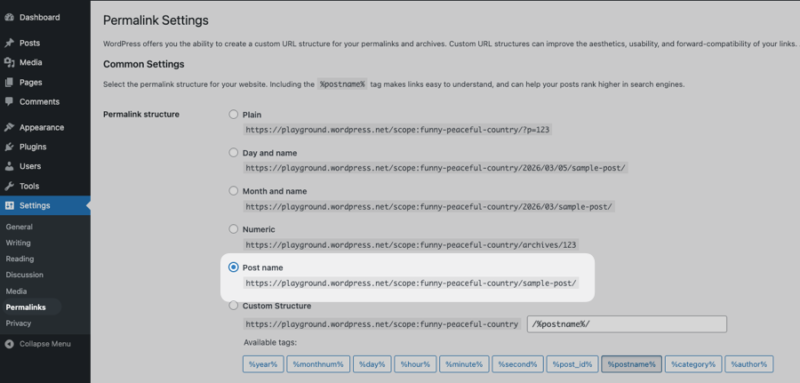
Dies ist eine kleine technische Anpassung, die Ihre URLs wie yourstore.com/produkt-name/ anstelle von yourstore.com/?p=123 aussehen lässt. Das ist ein großer Gewinn für SEO und macht Ihre Links in den Suchergebnissen viel klickbarer.
✅ Checkliste für Schritt 2:
- Verwenden Sie einen Ein-Klick-Installer, um Zeit zu sparen und technische Fehler zu vermeiden.
- Erstellen Sie einen eindeutigen Admin-Benutzernamen (vermeiden Sie „admin“) für bessere Sicherheit.
- Stellen Sie Ihre Permalinks auf „Post Name“ ein, damit Ihre URLs sauber und SEO-freundlich sind.
Schritt 3: E-Commerce-Plugin auswählen und konfigurieren
Sobald Sie eine WordPress-Website haben, ist es an der Zeit, ihr die Fähigkeit zu geben, Dinge zu verkaufen. Dazu benötigen Sie ein E-Commerce-Plugin. Ich stelle es mir gerne so vor, als würde man die "Regale und die Kasse" in seinem digitalen Shop installieren.
Es gibt Dutzende von Optionen, aber Sie müssen sich wirklich nur zwei ansehen. Die richtige Wahl hängt ganz davon ab, was Sie verkaufen möchten:
- Easy Digital Downloads (EDD): Wenn Sie digitale Produkte verkaufen – wie eBooks, Software, PDFs oder digitale Kunst – ist dies die Top-Wahl. Es ist leichtgewichtig, schnell und speziell dafür entwickelt, die sichere Lieferung von Dateien zu handhaben, ohne den "Ballast" von Versand- und Inventurwerkzeugen, die Sie nicht benötigen.
- WooCommerce: Dies ist der Industriestandard, wenn Sie physische Waren verkaufen, die Versand, Gewichtsberechnungen und Lagerverfolgung erfordern.
- Erfahren Sie mehr über EDD vs Woo.
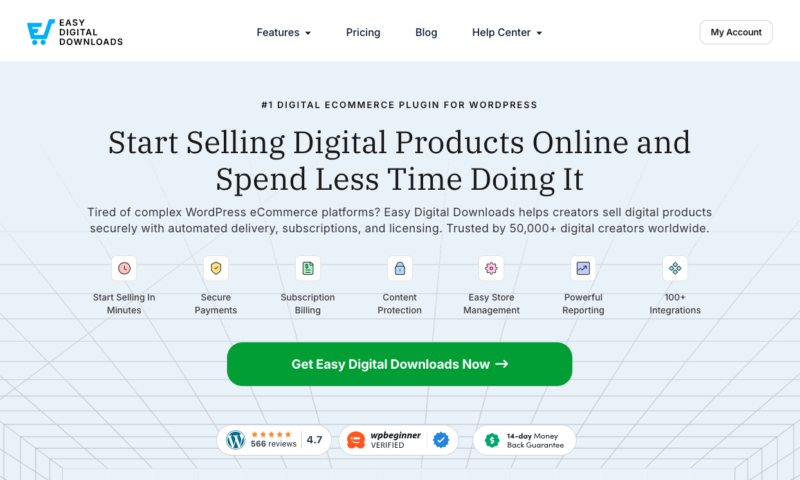
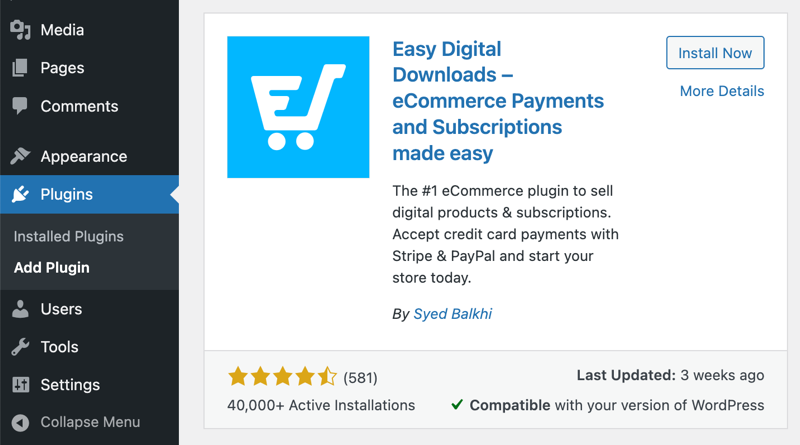
Um zu beginnen, gehen Sie zu Ihrem WordPress-Dashboard und navigieren Sie zu Plugins » Plugin hinzufügen.
Geben Sie "Easy Digital Downloads" in die Suchleiste ein. Klicken Sie dann auf Jetzt installieren und anschließend auf Aktivieren.
Ein Menüpunkt Downloads erscheint in Ihrem Admin-Bereich.
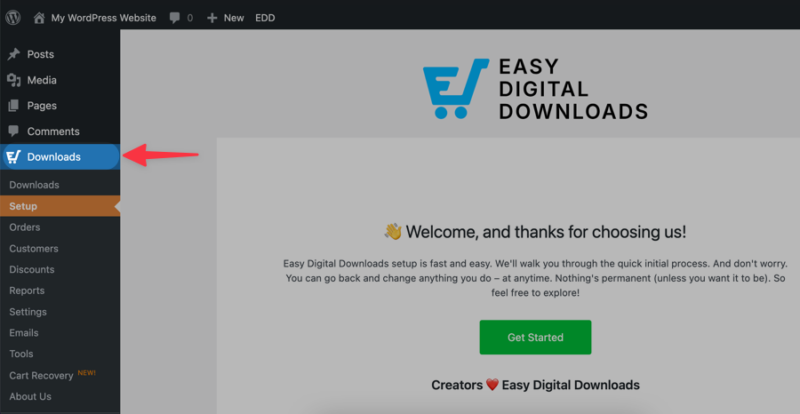
Wählen Sie Los geht's unter dem Tab Einrichtung, um den Einrichtungsassistenten zu starten.
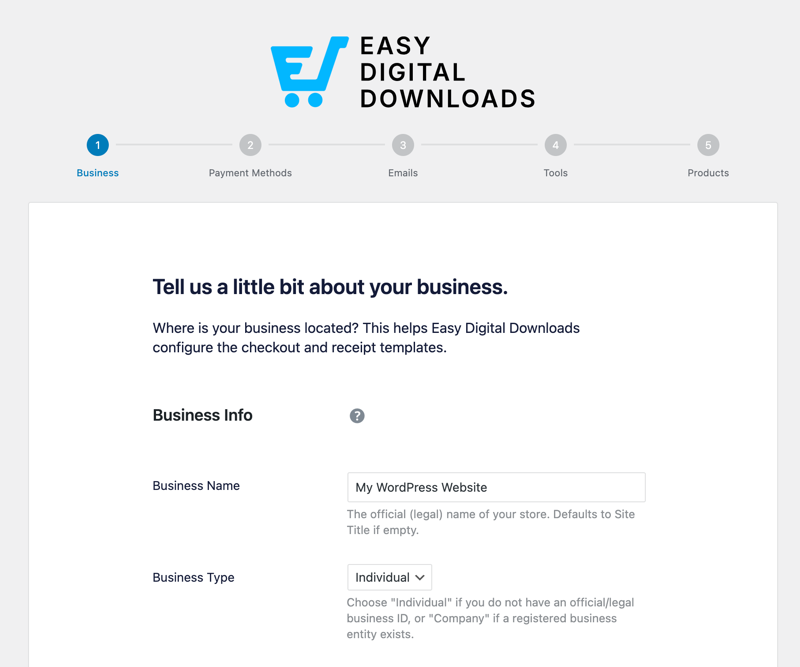
Sie können dies verwenden, um Informationen über Ihr Online-Geschäft einzugeben, Zahlungsmethoden auszuwählen usw. Wir werden die Einstellungen im nächsten Schritt genauer behandeln.
✅ Checkliste für Schritt 3:
- Verwenden Sie Easy Digital Downloads, wenn Sie Dateien verkaufen (eBooks, Software, Musik).
- Verwenden Sie WooCommerce, wenn Sie physische Waren verkaufen, die Versand benötigen.
- Lassen Sie den Einrichtungsassistenten automatisch Ihre Kassen- und Erfolgsseiten erstellen
Schritt 4: Richten Sie Ihren Online-Shop ein
Sobald Sie Ihr E-Commerce-Plugin aktiviert haben, ist es an der Zeit, die Einstellungen zu verfeinern, einschließlich allem, was Sie während des Einrichtungsassistenten übersprungen haben.
Allgemeine Einstellungen: Die Grundlagen
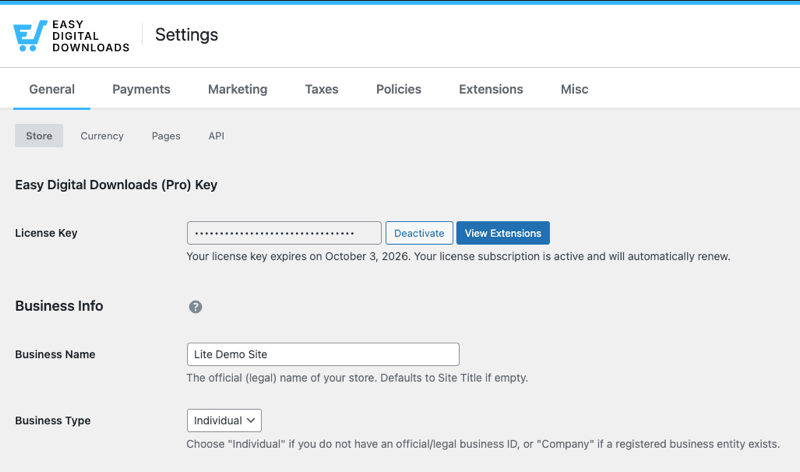
Zuerst gehen Sie zu Downloads » Einstellungen. Unter dem Reiter Allgemein füllen Sie Ihre Geschäftsdaten aus.
- Geschäftsinformationen: Geben Sie den Namen und die physische Adresse Ihres Shops ein.
- Währung: Wählen Sie Ihre Hauptwährung (wie USD oder GBP).
- Steuersätze: Wenn Sie verpflichtet sind, Umsatzsteuer oder Mehrwertsteuer zu erheben, konfigurieren Sie hier Ihre Sätze.
Verbindung eines Zahlungs-Gateways
Dies ist der wichtigste technische Schritt. Ein Zahlungs-Gateway ist die „Brücke“ zwischen Ihrem Shop und der Bank. Es ermöglicht Ihren Kunden, sicher zu bezahlen.
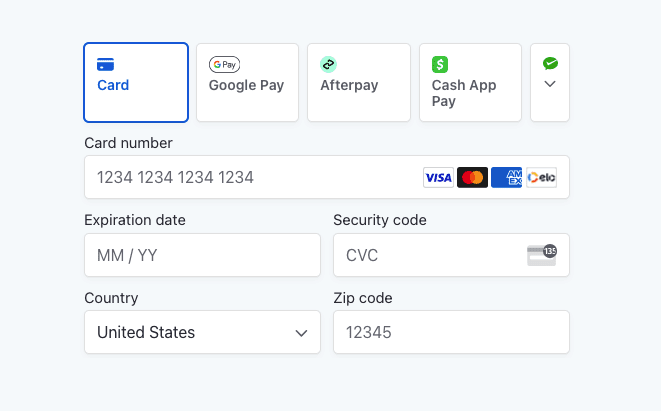
Ich empfehle Stripe. Es ist unglaublich zuverlässig, funktioniert weltweit und bietet ein nahtloses Checkout-Erlebnis.
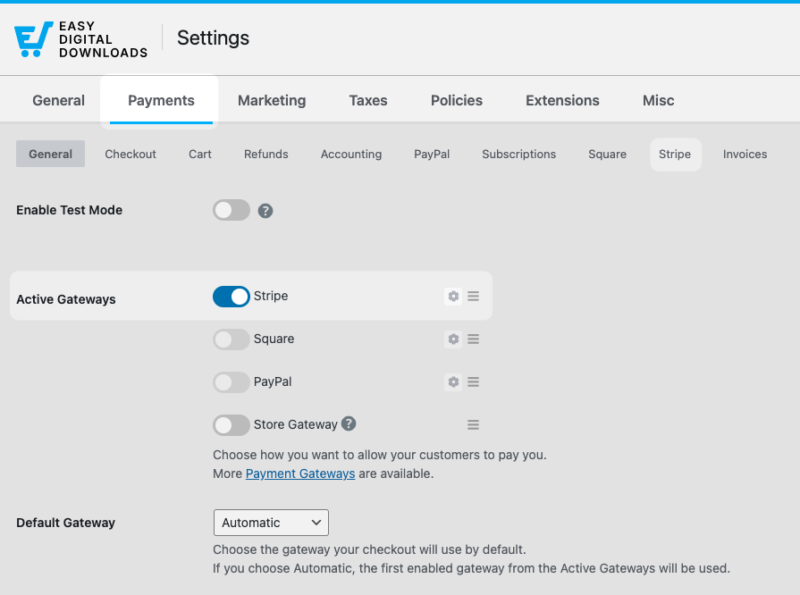
So richten Sie es ein:
- Gehen Sie zu Downloads » Einstellungen » Zahlungen.
- Navigieren Sie zum Reiter Stripe und wählen Sie Mit Stripe verbinden. Sie werden zu Stripes Website weitergeleitet, um sich anzumelden und die Verbindung zu autorisieren. Speichern Sie Ihre Änderungen.
- Gehen Sie zum Reiter Zahlungen » Allgemein und wählen Sie Stripe als Ihr aktives Gateway. Speichern Sie Ihre Änderungen.
Sie sind nun offiziell bereit, Kreditkarten, Apple Pay und Google Pay zu akzeptieren.
⚙️ Detaillierte Anleitungen finden Sie in unserer Stripe-Einrichtungsdokumentation.
✅ Checkliste Schritt 4:
- Verbinden Sie Stripe, um einfach Kreditkarten, Apple Pay und Google Pay zu akzeptieren.
- Überprüfen Sie Ihre Währung und Geschäftsadresse in den Allgemeinen Einstellungen.
Schritt 5: Fügen Sie Ihre Produkte hinzu
Nun zum spaßigen Teil: das Bestücken Ihrer digitalen Regale. Hier erstellen Sie einzelne Einträge für die Dinge, die Sie verkaufen.
Gehen Sie zu Downloads » Download hinzufügen, um Ihren ersten Produkteintrag zu erstellen.

- Produktname: Verwenden Sie einen beschreibenden Titel mit vielen Schlüsselwörtern. Anstatt nur „Budget-Tracker“ zu verwenden, versuchen Sie es mit „Monatliche persönliche Budget-Tabelle für Excel“.
- Detaillierte Produktbeschreibung: Listen Sie nicht nur die technischen Daten auf. Erklären Sie die Funktionen und Vorteile klar. Vermeiden Sie Fachjargon. Erklären Sie das Problem, das Ihr Produkt löst, und listen Sie die Vorteile stichpunktartig auf, damit sie leicht zu erfassen sind.
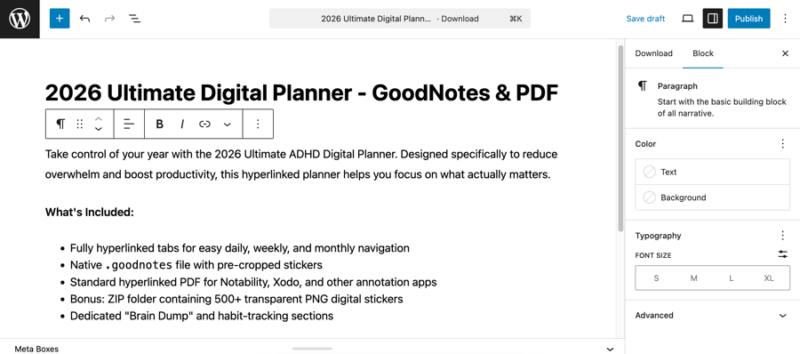
Festlegen Ihres Preises und Ihrer Dateien
Scrollen Sie nach unten zur Metabox Download-Details unter dem Editor.
Innerhalb des Reiters Typ haben Sie mehrere Optionen zur Festlegung Ihres Produktpreises. Wählen Sie zwischen Festpreis (einfache, einmalige Kosten) oder variablen Preisen. Sie können auch Abonnementzahlungen konfigurieren.
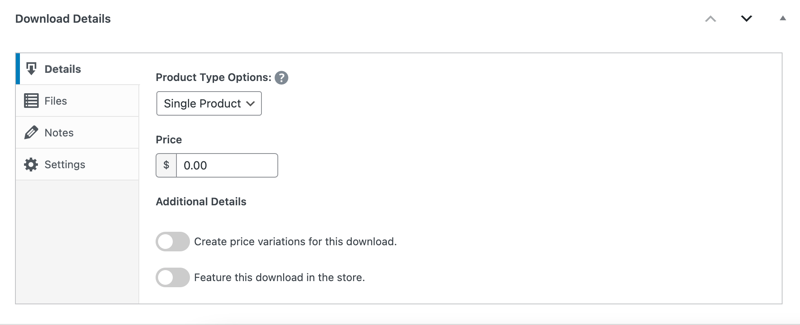
Geben Sie den Betrag ein, für den Sie Ihr Produkt verkaufen möchten.
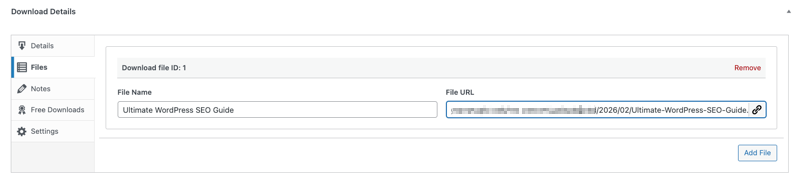
Wechseln Sie dann zum Reiter Dateien. Laden Sie Ihre digitale Produktdatenbankdatei(en) unter Dateiname hoch. Geben Sie im Feld Dateiname einen beschreibenden und prägnanten Namen ein (z. B. „Ihren Leitfaden herunterladen“). Dies ist das, was der Kunde nach dem Kauf sieht.
Auswahl eines „Klickstarken“ Produktbildes
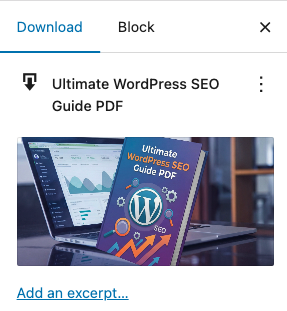
Auch wenn Sie eine digitale Datei verkaufen, benötigen Sie ein Bild. In EDD können Sie auf Download-Bild festlegen klicken, um eines hochzuladen.
Verwenden Sie ein hochwertiges, optimiertes Feature-Bild, um Ihr Produkt darzustellen.
SEO-Tipp: Bevor Sie Ihr Bild hochladen, benennen Sie die Datei aussagekräftig (wie budget-spreadsheet-preview.jpg) und stellen Sie sicher, dass Sie den Alternativtext in WordPress ausfüllen. Dies hilft Ihren Produkten, in der Google-Bildersuche zu erscheinen.
✅ Checkliste Schritt 5:
- Verwenden Sie einen Titel mit vielen Schlüsselwörtern (z. B. „Budget-Tabelle“ vs. „Datei 1“).
- Schreiben Sie ansprechende Produktbeschreibungen, die sich auf den Nutzen konzentrieren, nicht nur auf die Funktionen.
- Benennen Sie Ihre Bilddateien und fügen Sie Alt-Text für Google Bild-SEO hinzu.
- Bonus: Befolgen Sie die Best Practices für KI-Suche und -Entdeckung.
Schritt 6: Wählen und passen Sie Ihr Theme an
Ihr Theme ist das „Gesicht“ Ihres Unternehmens. Aber im E-Commerce kostet Sie eine hübsche Seite, die langsam ist, Geld. Wählen Sie zuerst ein Theme für Geschwindigkeit, dann passen Sie es für Stil an.
Ein eCommerce-fähiges Theme finden
WordPress hat Tausende von WordPress-Themes, aber Sie möchten eines, das „eCommerce-bewusst“ ist. Das bedeutet, dass es bereits integrierte Stile für Dinge wie Warenkörbe, Checkout-Schaltflächen und Produktgitter hat.
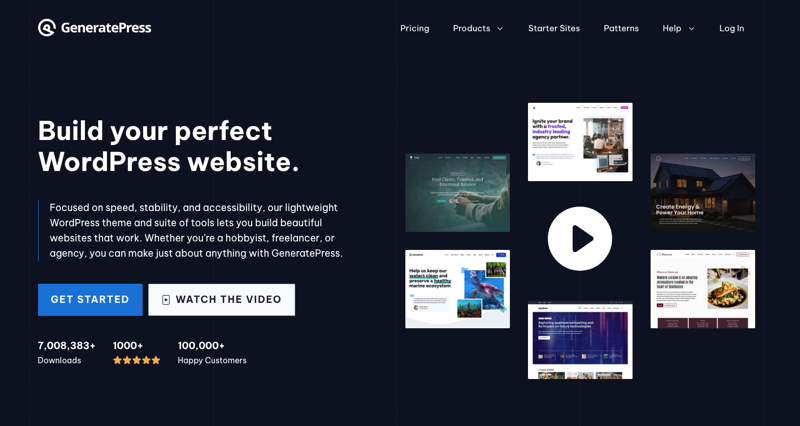
Ich empfehle, mit einem WordPress Theme zu beginnen, das speziell für eCommerce entwickelt wurde, wie GeneratePress (großartig für EDD und WooCommerce). Diese sind leichtgewichtig, was bedeutet, dass sie keinen zusätzlichen Code enthalten, der Ihre Website verlangsamt.
Um diese zu finden:
- Gehen Sie zu Design » Themes » Theme hinzufügen.
- Klicken Sie auf die Schaltfläche Funktionsfilter.
- Aktivieren Sie das Kontrollkästchen E-Commerce und klicken Sie auf Filter anwenden.
🔎 Erfahren Sie, wie Sie Ihren EDD-Online-Shop anpassen.
Anpassung Ihres Brandings
Nachdem Sie ein Theme installiert und aktiviert haben, gehen Sie zu Darstellung » Anpassen. Dies ist der Bereich „Live-Vorschau“, in dem Sie Ihre Änderungen in Echtzeit sehen können. Zuerst können Sie sich auf Folgendes konzentrieren:
- Kopfzeile und Logo
- Farben
- Typografie
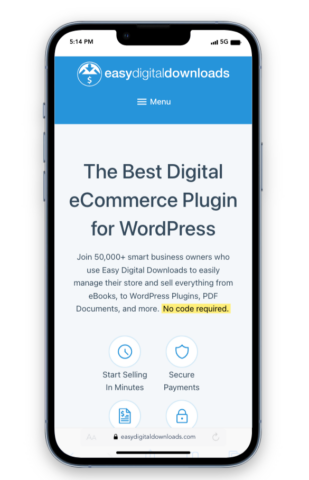
Vergessen Sie nicht, für Mobilgeräte zu optimieren. Unten im Customizer sehen Sie kleine Symbole für ein Tablet und ein Telefon. Klicken Sie auf das Telefonsymbol.
Über die Hälfte Ihrer Kunden ist wahrscheinlich auf einem Mobilgerät, stellen Sie also sicher, dass Ihre „In den Warenkorb“- und Kaufschaltflächen groß genug sind, um sie mit dem Daumen zu berühren, und dass Ihr Text auf einem kleinen Bildschirm gut lesbar ist.
✅ Checkliste Schritt 6:
- Wählen Sie ein leichtgewichtiges Theme (wie GeneratePress), um Ihre Geschwindigkeit hoch zu halten.
- Verwenden Sie eine kontrastreiche „Aktionsfarbe“ für Ihre Checkout-Schaltflächen.
- Überprüfen Sie Ihr Design immer in der „Mobile“-Vorschau.
Schritt 7: Vorschau/Testen Sie Ihre WordPress E-Commerce-Website
Nachdem nun alles gestylt ist und Ihre Produkte hochgeladen sind, müssen Sie sicherstellen, dass es auch von vorne funktioniert.
Durchführung einer Testtransaktion
Die meisten Zahlungs-Gateways (wie Stripe und PayPal) verfügen über einen „Testmodus“ oder „Sandbox-Modus“. Ich empfehle dringend, diesen in Ihren Plugin-Einstellungen zu aktivieren, bevor Sie live gehen.
Aktivieren Sie dies in EDD unter Einstellungen » Zahlungen » Testmodus aktivieren.

Besuchen Sie das Frontend Ihrer Website in einem Inkognito- oder privaten Fenster, damit Sie genau sehen können, was ein Besucher sieht (ohne als Administrator angemeldet zu sein).
Gehen Sie den Vorgang wie ein Käufer durch, um Folgendes zu bestätigen:
- In den Warenkorb legen: Wird der Artikel sofort in der Warenkorbansicht angezeigt?
- Checkout-Ablauf: Ist die Checkout-Seite gut lesbar? Sieht sie sicher aus?
- Die „Vielen Dank“-Seite: Werden Sie nach dem „Kauf“ des Artikels mit einer Testkarte auf eine Erfolgsseite weitergeleitet?
- Die Lieferung: Wenn Sie ein digitales Produkt verkaufen, überprüfen Sie Ihre E-Mails. Ist die Quittung angekommen? Funktioniert der Download-Link?

Wenn alles gut aussieht, schnell funktioniert und die Testzahlung durchgeht, sind Sie bereit, mit dem Verkauf zu beginnen.
✅ Checkliste Schritt 7:
- Führen Sie einen vollständigen Kauf im „Testmodus“ durch, um den Checkout-Prozess zu überprüfen.
- Überprüfen Sie Ihre automatisierten E-Mails, um sicherzustellen, dass Kunden ihre Quittungen und Links erhalten.
- Testen Sie Ihre Website auf einem Mobiltelefon, um sicherzustellen, dass die Schaltflächen leicht zu tippen sind.
Die besten WordPress-Plugins für das Wachstum Ihres Online-Shops
Eines der besten Dinge an WordPress ist, wie einfach es ist, neue Funktionen hinzuzufügen, wenn Ihr Unternehmen wächst. Aber übertreiben Sie es nicht. Die Installation zu vieler einzelner Plugins von Drittanbietern kann Ihre Website verlangsamen und Sicherheitslücken schaffen.
Beginnen Sie stattdessen mit einem Kern-"Growth Stack", der darauf ausgelegt ist, zusammenzuarbeiten.
Die Power von Easy Digital Downloads Pro
Während die kostenlose Version von Easy Digital Downloads ein ausgezeichnetes Werkzeug für den Einstieg ist, ist ein EDD Pro Pass der logischste Schritt, sobald Sie es ernst meinen mit dem Verkauf.
Anstatt nach einem Dutzend verschiedener Tools von Drittanbietern zu suchen, erhalten Sie mit einem EDD-Pass sofortigen Zugriff auf eine riesige Bibliothek von Premium-Funktionen.
Sie können einfach hinzufügen:
- Wiederkehrende Zahlungen: Verwandeln Sie einmalige Downloads in einen stetigen Strom monatlicher Einnahmen.
- KI-gestützte intelligente Warenkorbempfehlungen: Zeigen Sie relevante Produktempfehlungen an, nachdem ein Artikel in den Warenkorb gelegt wurde.
- E-Mail-Marketing-Integrationen: Verbinden Sie Ihren Shop mit Tools wie Mailchimp oder ConvertKit, damit Sie Kunden automatisch nachfassen können.
- Globale Zahlungen und Unterstützung mehrerer Währungen: Verkaufen Sie an Kunden auf der ganzen Welt und machen Sie Währungsumrechnungen nahtlos.
Andere wichtige WordPress-Plugins
Sobald Sie Ihre Kern-Verkaufsmaschine eingerichtet haben, gibt es ein paar „Must-Have“-WordPress-Plugins für E-Commerce:
- All in One SEO (AIOSEO): Sie können einen schönen Shop aufbauen, aber die Leute müssen ihn zuerst finden. AIOSEO kümmert sich um die technischen Schwerstarbeiten, wie die Einrichtung von „Produktschemata“, damit Ihre Preise und Sternebewertungen direkt in den Google-Suchergebnissen angezeigt werden.
- MonsterInsights: Raten Sie nie, wenn es um Daten geht. MonsterInsights verbindet Ihren Shop mit Google Analytics und zeigt Ihnen genau, welche Produkte Ihre Bestseller sind und woher Ihr Traffic kommt.
- AffiliateWP: Wenn Sie Ihren Umsatz steigern möchten, ohne ein Vermögen für Anzeigen auszugeben, starten Sie ein Partnerprogramm. AffiliateWP ermöglicht es Ihnen, andere Leute Ihre Produkte bewerben zu lassen, und Sie bezahlen sie nur, wenn sie einen erfolgreichen Verkauf vermitteln.
✅ Schnelle Erweiterungsprüfung:
- Fangen Sie schlank an: Konzentrieren Sie sich zuerst auf Ihre Verkaufsmaschine (EDD Pro) und fügen Sie Marketing-Tools hinzu, wenn Sie wachsen.
- Konsistenz ist entscheidend: Verwenden Sie nach Möglichkeit „First-Party“-Erweiterungen, um die Geschwindigkeit Ihrer Website hoch zu halten.
- Alles verfolgen: Geben Sie niemals Geld für ein Marketing-Plugin aus, es sei denn, Sie verwenden MonsterInsights, um zu verfolgen, ob es tatsächlich funktioniert.
FAQs zum Erstellen einer WordPress E-Commerce-Website
Es gibt viele Fragen zu den Strategien, wie man eine WordPress E-Commerce-Website aufbaut und die Besonderheiten des Betriebs eines WordPress-Shops. Hier sind die häufigsten Fragen von Anfängern, zusammen mit den Antworten, die Sie benötigen, um der Zeit voraus zu sein.
Ist WordPress im Jahr 2026 gut für E-Commerce?
Ja, WordPress bleibt eine der besten Plattformen für E-Commerce, da es die vollständige Kontrolle über Ihre Daten und null „pro Transaktion“ anfallende Plattformgebühren bietet. Im Gegensatz zu geschlossenen Systemen ermöglicht Ihnen WordPress, Ihr SEO zu skalieren und Ihr Checkout-Erlebnis mit einer riesigen Bibliothek von Plugins wie Easy Digital Downloads oder WooCommerce anzupassen.
Was ist der beste Weg, eine WordPress E-Commerce-Website zu erstellen?
Der beste Weg, eine WordPress E-Commerce-Website zu erstellen, ist die Verwendung einer Plattform, die zu Ihrem spezifischen Produkttyp passt, um unnötigen „Plugin-Ballast“ zu vermeiden. Verwenden Sie Easy Digital Downloads, wenn Sie digitale Produkte (wie eBooks oder Software) verkaufen, da es schlank, sicher und speziell für die schnelle Lieferung von Dateien optimiert ist.
Für physische Waren ist WooCommerce der Industriestandard. Durch die Wahl einer dedizierten Vertriebsmaschine stellen Sie sicher, dass Ihre Website schnell bleibt, in den Suchergebnissen höher rankt und Ihren Kunden ein besseres Checkout-Erlebnis bietet.
Wie viel kostet es, eine WordPress E-Commerce-Website zu erstellen?
Sie können einen einfachen WordPress-Shop für etwa 100 bis 150 US-Dollar einrichten. Dies deckt Ihren Domainnamen (15 $/Jahr), professionelles Managed Hosting (35–100 $/Jahr) und ein Kern-E-Commerce-Plugin ab. Während die WordPress-Software kostenlos ist, können Sie mehr in Premium-Themes oder erweiterte Marketing-Erweiterungen investieren, wenn Ihre Einnahmen wachsen.
Kann ich eine E-Commerce-Website ohne Programmierung erstellen?
Absolut. Modernes WordPress verwendet „Block-Editoren“ und Drag-and-Drop-Seitenersteller wie Elementor oder SeedProd, die keinerlei Programmierkenntnisse erfordern. Die meisten E-Commerce-Plugins, einschließlich Easy Digital Downloads, verfügen über integrierte Einrichtungsassistenten, die die technische Konfiguration für Sie übernehmen, was es sehr anfängerfreundlich macht.
Wie bekomme ich Traffic für meinen neuen WordPress-Shop?
Der beste Weg, um Traffic zu generieren, ist eine Kombination aus SEO (Suchmaschinenoptimierung) und Content-Marketing. Durch die Verwendung eines Plugins wie AIOSEO können Sie sicherstellen, dass Ihre Produkte in den „Shopping“-Ergebnissen von Google und den KI-Übersichten angezeigt werden. Ich empfehle außerdem, eine E-Mail-Liste zu starten und soziale Medien zu nutzen, um anfängliches Interesse zu wecken.
Was ist der Unterschied zwischen WordPress.com und WordPress.org für E-Commerce?
Für einen professionellen Shop bietet Ihnen das selbst gehostete WordPress.org die volle Freiheit, E-Commerce-Plugins zu installieren und Ihren Code anzupassen. WordPress.com ist ein gehosteter Dienst, der wesentlich restriktiver und oft teurer ist, wenn Sie die vollen E-Commerce-Funktionen freischalten möchten.
Erstellen Sie noch heute Ihre WordPress E-Commerce-Website
Glückwunsch! Sie haben die Roadmap, das Toolset und die Strategie, um einen erfolgreichen Shop aufzubauen. Der Aufbau einer WordPress E-Commerce-Website ist eine der besten Möglichkeiten, ein nachhaltiges Online-Einkommen zu erzielen und gleichzeitig die volle Kontrolle über Ihr Unternehmen zu behalten.
Wenn Sie planen, digitale Produkte zu verkaufen, ist der beste Weg, mit dem führenden digitalen E-Commerce-Plugin zu beginnen.
📣 P.S. Abonnieren Sie unseren Newsletter und folgen Sie uns auf Facebook, Twitter/X oder LinkedIn für weitere WordPress-Ressourcen!








