


Ein fehlgeschlagener Zahlungsvorgang an der Kasse ist eine der schnellsten Möglichkeiten, einen Verkauf – und das Vertrauen eines Kunden – zu verlieren.
Deshalb ist das Testen von Stripe-Zahlungen, bevor Sie live gehen, nicht optional. Es ist das Letzte, was zwischen Ihrer Einrichtung und echten Kunden steht.
Die gute Nachricht: Mit Easy Digital Downloads (EDD) und Stripe können Sie in wenigen Minuten einen vollständigen Test durchführen. Keine echten Abbuchungen, kein Risiko. Nur eine sichere Simulation, mit der Sie Probleme erkennen können, bevor Ihre Kunden es tun.
🔎 In diesem Leitfaden zeige ich Ihnen, wie Sie Stripe-Zahlungen in WordPress testen:
- Wichtige Erkenntnisse
- Warum Stripe-Zahlungen vor dem Livegang testen?
- So testen Sie Stripe-Zahlungen in WordPress
- FAQs zum Testen von Stripe-Zahlungen in WordPress
- Kann ich echte Kreditkarten zum Testen von Stripe-Zahlungen verwenden?
- Wie greife ich auf meine Stripe-API-Schlüssel zu?
- Was soll ich tun, wenn eine Testtransaktion fehlschlägt?
- Kann ich vom Testmodus in den Live-Modus wechseln, ohne alles neu zu konfigurieren?
- Wie oft sollte ich Stripe-Zahlungen testen?
- Unterstützt EDD andere Zahlungs-Gateways außer Stripe?
- Beginnen Sie noch heute mit dem Testen von Stripe-Zahlungen
Wichtige Erkenntnisse
| Testmodus = keine echten Abbuchungen | Der Stripe-Testmodus ermöglicht es Ihnen, Transaktionen zu simulieren, ohne echtes Geld zu verarbeiten. Führen Sie so viele Tests durch, wie Sie benötigen. |
| 4 Schritte zum Testen mit EDD | Testmodus aktivieren, eine Transaktion durchführen, Ablehnungs- und 3D-Secure-Szenarien ausprobieren, dann im Stripe Dashboard überprüfen (insgesamt unter 10 Minuten). |
| Mehr als nur Erfolg testen | Führen Sie auch eine abgelehnte Karte und ein 3D-Secure-Szenario durch – Ihre Kunden werden auf diese stoßen, und Sie müssen wissen, was sie sehen. |
| Ein Schalter zum Live-Schalten | Wenn Sie bereit sind, deaktivieren Sie den Testmodus unter Downloads » Einstellungen » Zahlungen. Kein Austausch von API-Schlüsseln erforderlich. |
Warum Stripe-Zahlungen vor dem Livegang testen?
Tests helfen Ihnen, Probleme zu identifizieren und zu beheben, bevor sie das Checkout-Erlebnis Ihrer Kunden beeinträchtigen.
Durch das Testen von Stripe-Zahlungen können Sie:
- Bestätigen Sie, dass Kunden Transaktionen ohne Fehler oder fehlgeschlagene Zahlungen abschließen können
- Überprüfen Sie, ob Zahlungen korrekt verarbeitet und Verkäufe in EDD erfasst werden
- Warenkorbabbrüche aufgrund von Checkout-Problemen verhindern
- Fehlkonfigurationen oder Plugin-Konflikte identifizieren, bevor sie Sie echte Verkäufe kosten
- Genau wissen, was Ihre Kunden sehen, wenn eine Zahlung erfolgreich ist (oder fehlschlägt)
Ob Stripe Ihr einziges Zahlungs-Gateway ist oder eines von vielen, das Testen vor dem Livegang erspart Ihnen viele vermeidbare Probleme. Mit dem richtigen E-Commerce-Plugin dauert der gesamte Vorgang nur wenige Schritte.
So testen Sie Stripe-Zahlungen in WordPress
Diese Anleitung geht davon aus, dass Sie Easy Digital Downloads bereits installiert und Stripe mit Ihrer Website verbunden haben.
Noch nicht eingerichtet? Sehen Sie sich unseren Leitfaden zur Einrichtung von Stripe an und kehren Sie dann hierher zurück, um zu testen.
Schritt 1: Testmodus aktivieren
Gehen Sie zu Downloads » Einstellungen » Zahlungen. Aktivieren Sie das Kontrollkästchen neben Testmodus aktivieren und klicken Sie auf Änderungen speichern.

Wenn der Testmodus aktiv ist, werden keine echten Zahlungen verarbeitet. Sie können so viele Testtransaktionen durchführen, wie Sie benötigen, ohne tatsächliche Gebühren.
Ihre Stripe-Verbindung und Gateway-Einstellungen bleiben genau so, wie sie sind. Sie schalten nur eine sichere Testumgebung ein.
Schritt 2: Testtransaktion durchführen
Besuchen Sie Ihren Shop im Frontend und legen Sie ein Produkt in Ihren Warenkorb.
Wenn Sie noch kein Produkt eingerichtet haben, gehen Sie zu Downloads » Download hinzufügen, um zuerst eines zu erstellen. Sehen Sie sich unseren Leitfaden zum Erstellen von Produkten oder Verkaufen digitaler Produkte in WordPress für eine vollständige Anleitung an.
Gehen Sie zur Kasse und geben Sie Ihre Rechnungsdaten ein. Wählen Sie im Abschnitt Zahlungsinformationen Stripe als Ihre Zahlungsmethode. Sie sehen genau, wie Ihre Kasse für Kunden aussieht, einschließlich der Zahlungsoptionen, aus denen sie wählen können.
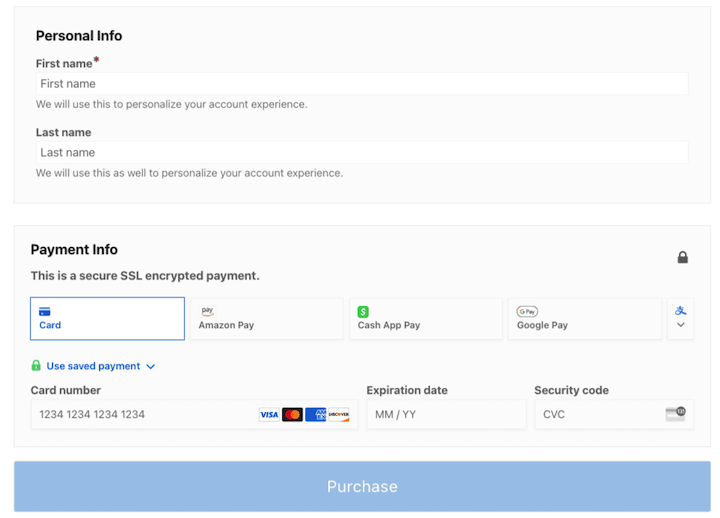
Verwenden Sie die grundlegende Erfolgs-Testkarte von Stripe, um eine abgeschlossene Zahlung zu simulieren:
- Kartennummer: 4242 4242 4242 4242
- Ablaufdatum: Jedes zukünftige Datum
- CVC: Jede dreistellige Zahl
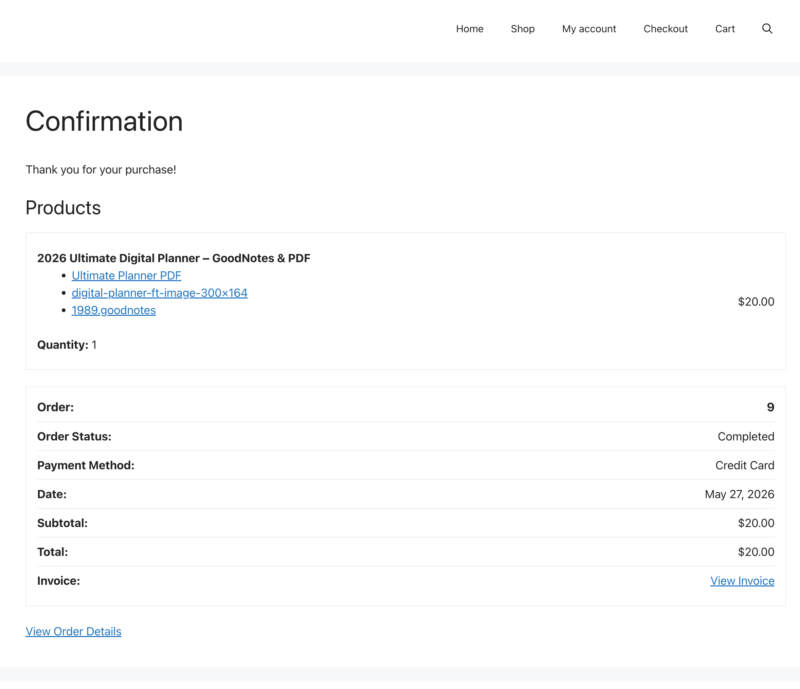
Klicken Sie auf Kaufen. Eine erfolgreiche Testzahlung bringt Sie zur Kaufbestätigungsseite:
Schritt 3: Zusätzliche Testkarten-Szenarien ausprobieren
Eine erfolgreiche Zahlung ist ein guter Anfang, aber es ist nicht das einzige Szenario, das es wert ist, überprüft zu werden. Ihre Kunden werden gelegentlich abgelehnte Karten haben, Authentifizierungsherausforderungen erleben oder Kartenlimits erreichen. Sie möchten wissen, was sie sehen, bevor es wirklich passiert.
Hier sind vier Szenarien, die Sie vor der Live-Schaltung durchführen sollten:
| Szenario | Kartennummer | Erwartetes Ergebnis |
|---|---|---|
| Erfolgreiche Zahlung | 4242 4242 4242 4242 | Zahlung abgeschlossen, Kaufbestätigung angezeigt |
| Generische Ablehnung | 4000 0000 0000 0002 | Zahlung abgelehnt, Fehlermeldung für den Kunden angezeigt |
| Unzureichende Deckung | 4000 0000 0000 9995 | Zahlung abgelehnt mit Meldung über unzureichende Deckung |
| 3D Secure erforderlich | 4000 0025 0000 3155 | Authentifizierungsmodal erscheint, bevor die Zahlung abgeschlossen werden kann |
Verwenden Sie für alle Testkarten ein beliebiges zukünftiges Ablaufdatum und eine beliebige dreistellige CVC. Die vollständige Liste, einschließlich spezifischer Ablehnungscodes, Streitfallszenarien und internationaler Karten, finden Sie in der Dokumentation zu Stripe-Testkarten.
Schritt 4: Ergebnisse überprüfen und Live gehen
Melden Sie sich in Ihrem Stripe Dashboard an und aktivieren Sie den Schalter Testmodus. Überprüfen Sie unter Zahlungen; Ihre Testgebühren sollten dort aufgeführt sein. Dies bestätigt, dass die Transaktionen korrekt durchlaufen und in Stripe aufgezeichnet werden.
Wenn Sie zufrieden sind, dass alles korrekt funktioniert, gehen Sie zurück zu Downloads » Einstellungen » Zahlungen, deaktivieren Sie Testmodus aktivieren und klicken Sie auf Änderungen speichern. Ihre Stripe-Verbindung und alle Einstellungen bleiben erhalten. Ihr Shop ist bereit, echte Zahlungen anzunehmen.
💡 Bereits live? Wenn Ihr Shop bereits echte Bestellungen annimmt, führen Sie Ihre Tests zuerst auf einer Staging-Website durch, damit Kunden den Testmodus während des Checkouts nicht sehen.
FAQs zum Testen von Stripe-Zahlungen in WordPress
Lassen Sie uns abschließen, indem wir einige häufig gestellte Fragen zu Stripe-Testzahlungen beantworten.
Kann ich echte Kreditkarten zum Testen von Stripe-Zahlungen verwenden?
Nein. Verwenden Sie niemals eine echte Karte zum Testen. Stripe stellt Testkartennummern speziell für diesen Zweck zur Verfügung, und der Testmodus akzeptiert nur diese Testnummern – echte Karten funktionieren im Testmodus nicht. Wenn Sie versehentlich eine echte Karte durch einen Live-Checkout laufen lassen, wird sie abgebucht.
Wie greife ich auf meine Stripe-API-Schlüssel zu?
Melden Sie sich bei Ihrem Stripe-Konto an, gehen Sie zum Abschnitt Entwickler und wählen Sie API-Schlüssel. Dort finden Sie sowohl Ihre veröffentlichbaren als auch Ihre geheimen Schlüssel. In EDD werden diese automatisch verwaltet, wenn Sie sich über die Schaltfläche Mit Stripe verbinden verbinden – Sie müssen sie normalerweise nicht manuell eingeben.
Was soll ich tun, wenn eine Testtransaktion fehlschlägt?
Bestätigen Sie zunächst, dass der Testmodus in EDD unter Downloads » Einstellungen » Zahlungen aktiviert ist und dass Ihr Stripe-Konto als verbunden angezeigt wird. Stellen Sie sicher, dass Sie eine gültige Stripe-Testkartennummer verwenden; echte Kartennummern funktionieren im Testmodus nicht. Wenn das Problem weiterhin besteht, prüfen Sie auf widersprüchliche Plugins oder konsultieren Sie unsere Stripe-Dokumentation.
Kann ich vom Testmodus in den Live-Modus wechseln, ohne alles neu zu konfigurieren?
Ja, es ist ein einziger Schalter. Gehen Sie zu Downloads » Einstellungen » Zahlungen, deaktivieren Sie Testmodus aktivieren und klicken Sie auf Änderungen speichern. Ihre Stripe-Verbindung, aktiven Gateways und Zahlungsmethodeinstellungen bleiben genau so, wie sie sind. Kein API-Schlüsselaustausch erforderlich.
Wie oft sollte ich Stripe-Zahlungen testen?
Testen Sie jedes Mal, wenn Sie wesentliche Änderungen an Ihrem Shop vornehmen: Aktualisieren von EDD, Wechseln des Themes, Hinzufügen neuer Zahlungsmethoden oder Ändern der Checkout-Einstellungen. Eine schnelle Testtransaktion nach jedem größeren Update dauert nur wenige Minuten und ist weitaus schneller als die Fehlerbehebung eines defekten Checkouts im Nachhinein.
Unterstützt EDD andere Zahlungs-Gateways außer Stripe?
Ja. Easy Digital Downloads unterstützt mehrere Zahlungs-Gateways, darunter Stripe, PayPal, Square, Authorize.net und mehr. Einen vollständigen Vergleich finden Sie in unserem Leitfaden zu den 5 besten WordPress-Zahlungs-Gateways für E-Commerce. Wenn Sie PayPal zusätzlich zu Stripe hinzufügen möchten, lesen Sie unseren Leitfaden, wie Sie PayPal Commerce mit WordPress verbinden.
Beginnen Sie noch heute mit dem Testen von Stripe-Zahlungen
Das Testen von Stripe-Zahlungen ist der letzte Schritt zwischen Ihrer Shop-Einrichtung und echten Kunden. Mit Easy Digital Downloads dauert es nur wenige Minuten. Aktivieren Sie den Testmodus, führen Sie die oben genannten Kartenszenarien durch, überprüfen Sie die Ergebnisse in Ihrem Stripe-Dashboard und schalten Sie den Schalter um, um live zu gehen, wenn Sie zufrieden sind.
Um alle Funktionen von Stripe zu nutzen, holen Sie sich noch heute einen EDD Pro Pass:
Was kommt als Nächstes? Erfahren Sie, wie Sie Kunden aus mehreren Zahlungsmethoden auswählen lassen und Ihrem Checkout noch mehr Flexibilität verleihen.
📣 P.S. Abonnieren Sie unseren Newsletter und folgen Sie uns auf Facebook, Twitter/X oder LinkedIn für weitere WordPress-Ressourcen!








