


Eine der besten Methoden, um Kaufabbrüche im E-Commerce zu reduzieren, ist, Kunden an der Kasse die Wahl der Zahlungsmethode zu überlassen.
Das Anbieten mehrerer Zahlungsoptionen verbessert das Einkaufserlebnis und steigert die Konversionsraten.
Aber wie geht man das am besten an? Wenn Sie ein WordPress-Benutzer sind, können Sie dies in wenigen einfachen Schritten tun. Easy Digital Downloads (EDD) erleichtert die Einrichtung mehrerer Zahlungsmethoden und die Optimierung Ihres Checkout-Prozesses.
🔎 In diesem Artikel behandle ich:
- Wichtige Erkenntnisse
- Warum mehrere Zahlungsmethoden anbieten?
- Entscheiden, welche Zahlungsmethoden angeboten werden sollen
- Mehrere Zahlungsmethoden in WordPress hinzufügen
- FAQs zum Hinzufügen mehrerer Zahlungsmethoden in WordPress
- Was ist der einfachste Weg, Kunden in WordPress eine Zahlungsmethode auswählen zu lassen?
- Was sind die besten Möglichkeiten, Zahlungen von Kunden zu erhalten?
- Welche Zahlungs-Gateways sind mit EDD kompatibel?
- Unterstützt Easy Digital Downloads „Jetzt kaufen, später bezahlen“ (BNPL)?
- Wie viele Zahlungsmethoden sollte ich in meinem WordPress-Shop anbieten?
- Kunden eine Zahlungsmethode wählen lassen
Wichtige Erkenntnisse
| Mehrere Zahlungsoptionen reduzieren den Kaufabbruch | Käufer schließen einen Kauf eher ab, wenn sie auf ihre bevorzugte Weise bezahlen können. Das Entfernen dieser Hürde ist eine der schnellsten Möglichkeiten, Ihre Konversionsrate zu steigern. |
| EDD und Stripe bieten Ihnen die größte Flexibilität | Ihre integrierte Integration unterstützt Karten, digitale Geldbörsen, „Jetzt kaufen, später bezahlen“ und über 10 regionale Zahlungsmethoden über ein einziges Dashboard. |
| Die Einrichtung dauert nur 5 Schritte | Installieren Sie EDD, verbinden Sie Stripe, konfigurieren Sie Ihre bevorzugten Zahlungsmethoden, passen Sie den Checkout an und testen Sie, bevor Sie live gehen. |
| Testen Sie vor dem Start | Nutzen Sie den Testmodus von Stripe, um zu überprüfen, ob jede Zahlungsmethode korrekt funktioniert, bevor Sie echte Transaktionen akzeptieren. |
Warum mehrere Zahlungsmethoden anbieten?
Stellen Sie sich vor, Sie betreten ein Geschäft und Ihnen wird gesagt, dass Sie nur mit einer bestimmten Kreditkartenart bezahlen können. Frustrierend, oder? Dasselbe gilt für den Online-Einkauf.
Kunden haben unterschiedliche Vorlieben, wenn es um Fernüberweisungen und kontaktlose Zahlungen geht. Die Einschränkung ihrer Auswahl kann zu Warenkorbabbrüchen und Umsatzeinbußen führen.
Hier sind die Top-Gründe, mehrere beliebte Zahlungsmethoden zu integrieren:
- Erfüllen Sie die sich entwickelnden Kundenerwartungen. Zahlungstrends ändern sich mit dem technologischen Fortschritt. Das Anbieten einer Reihe von Methoden zeigt, dass Sie anpassungsfähig sind und sich dafür einsetzen, die Bedürfnisse Ihrer Kunden zu erfüllen.
- Steigern Sie die Konversionsraten. Die Berücksichtigung unterschiedlicher Zahlungsvorlieben beseitigt Kaufbarrieren. Kunden werden eher einen Kauf abschließen, wenn sie ihre bevorzugte Zahlungsmethode verwenden können.
- Verbessern Sie das Kundenerlebnis. Ein reibungsloser, bequemer Checkout baut Kundenzufriedenheit und Loyalität auf. Er schafft einen positiven Eindruck und fördert Wiederholungskäufe.
- Erweitern Sie Ihre globale Reichweite. Die Akzeptanz globaler Zahlungen eröffnet Ihrem Shop internationale Kunden. Die Unterstützung mehrerer Währungen und regionaler Zahlungspräferenzen kann Käufer aus der ganzen Welt anziehen.
- Bauen Sie Vertrauen und Glaubwürdigkeit auf. Das Anbieten bekannter und sicherer Zahlungsoptionen gibt Käufern Sicherheit. Kunden schließen einen Kauf eher ab, wenn sie vertraute, seriöse Zahlungsabwickler im Checkout sehen.
Entscheiden, welche Zahlungsmethoden angeboten werden sollen
Um Kunden ein reibungsloses Checkout-Erlebnis zu bieten, bieten Sie eine Vielzahl von Optionen an, die die beliebtesten Zahlungsvorlieben abdecken.
Dazu gehört die Unterstützung beliebter Methoden wie Kredit- und Debitkarten sowie alternative Zahlungsmethoden wie Banküberweisungen und ACH-Zahlungen, digitale Geldbörsen und mobile Zahlungen sowie Kauf-jetzt-bezahl-später-Optionen.
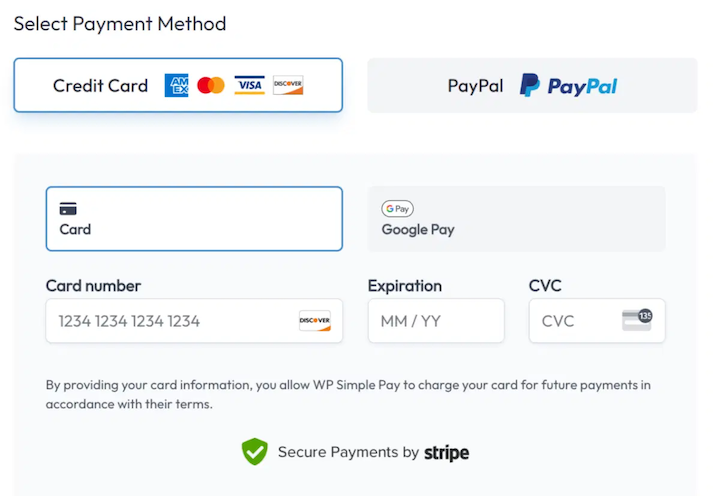
Eine Umfrage von Acquired.com ergab, dass fast 70 % der Online-Käufer Apple Pay oder Google Pay als ihre bevorzugte Zahlungsmethode nennen. Debit- und Kreditkartenzahlungen folgten an zweiter Stelle.
Mobile und digitale Wallets werden immer beliebter. Laut dem Worldpay Global Payments Report 2025 entfielen auf digitale Wallets 53 % der globalen E-Commerce-Transaktionen im Jahr 2024, was sie zur beliebtesten Online-Zahlungsmethode weltweit macht.
Dies unterstreicht auch die Bedeutung, den Kunden reibungslose Checkout-Erlebnisse zu bieten.
Berücksichtigen Sie bei der Entscheidung, welche Methoden Sie Ihren Kunden anbieten möchten, einige Schlüsselfaktoren.
Stellen Sie zunächst sicher, dass Ihre Online-Zahlungsgateways zuverlässig und sicher sind. Die persönlichen und finanziellen Daten der Kunden müssen geschützt sein. Jeder Zahlungsabwickler, den Sie wählen, muss einen guten Ruf in Bezug auf Sicherheit haben.
Berücksichtigen Sie außerdem die Gebühren für die Zahlungsabwicklung, die mit jedem Gateway verbunden sind. Wählen Sie Optionen, die sowohl für Sie als auch für Ihre Kunden kostengünstig sind.
Mehrere Zahlungsmethoden in WordPress hinzufügen
Hinweis: WordPress verfügt nicht über integrierte Zahlungsfunktionen. Sie benötigen ein Plugin. Es gibt viele zur Auswahl.
Wenn Sie digitale Produkte verkaufen, ist der beste Weg, mehrere Zahlungsoptionen in WordPress mit dem Easy Digital Downloads-Plugin und dem Stripe-Zahlungsgateway hinzuzufügen.
Mit Stripe und EDD können Sie:
- Zahlungsdetails für einen schnelleren Checkout speichern
- Frühe Betrugswarnungen überwachen , um Rückbuchungen zu verhindern
- Rückerstattungen innerhalb von WordPress genehmigen oder ablehnen
- Vieles mehr
Unten führe ich Sie Schritt für Schritt durch den Prozess und zeige Ihnen, wie Sie einfach Kunden eine Zahlungsmethode wählen lassen auf Ihrer WordPress-Website. Wenn Sie bereits ein Benutzer von Easy Digital Downloads und Stripe sind, können Sie gerne zu Schritt 3 springen.
💻 Haben Sie noch keine WordPress-Website?
Richten Sie eine Website in kürzester Zeit mit dem Managed Hosting von Levamo (früher Rapyd Cloud) ein. Nutzen Sie gerne unsere Schritt-für-Schritt-Anleitung zur Erstellung eines Online-Shops in WordPress.
Schritt 1: Easy Digital Downloads installieren
Easy Digital Downloads (EDD) ist ein leistungsstarkes und benutzerfreundliches WordPress-Plugin zum Verkauf digitaler Produkte.
Während die kostenlose Version das Standard- Stripe-Zahlungsgateway enthält, empfehle ich dringend ein Upgrade auf einen EDD Pro-Plan. Dies eliminiert die Stripe-Transaktionsgebühren und gibt Ihnen Zugriff auf weitere Zahlungsoptionen.
Sobald Sie Ihren Plan ausgewählt und das EDD-Plugin heruntergeladen haben, installieren Sie es auf Ihrer WordPress-Website.
Gehen Sie zu Plugins » Plugin hinzufügen » Plugin hochladen » Datei auswählen. Klicken Sie dann auf Jetzt installieren und anschließend auf Aktivieren.
Dadurch wird das Plugin auf Ihrer WordPress-Website aktiviert und ein neuer Menüpunkt Downloads zu Ihrem Admin-Bereich hinzugefügt.
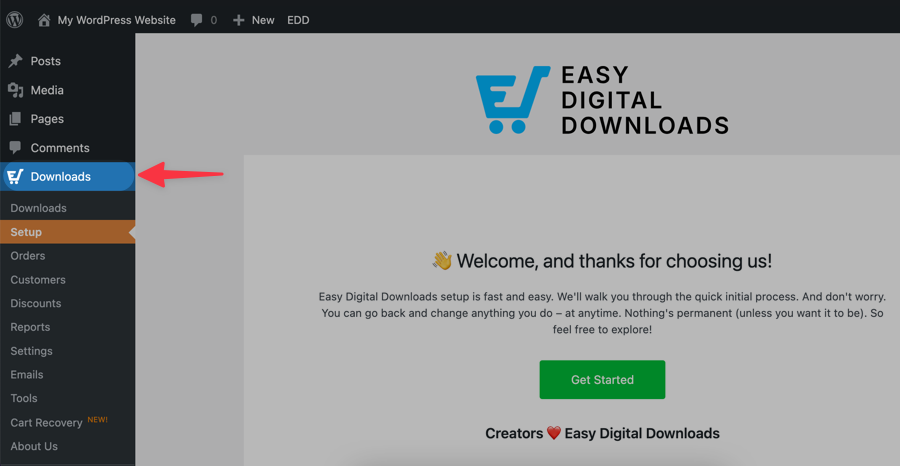
Klicken Sie auf Erste Schritte, um den EDD-Einrichtungsassistenten auszuführen. Dieser Assistent führt Sie durch einige grundlegende Konfigurationsschritte.
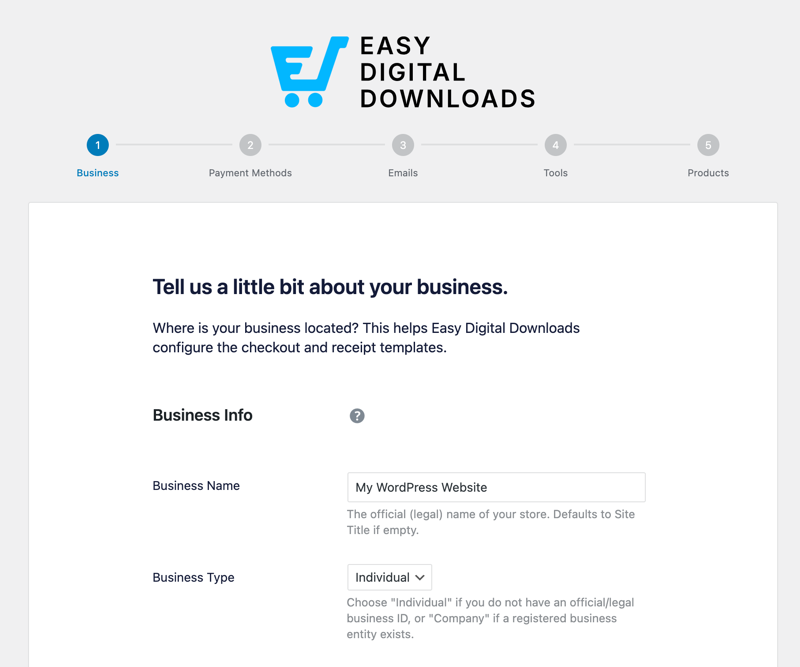
Zum Beispiel werden Sie aufgefordert, den Namen, das Basisland und die Währung Ihres Shops anzugeben. Sie können auch die für Ihr Unternehmen geeigneten Einstellungen auswählen.
Der Assistent fordert Sie auf, sich mit dem Stripe-Zahlungsgateway zu verbinden und es einzurichten. Sie können dies jetzt tun oder es später in den EDD-Einstellungen konfigurieren. Ich werde dies im nächsten Schritt genauer behandeln.
Schritt 2: Stripe-Zahlungsgateway verbinden
EDD hat Stripe als Zahlungsgateway integriert. Sie können es unter Downloads » Einstellungen » Zahlungen als Standard und Aktive Gateways festlegen.
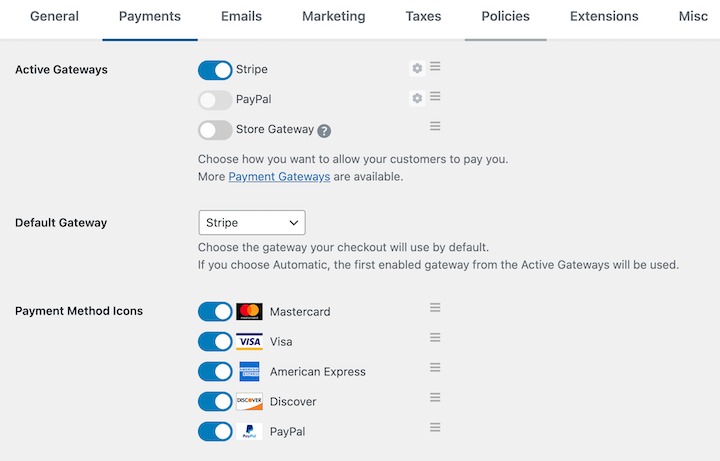
Wenn Sie fertig sind, klicken Sie auf Änderungen speichern.
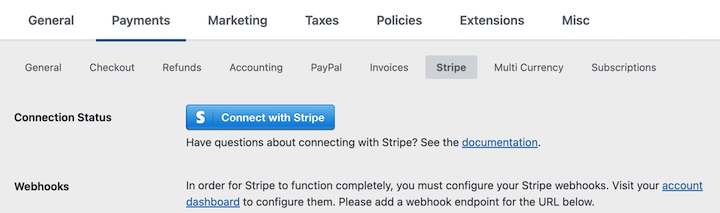
Wenn Sie Stripe nicht mit dem Einrichtungsassistenten mit Ihrer Website verbunden haben, gehen Sie zum Tab Stripe innerhalb von Einstellungen » Zahlungen.
Wählen Sie als Nächstes Mit Stripe verbinden aus.
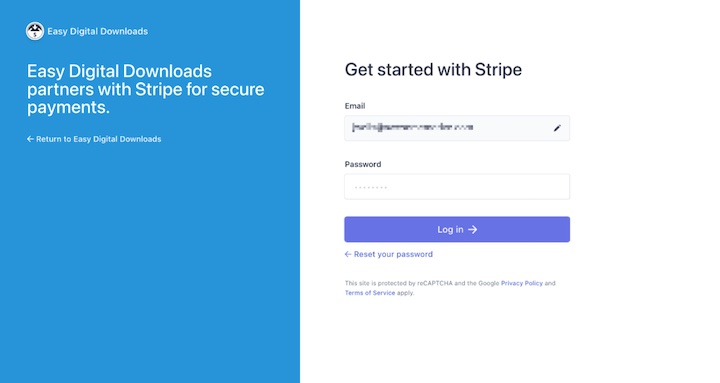
Wenn Sie bereits ein Stripe-Konto haben, werden Sie aufgefordert, sich anzumelden. Wenn Sie kein Konto haben, werden Sie durch den kostenlosen Anmeldeprozess geführt.
Nach der Anmeldung oder Registrierung werden Sie von Stripe aufgefordert, die Verbindung zwischen Ihrem Stripe-Konto und Ihrer WordPress-Website zu autorisieren. Überprüfen Sie die Berechtigungen und klicken Sie auf Verbinden.
Sobald die Verbindung autorisiert ist, werden Sie automatisch zu Ihren EDD-Zahlungseinstellungen weitergeleitet.
Sie sollten eine Bestätigungsmeldung sehen, die anzeigt, dass Ihr Stripe-Konto verbunden ist. Wählen Sie unter Verbindungsstatus die Option Webhooks automatisch einrichten.

Sie können sie manuell hinzufügen. Diese Methode ist jedoch im Allgemeinen für fortgeschrittene Benutzer gedacht oder wenn Sie Probleme mit der automatischen Verbindungsoption haben.
Auf dieser Seite finden Sie auch eine Reihe weiterer Einstellungen und Anpassungsoptionen.
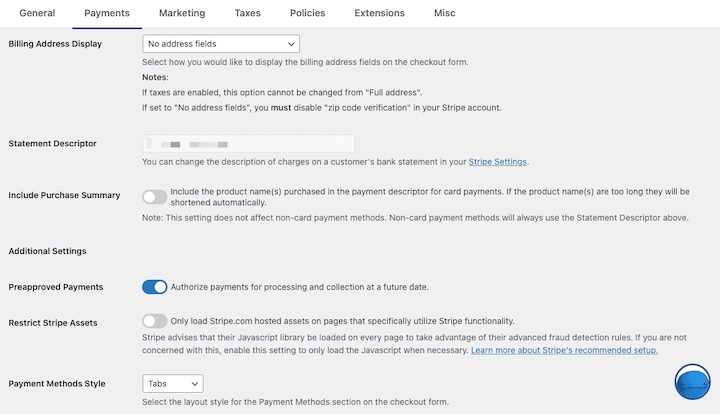
Sie können beispielsweise Stripe-Assets einschränken, den Transaktionsbezeichner ändern und eine Kauferfassung hinzufügen.
⚙️ Sehen Sie sich unsere Stripe-Einrichtungsdokumentation für weitere Informationen an.
Schritt 3: Bevorzugte Zahlungsmethoden konfigurieren
Die Verwendung von Stripe als Ihr EDD-Zahlungsgateway ermöglicht es Ihnen, Überweisungen und ACH-Zahlungen, Debit- und Kreditkarten sowie Apple/Google Pay zu akzeptieren.
Die Stripe Payment Element-Integration von EDD bietet verbundenen Konten Zugriff auf zusätzliche Zahlungsoptionen. Dazu gehören:
| Karten | Link |
| Bestätigen | Bancontact |
| AliPay | EPS |
| Klarna | BLIK |
| Amazon Pay | giropay |
| Apple Pay | iDEAL |
| CashApp Pay | Przelewy2 |
| Google Pay | WeChat Pay |
| SEPA | Bacs |
Um aktivierte Zahlungsmethoden in EDD anzuzeigen und hinzuzufügen, gehen Sie zu Downloads » Einstellungen » Zahlungen » Stripe. Verwalten Sie dann, welche unter Zahlungsmethoden aktiviert sind.
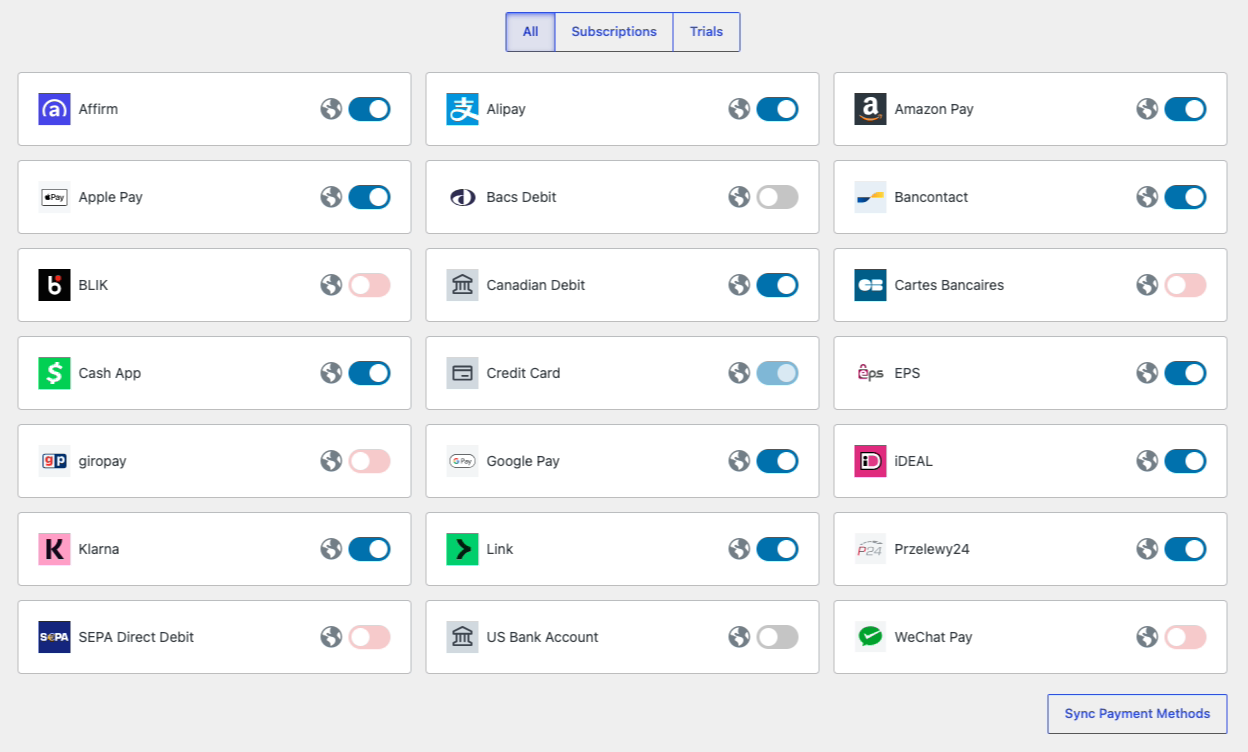
Die Optionen, die Sie Ihren Kunden anbieten können, können je nach Faktoren wie Währung, Land und dem Inhalt ihres Warenkorbs variieren.
Einige Anbieter erfordern zusätzliche Schritte, wie z. B. die Anforderung des Zugriffs, um sie zu konfigurieren und zu aktivieren. Dies können Sie über Ihr Stripe-Dashboard tun. Gehen Sie zu Einstellungen ⚙︎, gefolgt von Zahlungen.
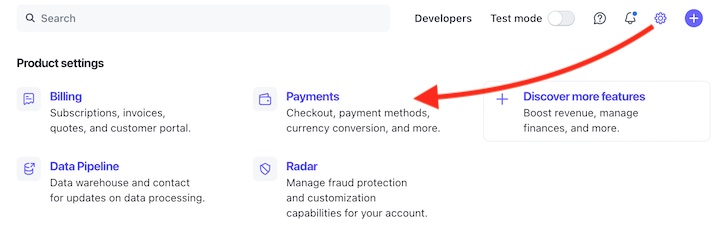
Klicken Sie auf dem Tab Zahlungsmethoden auf Aktivieren neben der Methode, die Sie hinzufügen möchten. Es wird dann Ausstehend angezeigt, bis es genehmigt ist.
Schritt 4: Ihr Zahlungsformular und Ihre Checkout-Seite anpassen
Sobald Sie die Zahlungseinstellungen konfiguriert haben, können Sie auch das Aussehen und Layout Ihres Zahlungsformulars und Ihrer Checkout-Seite anpassen.
Unter demselben Tab Einstellungen » Zahlungen » Stripe befindet sich ein Dropdown-Menü Zahlungsmethoden-Stil.
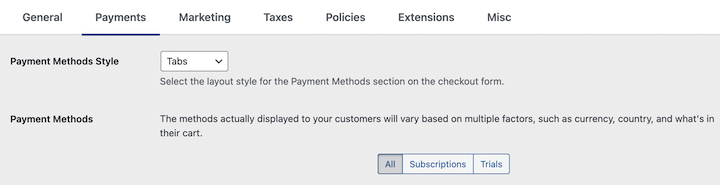
Sie können Tabs oder Akkordeon als Layoutstil für das Checkout-Formular wählen. So werden sie auf dem Checkout-Formular für Ihre Kunden angezeigt.
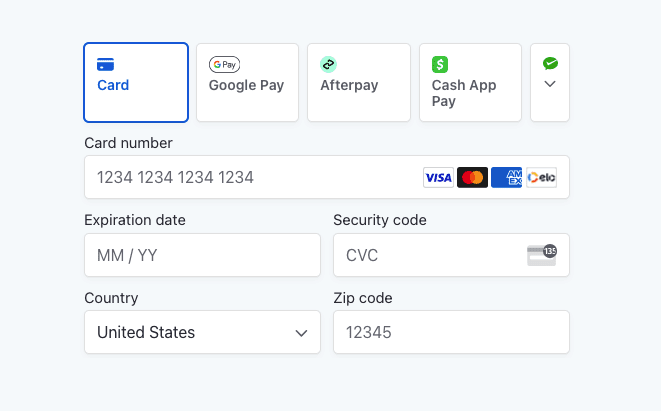
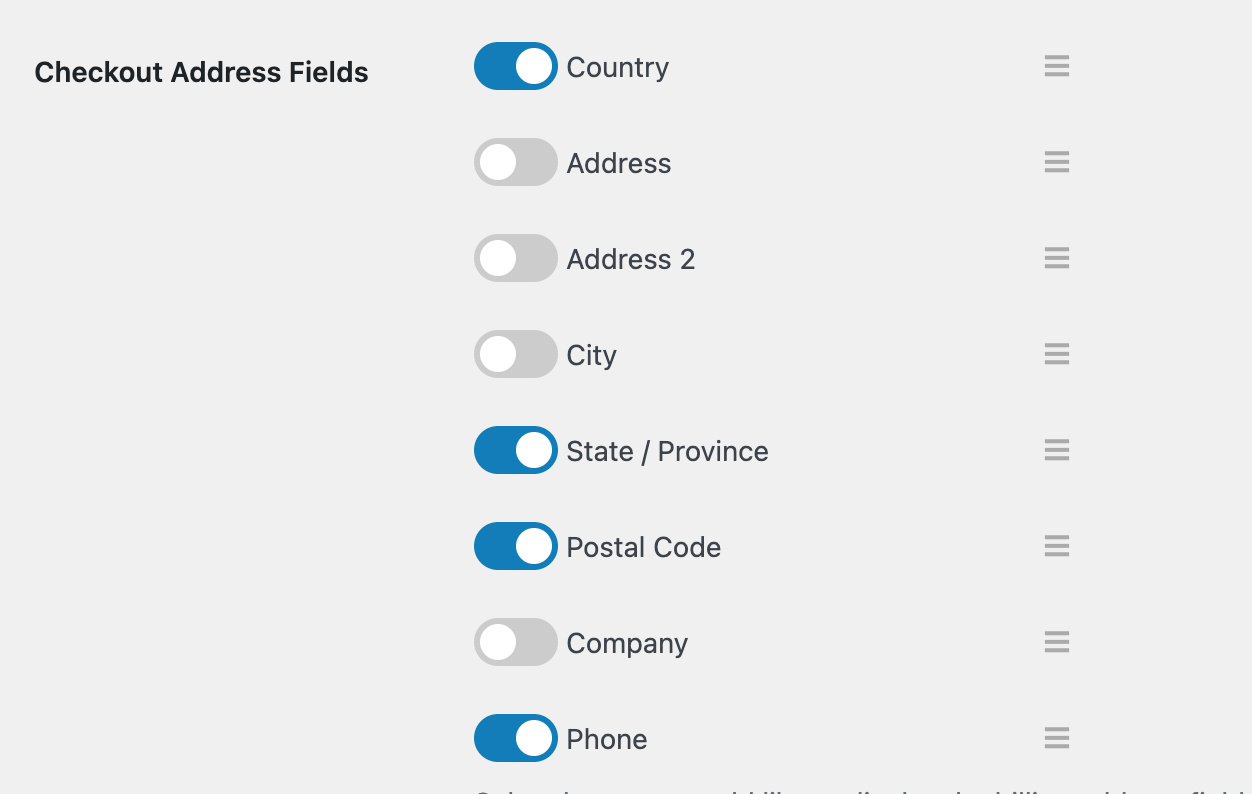
Auf dieser Seite können Sie auch die Einstellungen für die Anzeige der Rechnungsadresse anpassen. Weitere Checkout-Einstellungen finden Sie unter Einstellungen » Zahlungen » Checkout. Sie können zum Beispiel die Adressfelder für das Checkout-Formular anpassen.
Easy Digital Downloads erstellt automatisch eine WordPress-Checkout-Seite (Seiten » Kasse), die den EDD Checkout-Block verwendet.
Beachten Sie, dass das allgemeine Design und Erscheinungsbild Ihrer Checkout-Seite von Ihrem WordPress-Theme abhängt. Die Einstellungen zur Designanpassung finden Sie unter Design » Anpassen.
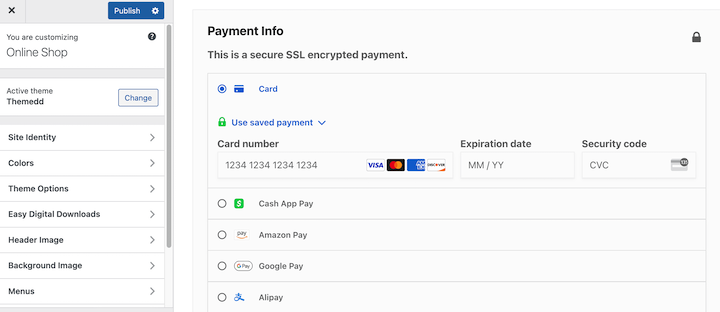
💡Erfahren Sie mehr Möglichkeiten, Ihren EDD-Shop anzupassen.
Schritt 5: Testen Sie Ihre Zahlungsmethoden und Einrichtung
Überprüfen Sie vor der Veröffentlichung Ihren Online-Shop im Frontend Ihrer Website. Stellen Sie nicht nur sicher, dass alles wie gewünscht aussieht, sondern führen Sie auch mehrere Testtransaktionen durch, um zu überprüfen, ob die von Ihnen eingerichteten Zahlungsmethoden korrekt funktionieren.
Dazu benötigen Sie ein Produkt in Ihrem Shop (echt oder als Demo). Sie müssen auch Testmodus aktivieren unter Einstellungen » Zahlungen einschalten.

Speichern Sie Ihre Änderungen.
Fügen Sie im Frontend Ihrer Website ein Produkt zu Ihrem Warenkorb hinzu und gehen Sie zum Checkout. Schließen Sie den Checkout-Prozess wie ein Kunde ab.
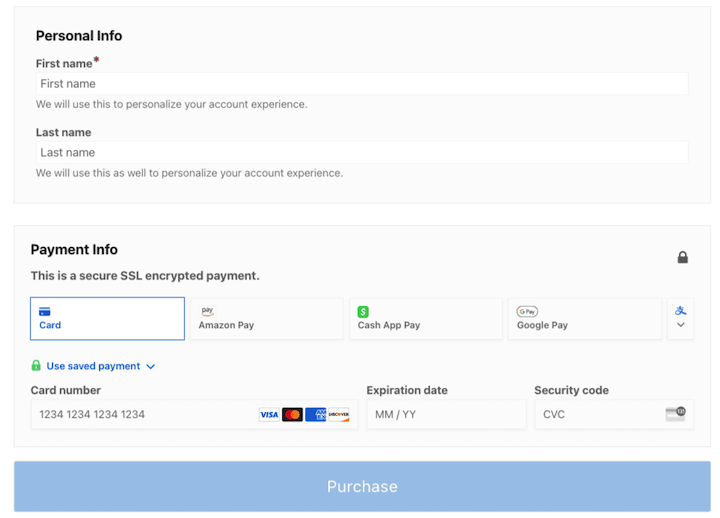
Verwenden Sie die Testkartennummern von Stripe, um die Testtransaktion durchzuführen.
- Kartennummer: 4242 4242 4242 4242
- Ablaufdatum: Jedes zukünftige Datum
- CVC: Jede dreistellige Zahl
Wenn der Kauf „erfolgreich“ war, sehen Sie eine Kaufbestätigungsseite.
Das ist alles!
FAQs zum Hinzufügen mehrerer Zahlungsmethoden in WordPress
Lassen Sie uns mit einigen häufig gestellten Fragen zum Thema Auswahl von Zahlungsmethoden in WordPress abschließen.
Was ist der einfachste Weg, Kunden in WordPress eine Zahlungsmethode auswählen zu lassen?
Das beste Plugin, das Sie verwenden, hängt davon ab, was Sie verkaufen. Wenn Sie ein digitales Produktgeschäft haben, sind Easy Digital Downloads und Stripe die beste Lösung. Ihre integrierte Integration unterstützt Karten, digitale Geldbörsen, Ratenzahlungsoptionen und regionale Zahlungsmethoden über ein einziges Einstellungsfeld.
Wenn Sie ein einfaches Zahlungsformular hinzufügen, können WP Simple Pay oder WPForms helfen.
Was sind die besten Möglichkeiten, Zahlungen von Kunden zu erhalten?
Die Wahl der richtigen Online-Zahlungsmethode für Ihr Unternehmen hängt von mehreren Faktoren ab. Die meisten Zahlungsanbieter haben Verarbeitungsgebühren, die je nachdem, was und wo Sie verkaufen, variieren.
Es hängt auch von der Plattform ab, die Sie verwenden. Für E-Commerce-Transaktionen in WordPress empfehlen wir Stripe. Es unterstützt die größte Bandbreite an Zahlungsmethoden und verfügt über einen integrierten starken Schutz vor Betrug.
Welche Zahlungs-Gateways sind mit EDD kompatibel?
Easy Digital Downloads unterstützt eine Reihe von Zahlungsgateways. Die verfügbaren Optionen hängen von Ihrem EDD-Plan ab. Derzeit unterstützte Gateways sind:
- Stripe (integriert; alle Pläne)
- PayPal (integriert; alle Pläne)
- Square (integriert; alle Pläne)
- Authorize.net
- Apple Pay und Google Pay (über Stripe)
- Amazon Pay (über das Stripe Payment Element)
- Und mehr durch Integrationen
Unterstützt Easy Digital Downloads „Jetzt kaufen, später bezahlen“ (BNPL)?
Ja. Über die Stripe Payment Element-Integration von EDD können Sie jetzt kaufen, später bezahlen-Optionen wie Klarna und Affirm an der Kasse aktivieren. Diese Methoden erscheinen automatisch basierend auf dem Standort und dem Warenkorbwert des Kunden.
Sie benötigen einen EDD-Plan mit verbundenem Stripe, um auf das Stripe Payment Element und seine vollständige Palette an BNPL-Optionen zugreifen zu können.
Wie viele Zahlungsmethoden sollte ich in meinem WordPress-Shop anbieten?
Ein guter Ausgangspunkt sind drei bis vier Methoden: ein wichtiger Kredit- und Debitkartenprozessor, eine digitale Geldbörse wie Apple Pay oder Google Pay und eine Ratenzahlungsoption wie Affirm. Zu wenige schränken Ihre Reichweite ein; zu viele können Kunden an der Kasse überfordern.
Das Stripe Payment Element von EDD zeigt automatisch die relevantesten Optionen basierend auf dem Standort und Gerät jedes Kunden an, sodass Sie die vollständige Liste nicht manuell verwalten müssen.
Kunden eine Zahlungsmethode wählen lassen
Die Bereitstellung mehrerer Zahlungsoptionen für Kunden ist ein entscheidender Teil der Führung eines erfolgreichen Online-Geschäfts. Indem Sie Kunden eine Zahlungsmethode aus einer Vielzahl zuverlässiger Optionen wählen lassen, können Sie die Kundenzufriedenheit steigern, Konversionen erhöhen und Ihre Marktreichweite erweitern.
Mit Easy Digital Downloads und Stripe ist das Hinzufügen mehrerer Zahlungsoptionen zu Ihrer WordPress-Website unkompliziert. Holen Sie sich einen EDD-Pass und verbinden Sie sich in wenigen Minuten mit Stripe.
Was kommt als Nächstes? Erfahren Sie, wie Sie unfreiwillige Abwanderung reduzieren mit Ein-Klick-Updates für Zahlungskarten!
📣 P.S. Abonnieren Sie unseren Newsletter und folgen Sie uns auf Facebook, Twitter/X oder LinkedIn für weitere WordPress-Ressourcen!








