


Das Hinzufügen von PayPal zu Ihrer WordPress-Seite klingt einfach, bis Sie anfangen, danach zu suchen. Ein Leitfaden sagt Ihnen, Sie sollen einen Button einfügen. Ein anderer sagt, Sie brauchen ein Formular-Plugin. Ein dritter verweist Sie auf eine vollständige E-Commerce-Einrichtung.
Sie beschreiben alle reale Methoden. Sie lösen nur völlig unterschiedliche Probleme.
Dieser Leitfaden sortiert es aus. Sie sehen die drei Möglichkeiten, PayPal zu WordPress hinzuzufügen, welche davon zu dem passt, was Sie tatsächlich tun möchten, und eine vollständige Schritt-für-Schritt-Anleitung für die Methode, die die meisten Verkäufer digitaler Produkte benötigen.
Am Ende kann Ihr Shop PayPal, Karten, Venmo, Apple Pay und Google Pay annehmen, ohne Kunden auf eine PayPal-Anmeldeseite zu schicken.
- Wichtige Erkenntnisse
- Die 3 Wege, PayPal zu WordPress hinzuzufügen
- Warum es sich lohnt, PayPal zu deiner Kasse hinzuzufügen
- Was du brauchst, bevor du PayPal hinzufügst
- Warum Easy Digital Downloads verwenden, um PayPal hinzuzufügen
- So fügst du PayPal mit Easy Digital Downloads zu WordPress hinzu
- Schritt 1: Easy Digital Downloads installieren
- Schritt 2: Verbinde dein PayPal Business-Konto
- Schritt 3: Überprüfe deinen Verbindungsstatus
- Schritt 4: Wähle aus, welche Zahlungsmethoden angeboten werden sollen
- Schritt 5: PayPal als aktives Gateway aktivieren
- Schritt 6: Teste deine Kasse und wechsle in den Live-Modus
- Was ist PayPal Onsite Checkout?
- Wie viel kostet es, PayPal zu WordPress hinzuzufügen?
- FAQs zum Hinzufügen von PayPal zu WordPress
- Ist es kostenlos, PayPal zu WordPress hinzuzufügen?
- Benötige ich ein PayPal Business-Konto?
- Benötige ich ein SSL-Zertifikat?
- Können Kunden ohne PayPal-Konto mit Karte bezahlen?
- Warum wird der PayPal-Gast-Checkout an meiner Kasse nicht angezeigt?
- Kann ich PayPal ohne Plugin hinzufügen?
- Kann ich PayPal für wiederkehrende Zahlungen verwenden?
- Kann ich die Buttons "Später bezahlen" oder "In 3 Raten bezahlen" entfernen?
- PayPal-Zahlungen auf Ihrer WordPress-Seite akzeptieren
Wichtige Erkenntnisse
| Was Sie brauchen | Ein PayPal Business-Konto, ein SSL-Zertifikat und Easy Digital Downloads |
| Erforderlicher Plan | Kostenlose (Lite) oder beliebige Pro-Version |
| Plattformgebühr | Keine. EDD erhebt keine zusätzlichen Gebühren über die von PayPal selbst erhobenen Sätze hinaus. |
| Einrichtungszeit | Ungefähr 10 Minuten |
| Wo Kunden bezahlen | Auf Ihrer eigenen Checkout-Seite |
| Zahlungsarten | PayPal, Debit- oder Kreditkarte, Venmo, Apple Pay, Google Pay, Pay Later |
Die 3 Wege, PayPal zu WordPress hinzuzufügen
Es gibt drei Möglichkeiten, PayPal zu WordPress hinzuzufügen: einen PayPal-Button mit HTML in eine Seite einfügen, ein Zahlungsformular-Plugin verwenden oder ein WordPress-E-Commerce-Plugin verwenden. Die richtige Wahl hängt davon ab, ob Sie eine einmalige Zahlung einziehen oder Produkte verkaufen, die einen Warenkorb und automatische Lieferung benötigen.
| Methode | Am besten für | Warenkorb und Dateilieferung | Kunde bleibt auf Ihrer Seite |
|---|---|---|---|
| PayPal-Button (HTML) | Eine einzelne Spende oder einmalige Zahlung | Nein | Nein |
| Zahlungsformular-Plugin | Rechnungen, individuelle Bestellungen, Spenden | Teilweise | Ja |
| WordPress E-Commerce-Plugin | Verkauf von Produkten, insbesondere digitalen | Ja | Ja |
Methode 1: Eine PayPal-Schaltfläche mit HTML hinzufügen
PayPal kann für Sie einen Button generieren, und Sie fügen den Code in einen HTML-Block auf jeder Seite oder jedem Beitrag ein.
Es ist die schnellste Option, und für einen einzelnen Spendenlink ist sie durchaus vernünftig.
Was Sie aufgeben, ist alles rund um die Zahlung. Es gibt keinen Warenkorb, keine Bestellhistorie, keinen Kundenstamm und keine automatische Dateilieferung. Wenn jemand kauft, erfahren Sie es per E-Mail und erledigen den Rest selbst.
Jeder, der mehr als eine Sache verkauft, wächst schnell darüber hinaus.
Methode 2: Ein Zahlungsformular-Plugin verwenden
Wenn Sie nur eine Zahlung einziehen müssen und keinen Shop benötigen, ist ein Formular-Plugin das richtige Werkzeug. Denken Sie an Rechnungen, individuelle Angebote, Veranstaltungsgebühren oder Spenden.
WPForms handhabt dies gut. Sie erstellen ein Formular, fügen ein PayPal-Feld hinzu und die Zahlung erfolgt innerhalb des Formulars auf Ihrer Seite. WPBeginner hat eine vollständige Schritt-für-Schritt-Anleitung zum Hinzufügen eines PayPal-Zahlungsformulars in WordPress, falls dies der Weg ist, den Sie einschlagen möchten.
Die Grenze ist die gleiche wie zuvor: Formulare sammeln Geld, aber sie verwalten keine Produkte, Downloads oder Kunden.
Methode 3: Ein WordPress E-Commerce-Plugin verwenden
Wenn Sie physische Produkte verkaufen, ist ein WordPress E-Commerce-Plugin das Richtige für Sie. Dies ist die WordPress-PayPal-Integration, nach der die meisten Verkäufer wirklich suchen, wenn sie nach einer Möglichkeit suchen, PayPal hinzuzufügen.
Ein richtiges Plugin bietet Ihnen einen Warenkorb, eine Checkout-Seite, Bestellhistorien, Rabattcodes und die automatische Lieferung dessen, was der Kunde gekauft hat.
Speziell für digitale Produkte ist der letzte Teil am wichtigsten. Die Datei muss den Käufer in dem Moment erreichen, in dem die Zahlung abgewickelt wird, mit einem sicheren Link, der nicht nur eine öffentliche URL ist, die jeder weitergeben kann.
Der Rest dieser Anleitung verwendet diese Methode.
Warum es sich lohnt, PayPal zu deiner Kasse hinzuzufügen
PayPal ist eine der bekanntesten Zahlungsmarken der Welt, und diese Bekanntheit zahlt sich beim Checkout aus. Käufer, die eine vertraute Option sehen, brechen den Kauf eher ab, anstatt den Warenkorb zu verlassen.
Laut Digital Commerce 360’s Top 1000 Report wird PayPal von der überwiegenden Mehrheit der Online-Händler akzeptiert. Dieses Maß an Akzeptanz signalisiert Vertrauen, und Vertrauen steigert die Konversionsrate.
Sein Ruf für Sicherheit und Zuverlässigkeit macht es zu einer starken Standardoption für die Zahlungsabwicklung auf Ihrer WordPress-Website.
Es gibt einen zweiten Grund, der es wert ist, ihn zu kennen. Kunden, die kein PayPal-Konto haben, können trotzdem per Karte über dieselbe Verbindung bezahlen. Das Anbieten von PayPal verkleinert also nicht Ihre Zielgruppe. Es vergrößert sie.
Was du brauchst, bevor du PayPal hinzufügst
Bevor Sie PayPal mit Ihrer WordPress-Seite verbinden, stellen Sie diese drei Dinge sicher.
- Ein PayPal Business-Konto. PayPal verlangt ein Business-Konto, um sich mit Plattformen wie Easy Digital Downloads zu verbinden. Persönliche Konten funktionieren nicht. Sie können ein bestehendes Konto upgraden oder ein neues Business-Konto auf der PayPal-Website erstellen, beides kostenlos.
- Ein SSL-Zertifikat. PayPal verlangt, dass Ihre Website über HTTPS läuft. Die meisten WordPress-Hoster beinhalten ein kostenloses SSL-Zertifikat. Wenn Ihres dies nicht tut, fügen Sie eines hinzu, bevor Sie beginnen, da die Verbindung sonst nicht abgeschlossen wird.
- Easy Digital Downloads installiert. Die kostenlose Lite-Version beinhaltet PayPal-Unterstützung von Haus aus, sodass kein kostenpflichtiger Plan erforderlich ist, um loszulegen.
Sobald diese bereit sind, dauert die Verbindung selbst nur wenige Minuten.
Warum Easy Digital Downloads verwenden, um PayPal hinzuzufügen
Es gibt verschiedene Möglichkeiten, WordPress-E-Commerce mit PayPal zu betreiben, aber Easy Digital Downloads wurde speziell für Leute entwickelt, die digitale Produkte verkaufen.
Mit EDD behalten Sie mehr von jedem Verkauf. PayPal berechnet seine eigene Verarbeitungsgebühr, und EDD fügt keine Plattformgebühr hinzu, wie es einige andere Plugins tun.
Eine PayPal-Verbindung deckt auch viele Bereiche ab. Ihre Kunden können mit ihrem PayPal-Guthaben, einer Debit- oder Kreditkarte, Venmo, Apple Pay oder Google Pay bezahlen.
Welche Optionen angezeigt werden, hängt von Ihrem Land und Ihrer PayPal-Kontoberechtigung ab. PayPal entscheidet das, nicht EDD.
Möchten Sie die vollständige Aufschlüsselung aller PayPal-Zahlungsoptionen, die EDD unterstützt? Sehen Sie hier, wie Sie PayPal-Zahlungsmethoden in WordPress hinzufügen für eine vollständige Anleitung zu Venmo, Apple Pay, Google Pay und PayPal Fastlane.
So fügst du PayPal mit Easy Digital Downloads zu WordPress hinzu
Sechs Schritte, von Anfang bis Ende. Wenn Sie Easy Digital Downloads bereits ausführen, überspringen Sie Schritt 2.
Schritt 1: Easy Digital Downloads installieren
Gehen Sie zu Plugins » Plugin hinzufügen in Ihrem WordPress-Dashboard und suchen Sie nach „Easy Digital Downloads“.
Klicken Sie auf Jetzt installieren und dann auf Aktivieren.
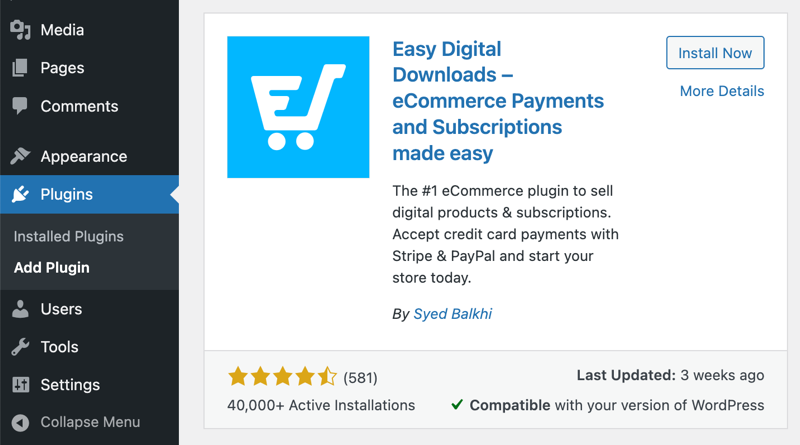
Haben Sie EDD bereits installiert? Aktualisieren Sie es auf die neueste Version, bevor Sie PayPal verbinden. Die vollständige Auswahl an Zahlungsmethoden erfordert eine aktuelle Version.
Wenn Sie Hilfe beim Einrichten des Rests Ihres Shops benötigen, finden Sie diese in unserem Leitfaden für die ersten Schritte.
Schritt 2: Verbinde dein PayPal Business-Konto
Gehen Sie zu Downloads » Einstellungen » Zahlungen » PayPal.
Klicken Sie auf Mit PayPal im Live-Modus verbinden. Sie müssen Browser-Popups zulassen, da PayPal die Einrichtung in einem Modalfenster öffnet. Wenn nichts erscheint, überprüfen Sie Ihre Popup-Einstellungen und versuchen Sie es erneut.
Melden Sie sich bei Ihrem PayPal-Geschäftskonto an und folgen Sie den Anweisungen, um die Verbindung zu autorisieren.

Überspringen Sie nicht den letzten Bildschirm. Wenn PayPal fertig ist, wird eine Schaltfläche angezeigt, um zu Ihrem Shop zurückzukehren. Sie müssen darauf klicken. Wenn Sie stattdessen das Fenster schließen, wird die Verbindung nicht abgeschlossen und Sie müssen den gesamten Vorgang erneut beginnen.
Schritt 3: Überprüfe deinen Verbindungsstatus
Zurück in Ihren EDD-Einstellungen finden Sie den Bereich Verbindungsstatus.
Hier bestätigt EDD, dass es tatsächlich mit PayPal kommunizieren kann. Sie möchten, dass Ihre API-Verbindung, der Zahlungsstatus und der Webhook als verbunden angezeigt werden.
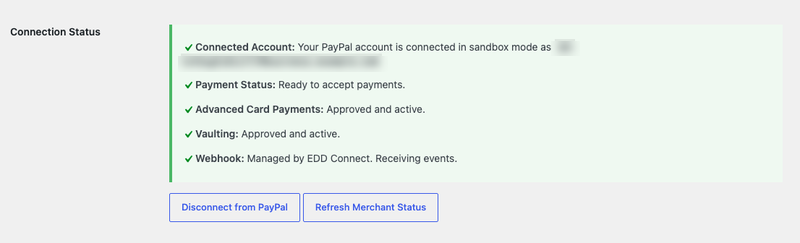
Wenn hier etwas eine Warnung anzeigt, beheben Sie es jetzt. Eine halb abgeschlossene Verbindung sieht auf der Einstellungsseite gut aus und schlägt dann beim Bezahlvorgang fehl.
Schritt 4: Wähle aus, welche Zahlungsmethoden angeboten werden sollen
Wählen Sie im Abschnitt Zahlungsmethoden, welche PayPal-Optionen beim Bezahlvorgang angezeigt werden sollen.
Abhängig von Ihrem Land und Ihrer Kontoberechtigung kann diese Liste die PayPal-Wallet, Venmo, Apple Pay, Google Pay, Fastlane und Pay Later umfassen.
Karten haben zwei separate Optionen, und der Unterschied ist wichtig. Kredit-/Debitkarten über PayPal sendet Kartenzahlungen über PayPal. Kredit-/Debitkarten beim Bezahlvorgang platziert die Kartenfelder stattdessen auf Ihrer eigenen Checkout-Seite.
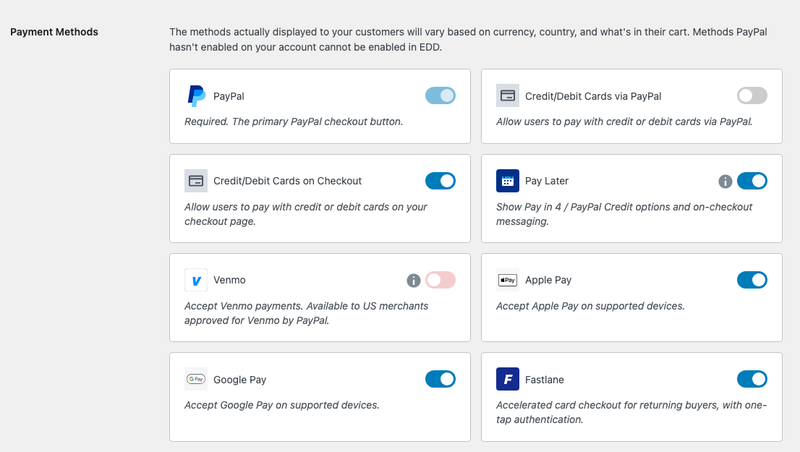
Aktivieren Sie die, die für Ihren Shop sinnvoll sind, und lassen Sie den Rest deaktiviert. Später bezahlen ist ein Schalter, der die Optionen „In 4 Raten zahlen“ und „PayPal-Guthaben“ sowie die Meldungen beim Bezahlvorgang abdeckt. Wenn Sie ihn deaktivieren, werden alle zusammen entfernt.
Alles, was PayPal für Ihr Konto nicht genehmigt hat, wird ausgegraut angezeigt und kann in EDD nicht aktiviert werden. Venmo ist die häufigste: Es erfordert zuerst die Genehmigung durch PayPal als US-Händler.
Bereits mit PayPal verbunden, aber diese Optionen nicht sehen? Trennen Sie die Verbindung und verbinden Sie Ihr Konto erneut. Die Option zum Trennen der Verbindung befindet sich auf derselben Einstellungsseite.
Wählen Sie Änderungen speichern, wenn Sie fertig sind.
Schritt 5: PayPal als aktives Gateway aktivieren
Die Verbindung Ihres Kontos ist nicht dasselbe wie die Aktivierung von PayPal. Gehen Sie zu Downloads » Einstellungen » Zahlungen » Allgemein.
Aktivieren Sie PayPal unter Aktive Gateways.
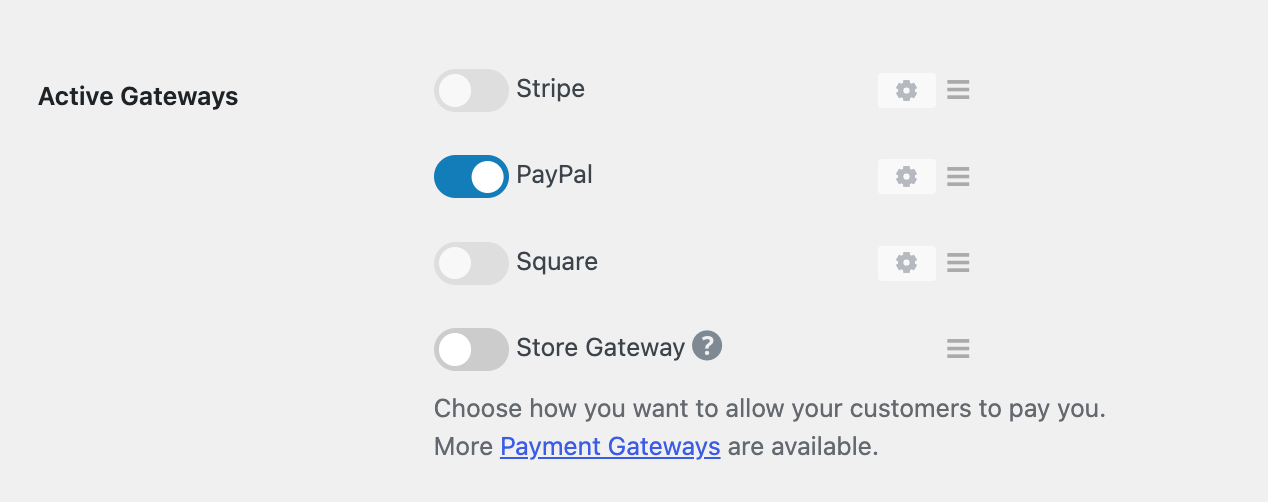
Wenn PayPal die Option sein soll, die Kunden zuerst sehen, wählen Sie es auch unter Standard-Gateway aus.
Hier finden Sie auch eine Einstellung für Zahlungsmethoden-Icons. Es ist wissenswert, was sie bewirkt: Sie steuert, welche Kartenlogos auf Ihrer Checkout-Seite angezeigt werden, und nichts weiter. Das Anklicken eines Kartensymbols aktiviert nicht die Verarbeitung für diesen Kartentyp, die von Ihrem Gateway übernommen wird. Sehen Sie sich die Dokumentation zu den Zahlungseinstellungen für die vollständige Liste der Optionen auf diesem Bildschirm an.
Wählen Sie Änderungen speichern.
Schritt 6: Teste deine Kasse und wechsle in den Live-Modus
Bevor echtes Geld fließt, führen Sie einen Testkauf durch. Sie benötigen mindestens ein Produkt in Ihrem Shop, um dies tun zu können.
Gehen Sie zu Downloads » Einstellungen » Zahlungen » Allgemein und aktivieren Sie den Testmodus.

Legen Sie ein Produkt in den Warenkorb, gehen Sie zur Kasse und wählen Sie PayPal. Bestätigen Sie, dass die Bestätigungsseite geladen wird und die Empfangs-E-Mail mit einem funktionierenden Download-Link ankommt.
Wenn Sie zufrieden sind, schalten Sie richtig um. Deaktivieren Sie unter dem Tab Allgemein den Testmodus. Gehen Sie dann zurück zum Tab PayPal und wählen Sie Mit PayPal im Live-Modus verbinden.
Dieser zweite Teil bringt Leute ins Stolpern. Der Testmodus verwendet Sandbox-Anmeldedaten, daher benötigt der Live-Modus eine eigene Verbindung zu Ihrem echten Geschäftskonto.
Informationen zu Sandbox-Konten und den übrigen Konfigurationsoptionen finden Sie in der EDD PayPal-Einrichtungsdokumentation.
Was ist PayPal Onsite Checkout?
Was „PayPal Onsite“ tatsächlich bedeutet
PayPal Onsite Checkout bedeutet, dass der Kunde die Zahlung auf Ihrer eigenen Website abschließt, anstatt zu PayPal weitergeleitet zu werden, um sich anzumelden und zu bezahlen. Die Zahlungsfelder und PayPal-Schaltflächen erscheinen auf Ihrer Checkout-Seite, sodass der Käufer Ihren Shop nie aus den Augen verliert.
Der ältere Ansatz funktionierte anders. Ein einfacher PayPal-Button leitete den Kunden zu PayPal weiter und hoffte dann, dass er den Weg zurück fand. Jede dieser Übergaben ist eine Chance, den Verkauf zu verlieren.
Was deine Kunden an der Kasse sehen
Ihr Checkout-Formular endet mit PayPals Smart Buttons anstelle eines generischen Kaufbuttons, und die von Ihnen aktivierten Methoden werden direkt daneben angezeigt.
Welche Buttons genau erscheinen, hängt vom Käufer ab. Sein Gerät, Browser und Land spielen eine Rolle, ebenso wie der Inhalt des Warenkorbs, sodass nicht jeder Besucher die gleiche Auswahl sieht. Ein Desktop-Käufer erhält möglicherweise PayPal, Pay Later und Google Pay. Auf einem Telefon bedeutet dies oft Venmo, und Apple Pay erscheint für Käufer auf Apple-Geräten.
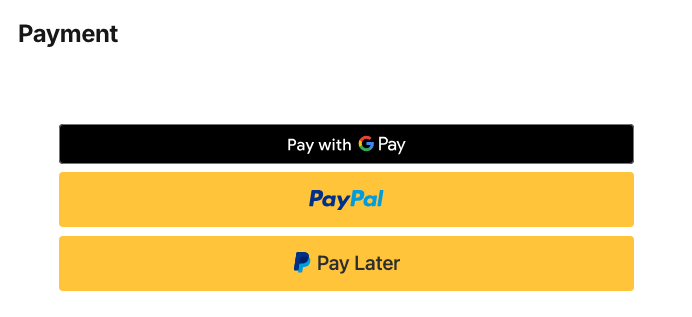
Kunden wählen, was sie bevorzugen, ohne die Seite zu verlassen. Wenn Sie mehr Kontrolle darüber wünschen, wie diese Auswahlmöglichkeiten präsentiert werden, lesen Sie hier, wie Kunden eine Zahlungsmethode in WordPress wählen können.
Verlässt der Kunde deine Website, um zu bezahlen?
Nein. Kunden bleiben während des gesamten Vorgangs auf Ihrer Checkout-Seite. Die Auswahl von PayPal öffnet ein „Mit PayPal bezahlen“-Modal über Ihrer Seite, anstatt zu PayPals Website weiterzuleiten, und Kartendetails werden in Feldern auf Ihrem eigenen Checkout eingegeben.
PayPal verarbeitet die Transaktion weiterhin auf seinen eigenen sicheren Servern, was genau das ist, was Sie wollen, da die sensiblen Kartendaten niemals Ihre Website berühren. Was sich geändert hat, ist das Erlebnis. Ihr Kunde wird nicht weg und zurückgeleitet.
Wie viel kostet es, PayPal zu WordPress hinzuzufügen?
Das Hinzufügen von PayPal über EDD kostet nichts zusätzlich zur eigenen Verarbeitungsgebühr von PayPal. Easy Digital Downloads fügt keine Plattformgebühr hinzu.
PayPals Standardgebühr in den USA beträgt derzeit etwa 2,99 % plus 0,49 $ pro Transaktion, obwohl dies je nach Land und Kontotyp variiert. Überprüfen Sie die Preisseite von PayPal für aktuelle Gebühren.
Eine Sache, die Sie wissen sollten: Der kostenlose EDD Lite-Tarif erhebt eine Transaktionsgebühr von 3 % auf PayPal-Zahlungen. Ein Upgrade auf EDD Pro entfernt diese, was sich mit wachsenden Verkäufen summiert.
FAQs zum Hinzufügen von PayPal zu WordPress
Einige Fragen tauchen oft auf, wenn Leute dies zum ersten Mal einrichten.
Ist es kostenlos, PayPal zu WordPress hinzuzufügen?
Ja. Sie können PayPal mit dem kostenlosen EDD Lite-Plugin hinzufügen. PayPals eigene Verarbeitungsgebühr fällt an, etwa 2,99 % plus 0,49 $ pro Transaktion in den USA, und EDD Lite fügt eine Transaktionsgebühr von 3 % hinzu, die ein Pro-Tarif entfernt. EDD berechnet keine Plattformgebühr zusätzlich zu PayPals Gebühr.
Benötige ich ein PayPal Business-Konto?
Ja. PayPal benötigt ein Geschäftskonto, um sich mit Plattformen wie Easy Digital Downloads zu verbinden, und persönliche Konten werden nicht unterstützt. Sie können ein bestehendes PayPal-Konto kostenlos auf der PayPal-Website auf Geschäftskonto umstellen oder ein separates Geschäftskonto erstellen und Ihr persönliches so belassen, wie es ist.
Benötige ich ein SSL-Zertifikat?
Ja. PayPal verlangt, dass Ihre Website über HTTPS läuft. Die meisten WordPress-Hosts beinhalten ein kostenloses SSL-Zertifikat. Erkundigen Sie sich bei Ihrem Hoster, ob es aktiv ist. Die PayPal-Verbindung wird auf einer Website ohne SSL nicht abgeschlossen.
Können Kunden ohne PayPal-Konto mit Karte bezahlen?
Ja. Wenn Sie PayPal über EDD verbinden, erscheinen neben dem PayPal-Button auch Kartenfelder an der Kasse, sodass Käufer ohne PayPal-Konto trotzdem bezahlen können. Aktivieren Sie Kredit-/Debitkarten an der Kasse in Ihren Einstellungen für Zahlungsmethoden, um diese Felder auf Ihrer eigenen Checkout-Seite anzuzeigen.
Warum wird die PayPal-Gastzahlung nicht bei meinem Checkout angezeigt?
Gastkartenzahlungen werden von einer Einstellung in Ihrem PayPal-Konto namens "PayPal-Konto optional" gesteuert, nicht von EDD. Gehen Sie in PayPal zu Kontoeinstellungen, dann zu Website-Zahlungen, klicken Sie auf "Aktualisieren" neben Website-Präferenzen und setzen Sie "PayPal-Konto optional" auf "Ein".
Kann ich PayPal ohne Plugin hinzufügen?
Technisch ja. PayPal bietet einen einfachen Button, den Sie mit HTML einbetten können. Ohne Plugin erhalten Sie keinen Warenkorb, keine Bestellverwaltung, keine automatische Dateilieferung und keinen Kaufverlauf. Für alles, was über einen einzelnen Spenden-Button hinausgeht, ist ein Plugin die praktische Wahl.
Kann ich PayPal für wiederkehrende Zahlungen verwenden?
Ja. Easy Digital Downloads unterstützt wiederkehrende PayPal-Zahlungen über unsere Funktion „Recurring Payments“, die in kostenpflichtigen Tarifen verfügbar ist. Nutzen Sie sie, um Abonnements, Mitgliedschaften oder jedes Produkt zu verkaufen, das nach einem Zeitplan abgerechnet wird, sei es wöchentlich, monatlich oder jährlich.
PayPal-Zahlungen auf Ihrer WordPress-Seite akzeptieren
Das Hinzufügen von PayPal zu WordPress ist einer der schnellsten Erfolge für einen neuen Shop. Wählen Sie die Methode, die zu dem passt, was Sie verkaufen. Wenn es sich um digitale Produkte handelt, bringt Sie Easy Digital Downloads in etwa zehn Minuten von der Installation bis zur Zahlungsannahme.
Keine Plattformgebühren und keine Weiterleitung von Kunden an eine andere Website zur Bezahlung. Ihr Shop kann noch heute PayPal-Zahlungen annehmen.
📣 P.S. Abonnieren Sie unseren Newsletter und folgen Sie uns auf Facebook, Twitter/X oder LinkedIn für weitere WordPress-Ressourcen!








