


MailChimp es una de las plataformas de marketing por correo electrónico más importantes que ofrece un control y una flexibilidad inigualables, junto con herramientas de automatización y generación de informes excepcionalmente sólidas.
La función de automatización de MailChimp proporciona un sistema simple, pero astronómicamente potente, para enviar correos electrónicos de bienvenida y seguimiento a los clientes después de que completen una compra en tu sitio web.
Antes de profundizar en los detalles del conjunto de automatización de MailChimp, veamos algunos casos de uso de ejemplo donde podrías querer utilizar correos electrónicos automáticos después de la compra:
- Instrucciones especiales de cuidado o uso para el producto comprado
- Documentación de configuración y preguntas frecuentes para un producto
- Instrucciones para activar una clave de licencia
- Códigos de cupón u ofertas especiales para compras de seguimiento
- Solo para decir "¡Hola!"
Todos estos son buenos ejemplos de correos electrónicos automáticos que podrían beneficiarte a ti y a tu tienda. La buena noticia es que configurar este tipo de correos electrónicos solo toma unos minutos y es realmente, realmente simple.
Primero, si aún no tienes una cuenta, regístrate para obtener una cuenta gratuita de MailChimp. Puedes suscribir hasta 2.000 direcciones de correo electrónico antes de pagar un centavo, lo que te permite descubrir si MailChimp es la plataforma adecuada para ti.
Una vez que tengas una cuenta de MailChimp configurada, necesitarás obtener una copia de nuestra extensión que te permite conectar tu tienda Easy Digital Downloads a MailChimp. Si necesitas ayuda para configurar nuestra extensión de MailChimp, consulta nuestro portal de documentación.
Cada vez que un cliente realiza una compra y está suscrito a una lista de correo electrónico, o se suscribe durante la compra, Easy Digital Downloads enviará los datos de la compra a MailChimp a través de su API eCommerce360. Esto te permitirá enviar correos electrónicos únicos basados en el artículo o los artículos comprados.
Ahora repasemos el proceso básico para crear una rutina de automatización que envíe un correo electrónico de bienvenida a todos los clientes que compren un producto específico. Para hacer esto, primero haz clic en el enlace Automatización en el menú superior:

Desde aquí, haz clic en el botón Crear Flujo de Trabajo de Automatización :
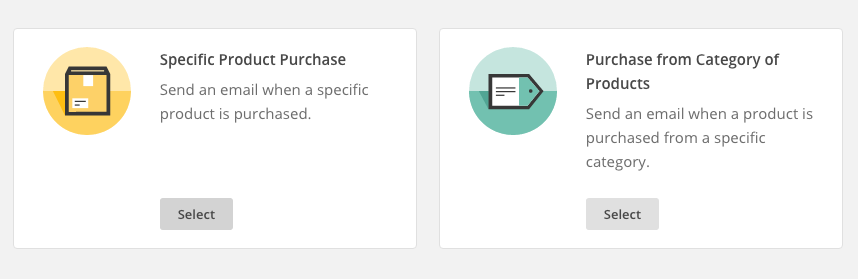
Ahora se te pedirá que selecciones la lista de correo electrónico que deseas utilizar. Elige una lista y luego se te mostrará una pantalla con varias opciones. Desde esta pantalla, haz clic en Compra de Producto Específico:
En este punto, se te pedirá que configures el flujo de trabajo. Esto implica establecer el nombre del flujo de trabajo, un nombre y una dirección de correo electrónico de origen, y algunas otras opciones. Configura esto a tu gusto y luego haz clic en Siguiente en la esquina inferior derecha.
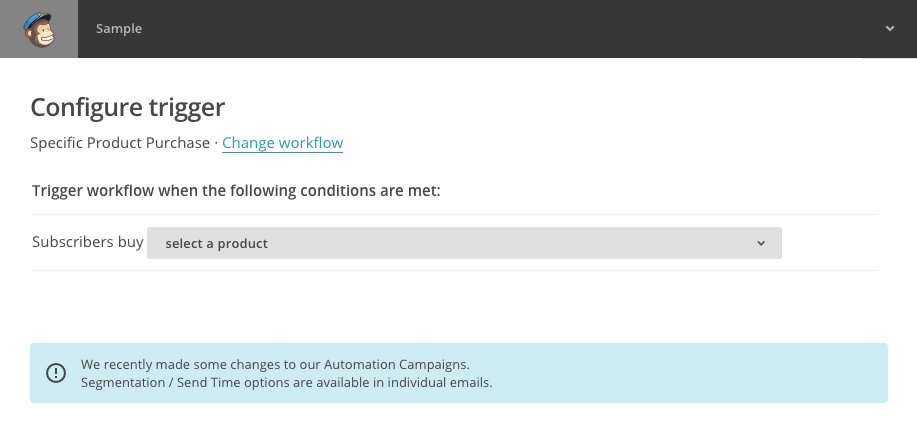
Ahora se te pide que elijas el producto que debe comprarse para enviar este correo electrónico. Elige tu producto en el menú desplegable y luego haz clic en Siguiente paso: Correos electrónicos.
Ahora puedes crear uno o más correos electrónicos que deseas enviar a los clientes después de que compren tu producto.
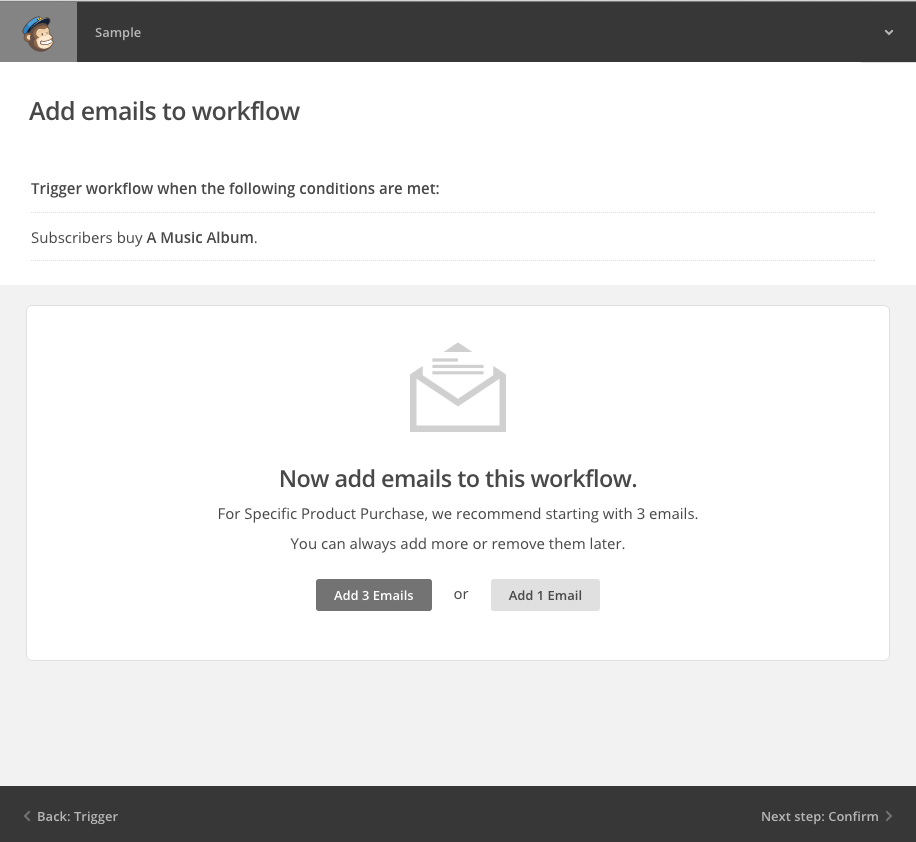
Para este ejemplo, solo crearemos un correo electrónico, pero puedes crear la cantidad que desees. Por ejemplo, podrías querer crear una serie de correos electrónicos y configurarla para que el cliente reciba un correo inmediatamente después de realizar la compra, un segundo correo una semana después y luego un tercer correo al mes.
La siguiente captura de pantalla muestra un correo electrónico que se entrega inmediatamente después de realizar la compra.

Haz clic en el botón Diseñar correo electrónico para configurar y crear el correo electrónico.
En este punto, serás dirigido al editor de campañas de correo electrónico estándar de MailChimp. Primero se te pedirá que nombres tu correo electrónico, le des un asunto y establezcas el nombre y el correo electrónico del remitente. Una vez que hayas hecho eso, puedes continuar al siguiente paso donde seleccionarás la plantilla para tu correo electrónico.
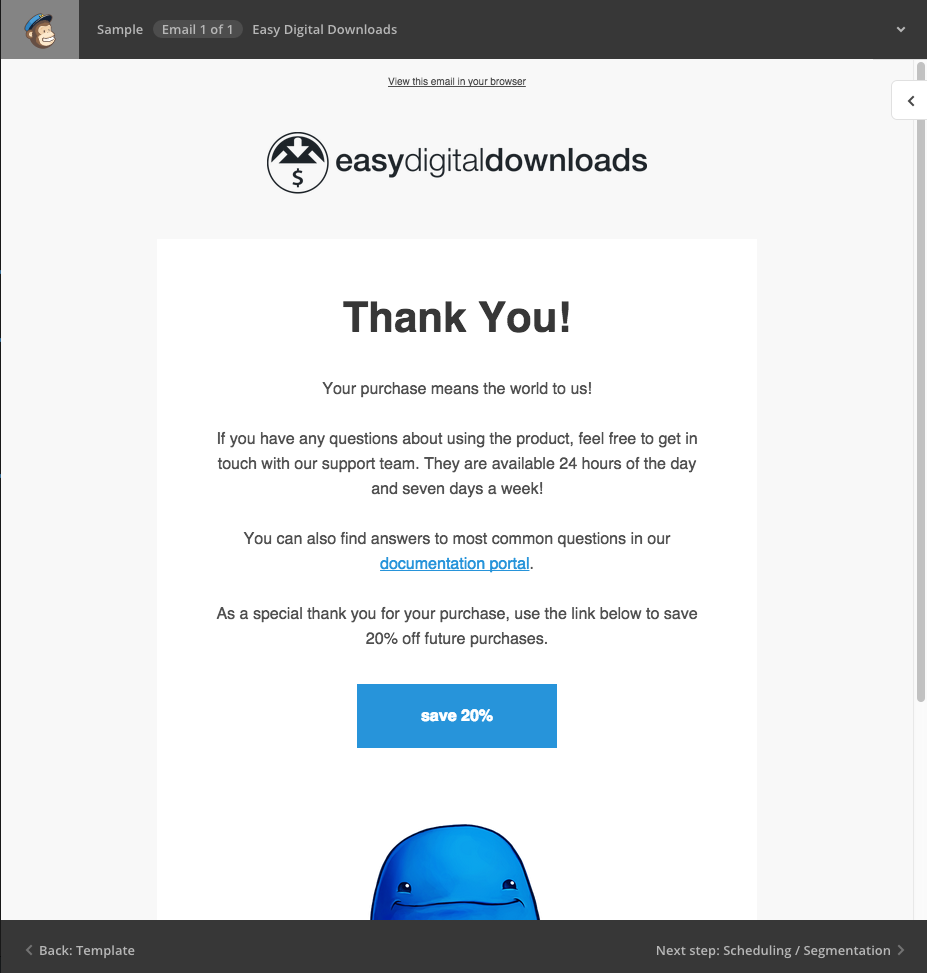
Aquí tienes un ejemplo de un buen correo de seguimiento que ayuda a asegurar a los clientes que pueden contactarte si tienen preguntas. También incluye un enlace a un sitio de documentación en caso de que quieran buscar preguntas frecuentes. Y en la parte inferior, se ofrece un descuento del 20% para futuras compras para incentivar al cliente a regresar a tu sitio.
Una vez que hayas terminado de diseñar tu correo electrónico, haz clic en la siguiente sección para Programación / Segmentación.
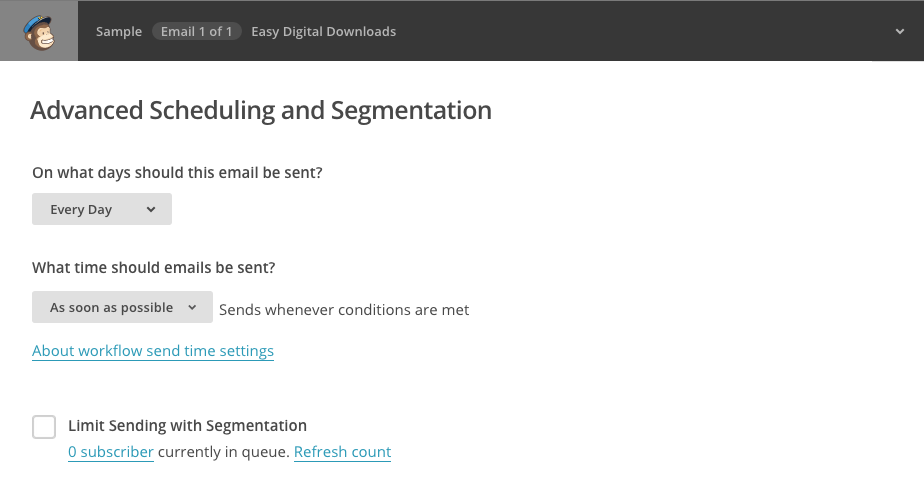
En esta pantalla, podrás configurar los días de la semana en que deseas que se entreguen tus correos electrónicos. También puedes controlar la hora del día en que se entregan los correos electrónicos, e incluso restringir el envío a segmentos específicos de tu lista de MailChimp.
¡Ya terminaste con tu primer correo electrónico! Si lo deseas, ahora puedes regresar a la descripción general del flujo de trabajo y configurar correos electrónicos adicionales.

Si estás listo, haz clic en Confirmar y luego podrás iniciar el flujo de trabajo.
Después de que tu flujo de trabajo se haya iniciado y los clientes hayan realizado compras en tu sitio web, podrás visitar la sección de Informes de Automatización para ver qué tan bien están funcionando tus correos electrónicos.
La sección de informes muestra información detallada sobre tus correos electrónicos, incluyendo cuántos correos se están enviando, cuántos se abren, cuántos clientes se han dado de baja y más.
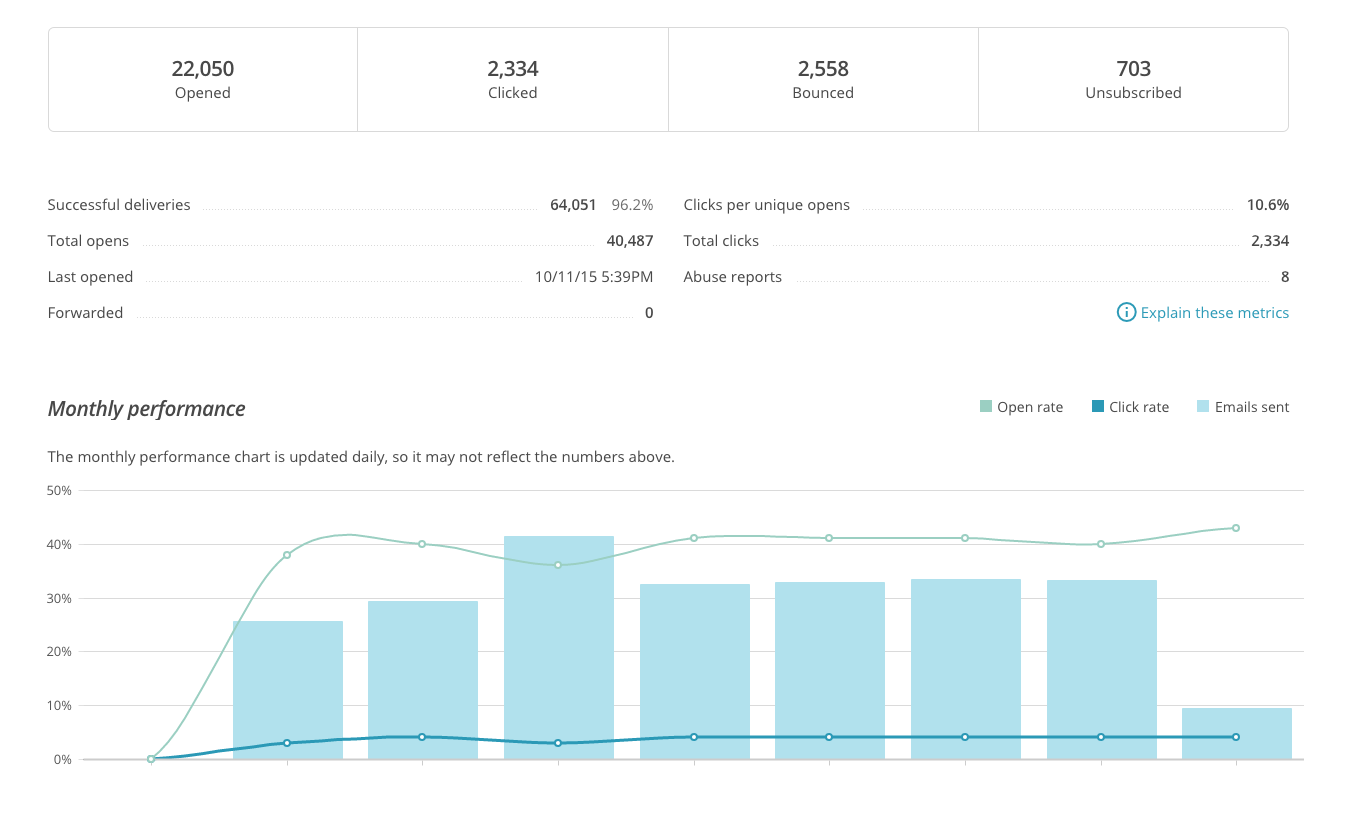
Incluso podrás profundizar en el informe para ver datos sobre correos electrónicos específicos, lo cual es genial si tu flujo de trabajo incluye múltiples correos durante un período de unas pocas semanas o meses.
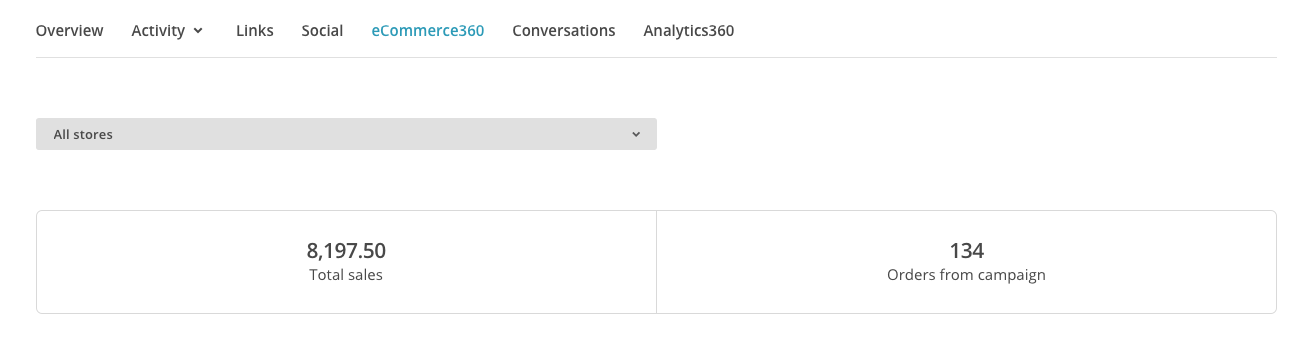
Uno de los detalles más importantes en la sección de informes es la pestaña eCommerce360 . Esta pestaña te mostrará cuántos ingresos adicionales han generado los correos electrónicos automáticos en tu flujo de trabajo:
Las herramientas de automatización de MailChimp son excepcionalmente potentes y un gran activo para cualquier propietario de negocio. Si no estás enviando correos electrónicos de bienvenida y de seguimiento automatizados, mi única pregunta para ti es: ¿por qué no?








