

Mailchimp puede ser una herramienta extremadamente poderosa para comunicarse con sus clientes y retenerlos. La extensión de marketing por correo electrónico EDD Mailchimp le permite suscribir a los clientes a listas específicas para comunicaciones posteriores.
Si instala en una tienda EDD existente, la extensión de Mailchimp no agregará los clientes existentes a Mailchimp. Para hacerlo, necesitará exportar clientes de EDD e importar a Mailchimp. Estas direcciones de correo electrónico deben importarse como usuarios Transaccionales ya que no han optado por ser suscriptores.
Configuración de la Extensión de Mailchimp
Para configurar la extensión de Mailchimp, deberá configurar sus ajustes.
- Inicie sesión en el área de administración de WordPress
- Navegue a Descargas → Ajustes → Marketing → Mailchimp
- Complete los campos apropiados
- La Clave API de Mailchimp debe obtenerse de Mailchimp.com
- Inicie sesión en la cuenta de Mailchimp que desea conectar a esta extensión
- Navegue a Cuenta | Extras | Claves API y Aplicaciones Autorizadas
- Haga clic en el botón "Agregar una clave"
- (Opcional) Edite la "Etiqueta" a algo relevante como "Tienda EDD"
- Copie la Clave API.
- Regrese a los Ajustes de Mailchimp en su panel de WordPress y pegue/ingrese la clave API de Mailchimp en el campo Clave API de Mailchimp.
- Haga clic en el botón "Guardar Cambios" en la parte inferior de la página. Esto permitirá que la extensión de Mailchimp recupere las listas de correo (Audiencias) de Mailchimp.

- Elija si desea "Mostrar registro en el pago" o no. Cuando se selecciona, esta opción muestra una casilla de verificación en la página de pago, dando al cliente la opción de registrarse en la lista de correo seleccionada en el paso 13 (abajo).
- Agregue una descripción corta y apropiada de la casilla de verificación en el campo "Etiqueta de pago". Si se deja en blanco, el comprador verá "Regístrese para recibir el boletín".
- Seleccione "Doble registro" si desea que los clientes reciban un correo electrónico de verificación antes de ser suscritos a su lista de correo.
- Seleccione "Reemplazar intereses" si desea que los grupos de interés de su cliente se reemplacen en Mailchimp cuando realicen una compra. Los grupos de interés en Mailchimp son una forma en que puede optar por dirigir correos electrónicos a clientes específicos. Por ejemplo, usando grupos de interés, podría enviar correos electrónicos solo a clientes que estén interesados en "Producto A". La forma en que funciona esta extensión es que si un cliente compra "Producto A" de su tienda, sus grupos de interés incluirán "Producto A" junto con cualquier otro producto que hayan comprado. Pero si selecciona la opción "Reemplazar intereses", cualquier otro producto que hayan comprado se eliminará de sus grupos de interés, en lugar de simplemente agregar "Producto A" junto con esos otros intereses.
- Si deseas enviar información de compras de prueba (así como no de prueba) a Mailchimp, marca la opción llamada “Registrar datos de comercio electrónico en modo de prueba”. Ten en cuenta que, por defecto, la información de compras se envía a Mailchimp para que puedas enviar correos electrónicos a clientes específicos. Por ejemplo, podrías enviar correos electrónicos solo a “Compradores por primera vez” dentro de tu panel de Mailchimp.
- Conecta una lista (Audiencia)
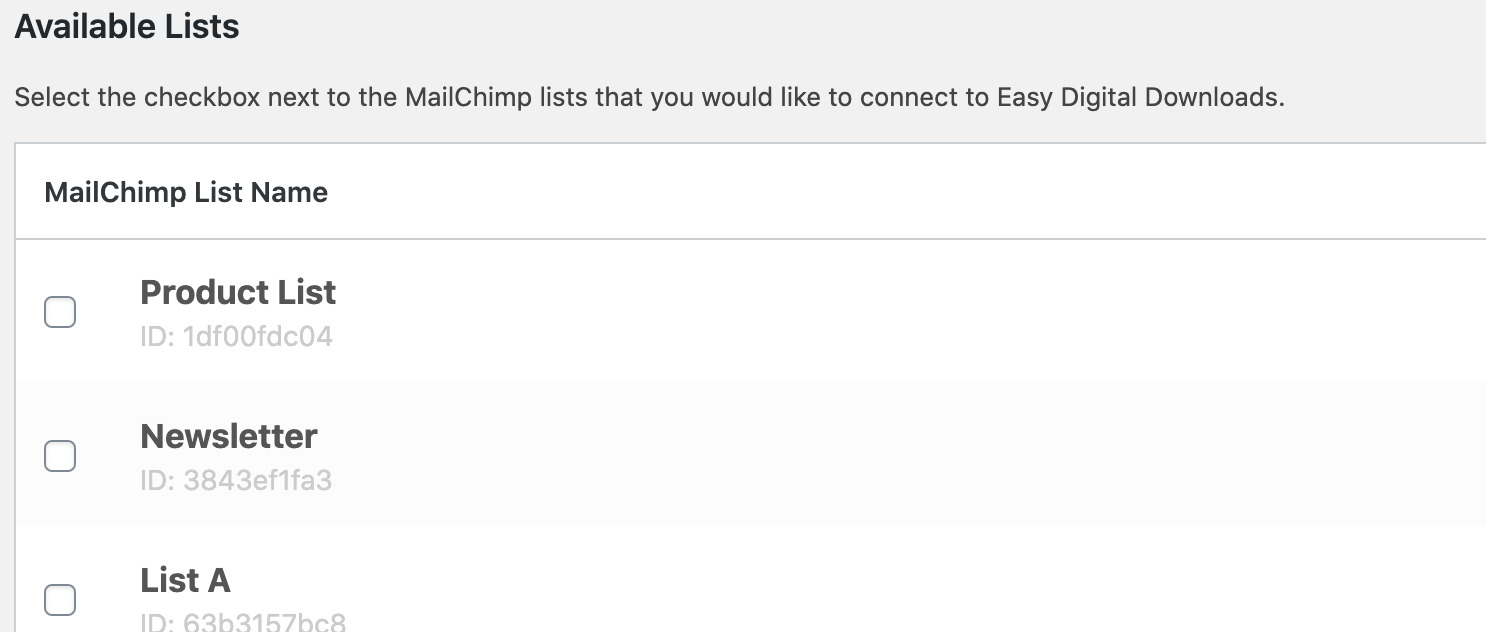
- En “Listas disponibles”, elige qué listas deseas conectar. Solo las listas que se han conectado se pueden usar con Easy Digital Downloads. Haz clic en la casilla junto a cada lista que desees conectar.
- Haz clic en “Guardar cambios” en la parte inferior de la pantalla. Esto conectará esas listas de Mailchimp a tu tienda.
- Cuando la página se recargue, verás las listas que elegiste conectar listadas en “Listas conectadas”.
- Nota: si no ves ninguna lista aquí, es posible que aún no hayas creado una lista en Mailchimp. Crea una lista / audiencia allí primero.

- Elige una lista predeterminada. En “Listas conectadas”, la primera columna muestra qué lista es la predeterminada. Esta es la lista que se usará en el proceso de pago cuando los clientes elijan unirse a la lista.
Mejores prácticas
La extensión de Mailchimp contiene varias opciones. A continuación se detallan las mejores prácticas recomendadas para la mayoría de las tiendas. La extensión EDD Mailchimp te permite ofrecer un registro para recibir boletines informativos al finalizar la compra, así como agregar clientes a una Lista y/o Grupo de Interés según el producto comprado. Aunque puedes conectar varias listas, como mejor práctica se recomienda que solo conectes una lista a la extensión de Mailchimp. Mailchimp cuenta la misma dirección de correo electrónico agregada a dos listas separadas como dos direcciones de correo electrónico, por lo que te conviene usar una sola lista (en la mayoría de los casos).
Lista Predeterminada / Registro de Boletín Informativo
La lista predeterminada seleccionada en la configuración de Mailchimp tiene dos propósitos.
- Es la lista que almacena todos los datos transaccionales de la compra que se utilizan para las funciones de comercio electrónico de Mailchimp (es decir, enviar recibos a través de Mailchimp) y segmentar listas.
- La lista predeterminada es la que se utiliza para el registro del boletín informativo al que los clientes aceptan suscribirse al finalizar la compra. Un cliente no se agregará a esta lista como Suscriptor a menos que acepte al finalizar la compra.
Segmentación de Clientes
La mayoría de las tiendas están interesadas en segmentar clientes según sus compras. Dado que los datos transaccionales se envían a Mailchimp, se recomienda que segmentes tus listas desde Mailchimp y no desde la configuración de listas por producto de EDD. Consulta https://mailchimp.com/help/segment-a-list-by-purchase-activity/ para obtener detalles. Esto asegura que un cliente nunca se agregue a tu lista sin haber dado su consentimiento.
Agregar clientes automáticamente según la compra
En algunos casos, las tiendas pueden querer agregar clientes a una lista sin requerir el consentimiento del cliente. Tenga en cuenta que esto puede ser ilegal y/o violar el GDPR, así que úselo con precaución. Para evitar esto, segmente a través de Mailchimp (ver arriba). Si requiere esta capacidad, esto se puede hacer utilizando la configuración de lista de correo por producto. Esta configuración le permite agregar clientes a listas y/o Grupos de Interés según la compra de un producto. Se recomienda que utilice una lista separada para los suscriptores por producto, separada de la lista predeterminada para su boletín informativo, de lo contrario, los clientes se suscribirán a su boletín informativo independientemente de si dan su consentimiento o no. Consulte la configuración de lista de correo por producto a continuación para obtener detalles sobre cómo funciona.
Configuración de lista de correo por producto
Nota sobre el consentimiento:
Las listas por producto no admiten el consentimiento. Esto significa que el cliente se suscribirá independientemente de si da su consentimiento a la lista predeterminada o no. Además, si utiliza la misma lista para su boletín informativo y la lista por producto, un cliente se suscribirá incluso sin dar su consentimiento. Si esto va en contra de las prácticas GDPR de su país o no es el comportamiento que desea, se recomienda que segmente las listas a través de Mailchimp y no de EDD o que utilice una lista separada para las listas seleccionadas de sus descargas.
También puede elegir una o más listas de correo de Mailchimp a las que le gustaría que se suscribiera un cliente al comprar un producto específico. Haga esto yendo a la pantalla de edición del producto y seleccionando la(s) lista(s) a las que desea que se agreguen los clientes en el cuadro “Mailchimp”. En esta sección, también puede seleccionar si suscribir a los clientes a grupos específicos dentro de la lista. Si una lista tiene uno o más grupos, el(los) grupo(s) se mostrarán como una casilla de verificación adicional que está indentada debajo del nombre principal de la lista, de esta manera:
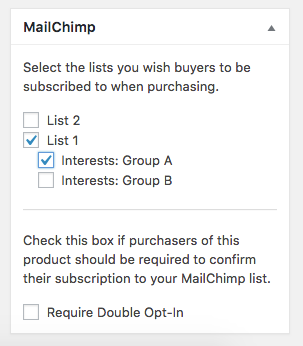
La configuración de la lista de correo por producto está separada de la configuración de la lista predeterminada que configuró anteriormente. La configuración de la lista de correo por producto requiere que el cliente acepte las listas de correo durante el proceso de pago marcando la casilla de registro que configuró anteriormente para agregar al cliente a la lista/grupo seleccionado.
Tenga en cuenta que los grupos debajo de las listas provienen de los grupos que crea para la lista en su cuenta de Mailchimp. Obtenga más información en la documentación de Mailchimp sobre grupos de listas. Una vez que cree grupos, haga clic en Guardar cambios en la configuración de EDD Mailchimp para que los nuevos datos de grupo sean accesibles para EDD.
Agregar / Eliminar Grupos
Si agrega o elimina grupos a través de MailChimp, puede actualizar los grupos que aparecen en la configuración por producto haciendo clic en Sincronizar Grupos para la lista que actualizó en su configuración de Mailchimp: Descargas → Configuración → Marketing → Mailchimp
Sincronización de datos de comercio electrónico
Si instalas esta extensión cuando ya tienes clientes y deseas incorporar datos pasados a tus listas de Mailchimp, puedes usar la opción Sincronizar datos de comercio electrónico. Ve a Downloads → Configuración → Marketing → Mailchimp → Listas conectadas y busca la lista que deseas sincronizar.
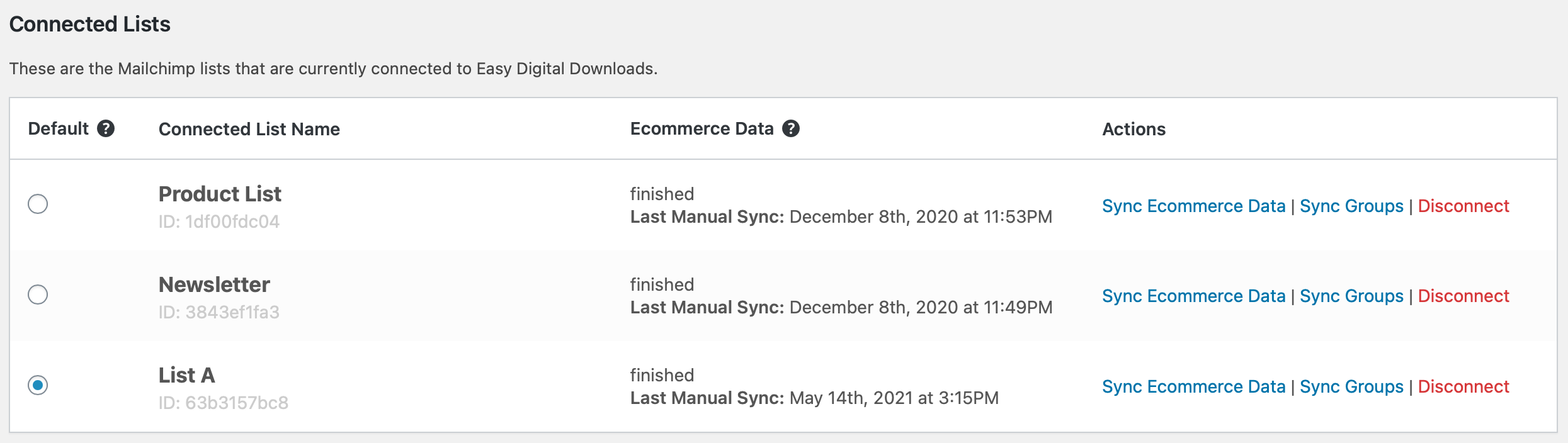
Hacer clic en “Sincronizar datos de comercio electrónico” sincronizará todos los datos de compras de tu tienda en tu cuenta de Mailchimp para que puedas enviar campañas dirigidas a tipos específicos de clientes en tu tienda, directamente desde tu Panel de Mailchimp. Para obtener más información sobre las opciones de segmentación de Mailchimp basadas en datos de ventas, consulta este documento.
Nota sobre la sincronización de datos de comercio electrónico
Esto no importa clientes a Mailchimp desde tu tienda EDD; solo agrega datos de ventas a las direcciones de correo electrónico de clientes que ya existen. Por ejemplo, si el Usuario A ya está en tu lista de Mailchimp y luego realiza una compra en tu tienda, Mailchimp sabrá que el Usuario A realizó una compra. De esta manera, puedes dirigir correos electrónicos a "Compradores por primera vez", por ejemplo.
Sincronizar datos de grupos
¿Por qué no veo mis nuevas listas de Mailchimp en WordPress?
La extensión solo recupera listas de Mailchimp cada 4 horas (aproximadamente). Esto es para evitar que tu sitio contacte a Mailchimp con demasiada frecuencia. Para forzar la actualización de tus listas, ve a Downloads > Configuración > Marketing > Mailchimp y haz clic en Guardar cambios.
Preguntas frecuentes
¿Por qué los correos electrónicos se agregan como no suscritos?
Cuando se usa la integración de Mailchimp con EDD, la dirección de correo electrónico de tu cliente se agrega a todas las listas conectadas. Está suscrita a la lista deseada y se agrega como no suscrita a las otras, para el seguimiento de datos de comercio electrónico. Mailchimp explica más aquí. Si no deseas los correos electrónicos no suscritos, puedes archivarlos de tu cuenta.
¿Puedo enviar correos electrónicos de carritos abandonados a través de Mailchimp?
No. Los únicos correos electrónicos que se pueden enviar a través de Mailchimp en lugar de EDD son los recibos por correo electrónico.
¿Por qué no se registran los usuarios al finalizar la compra?
La causa más probable es que el cliente no aceptó la suscripción al finalizar la compra. Si no aceptaron, no se agregarán a tu lista. Asegúrate de que "Mostrar registro al finalizar la compra" esté habilitado a través de la configuración de la extensión EDD Mailchimp.
Si has configurado algo que hace que el cliente omita la pantalla de pago "normal", no se agregarán a la lista de Mailchimp de "Finalización de compra" según tu configuración predeterminada de Mailchimp. Algunos ejemplos de esto serían los botones "Comprar ahora" a través de Stripe Standard, Stripe Pro, PayPal, o cualquier otra configuración que omita el proceso de pago.
Si estás utilizando la extensión Descargas gratuitas y deseas que tus usuarios se suscriban a Mailchimp al descargar, asegúrate de marcar la configuración "Mostrar opción de suscripción" en Downloads → Configuración → Marketing → Descargas gratuitas.
¿Si mi tienda está configurada para omitir la pantalla de pago, los clientes se suscribirán a las listas de correo de Mailchimp por producto?
No. Un cliente tiene que aceptar explícitamente al momento de pagar o a través de Descargas Gratuitas para ser agregado a tu lista de Mailchimp como Suscriptor.
¿Por qué no se registró una compra en Mailchimp?
Generalmente, si una de tus campañas de Mailchimp provocó que un usuario comprara un producto de tu tienda digital, la compra se registrará en el informe de tu campaña de Mailchimp para que lo sepas. Sin embargo, si el cliente no tiene la "cookie" del navegador de Mailchimp, la compra no se registrará en Mailchimp. Aquí hay algunas razones posibles por las que esto podría suceder:
- El cliente tiene las cookies bloqueadas en su navegador
- El cliente borró sus cookies después de hacer clic en el enlace de tu campaña
- El cliente hizo clic en el enlace de tu campaña pero cerró su navegador y compró usando un enlace directo más tarde
- El cliente usó una computadora o navegador diferente para completar su compra
- Cualquier otra razón por la que la cookie no exista hará que la compra no se registre en Mailchimp.



