

Antes de abrir tu tienda a los clientes, vale la pena asegurarse de que toda la experiencia de compra funcione de principio a fin. Esta guía te muestra cómo realizar un pedido de prueba en Easy Digital Downloads, verificar que todo funcione y poner tu tienda en línea.
Las pruebas solo toman unos minutos y son la mejor manera de detectar un enlace de descarga roto o un correo electrónico faltante antes que un cliente real.
Puedes realizar un pedido de prueba en cualquier momento, incluso en una tienda que ya esté activa. Solo recuerda desactivar el modo de prueba cuando hayas terminado para que los clientes reales puedan comprar.
- ¿Por qué probar tu tienda antes de lanzarla?
- Paso 1: Activar el modo de prueba
- Paso 2: Conectar Stripe en modo de prueba
- Paso 3: Realizar un pedido de prueba
- Paso 4: Confirmar que todo funcionó
- Paso 5: Desactivar el modo de prueba y lanzar
- Tu lista de verificación previa al lanzamiento
- Preguntas frecuentes sobre pruebas y lanzamiento
¿Por qué probar tu tienda antes de lanzarla?
Un pedido de prueba te permite experimentar tu tienda exactamente como lo hará un cliente, sin mover dinero real. Confirmarás que el proceso de pago funciona, que llega el correo electrónico del recibo y que el enlace de descarga entrega el archivo correcto.
Esto es importante porque el momento de la compra es donde los problemas te cuestan más. Detectarlos ahora significa que tu primera venta real transcurrirá sin problemas.
Paso 1: Activar el modo de prueba
Ve a Descargas » Ajustes » Pagos, y en la pestaña General, activa la opción Activar modo de prueba. Luego haz clic en Guardar cambios.

Mientras el modo de prueba está activado, no se procesan transacciones en vivo, por lo que puedes realizar pedidos de forma segura sin cobrar una tarjeta real.
Paso 2: Conectar Stripe en modo de prueba
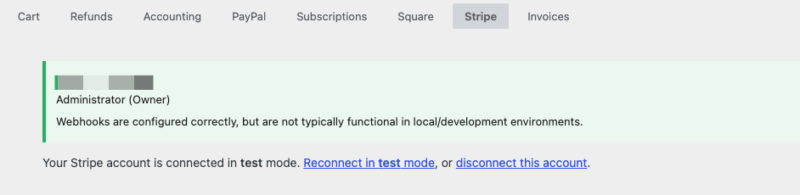
Si usas Stripe, hay algo importante que debes saber: el modo de prueba de EDD y el modo de prueba de Stripe son independientes. Si conectaste Stripe en modo real (por ejemplo, durante el Asistente de configuración), deberás volver a conectarlo mientras el modo de prueba esté activado.
Ve a Descargas » Ajustes » Pagos » Stripe y haz clic en Conectar con Stripe para conectarte en modo de prueba. Una vez que te hayas conectado en ambos modos, el de prueba y el real, EDD recordará ambos, por lo que no tendrás que volver a conectarte cuando cambies entre ellos.
¿Usas una pasarela diferente, como PayPal? Cada pasarela tiene su propia cuenta sandbox o de prueba para realizar pruebas. Consulta la configuración de tu Pagos y la guía de configuración de tu pasarela.
Paso 3: Realizar un pedido de prueba
Ahora ve a tu tienda como lo haría un cliente, agrega un producto a tu carrito y dirígete a la página de pago.
Si pagas con Stripe en modo de prueba, usa el número de tarjeta de prueba 4242 4242 4242 4242 con cualquier fecha de vencimiento futura, cualquier CVC y cualquier código postal. Completa el pedido como lo haría un cliente real.
Paso 4: Confirmar que todo funcionó
Después de completar tu pedido de prueba, verifica que cada parte de la experiencia haya funcionado:
- Llegaste a la página de confirmación de compra con un enlace de descarga.
- Recibiste el correo electrónico del recibo, con un enlace de descarga funcional.
- El enlace de descarga entrega el archivo correcto.
- El pedido aparece en Descargas » Pedidos, marcado como un pedido de prueba.
- Recibiste el correo electrónico de notificación de venta del propietario de la tienda.
Si algo no funcionó, arréglalo ahora y realiza otro pedido de prueba. Por ejemplo, si el correo electrónico del recibo no llegó, revisa la configuración de tu correo electrónico aquí y la entregabilidad del correo electrónico.
Paso 5: Desactivar el modo de prueba y lanzar
Una vez que tu pedido de prueba funcione de principio a fin, estarás listo para abrir tu tienda. Regresa a Descargas » Ajustes » Pagos » General, desactiva Habilitar modo de prueba y haz clic en Guardar cambios.
Si conectaste Stripe en modo de prueba y en modo real anteriormente, EDD vuelve automáticamente a tu conexión en modo real. Si solo te conectaste en modo de prueba, vuelve a conectar Stripe en modo real antes de aceptar pagos reales.
Finalmente, puedes eliminar tus pedidos de prueba de Descargas » Pedidos para empezar de cero. ¡Eso es todo, tu tienda está en línea y lista para clientes reales!
Tu lista de verificación previa al lanzamiento
Antes de activar todo, asegúrate de tener:
- Al menos un producto creado, con un archivo subido y un precio establecido
- Una pasarela de pago conectada en modo real
- Tu correo electrónico de recibo configurado con el nombre y correo electrónico correctos del remitente
- Tus páginas de tienda en su lugar (pago y confirmación de compra)
- Un pedido de prueba completado exitosamente desde el pago hasta la descarga
- Modo de prueba desactivado
Preguntas frecuentes sobre pruebas y lanzamiento
Aquí tienes respuestas a preguntas comunes sobre cómo probar y lanzar tu tienda de Easy Digital Downloads.
¿Tengo que probar mi tienda antes de lanzarla?
No es obligatorio, pero es muy recomendable. Un pedido de prueba rápido es la forma más fácil de detectar un problema con el pago, los correos electrónicos o la entrega de archivos antes de que afecte a un cliente que paga.
¿Los pedidos de prueba cobrarán dinero real o contarán en mis informes?
No. Mientras el modo de prueba esté activado, no se procesarán pagos reales. Los pedidos de prueba se marcan claramente como pedidos de prueba y no cuentan para tus ventas e ingresos reales. Puedes eliminarlos cuando quieras.
¿Por qué mi conexión de Stripe no funciona en modo de prueba?
El modo de prueba de EDD y el modo de prueba de Stripe son independientes. Si conectaste Stripe en modo real, necesitas volver a conectar mientras el modo de prueba está habilitado. Una vez que te hayas conectado en ambos modos, puedes cambiar libremente sin volver a conectar.
¿Qué tarjeta de prueba debo usar?
Para Stripe, usa 4242 4242 4242 4242 con cualquier fecha de vencimiento futura y cualquier CVC. Esto simula un pago exitoso sin cobrar una tarjeta real.
¿Cómo cambio mi tienda de modo de prueba a modo real?
Ve a Descargas » Ajustes » Pagos » General, desactiva Habilitar modo de prueba y haz clic en Guardar cambios.
¿Los pedidos de prueba enviarán correos electrónicos reales?
Sí. El modo de prueba todavía envía el correo electrónico del recibo a la dirección utilizada en el pago, lo que lo convierte en una excelente manera de confirmar que tus correos electrónicos están llegando y que tus enlaces de descarga funcionan.
Estás listo para vender
Con un pedido de prueba exitoso detrás de ti y el modo de prueba desactivado, tu tienda está abierta para los negocios. Si necesitas revisar alguna parte de tu configuración, regresa a la guía de Introducción.



