¿Te gustaría saber exactamente qué puede ver un asistente de IA conectado en tu tienda y qué tiene permitido cambiar? Easy Digital Downloads indica ambos en la pestaña de IA en lugar de dejar que lo averigües, y el acceso permanece limitado a la cuenta que conectas. Los cambios están desactivados hasta que los actives.
Esta guía te guía a través de los datos a los que accede una conexión, los cambios que puede hacer y cómo cortar el acceso.
Requisitos: Easy Digital Downloads 3.7.1 o más reciente, ejecutándose en WordPress 6.9 o más reciente.
Antes de comenzar, asegúrate de que Easy Digital Downloads esté instalado y activado en tu sitio de WordPress, y que hayas conectado tu tienda a un asistente de IA.
Lo que una conexión puede leer
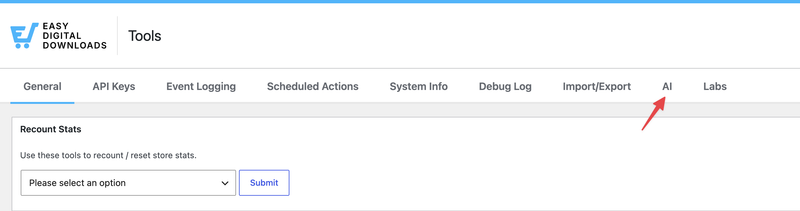
Desde la barra lateral de administración de tu WordPress, ve a Descargas » Herramientas. La pestaña IA se encuentra junto a las otras pestañas en la parte superior de la pantalla, después de Importar/Exportar.
En la parte inferior de la pestaña de IA, en Lo que puede ver un asistente conectado, tu tienda detalla los datos a los que accede una conexión. El texto se genera a partir de lo que expone tu propia tienda, por lo que crece cuando activas una función que comparte más.
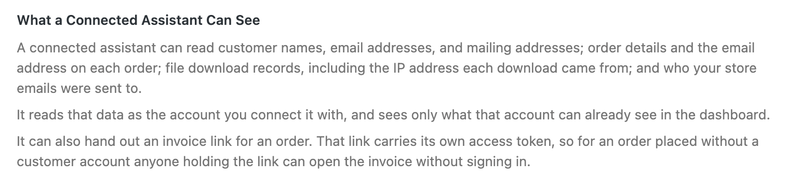
En una tienda típica que cubre cuatro tipos de información:
- Registros de clientes, incluyendo nombres, direcciones de correo electrónico y direcciones postales.
- Detalles del pedido, incluyendo la dirección de correo electrónico de cada pedido.
- Registros de descargas de archivos, incluyendo la dirección IP de cada descarga.
- Registros de correo electrónico, es decir, a quién se enviaron los correos electrónicos de tu tienda.
Licencias de Software y Pagos Recurrentes agregan una línea adicional a esa sección cuando están activos:
- Registros de licencias, es decir, para qué productos tiene licencia un cliente, cuándo caduca cada licencia y en qué sitios está activada cada una. Las claves de licencia solo muestran sus últimos 4 caracteres. La clave completa y la lista de sitios necesitan una cuenta con permiso para ver datos confidenciales de la tienda. Las cuentas de Administrador y Gerente de Tienda tienen ese permiso.
- Historial de facturación de suscripciones, es decir, qué se ha cobrado por cada suscripción, cuándo se renovará la próxima vez y a través de qué pasarela de pago se ejecuta.
Nota: Si usas Facturas, una línea en esa sección merece una segunda mirada. Un enlace de factura lleva su propio token de acceso. Para un pedido realizado sin una cuenta de cliente, cualquiera que tenga el enlace puede abrir la factura sin iniciar sesión. Donde el pedido pertenece a una cuenta de usuario, ese usuario aún tiene que iniciar sesión.
Leer es solo la mitad de la imagen, y la cuenta que conectas es lo que la delimita.
¿Cómo limita el acceso el límite de cuentas conectadas?
Tu asistente lee tu tienda como la cuenta con la que la conectaste y solo ve lo que esa cuenta ya puede ver en el panel. Aprobar la conexión crea una contraseña de aplicación de WordPress para esa cuenta en lugar de compartir tu inicio de sesión. El asistente no obtiene nada más allá de lo que la cuenta ya tenía.
Eso hace que la elección de la cuenta sea el control más útil que tienes. Conectar como una cuenta con permisos más limitados reduce lo que el asistente puede alcanzar, tanto para lecturas como para cambios.
Toma una cuenta con permiso para ver informes pero no para editar productos. Le da a un asistente tus cifras de ventas y ninguna forma de tocar tu catálogo.
Consulta la Guía de WPBeginner sobre roles y permisos de usuario de WordPress para ver dónde se establecen los permisos de una cuenta.
Con ese límite establecido, el interruptor de escritura decide cuánto de él es escribible.
Permitiendo cambios y lo que eso cubre
Por defecto, un asistente conectado solo busca información y nada en tu tienda cambia.
Cuando quieras más, activa Permitir que la IA modifique los datos de la tienda en la pestaña de IA. La configuración se guarda tan pronto como la activas.
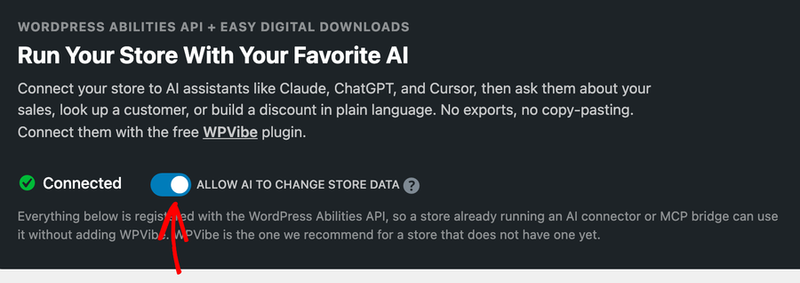
Activado, permite crear y editar pedidos, clientes, productos y descuentos, y enviar recibos. Con Licencias de Software activas, también cubre la activación o desactivación de una licencia, el cambio de su límite de activación y la desactivación de un sitio en ella. Con Pagos Recurrentes activos, cubre la adición de notas internas a una suscripción.
Incluso entonces, 2 límites permanecen en su lugar. Los permisos de la propia cuenta todavía se aplican a cada acción. Los reembolsos permanecen en la pantalla de pedidos en tu administrador, que es donde los emites tú mismo.
Otros 2 valores predeterminados son dignos de mención, porque evitan que los nuevos registros lleguen a los clientes hasta que los hayas revisado. Los nuevos productos se crean como borradores y los nuevos códigos de descuento se crean inactivos, a menos que la solicitud pida lo contrario específicamente.
Las tarjetas en la misma pestaña enumeran lo que esto cubre en tu propia tienda, agrupado por lo que cada habilidad actúa.
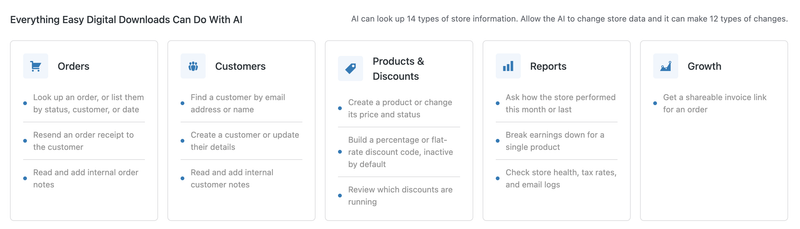
Para las habilidades individuales detrás de esas tarjetas, consulta nuestra Guía de Habilidades de IA en Easy Digital Downloads.
Qué acciones preguntan antes de ejecutarse
De los cambios que abre el acceso de escritura, Easy Digital Downloads etiqueta 3 como destructivos, porque sus resultados no se pueden deshacer fácilmente. Software Licensing agrega un cuarto. Los asistentes leen esa etiqueta y le piden confirmación antes de ejecutarlos:
- Creación de un pedido, que registra un pedido real contra un cliente y envía el recibo a menos que la solicitud pida uno silencioso.
- Cambiar el estado de un pedido, que se ejecuta exactamente como lo hace cuando cambia el estado usted mismo en el administrador. Completar un pedido envía un recibo por correo electrónico y otorga acceso a la descarga.
- Eliminación de un descuento, que solo se aplica a un código que nunca se ha utilizado. Un código con usos registrados se archiva en su lugar.
- Desactivar un sitio en una licencia, que elimina el sitio y libera una activación. Se considera destructivo porque el sitio todavía se está ejecutando cuando pierde su activación. El cliente puede volver a activar ese sitio con su clave.
La solicitud proviene de su asistente en lugar de su tienda. Su redacción exacta depende del cliente que utilice. Lo que controla su tienda es la etiqueta, que se aplica de la misma manera a cada cliente.
Ver lo que un asistente cambió
Los cambios en pedidos y clientes dejan un rastro en el registro en sí. Easy Digital Downloads agrega una nota que nombra la habilidad que se ejecutó y la cuenta en la que actuó, junto con las notas de su propia tienda.
Desde la barra lateral de administración de su WordPress, vaya a Descargas » Pedidos. Luego abra el pedido y seleccione su sección de Notas.
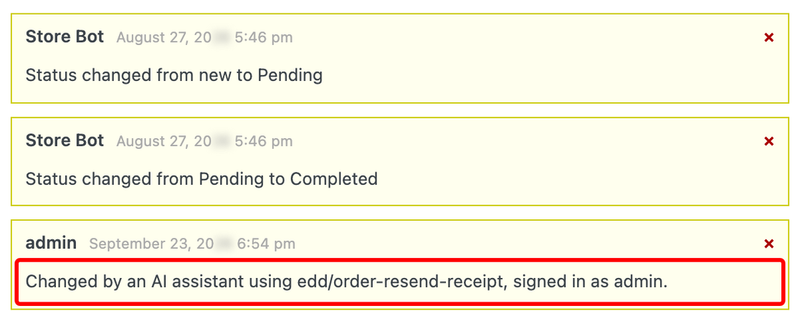
Easy Digital Downloads registra los cambios de licencia de la misma manera, como una entrada en el registro de esa licencia.
Las notas son el registro específicamente para pedidos y clientes. Para una vista más amplia de la actividad, la lista de lectura de la pestaña IA nombra el registro de correo electrónico y el registro de descargas de archivos. Entre ambos cubren lo que su tienda envió y lo que los clientes descargaron.
Cortando el acceso
El acceso se realiza a través de una contraseña de aplicación de WordPress, lo que significa que desactivar el complemento conector no lo finaliza. Un asistente conectado sigue llegando a la tienda a través de la API REST de WordPress.
Cortar el acceso toma 2 pasos rápidos.
Primero, en la barra lateral de administración de su WordPress, vaya a Usuarios » Perfil. En esa pantalla, desplácese hasta Contraseñas de aplicación. Al lado de la entrada de su conector, haga clic en Revocar.

Segundo, elimine el sitio de la cuenta de su conector. Eso evita que mantenga un registro de la tienda.
Para WPVibe, eso sucede en su cuenta en su sitio web. La pantalla de su complemento enlaza directamente a ambos pasos.
Desactivar Permitir que la IA modifique los datos de la tienda es la opción de menor impacto cuando solo desea detener los cambios. Deja la lectura en su lugar, que a menudo es todo lo que desea después de una tarea única.
¡Eso es todo! Ahora sabe qué puede leer una conexión, qué abre el interruptor de escritura, dónde se registra cada cambio y cómo finalizar el acceso. A continuación, consulte nuestra Guía de Habilidades de Tienda en Easy Digital Downloads para ver qué hace cada habilidad en detalle, o Solución de problemas de la conexión de IA de su tienda si un asistente no puede acceder a su tienda.
Preguntas Frecuentes
A continuación, hemos respondido algunas de las preguntas más comunes sobre a qué puede acceder un asistente conectado.
¿Puede un asistente ver datos que la cuenta que conecté no puede?
No. Cada habilidad verifica esa cuenta con el mismo permiso que utiliza la pantalla de administración correspondiente, por lo que el alcance del asistente coincide con el alcance de la cuenta.
¿Puede un asistente emitir un reembolso?
No. Los reembolsos permanecen en la pantalla de pedidos en tu administrador y no se encuentran entre las acciones que un asistente puede ejecutar.
¿Se me preguntará antes de que un asistente cambie algo?
Sí, para las acciones destructivas. La creación de un pedido, el cambio del estado de un pedido, la eliminación de un descuento y la desactivación de un sitio en una licencia conllevan una etiqueta. Esa etiqueta solicita a tu asistente que confirme contigo primero. Otros cambios se ejecutan una vez que el acceso de escritura está activado.
¿Desactivar el interruptor de escritura deshace los cambios ya realizados?
No. Detiene la ejecución de cambios adicionales. Cualquier cosa ya guardada permanece como está, y las notas en cada pedido o cliente muestran lo que se hizo.
¿Quién puede ver una factura que un asistente entrega?
El enlace lleva su propio token de acceso. Para un pedido realizado sin una cuenta de cliente, cualquiera que tenga el enlace puede abrir esa factura sin iniciar sesión. Donde el pedido pertenece a una cuenta de usuario, ese usuario tiene que iniciar sesión primero.
¿Desactivar el plugin conector desconecta mi tienda?
No. La contraseña de la aplicación permanece válida, por lo que los asistentes continúan llegando a la tienda a través de la API REST de WordPress. Revocar la contraseña de la aplicación y eliminar el sitio de tu cuenta de conector son los dos pasos que finalizan el acceso.