

Este documento te guiará a través de las instrucciones de configuración para el complemento de Licencias de Software.
Software Soportado
Si bien este complemento se ha creado específicamente para autores de plugins y temas de WordPress, debido a la API incluida, la mayoría del software puede aprovechar las funciones que proporciona.
Tabla de Contenidos
- Configuración de Extensión de Licencias de Software
- Configuración de Opciones del Producto
- Claves Predeterminadas
- Administración de Claves de Licencia Vendidas
- Estado de Licencia
- Renovaciones de Licencia
- Actualizaciones de Licencia
- Agregar Claves de Licencia al Recibo de Compra Enviado por Correo Electrónico
- Generar Claves de Licencia en Compras Anteriores
- Implementación con tu Software
- Informes y Exportación
Una vez instalado y activado, la configuración se encontrará en:
1. Configuración de EDD: Descargas > Configuración > Extensiones > Licencias de Software
2. Configuración del Producto: Descargas > Todas las Descargas > Editar
Configuración de Extensión de Licencias de Software
Desactivar Activaciones Únicas: Habilita esta configuración si no requieres un identificador único al activar una clave de licencia. Cuando está habilitado, cada activación cuenta contra el límite de licencia, y la desactivación no aumenta tu límite de activación. Cuando está deshabilitado, los clientes pueden desactivar en un sitio (o ID de sistema) y activar en un nuevo sitio (o ID de sistema), lo que contaría como una sola activación. Esto eliminará las opciones de Administrar Sitios de tu página de Historial de Pedidos.
¿Ignorar URLs de Host Local?: Permite que los dominios y IPs de desarrollo local se activen sin contar para los totales del límite de activación. La URL aún se registrará. Consulta ¿Cómo puedo ignorar las URLs de Host Local para la Activación? para más detalles.
¿Vendes Plugins de WordPress?: Marca esta casilla si estás vendiendo plugins de WordPress y deseas habilitar el análisis avanzado del archivo ReadMe.txt. Al marcar esto, se agregará un metabox a cada descarga, lo que permitirá que los datos del plugin se rellenen automáticamente basándose en el archivo ReadMe.txt incluido en tu plugin. Ten en cuenta que esto es opcional incluso si vendes plugins de WordPress.
Mostrar Enlaces de Actualización en Línea: Marca esta casilla si deseas mostrar enlaces de actualización en línea para los clientes que tienen compras actualizables.
Método de Prorrateo: Especifica si deseas usar Basado en Costo o Basado en Tiempo para calcular el prorrateo de las actualizaciones de licencia. Obtén más información sobre el prorrateo a continuación.
Permitir Renovaciones: Marca esta casilla si deseas que los clientes puedan renovar sus claves de licencia. También recibirán recordatorios de renovación por correo electrónico y podrán renovar desde su página de cuenta (si esa página utiliza el shortcode [edd_license_keys]). NOTA: Si el producto es un producto Recurrente y la suscripción del cliente aún está activa, se renovará automáticamente incluso si esta opción está deshabilitada.
Forzar Coincidencia de Correo Electrónico: Marca esta casilla si deseas forzar la coincidencia de correo electrónico en las renovaciones de licencia. La coincidencia de correo electrónico restringe la renovación de licencias a la dirección de correo electrónico utilizada para comprar originalmente la licencia. Esto evita que las claves de licencia sean renovadas por un cliente diferente al que las compró.
Descuento por renovación: Ingrese un monto de descuento como porcentaje, como 10. O ingrese 0 (o déjelo en blanco) para no aplicar descuento. Cuando el usuario esté en la página de pago renovando su licencia, este descuento se aplicará automáticamente a su compra de renovación. NOTA: Si el producto es un producto Recurrente y la suscripción del cliente aún está activa, se renovará automáticamente con este descuento aplicado.
Deshabilitar códigos de descuento en renovaciones: Marque esta casilla si desea evitar que los clientes utilicen descuentos no relacionados con renovaciones junto con las renovaciones. Esto deshabilitará la opción de canjear códigos de descuento cuando el carrito contenga una renovación de licencia.
Mostrar Vencimiento: Habilite esta configuración para mostrar la fecha de vencimiento de la licencia en la pantalla de pago para las compras.
Configuración de Opciones del Producto
La generación de claves de licencia se configura producto por producto, por lo que no todos los productos vendidos a través de su tienda requieren generación de claves de licencia. Para configurar un producto para generar claves de licencia cuando se compra, vaya a su página de Descargas, luego haga clic en Editar en la descarga que desea configurar.
En la sección principal Detalles de la descarga, active la opción “Crear licencias para este producto”. Una vez que esa opción esté habilitada, aparecerá el cuadro principal Configuración de licencias en la página.
En la pantalla de edición del producto de Descarga, se agregará un nuevo cuadro de meta “Configuración de licencias”. Toda la configuración de la licencia específica para el producto actual se realizará en este cuadro.
A continuación, se muestra una captura de pantalla de parte de la interfaz de usuario dentro de una descarga individual para configurar licencias de software para ese producto.
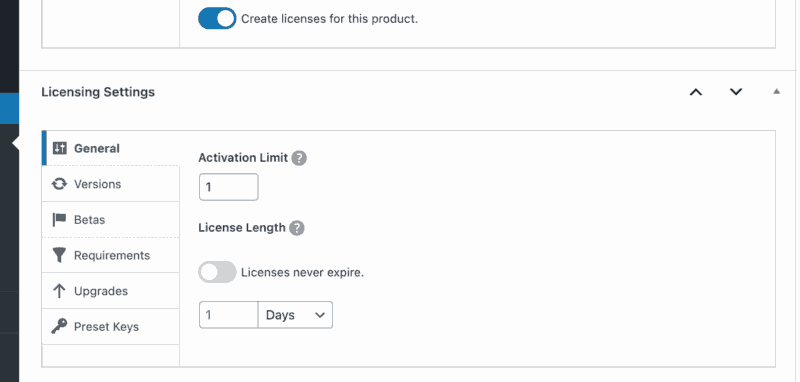
La configuración se divide en diferentes secciones como General, Versiones, Actualizaciones y más.
General:
- Límite de activación:
- Este es el número máximo de veces que se puede activar cada clave de licencia. Si desea limitar una clave de licencia a 10 usos por cliente, ingrese 10. Si no desea imponer ninguna restricción de límite, deje este campo en blanco o ingrese 0.
- Duración de la Licencia
- ¿Cuánto tiempo son válidas las claves de licencia? Las licencias se pueden configurar para que nunca expiren o después de un período de tiempo específico. Una vez expiradas, las claves de licencia no se pueden activar sin ser renovadas primero.
Versiones:
- Número de versión:
- Esto corresponde al número de versión actual de su software que está disponible. Si está vendiendo la versión 1.0, ingrese 1.0 aquí. Si la versión actual disponible es 1.5, ingrese 1.5 aquí. Este número de versión se utiliza específicamente para complementos y temas de WordPress que han implementado el sistema de actualización automática, pero también puede ser utilizado por cualquier otro tipo de software utilizando la API incluida.
- Esto corresponde al número de versión actual de su software que está disponible. Si está vendiendo la versión 1.0, ingrese 1.0 aquí. Si la versión actual disponible es 1.5, ingrese 1.5 aquí. Este número de versión se utiliza específicamente para complementos y temas de WordPress que han implementado el sistema de actualización automática, pero también puede ser utilizado por cualquier otro tipo de software utilizando la API incluida.
- Archivo de actualización
- Esto te permite establecer el archivo .zip (o quizás otro formato) que se envía a los usuarios al realizar una actualización automática. Esta opción se usa específicamente para plugins y temas de WordPress que han implementado el sistema de actualización automática, pero también puede ser utilizada por cualquier otro tipo de software utilizando la API incluida. Si estás vendiendo un plugin o tema de WordPress, esta opción debe configurarse como un .zip que contenga solo los archivos necesarios del plugin o tema. Este archivo .zip se configura en la sección principal de configuración de Archivos de Descarga.
- Registro de cambios
- Esta es una documentación de los cambios que se han realizado con cada versión del software. Cada vez que se lanza una nueva versión, debes agregar notas sobre lo que cambió aquí. Estas notas se mostrarán en los avisos de actualización "Novedades" que los usuarios pueden ver al actualizar sus plugins o temas de WordPress. Si no estás vendiendo un plugin o tema de WordPress, este registro de cambios aún se puede utilizar a través de la API incluida.
- Consulta Licenciamiento de Software – Registros de Cambios para más detalles sobre el uso del registro de cambios.
- Aviso de Actualización
- Introduce el aviso que se mostrará a los clientes cuando haya una nueva versión disponible.
- Despliegues por Fases
- Para saber más sobre esto, lee nuestro artículo dedicado aquí: Despliegues por Fases.
Betas:
Tenemos una página dedicada a la configuración y uso de las versiones beta aquí: Lanzamiento de Versiones Beta con EDD.
Requisitos:
Esta sección te permitirá restringir quién puede obtener actualizaciones de tu software basándose en requisitos específicos. Por favor, lee más sobre cómo configurar esto en nuestro artículo de configuración de Requisitos.
Claves Preestablecidas:
El área de texto Claves de Licencia Preestablecidas te permitirá listar tus propias claves de licencia disponibles, una por línea.
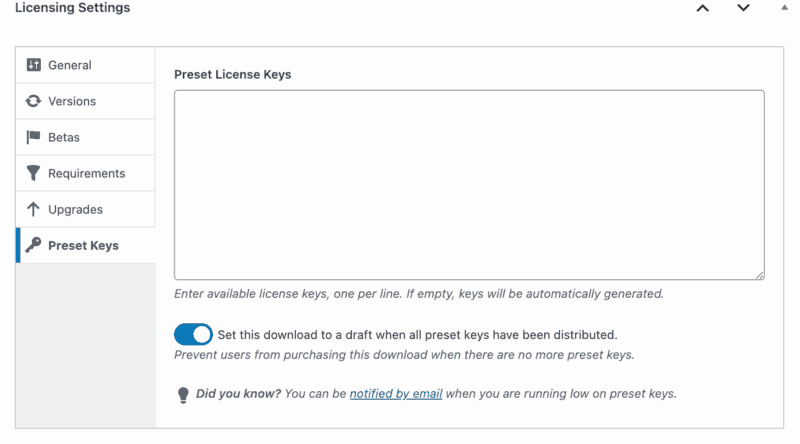
Puedes ingresar tus propias claves de las cuales cada compra extraerá. Cada clave se extraerá de la parte superior de la lista y ya no estará disponible para los compradores una vez emitida. Tu lista podría verse algo así:
customkey1
customkey2
customkey3
customkey4
customkey5
Es importante tener en cuenta que una vez que tus claves de licencia personalizadas se hayan agotado, el Licenciamiento de Software comenzará automáticamente a generar sus propias claves de licencia nuevamente. Solo hay dos maneras de evitar que esto suceda:
- Sigue agregando claves personalizadas a la lista para que no se agoten.
- Usa nuestra Extensión de Límite de Compra para asegurarte de que el número de claves que te quedan siempre coincida con el número de compras restantes permitidas.
También puedes habilitar la opción para establecer la Descarga como Borrador tan pronto como se venda la última clave personalizada. De esta manera, no se pueden realizar nuevas compras para este producto. También puedes recibir un correo electrónico cuando tu producto comience a quedarse sin claves personalizadas.
Actualizaciones:
Si lo deseas, las rutas de actualización se pueden configurar para productos que permitan a los clientes actualizar sus claves de licencia. Para crear una ruta de actualización, primero selecciona el producto de Descarga al que los clientes pueden actualizar. Este puede ser el mismo producto u otro producto en el catálogo de tu tienda que tenga licencias habilitadas. Si la Descarga que has elegido tiene precios variables habilitados, aparecerá un campo desplegable de Opciones de Precio que te permitirá seleccionar la opción de precio para la cual es la actualización.
Después de seleccionar el producto y la opción de precio (si la hay), puedes elegir si prorratear la actualización de la licencia y si ofrecer un descuento adicional.
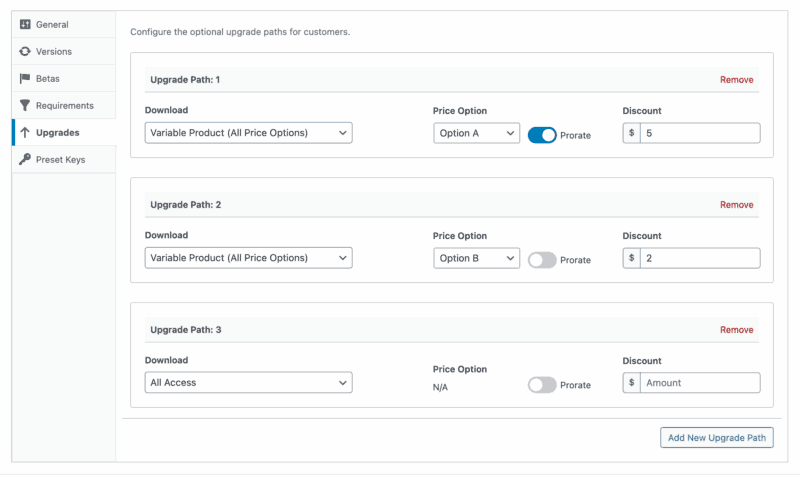
Prorrateo
Los administradores del sitio pueden configurar los ajustes de Prorrateo en Descargas > Ajustes > Extensiones > Licencias de Software. Hay dos opciones disponibles para el Método de Prorrateo: Cálculos Basados en Costo y Cálculos Basados en Tiempo.
Prorrateo Basado en Costo
El Prorrateo Basado en Costo cobrará a los clientes la diferencia entre la Descarga para la que actualmente tienen una suscripción y el precio de la Descarga a la que desean actualizar.
Ejemplo: Un cliente compró una licencia de un solo sitio para el Producto A por $89 el 1 de octubre de 2024. El 1 de marzo de 2025, el cliente actualiza su licencia a 2-5 sitios, que cuesta $129. El cliente pagará $40 para actualizar. El 1 de octubre de 2025, la suscripción se renovará y el cliente pagará $129 por el Producto A (2-5 sitios) y tendrá una clave de licencia activa hasta el 1 de octubre de 2026.
Prorrateo Basado en Tiempo
Cuando un cliente elige actualizar y has seleccionado el Prorrateo Basado en Tiempo, el monto que se le cobrará al cliente para actualizar se basa en la diferencia de precio entre las dos opciones y el tiempo restante en su suscripción actual antes de que se renueve.
Ejemplo: Un cliente compró una licencia de un solo sitio para el Producto A por $89 el 1 de octubre de 2024. El 1 de marzo de 2025, el cliente actualiza su licencia a 2-5 sitios, que cuesta $129. La diferencia de precio es de $40 y quedan 6 meses en su suscripción actual. El cliente pagará $20 para actualizar. El 1 de octubre de 2025, la suscripción se renovará y el cliente pagará $129 por el Producto A (2-5 sitios) y tendrá una clave de licencia activa hasta el 1 de octubre de 2026.
Actualización a una Licencia Vitalicia
Para licencias vitalicias, el prorrateo aplica un descuento al costo de la licencia vitalicia. El Prorrateo Basado en Costo descontará el costo total de la licencia original del costo de la licencia vitalicia. El Prorrateo Basado en Tiempo calculará un descuento prorrateado basado en la cantidad de tiempo restante en el plazo de la licencia.
La fecha de vencimiento de la licencia no cambiará; una licencia actualizada seguirá venciendo en la fecha de vencimiento original, ya sea prorrateada o no. Una excepción es si la actualización es para un plazo diferente; en ese caso, la fecha de vencimiento cambiará.
Cómo un cliente actualiza su licencia
Cuando un cliente desea actualizar su clave de licencia, puede iniciar sesión en su cuenta (se requieren cuentas de usuario para actualizar una licencia) e ir a su historial de compras. Desde allí, harán clic en Ver licencias y luego en Ver actualizaciones. Una vez que se haya elegido una actualización, el cliente hará clic en Actualizar licencia para proceder a la pantalla de pago, donde podrá completar su compra.
Fecha de Vencimiento
Las actualizaciones de licencias de software no afectarán ni cambiarán la fecha de vencimiento original de la licencia a menos que el plazo sea diferente.
Ingresos por actualizaciones
Los administradores del sitio pueden ver los ingresos generados por las actualizaciones de licencias en Descargas > Informes > Actualizaciones de licencias.
Agregar Claves de Licencia al Recibo de Compra Enviado por Correo Electrónico
La extensión de licencias de software pondrá a disposición una nueva etiqueta de plantilla para los recibos de compra: {license_keys}
Para enviar la clave de licencia al comprador, esta etiqueta de plantilla debe incluirse en el correo electrónico del recibo de compra que configure en Descargas > Correos electrónicos.
Renovaciones de Licencia
Las renovaciones de licencias deben habilitarse en Descargas > Configuración > Extensiones > Licencias de software.
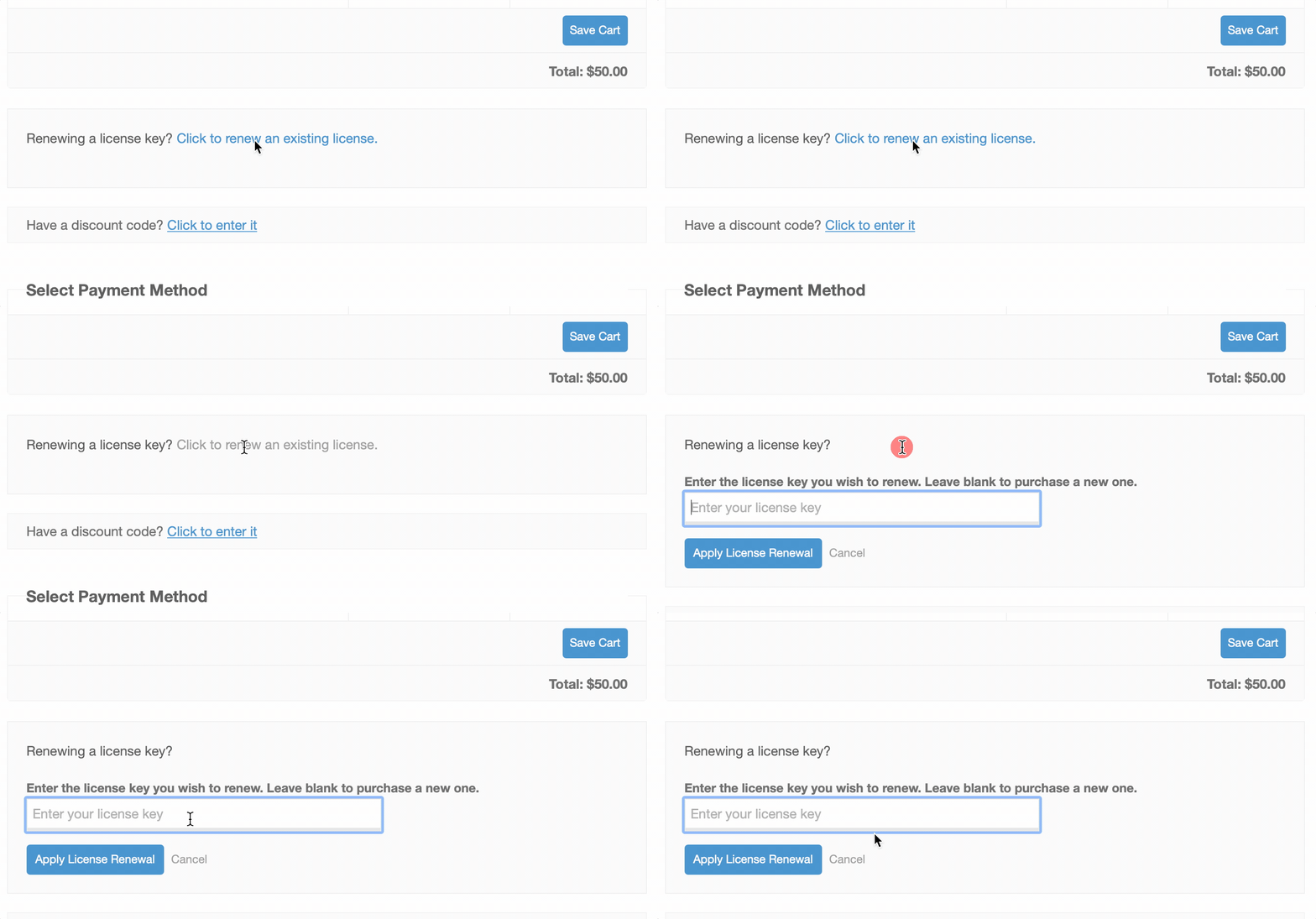
Los clientes pueden renovar licencias a través de Notificaciones de renovación por correo electrónico, la página de pago o ingresando manualmente una licencia en el formulario de renovación de clave de licencia:
Envío de notificaciones de renovación de licencias por correo electrónico
Licencias de software puede enviar automáticamente correos electrónicos de notificación de renovación cuando las claves de licencia estén dentro del período de vencimiento especificado en las opciones de notificación de renovación. Consulte Correos electrónicos de recordatorio de renovación y vencimiento de licencias para obtener instrucciones sobre cómo configurar.
Las notificaciones de renovación de claves de licencia se pueden reenviar manualmente, clave por clave, o mediante una acción masiva (Descargas > Licencias). Para enviar notificaciones de renovación para varias claves a la vez, seleccione las licencias para las que desea enviar una renovación y luego seleccione "Enviar notificación de renovación" del menú desplegable en la parte superior izquierda.
Renovaciones en la página de pago
Si las renovaciones están habilitadas, se agregará una sección a su pantalla de pago que permitirá a los clientes ingresar una clave de licencia existente para renovarla:
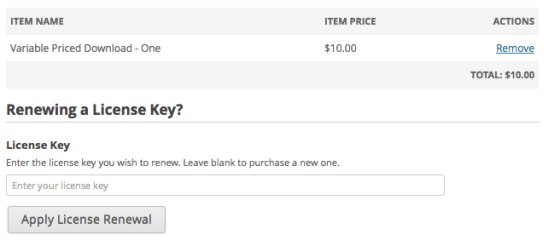
Formulario de renovación
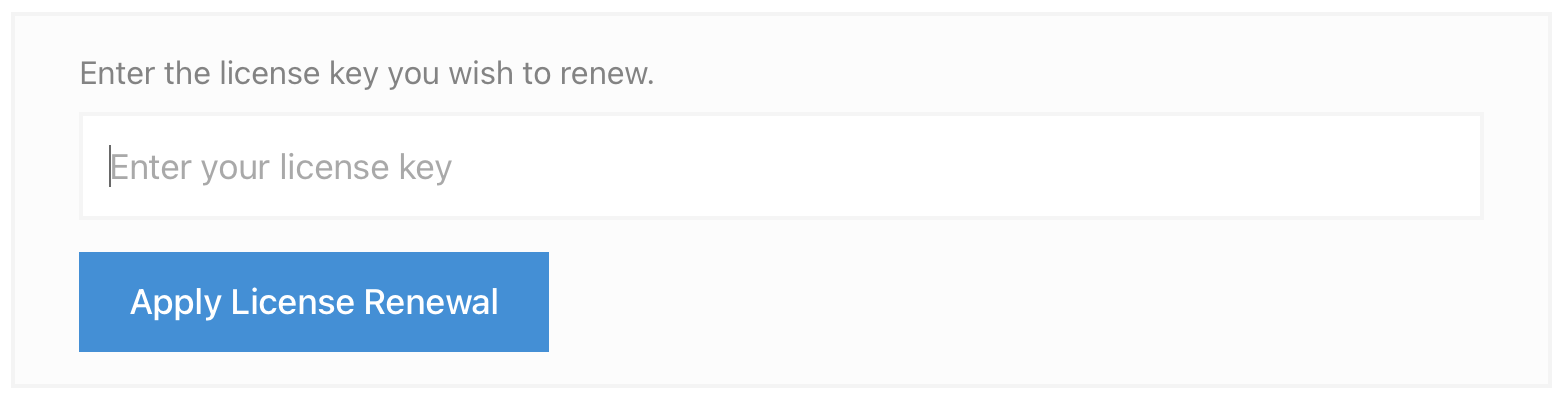
Puede agregar el shortcode [edd_renewal_form] a cualquier página de su sitio para permitir que los clientes ingresen una clave de licencia que deseen renovar. El envío del formulario agregará el producto/clave al carrito.
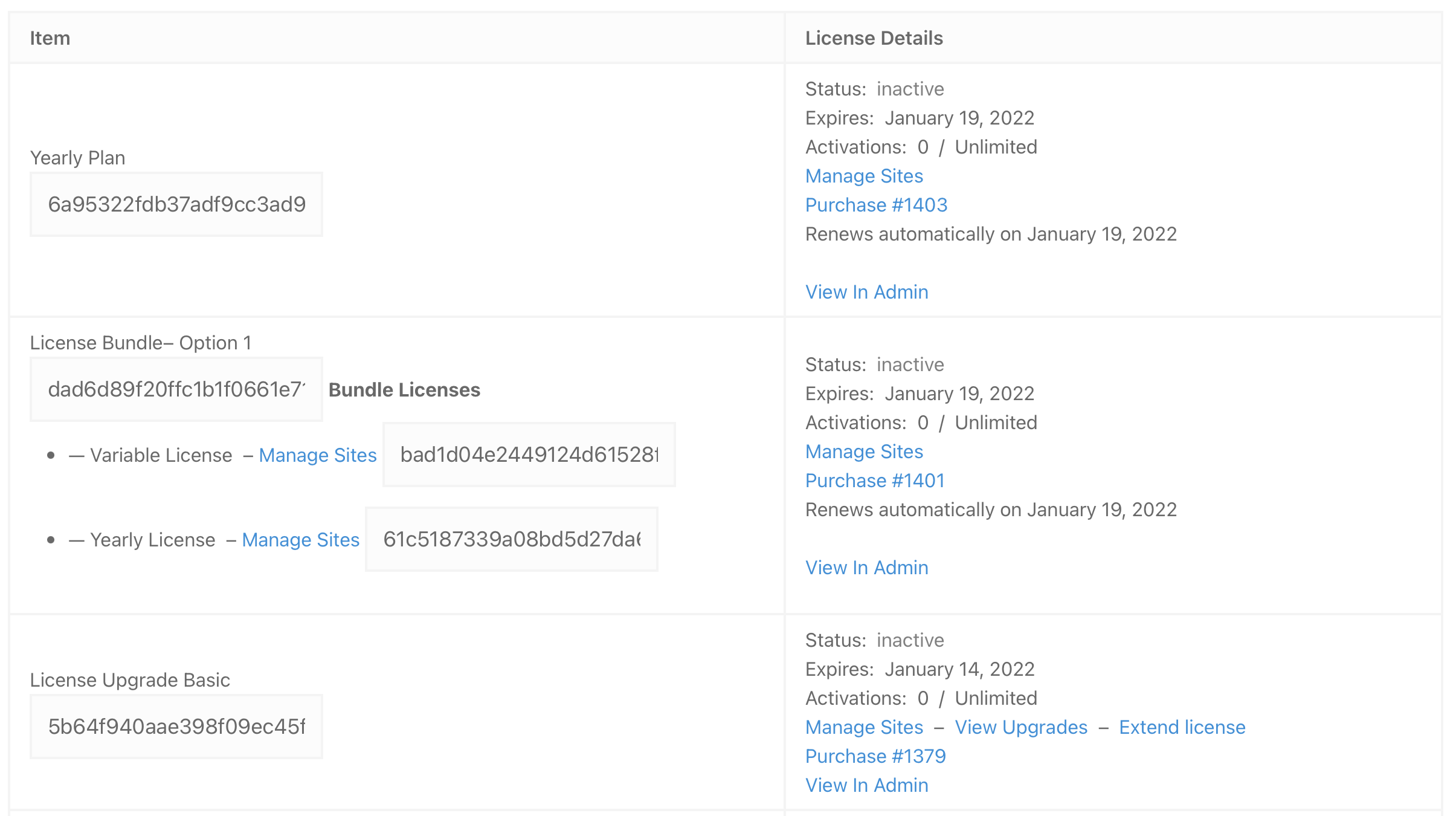
Historial de claves de licencia
Las claves de licencia de los clientes se pueden mostrar en la página de su cuenta utilizando el shortcode [edd_license_keys]. Esto mostrará todas las claves de licencia que pertenecen a un cliente (requiere que haya iniciado sesión), junto con información relevante sobre la licencia, como la fecha de vencimiento, el estado, las opciones de renovación, las opciones de actualización y un enlace para ver el registro de compra de la licencia.
Administración de Claves de Licencia Vendidas
La página Descargas > Licencias proporciona una descripción general de todas las claves de licencia que ha vendido. Hacer clic en la clave abrirá los Detalles de la licencia. Se enumeran varias piezas de información con cada clave:
- Clave de licencia – Esta es la clave de licencia real enviada al usuario.
- Puedes generar una clave de reemplazo haciendo clic en el ícono de recarga junto a la clave en la sección de detalles de administración.
- Cliente – Muestra el producto para el cual se compró la clave y contiene un enlace.
- Estado – Indica uno de los siguientes estados posibles de licencia:
- Activa: Un estado activo significa que la clave ha sido activada por un cliente y es válida. Una clave solo se establece como activa al ser activada por un cliente.
- Inactiva: Inactiva es el estado predeterminado para las claves. Estas son claves que nunca se han utilizado o que se han puesto a disposición y se han restablecido a inactivas manualmente.
- Expirada: Cada clave recibe una fecha de expiración cuando se genera. Cuando esa fecha pasa, la clave se marca como Expirada.
- Desactivada: Una clave se establecerá como Desactivada cuando una compra sea Revocada o Reembolsada, o puede configurarse manualmente.
- Límite de activación – Este es el número de sitios (o veces) en los que se puede activar la licencia.
- Fecha de expiración – Esta es la fecha en la que expira la licencia.
- Fecha de compra – Esta es la fecha en la que se compró la licencia.
- Término – Duración del tiempo que la licencia está disponible para el cliente.
- Pagos relacionados – Lista de todos los pagos (iniciales y de renovación) para la licencia.
- Ruta de actualización – Muestra las actualizaciones disponibles, el precio de la actualización y un enlace directo para agregar la actualización al carrito.
- URL de renovación – Este es un enlace directo para agregar la descarga/licencia al carrito para renovar.
- URL para cancelar suscripción – Esta URL cancelará la suscripción del cliente a los avisos de renovación de la licencia.
Hay cuatro filtros en la parte superior de la página, justo debajo del título de la página, que te permiten ver las claves de licencia por estado.

Puedes Administrar, Extender (renovar), Desactivar o Eliminar una licencia en cualquier momento pasando el cursor sobre la licencia y haciendo clic en el enlace apropiado en la página principal de Descargas > Licencias.

Registros de licencias
También puedes ver el registro de activaciones de cualquier licencia haciendo clic en la pestaña "Registros" en los Detalles de administración de licencias. Este registro te mostrará datos relevantes cada vez que esta licencia se haya activado.
Sección de Activaciones
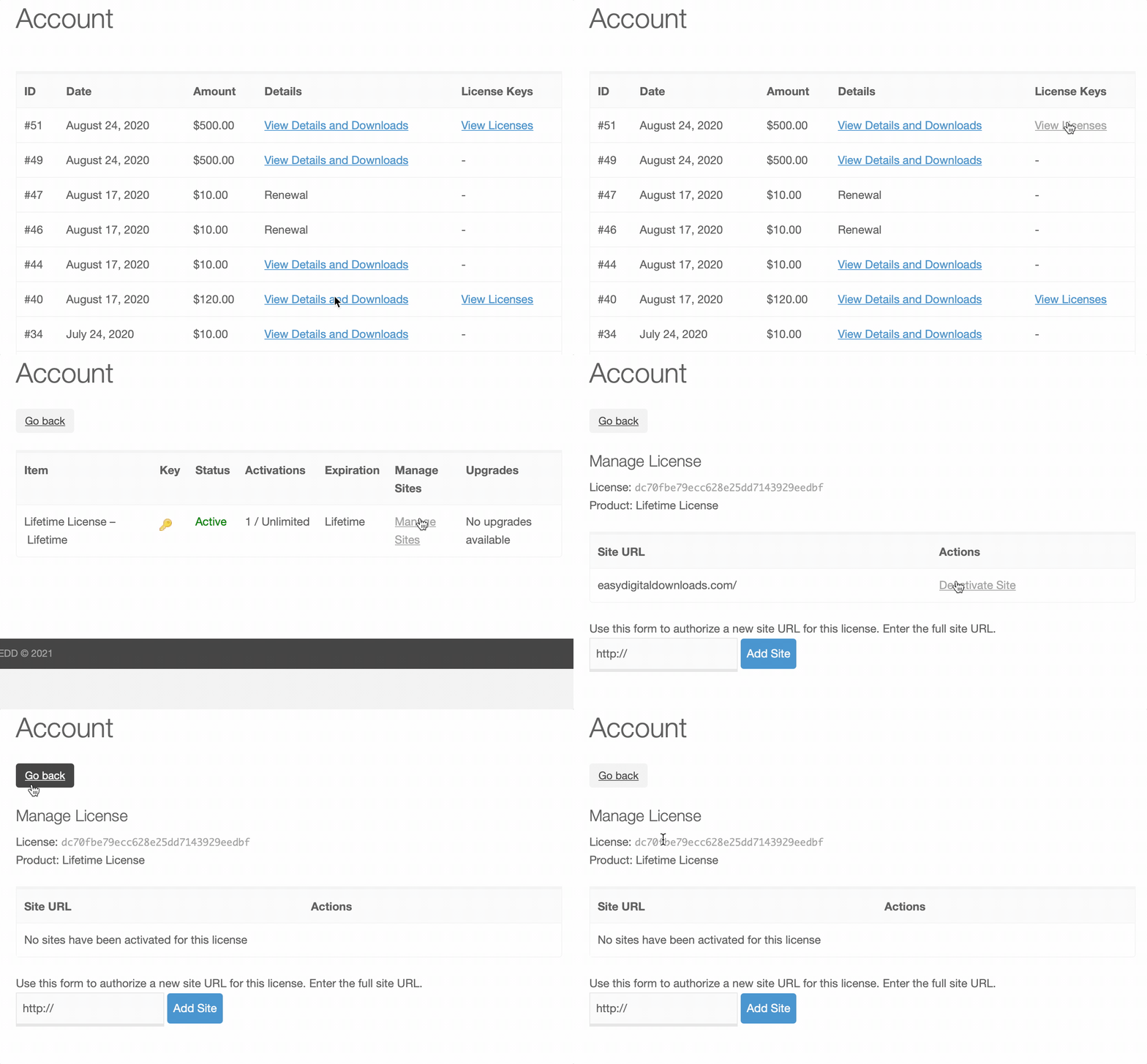
Las activaciones pueden ser administradas tanto por el administrador de la tienda como por el cliente a través de la página de cuenta.
Los administradores pueden administrar manualmente las activaciones por licencia desde la pantalla de Detalles de administración de licencias. Si deseas agregar o quitar activaciones de la licencia, puedes hacerlo en esta página:
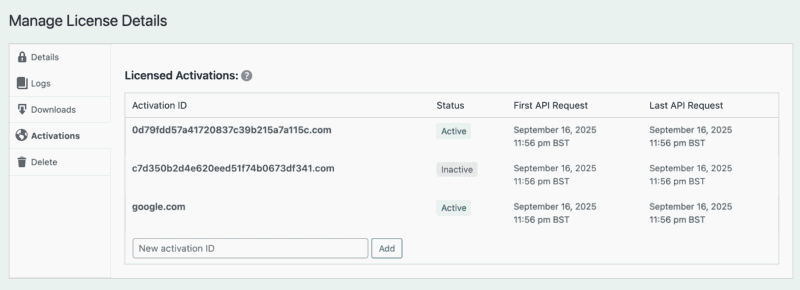
Los clientes también pueden administrar los sitios activos a través de la página de cuenta.
Generar Claves de Licencia en Compras Anteriores
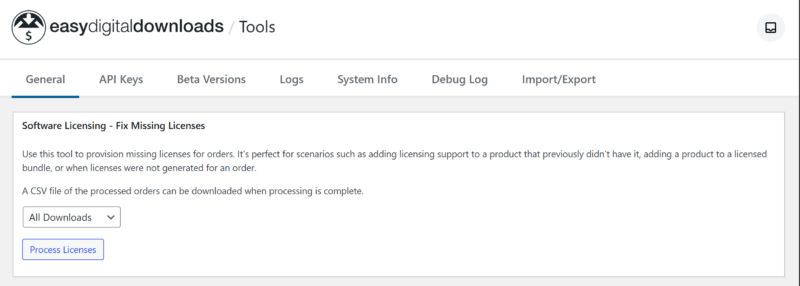
Si has estado vendiendo por un tiempo antes de activar Software Licensing y deseas regresar y generar claves de licencia para esos pedidos, puedes hacerlo yendo a Descargas > Herramientas y usando la herramienta de licencias faltantes.
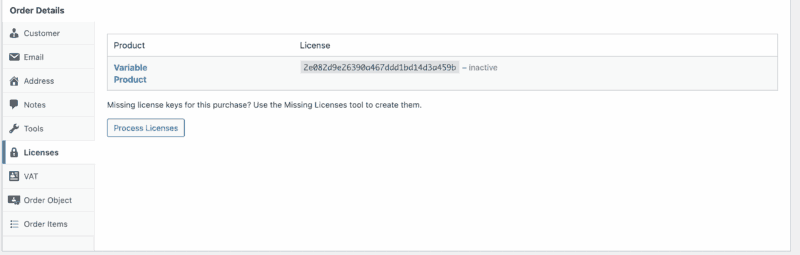
También puedes generar licencias por pedido en la sección Detalles del Pedido > Licencias:
Reportes y Exportaciones
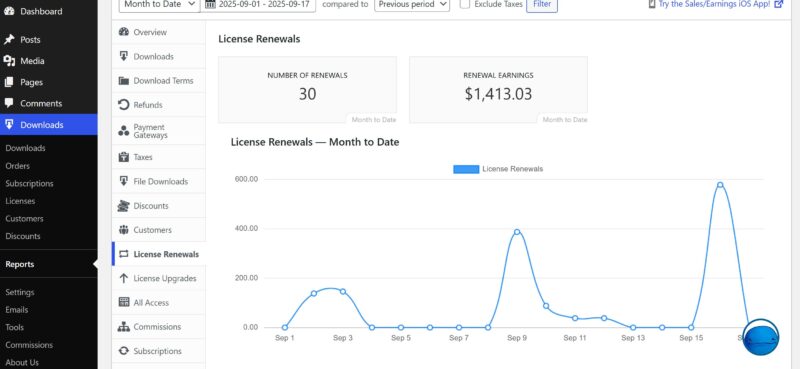
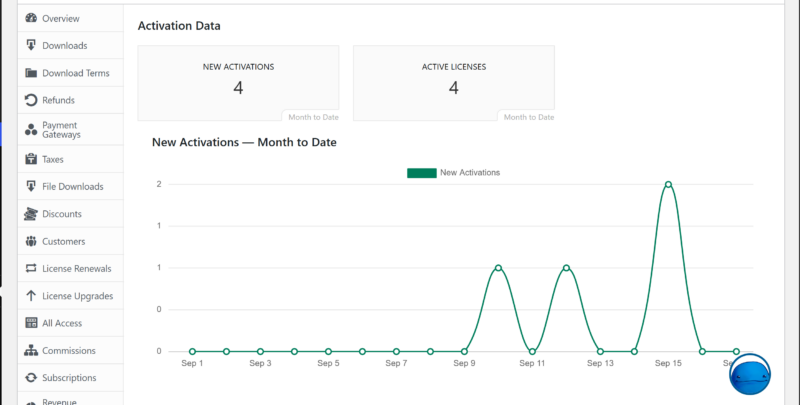
Software Licensing proporciona reportes de Renovaciones de Licencia y Actualizaciones de Licencia. Así como la capacidad de exportar licencias a un archivo csv.
Reportes
Los reportes de Software Licensing se encuentran en Descargas > Reportes > Renovaciones de Licencia, Actualizaciones de Licencia y Datos de Activación (este último requiere Software Licensing 3.9.0 y EDD 3.5.1).
Exportar Licencias
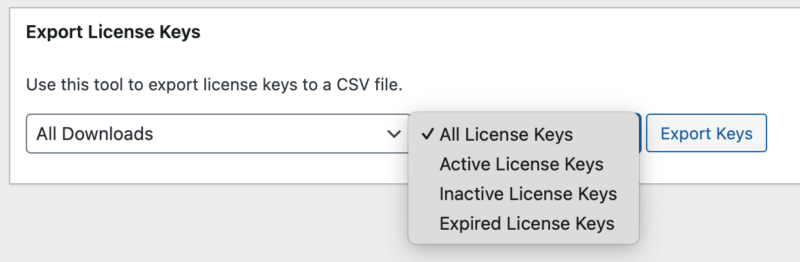
Las licencias se exportan en Descargas > Herramientas > Importar / Exportar en lugar de estar ubicadas en la exportación de reportes, para limitar qué roles pueden acceder a las licencias. Puedes exportar todas las licencias o exportar licencias por estado. El archivo incluye clave de licencia, estado, información del cliente, nombre del producto, fechas e información de activación.
Implementación con tu Software
Software Licensing se puede implementar con:
- Plugins de WordPress
- Temas de WordPress
- La mayoría de los lenguajes de software (software web y de escritorio).
Agregar Actualizaciones Automáticas a Tu Producto de WordPress
Pasos para lanzar una nueva versión
- Reemplaza el archivo de descarga con el nuevo haciendo clic en “Subir un Archivo”.
- Luego ingresa el texto apropiado en el campo Changelog en el cuadro meta de Licenciamiento.
- Incrementa el número de versión y guarda la descarga.
- Haz clic en Actualizar para guardar los cambios.
- Selecciona el nombre del archivo en el menú desplegable “Actualizar Archivo” si el archivo correcto no está ya seleccionado.
- Los sitios de tus clientes serán notificados de que hay una nueva versión y podrán hacer clic en Actualizar.
Configuración de ReadMe.txt para Plugins de WordPress
Los archivos ReadMe.txt pueden ser analizados para que aparezcan en la información de actualización del plugin. Consulta Análisis de archivos ReadMe.txt en Plugins de WordPress para más información sobre estas configuraciones.
Trabajando con la API para Otros Tipos de Software
Este complemento proporciona una API completa que puedes usar para activar y validar claves de licencia. También puedes usar la API para verificar si hay nuevas versiones del software disponibles y para descargar archivos de instalación de la última versión.
Para obtener documentación sobre cómo trabajar con la API, haz clic aquí.



