

¿Tu asistente de IA no puede alcanzar tu tienda o la pestaña de IA no está donde esperabas? Easy Digital Downloads y su conector informan su propio estado. Eso significa que la mayoría de estas situaciones te dicen la causa en pantalla. Trabajar en ellas en orden toma unos minutos.
Esta guía te guía a través de cada causa y qué verificar para cada una.
Requisitos: Easy Digital Downloads 3.7.1 o más reciente, ejecutándose en WordPress 6.9 o más reciente. Conectar un asistente también necesita una dirección https pública, ya que WordPress solo emite contraseñas de aplicación a través de una conexión segura.
Antes de comenzar, asegúrate de que Easy Digital Downloads esté instalado y activado en tu sitio de WordPress.
Cuando la pestaña de IA no está presente
La pestaña de IA es donde comienza una conexión. Una pestaña faltante vale la pena descartarla antes que nada.
Desde la barra lateral de administración de tu WordPress, ve a Descargas » Herramientas. La pestaña IA se encuentra junto con las otras pestañas en la parte superior de la pantalla, después de Importar/Exportar.
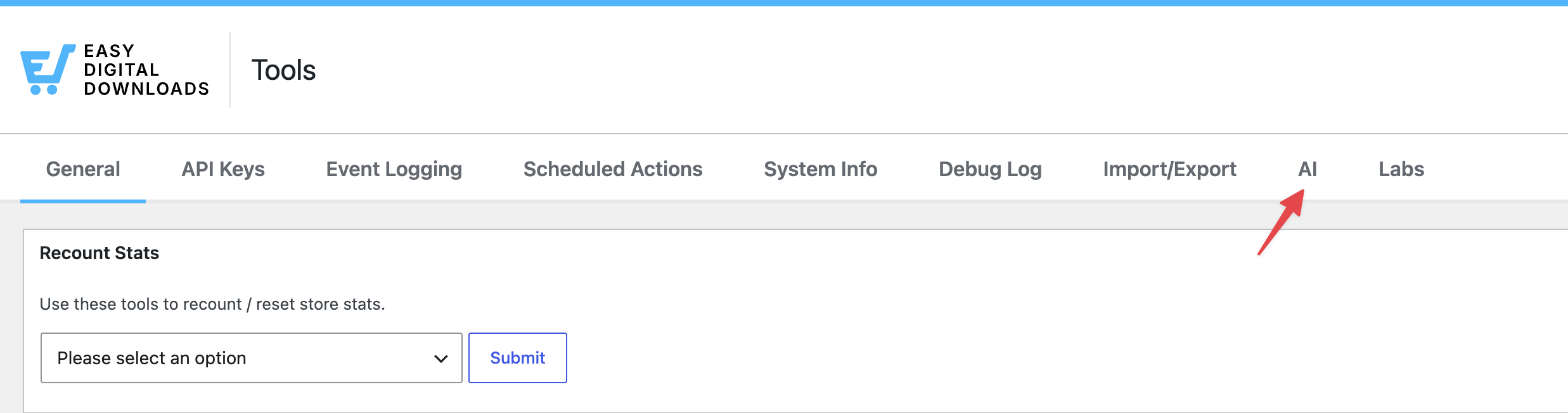
Tres cosas deciden si esa pestaña se agrega, y cada una tiene una verificación rápida:
- Tu versión de WordPress. La pestaña se basa en la API de Habilidades de WordPress, que llegó con WordPress 6.9. En una versión anterior, la pestaña no se agrega en absoluto. Tu versión está en la parte inferior derecha de cualquier pantalla de administración. Consulta Cómo comprobar fácilmente qué versión de WordPress estás utilizando para ver otros lugares donde aparece.
- Tu versión de Easy Digital Downloads. Las Habilidades llegaron en la 3.7.1. La versión también se muestra en la parte inferior derecha de cualquier pantalla de administración de Easy Digital Downloads.
- Los permisos de tu cuenta. La pestaña se muestra a las cuentas autorizadas para administrar la configuración de la tienda. En una cuenta sin ese permiso, el resto de la pantalla de Herramientas aún se carga.
Una vez que la pestaña esté allí, la pantalla propia del conector es el siguiente lugar a buscar.
Verificar si tu tienda y el conector pueden alcanzarse mutuamente
Tu conector ejecuta una verificación que informa ambas direcciones de la conexión.
Desde la barra lateral de administración de tu WordPress, ve a WPVibe. La verificación se encuentra en el segundo paso de la lista de configuración.
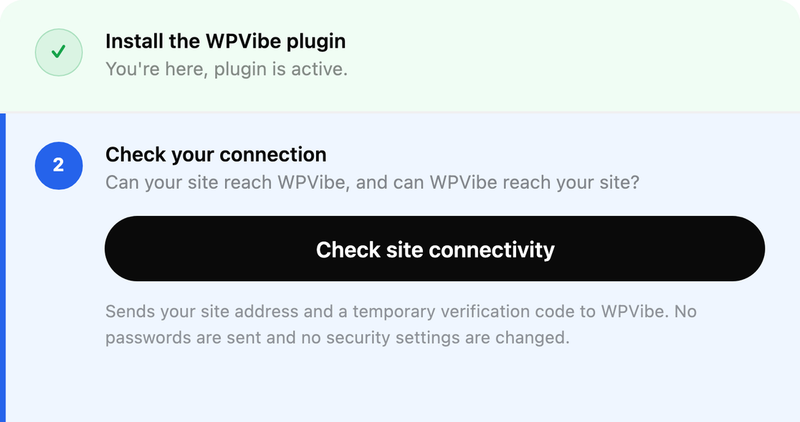
Para ejecutarla, haz clic en Verificar conectividad del sitio. La verificación envía la dirección de tu sitio y un código de verificación temporal. No cambia ninguna configuración.
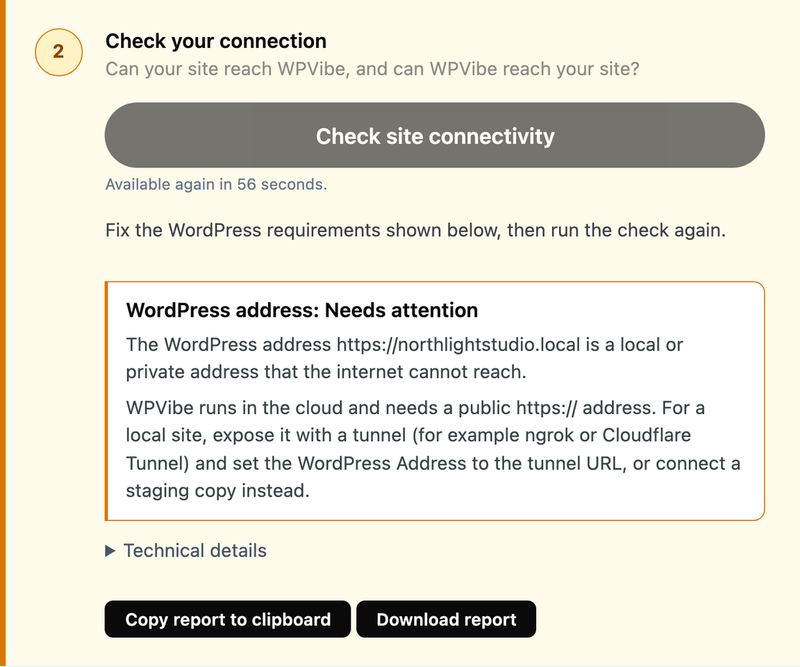
El resumen nombra lo que necesita atención. Debajo, haz clic en Detalles técnicos para expandir las verificaciones individuales y ver exactamente hasta dónde llegó la conexión.
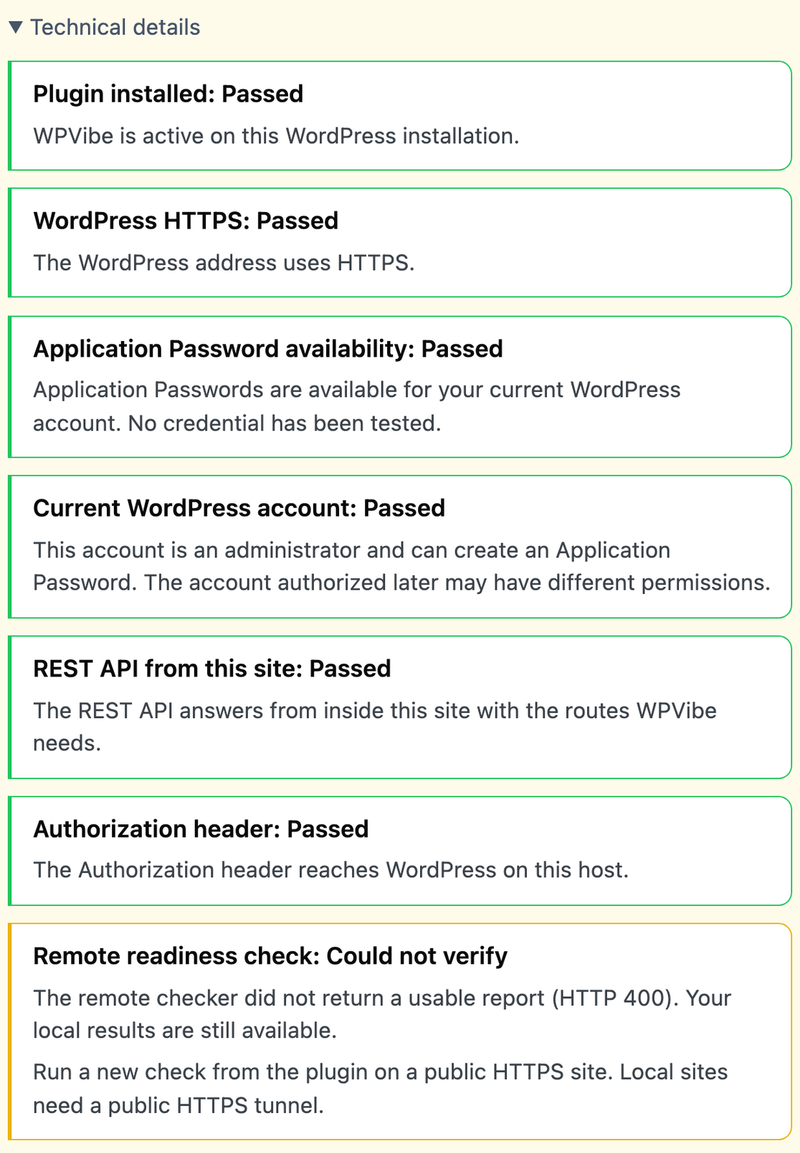
Leer esa lista de arriba a abajo te dice qué lado necesita la solución. Las verificaciones sobre la configuración de tu propio sitio apuntan a WordPress. La verificación de preparación remota en la parte inferior indica si el conector te alcanzó desde afuera.
Cuando tu dirección no se puede alcanzar desde afuera
Un informe de que tu dirección no se puede alcanzar es el más común en una tienda que aún no está en vivo. Tu conector se ejecuta en la nube. Necesita una dirección https pública para poder conectarse.
Una dirección de desarrollo local o una dirección de red privada no le dan ningún lugar al cual conectarse. La verificación lo dice en esas palabras.
Tres caminos a seguir, dependiendo de dónde viva la tienda:
- La tienda está en un host público. Entonces la dirección ya es accesible. Un informe como este apunta a algo delante de WordPress en su lugar, como un firewall o un entorno de staging protegido con contraseña.
- La tienda está en tu propia máquina. En ese caso, expónla con un túnel. Luego, configura la Dirección de WordPress a la dirección del túnel para que tu sitio informe la misma dirección que recibió el conector. Las direcciones de túnel de túneles rápidos gratuitos cambian cada vez que se reinician. La conexión necesita rehacerse después de cada reinicio.
- Tienes una copia de staging. Conectar esa en su lugar es a menudo la ruta más sencilla, ya que ya tiene una dirección pública. Si aún no tienes una, Cómo crear fácilmente un sitio de staging para WordPress cubre las opciones.
El campo Dirección de WordPress se encuentra en Ajustes » Generales en WordPress.
Para ver los pasos, consulta Cómo cambiar las URL de tu sitio de WordPress.
Después de cambiar la dirección, ejecuta la verificación nuevamente para que el informe refleje la nueva configuración.
Volver a activar el conector
Si la pestaña de IA ofrece Activar WPVibe, el plugin está instalado y actualmente desactivado. Para volver a activarlo, haz clic en ese botón. Como el plugin ya está instalado, no se descarga nada.
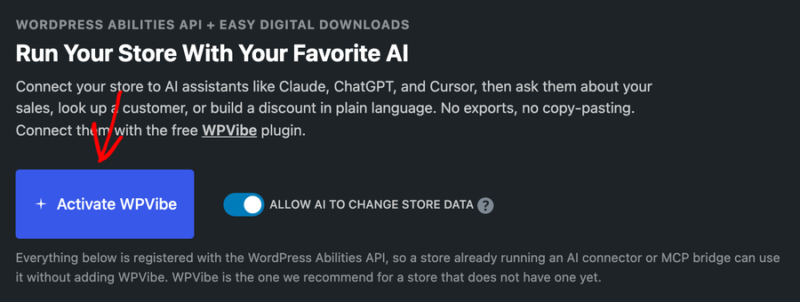
Tu autorización anterior sobrevive a esto, porque reside en una contraseña de aplicación de WordPress en lugar de en el plugin. Una vez que el plugin esté funcionando de nuevo, la pestaña se leerá como Conectado como antes.
Si el botón ofrece instalar en lugar de activar, el plugin ha sido eliminado. En ese caso, Conectar tu tienda a un asistente de IA cubre el camino desde el principio.
Cuando falta una habilidad en tu asistente
La pestaña de IA es la referencia de lo que describe tu propia tienda. La oración junto al encabezado de capacidad cuenta lo que un asistente puede buscar y lo que puede cambiar. Las tarjetas de abajo las agrupan.
Cuatro causas explican una lista más corta de lo esperado:
- La función detrás de ella está desactivada. Un puñado de habilidades solo se registran mientras su función está en ejecución, como el lector de carritos abandonados que viene con Recuperación de Carrito. Activar la función agrega su habilidad.
- Tu asistente almacenó en caché la lista anterior. Un cliente que se conectó antes de que cambiaras algo puede seguir mostrando lo que vio entonces. Volver a conectarse, o iniciar una nueva conversación, la actualiza.
- La cuenta conectada carece del permiso. Las habilidades verifican la cuenta contra el mismo permiso que utiliza la pantalla de administración correspondiente. Una cuenta más limitada accede a menos de ellas.
- El acceso de escritura está desactivado. Este no acorta la lista, porque las habilidades permanecen registradas de cualquier manera. Detiene su ejecución, lo cual cubre la siguiente sección.
Para saber qué hace cada habilidad y el permiso que necesita, consulta nuestra Guía de Habilidades de IA en Easy Digital Downloads.
Cuando se rechaza un cambio
Cuando un asistente informa que no puede hacer un cambio, la causa es una de cuatro cosas, en el orden en que vale la pena verificar:
- El acceso de escritura está desactivado. En la pestaña de IA, Permitir que la IA cambie los datos de la tienda debe estar activado antes de que se ejecute cualquier cambio. Está desactivado por defecto. Hasta que lo actives, una conexión puede buscar cosas pero no cambiar nada.
- La cuenta conectada tampoco puede hacerlo. El acceso de escritura nunca excede lo que esa cuenta puede hacer en el panel de control.
- La acción requiere tu aprobación primero. Crear un pedido, cambiar el estado de un pedido y eliminar un descuento se etiquetan como destructivos. Los asistentes te confirman antes de ejecutarlos.
- La acción pertenece a una pantalla en su lugar. Los reembolsos son el ejemplo más claro: los emites en la pantalla de pedidos en tu administrador.
Dos declinaciones más tienen una causa específica en lugar de un permiso. Un descuento con usos registrados no se puede eliminar. Se archiva en su lugar.
Tampoco se puede crear un nuevo cliente en una dirección de correo electrónico que ya pertenece a uno.
Si prefieres terminar el acceso por completo, revoca la contraseña de la aplicación en tu administrador de WordPress en Usuarios » Perfil. Luego, elimina el sitio de tu cuenta de conector.

¡Eso es todo! Tienes una ruta para cada una de las situaciones que enfrenta una conexión, desde una pestaña faltante hasta un cambio rechazado. A continuación, consulta Lo que un asistente de IA conectado puede ver y cambiar para conocer el modelo de acceso detrás de estas verificaciones.
Preguntas Frecuentes
A continuación, hemos respondido algunas de las preguntas más comunes sobre problemas de conexión de IA.
¿Por qué no aparece la pestaña de IA en mi pantalla de Herramientas?
La pestaña requiere WordPress 6.9 o más reciente, Easy Digital Downloads 3.7.1 o más reciente y una cuenta con permisos para administrar la configuración de la tienda. En versiones anteriores de WordPress, la pestaña no se agrega en absoluto, en lugar de aparecer vacía.
¿Tengo que arreglar cada elemento en los detalles técnicos?
No. Los elementos marcados como superados no necesitan nada. Los que nombran algo a atender son la lista para trabajar. El resumen encima de ellos nombra el principal.
¿Por qué la verificación dice que mi dirección no se puede alcanzar cuando mi sitio se carga bien?
Tu propio navegador alcanza una dirección local o privada que el conector en la nube no puede. La verificación informa lo que puede alcanzar desde afuera, por eso una tienda en tu propia máquina necesita un túnel o una copia de staging.
¿Desactivar el plugin del conector finaliza mi conexión?
No. La autorización vive en una contraseña de aplicación de WordPress. Sobrevive a que el plugin se desactive y vuelve con él. Revocar esa contraseña es lo que finaliza el acceso.
Mi dirección de túnel cambió. ¿Qué hago?
Comienza estableciendo la Dirección de WordPress a la nueva dirección del túnel. Luego conéctate de nuevo desde tu asistente para que el conector registre la nueva.
¿Por qué mi asistente lista menos habilidades que las que muestra la pestaña de IA?
La mayoría de las veces, el cliente todavía tiene la lista que vio cuando se conectó por primera vez. Volver a conectarse o iniciar una nueva conversación la actualiza. Si el recuento en sí es menor de lo esperado, una función detrás de algunas capacidades está desactivada.
¿Puedo ver lo que hizo un asistente?
Sí, para pedidos y clientes. Cada cambio agrega una nota al registro que nombra la habilidad que se ejecutó y la cuenta que utilizó.



