

¿Te gustaría darle a tu página de pago un diseño profesional sin tener que construir uno desde cero? Easy Digital Downloads incluye una biblioteca de plantillas de pago listas para usar, cada diseño creado con Elementor para que se aplique directamente en la página de pago de WordPress que ya tienes.
Esta guía te muestra cómo acceder a la biblioteca de plantillas de pago de EDD e importar una plantilla en tu página de pago.
Requisitos: Importar una plantilla de pago requiere tener instalado y activado Easy Digital Downloads (Pro) con una licencia válida y el plugin Elementor (versión 3.35.0 o superior). La función Flexbox Container de Elementor también debe estar activada en la configuración del plugin.
Encontrar la biblioteca de plantillas
Para empezar, necesitamos abrir la biblioteca de Plantillas de Pago de EDD.
Desde la barra lateral de administración de WordPress, ve a Descargas » Ajustes.
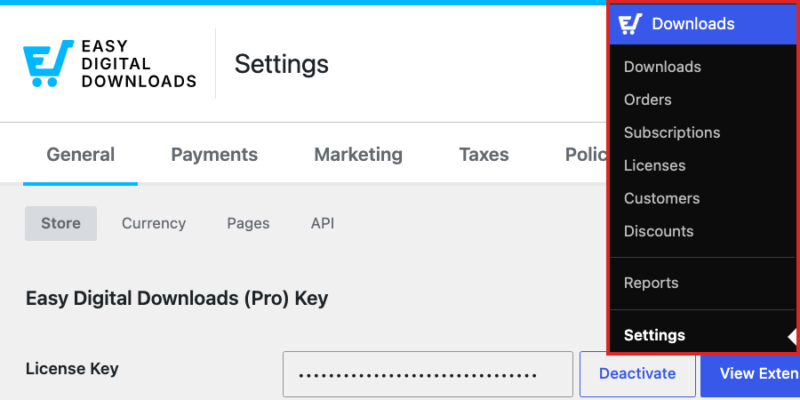
La biblioteca se encuentra con las asignaciones de tus páginas.
Desde la pestaña General , selecciona la pestaña Páginas .

Desde aquí, busca la fila Página de Pago Principal . Debajo de ella, haz clic en Explorar Plantillas .

Hacer clic en ese botón abre la biblioteca de Plantillas de Pago de EDD, a la que también puedes acceder desde dentro de Elementor.
Encontrar la biblioteca en Elementor
Si ya estás editando tu página de pago en Elementor, no necesitas volver a la pantalla de configuración. Desde la esquina superior izquierda del editor, haz clic en Plantillas de Pago de EDD .
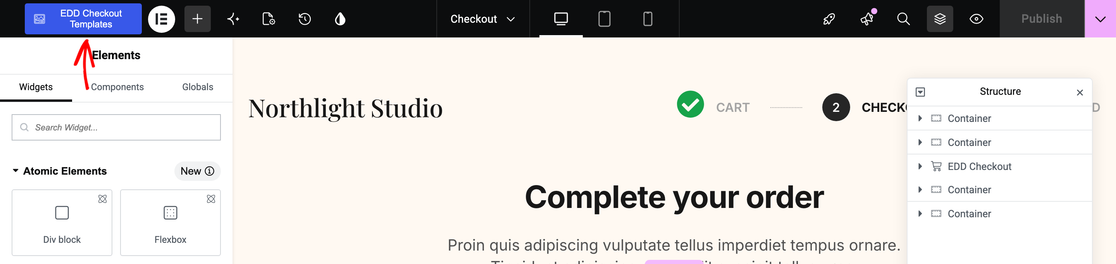
Ambas rutas abren la misma biblioteca, así que cualquiera de las dos funciona.
Explorar y previsualizar plantillas
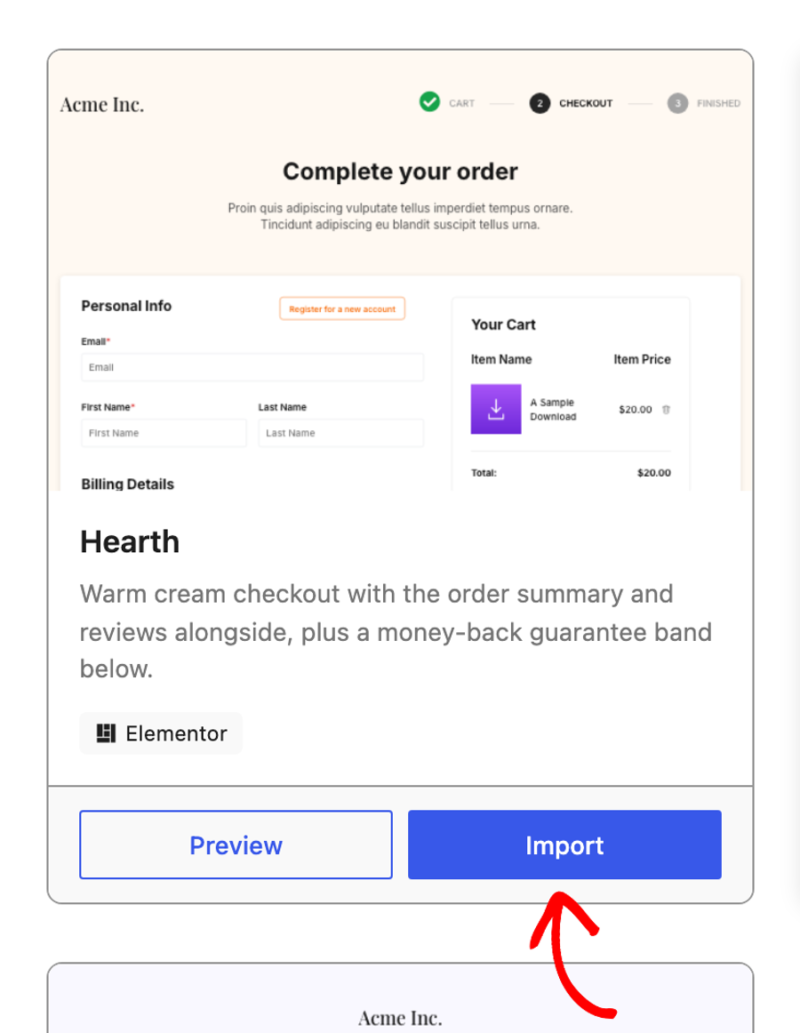
La biblioteca se abre con cada Plantilla de Pago de EDD disponible, presentadas en una cuadrícula. Cada tarjeta muestra una miniatura del diseño, una breve descripción de cómo está construido y el editor que necesita (es decir, Elementor). Cada tarjeta también te ofrece un botón de Vista Previa y un botón de Importar .
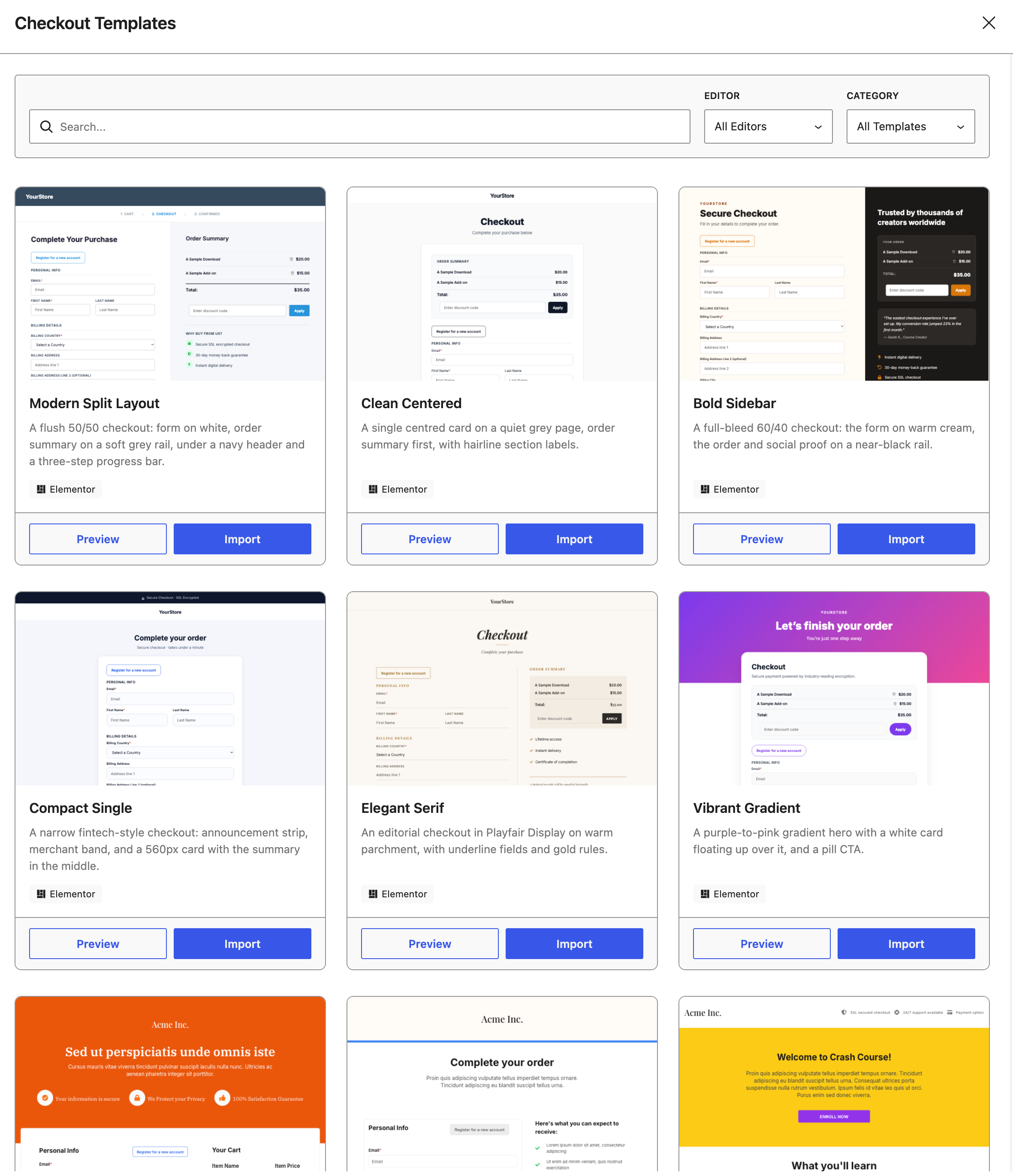
Los diseños varían en diseño y estilo, pero comparten un objetivo: un pago limpio y moderno que mantenga al comprador enfocado y genere confianza.
Con todas las plantillas en un solo lugar, los controles de búsqueda y filtro te ayudan a reducir la cuadrícula a los estilos que te interesan.
Buscar y filtrar la biblioteca
Para reducir la cuadrícula por palabras clave que aparecen en las descripciones de las plantillas, escribe en el campo de búsqueda. Por ejemplo, buscar "garantía" devuelve las plantillas cuyas descripciones mencionan una.
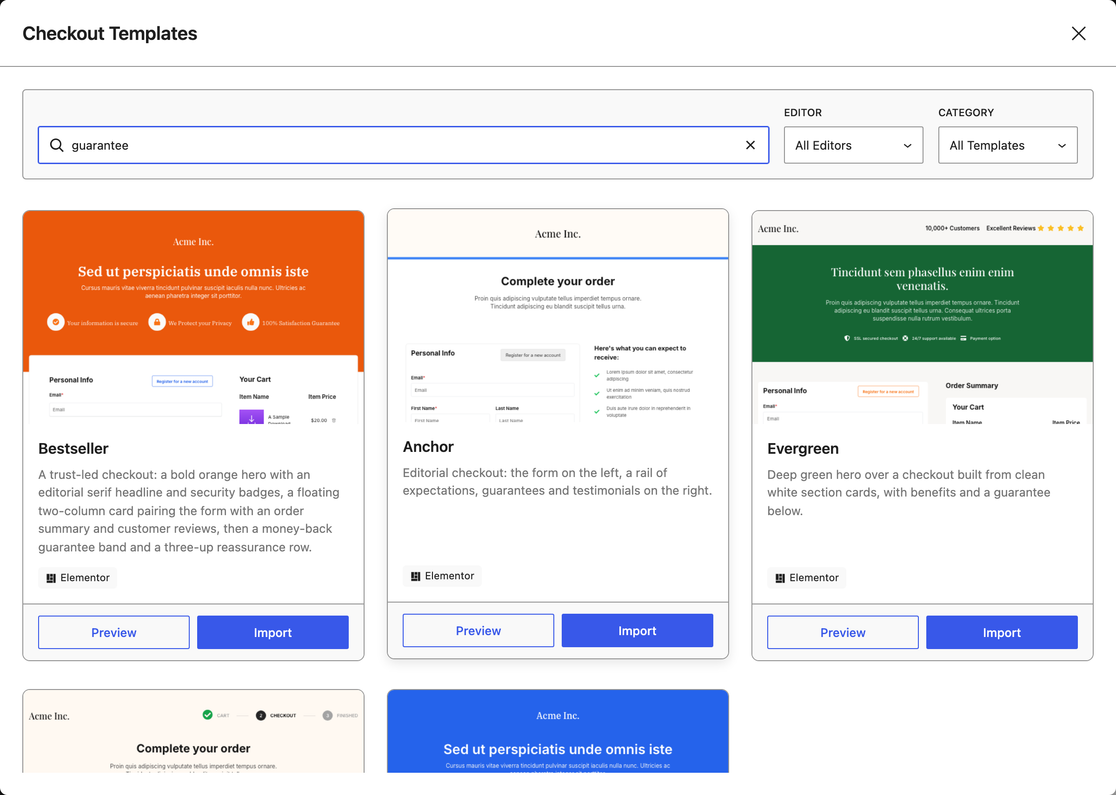
Al lado del campo de búsqueda se encuentra el menú Editor , que filtra por el constructor de páginas para el que está construida una plantilla. Se abre en Todos los Editores . Elementor es la única otra opción por ahora porque todas las plantillas están actualmente construidas para él.
También puedes filtrar por estilo usando el menú Categoría , que se abre en Todas las Plantillas . Agrupa las plantillas por las cualidades que presentan, como Confianza, Prueba Social, Dos Columnas y Pasos de Progreso.
Nota: Buscar y filtrar por categoría no son lo mismo. El campo de búsqueda examina el texto de la descripción, mientras que el menú Categoría utiliza las etiquetas asignadas a cada plantilla. Los dos devuelven conjuntos de resultados diferentes.
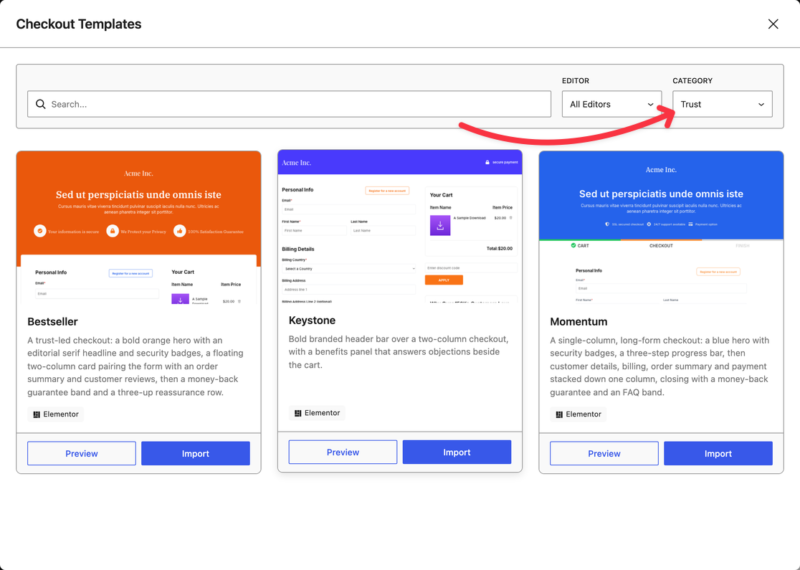
Una vez que hayas reducido la cuadrícula a unos pocos contendientes, échales un vistazo más de cerca a cada uno.
Previsualizar una plantilla antes de importarla
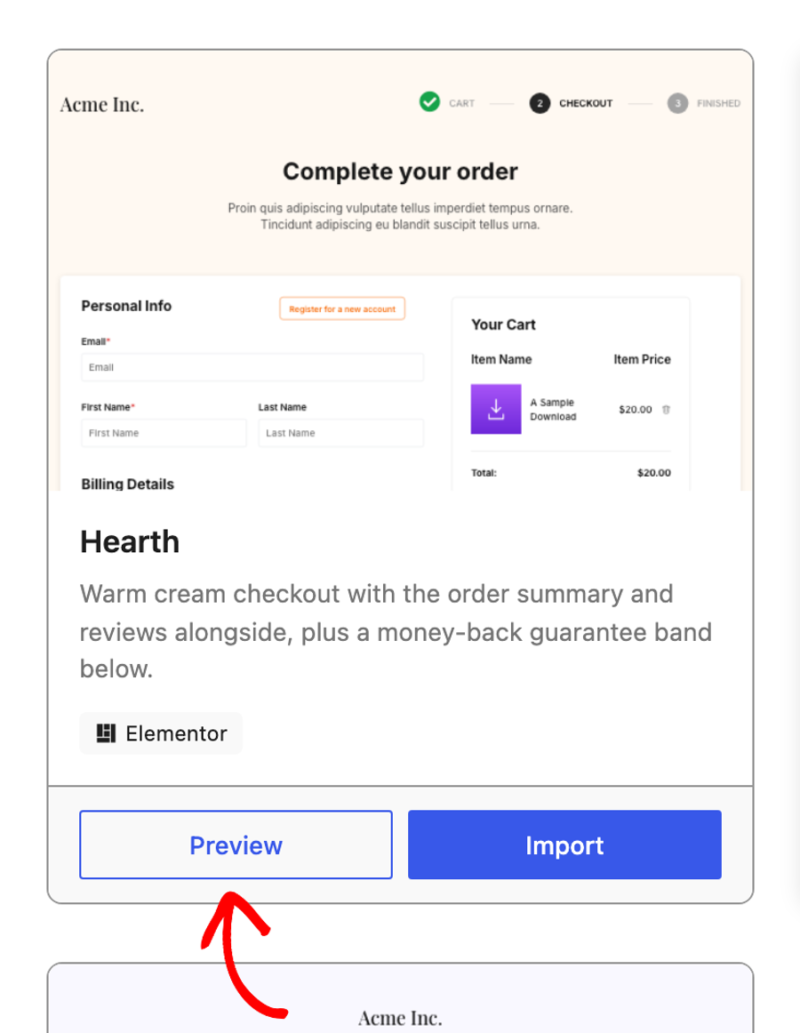
Cada tarjeta tiene su propia vista previa, para que puedas ver un diseño completo antes de comprometerte con él. En la plantilla que estás considerando, haz clic en Vista Previa .
La vista previa se abre en una nueva pestaña del navegador y muestra todo el diseño del proceso de pago de principio a fin. En la parte superior de la vista previa, usa los botones Escritorio, Tableta y Móvil para ver cómo la plantilla maneja las pantallas más pequeñas.
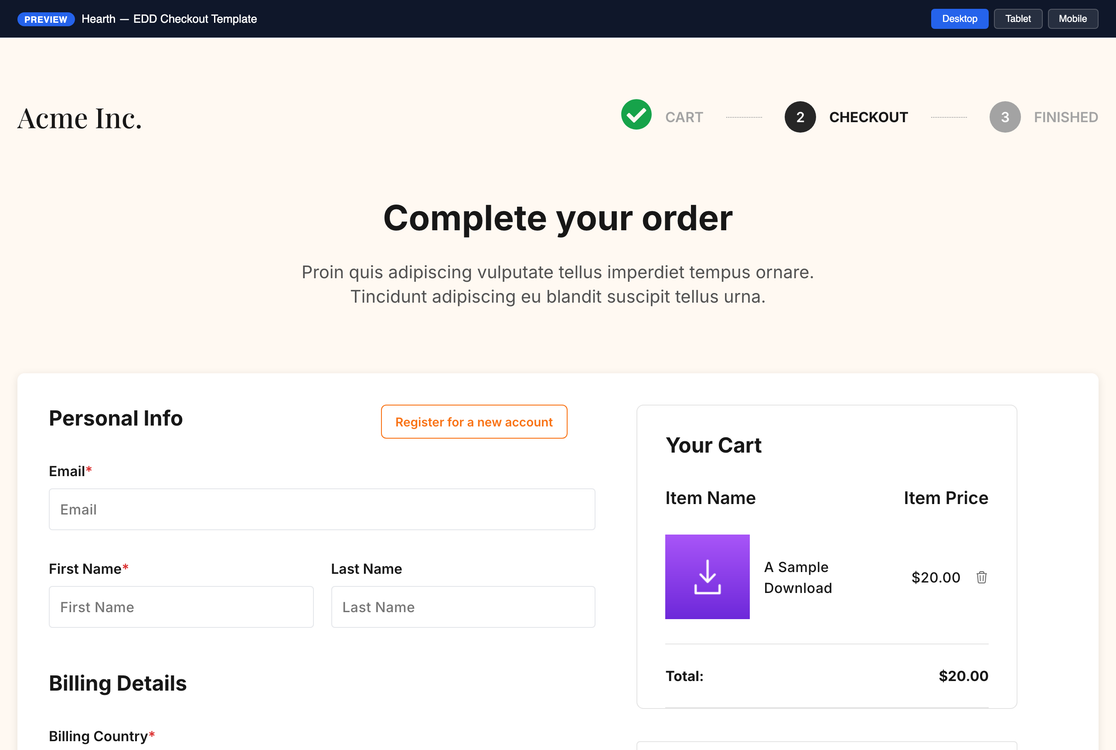
Las vistas previas son diseños de muestra llenos de productos de ejemplo y texto de marcador de posición, por lo que te muestran el diseño en lugar del contenido de tu propia tienda.
Explorar plantillas sin Elementor
Las plantillas se crean como diseños de Elementor, por lo que Elementor debe estar instalado y activado con la función Flexbox Container habilitada antes de que puedas importar una. Sin esto, aún puedes abrir y explorar la biblioteca de plantillas y usar Vista previa en su totalidad.
Pero en cada tarjeta, el botón Importar no está disponible. Una nota explica qué versión de Elementor necesita la plantilla, o si necesitas habilitar la función Flexbox Container de Elementor en la configuración del Editor del plugin.
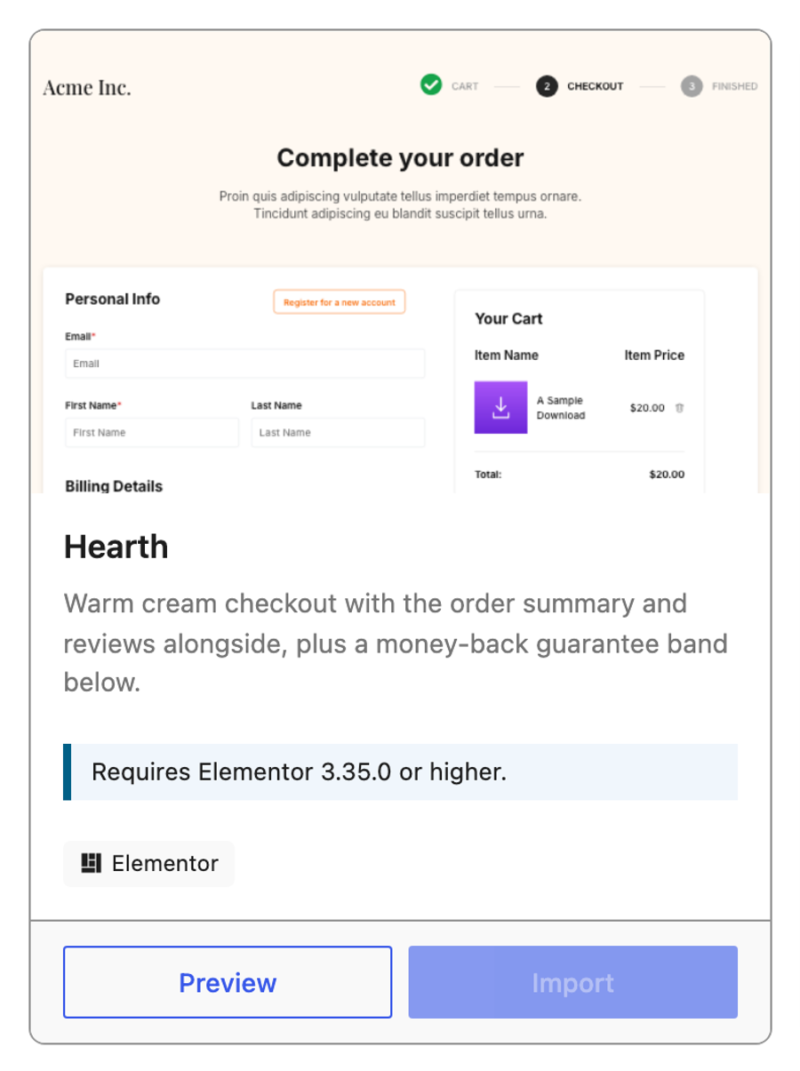
Con Elementor (y un pase activo de EDD Pro), la importación está disponible en cada tarjeta. A continuación, llevaremos uno de estos diseños a tu página de pago.
Importar una plantilla
Una vez que te hayas decidido por una plantilla, haz clic en Importar en su tarjeta.
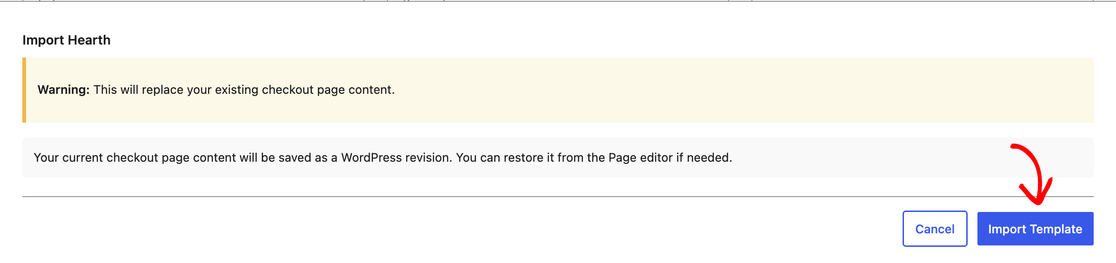
Easy Digital Downloads te pedirá que confirmes, porque la importación reemplaza lo que sea que esté actualmente en tu página de pago. Tu contenido existente se guarda primero como una revisión de WordPress, por lo que no se pierde. Cuando estés listo para continuar, haz clic en Importar Plantilla.
La importación tarda unos segundos. Cuando finaliza, verás una confirmación junto con tres opciones.
- Editar Página: abre el diseño importado en Elementor. Elige esta opción si quieres empezar a reemplazar el texto de marcador de posición de inmediato.
- Restaurar Pago Original: devuelve tu página de pago anterior. Elige esta opción si la plantilla no es la adecuada para tu tienda.
- Cerrar: te devuelve a tu configuración. Elige esta opción si quieres conservar la plantilla y editarla más tarde.

Nota: Las plantillas llegan con encabezados de marcador de posición y texto de ejemplo en las secciones alrededor del formulario de pago. Reemplaza ese texto con el tuyo para finalizar la página.
Deshacer una importación
Si la plantilla no es lo que esperabas, puedes revertirla desde ese mismo panel de confirmación. Desde allí, haz clic en Restaurar Pago Original.

En la confirmación que sigue, haz clic en Sí, Restaurar.

Esto devuelve la página de pago exactamente como estaba inmediatamente antes de importar. Deshace tu importación más reciente en lugar de restablecer la página a un valor predeterminado en blanco.
Ver tu nueva página de pago
Para ver el resultado como lo harán tus clientes, visita tu página de pago con un producto en el carrito.
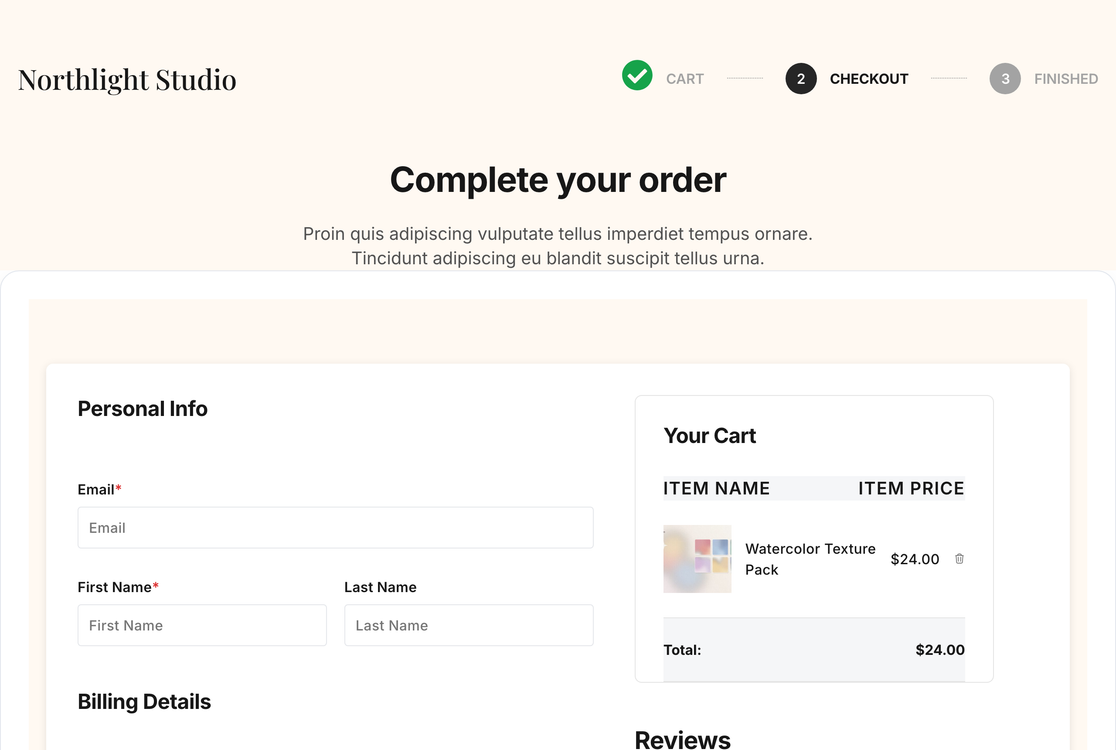
Los campos de pago, el contenido del carrito y los totales están todos en vivo y funcionando. Todo lo que los rodea, incluidos los encabezados, el texto de ejemplo de la plantilla y las reseñas de los clientes, es tuyo para editar en Elementor.
¡Eso es todo! Has importado una plantilla de pago y tu nueva página de pago está activa. A continuación, aprende cómo personalizar tu pago en Elementor, donde puedes rediseñar cualquier sección y cambiar lo que muestra el carrito.
Preguntas frecuentes sobre el uso de plantillas de pago de EDD
A continuación, hemos respondido algunas de las preguntas más comunes sobre las plantillas de pago en Easy Digital Downloads.
¿Necesito la versión de pago de Elementor para usar las plantillas de pago?
No. El plugin gratuito Elementor es suficiente, siempre que sea la versión 3.35.0 o superior.
¿Importar una plantilla eliminará mi página de checkout actual?
La importación reemplaza el contenido de tu página de pago, pero no lo descarta. Easy Digital Downloads guarda tu contenido anterior como una revisión de WordPress, y el panel de confirmación también te da un botón de Restaurar pago original.
¿Puedo ver una plantilla sin importarla?
Sí. El botón Vista previa en cada tarjeta abre el diseño completo en una nueva pestaña, y funciona tanto si puedes importar como si no.
¿Cuántas plantillas de pago hay?
Hay 11 plantillas en la biblioteca, y se añadirán más con el tiempo. Las plantillas van desde diseños de una sola columna hasta diseños de dos columnas.
¿Qué puedo hacer si no tengo Elementor?
Puedes explorar la biblioteca y previsualizar cada plantilla. La importación permanece no disponible hasta que Elementor esté instalado y activado, y cada tarjeta te indica la versión que necesita.
¿Puedo deshacer una importación después de haber cerrado la biblioteca?
El botón Restaurar pago original aparece en el panel de confirmación justo después de una importación. Una vez que hayas cerrado la biblioteca, restaura tu contenido anterior desde las revisiones en el editor de páginas de WordPress. Consulta Cómo deshacer cambios en WordPress con revisiones de entradas para ver un tutorial paso a paso sobre cómo restaurar una versión anterior de una página.



