

¿Te gustaría reorganizar tu página de pago sin escribir código? Easy Digital Downloads construye la página de pago a partir de bloques internos individuales: el carrito, la información personal del cliente, los detalles de pago y un campo de código de descuento. Cada bloque tiene su propia configuración, y todo el diseño se puede reconstruir directamente desde el editor de bloques de WordPress.
Esta guía te guía a través de los pasos para elegir un diseño de pago, reorganizar sus bloques y configurar los ajustes de cada bloque.
Abrir el panel de diseño del bloque de pago
Desde la barra lateral de administración de WordPress, ve a Páginas y abre tu página de pago. ¿No estás seguro de qué página es? Desde la barra lateral de administración de WordPress, ve a Descargas » Ajustes » Pagos para encontrar la página configurada en el campo Página de pago.
Una vez que la página esté abierta en el editor de bloques, selecciona el bloque Pago de EDD para ver las opciones de ajuste de Diseño.
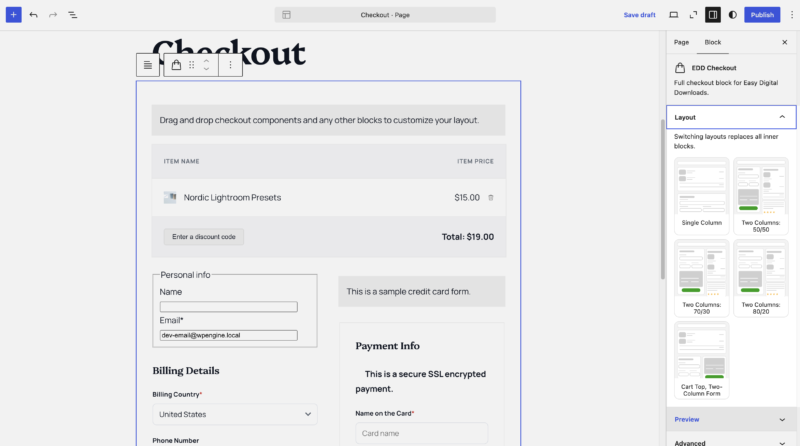
Consulta la lista completa de Bloques de EDD.
Elegir un diseño
Hay cinco diseños disponibles en el panel de Diseño:
- Una Columna: apila el carrito, la información personal, la información de pago y el formulario de descuento en una sola columna. Elige esta opción para un proceso de pago simple y lineal.
- Dos Columnas: 50/50: divide el proceso de pago de manera uniforme. Elige esta opción cuando el carrito y el formulario necesiten el mismo peso visual.
- Dos Columnas: 70/30: da más espacio al lado del formulario. Elige esta opción cuando los campos de información personal y de pago necesiten más espacio.
- Dos Columnas: 80/20: da aún más espacio al lado del formulario, con el carrito como una columna de resumen estrecha.
- Carrito Arriba, Formulario en Dos Columnas: coloca el carrito en la parte superior, con la información personal y de pago en dos columnas debajo.
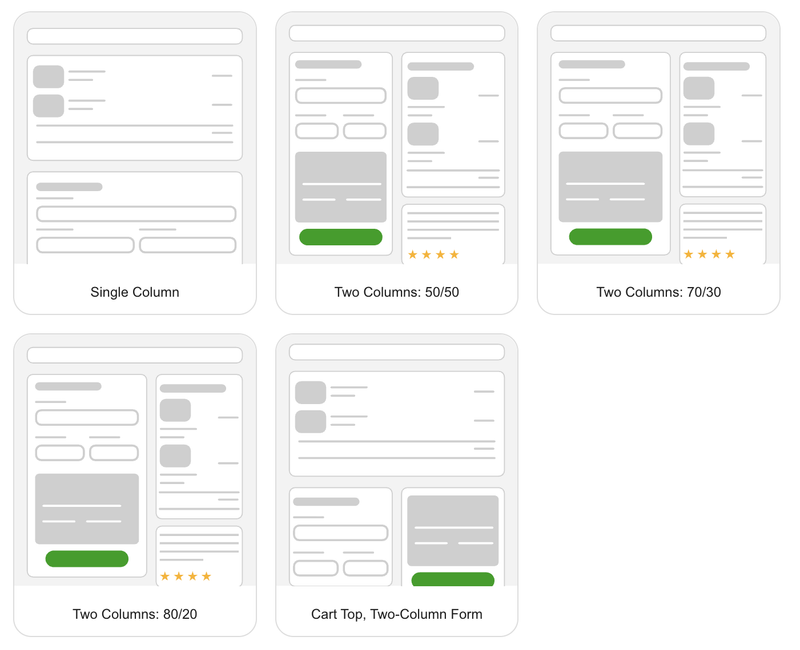
Nota: Cambiar a un diseño diferente reemplaza cada bloque que ya esté dentro del bloque de pago. Elige un diseño antes de personalizar bloques individuales, ya que cambiar después deshace esa personalización.
Reorganizar bloques de pago
Una vez elegido un diseño, cada sección del pago, el carrito, la información personal, la información de pago y el formulario de descuento, es su propio bloque. Seleccionar cualquier bloque revela su propia barra de herramientas con opciones para moverlo, duplicarlo o eliminarlo.
Para mover un bloque, selecciónalo y luego usa los controles de movimiento de la barra de herramientas para arrastrarlo a una nueva posición o para moverlo hacia arriba, abajo, izquierda o derecha, dependiendo del diseño actual.
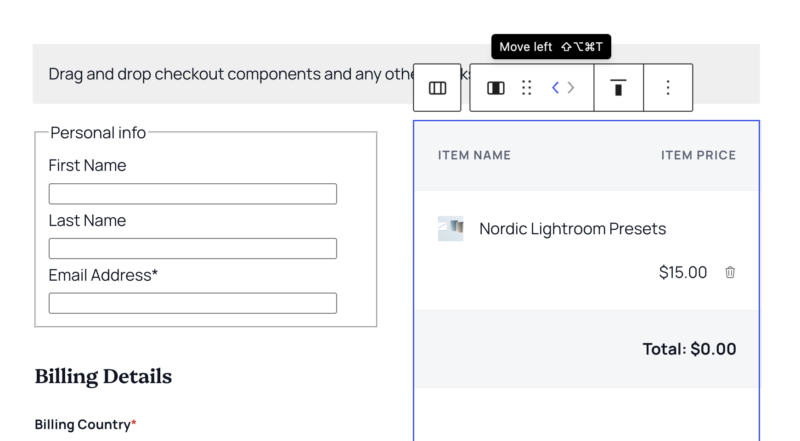
Un bloque también puede eliminarse por completo seleccionándolo y eligiendo eliminar de su barra de herramientas. Esto es diferente de desactivar el formulario de descuento, que usa una configuración en lugar de eliminar un bloque. Consulta Solución de problemas a continuación.

Configuración del Bloque del Carrito
Seleccionar el bloque del carrito abre su propia configuración en la barra lateral:
- Mostrar Fila de Encabezado muestra los encabezados de columna "Nombre del Artículo" y "Precio del Artículo" encima del contenido del carrito. Esto está activado por defecto.
- Mostrar Miniaturas muestra una miniatura del producto junto a cada artículo del carrito. Esto está activado por defecto, con un campo de Ancho de Miniatura (25px por defecto) para ajustar el tamaño.
- Mostrar Controles de Cantidad permite a los clientes cambiar cuántos artículos están comprando directamente desde el pago. Esto está activado por defecto.
- Mostrar Formulario de Descuento muestra el campo del código de descuento como parte del carrito. Esto está activado por defecto. Desactivarlo oculta el campo de descuento sin eliminar el bloque del carrito en sí.
Configuración del Bloque de Información Personal
Seleccionar el bloque de información personal abre una configuración:Combinar Nombre y Apellido. Activar esto fusiona los dos campos de nombre en un solo campo, lo que puede hacer que el formulario de pago parezca más corto. Esto está desactivado por defecto.
Estilizar una columna
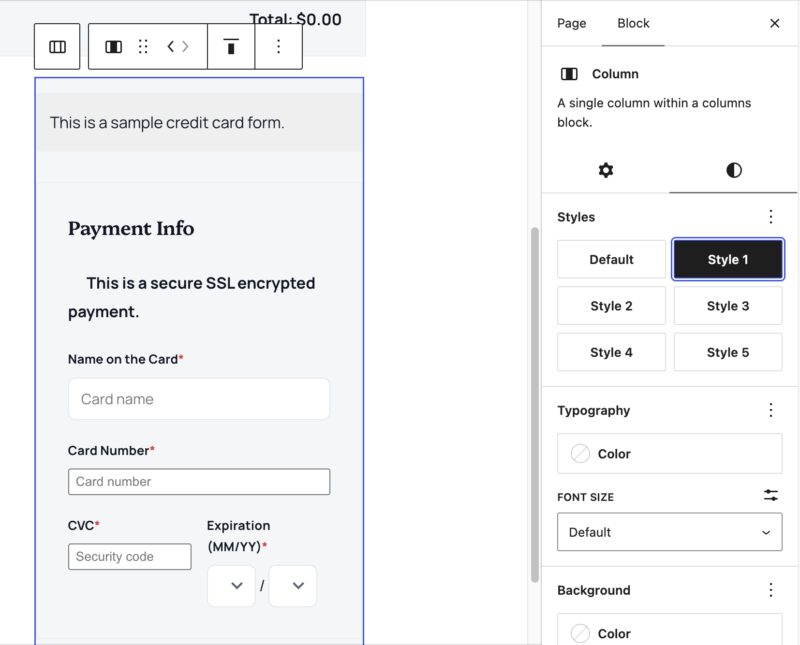
Elegir un diseño de dos columnas convierte cada columna en su propio bloque con una pestaña de Estilos, separada de la configuración de los bloques de pago. Desde la pestaña Estilos, a una columna se le puede asignar una preconfiguración de estilo integrada, o se le puede dar un color de fondo personalizado, degradado, relleno y redondeo de esquinas.
Probar la página de pago
Antes de publicar cualquier cambio en el diseño, el interruptor de Vista previa como invitado del bloque de pago, que se encuentra en la barra lateral del bloque principal Pago de EDD (no en la del bloque del carrito), muestra exactamente lo que ve un cliente. La búsqueda de Seleccionar una descarga en la barra lateral también puede previsualizar el pago con un producto específico ya en el carrito.
Probar de esta manera, o completar una compra de prueba real, confirma que el diseño se ve bien antes de que salga en vivo.
Solución de problemas
El campo del código de descuento fue eliminado y no volverá desde el insertador de bloques.
El campo del código de descuento no es un bloque separado que se pueda volver a insertar. Es una configuración en el bloque del carrito en su lugar. Para volver a activarlo, selecciona el bloque del carrito, abre su configuración y activa nuevamente Mostrar formulario de descuento.
¡Eso es todo! La página de pago ahora se puede reorganizar, personalizar y estilizar completamente desde el editor de bloques de WordPress. Para un enfoque de diseño más avanzado y de arrastrar y soltar, consulta Personaliza tu pago de EDD con Elementor.
Preguntas Frecuentes
A continuación se responden algunas de las preguntas más comunes sobre la personalización del diseño de la página de pago utilizando los bloques internos de EDD.
¿Necesito rehacer mi página de pago después de actualizar Easy Digital Downloads?
No, hasta que la página se abra y se guarde. Una vez guardada, la página de pago se actualiza a la nueva estructura de bloques automáticamente, y cualquier configuración ya elegida, como el diseño o si se muestra el formulario de descuento, se mantiene.
¿Necesito un plan específico para personalizar el diseño de mi página de pago?
No. Los bloques de pago de EDD y sus opciones de diseño están disponibles para todos los usuarios. Si quisieras importar un diseño de la biblioteca de Plantillas de pago de EDD, necesitarías una licencia Pro activa.
¿Qué puedo personalizar en mi página de pago?
El carrito, los campos de información personal, los detalles de pago y el campo de código de descuento se pueden reorganizar, eliminar o ajustar. Cada uno es su propio bloque. Los bloques estándar de WordPress, como un párrafo, un encabezado o una cita de testimonio, también se pueden incluir junto a ellos.
¿Cambiar el diseño de mi página de pago romperá algo?
No. Todos los diseños de pago disponibles son diseños funcionales, y reorganizar los bloques internos utiliza las mismas herramientas que se usan para editar cualquier otra página en WordPress.
¿Todavía puedo usar Elementor para diseñar mi página de pago?
Sí. Para un control de diseño más avanzado, personalizar tu pago de EDD con Elementor funciona. Estos bloques son para cualquiera que quiera una forma más simple e integrada de personalizar el diseño sin un plugin de constructor de páginas.
¿Los bloques de pago de EDD funcionarán con mi tema de WordPress?
En la mayoría de los casos, sí. Dado que estos son bloques estándar de WordPress, funcionan con la mayoría de los temas. Si un tema tiene un estilo personalizado inusual, verifica cómo se ve la página de pago antes de publicar los cambios.



