

¿Te gustaría preguntarle a un asistente de IA cómo le fue a tu tienda este mes en lugar de abrir una pantalla de informes?
Con la API de Habilidades de WordPress, Easy Digital Downloads describe las operaciones de su propia tienda a los asistentes de IA, de modo que un asistente con el que te conectes pueda leer tus ventas, pedidos, clientes y descuentos reales, y actuar sobre ellos una vez que tú lo indiques.
Funciona con Claude, ChatGPT, Cursor y cualquier otro asistente que hable MCP, que es el estándar abierto que los asistentes utilizan para acceder a herramientas externas.
Esta guía te guiará a través de los pasos para conectar tu tienda a un asistente de IA.
Requisitos: Easy Digital Downloads 3.7.1 o más reciente, ejecutándose en WordPress 6.9 o más reciente. Tu asistente accede a tu tienda a través de la web, por lo que la tienda también necesita una dirección pública.
Antes de comenzar, asegúrate de que Easy Digital Downloads esté instalado y activado en tu sitio de WordPress.
Instalación de un conector de IA
Tu asistente necesita un puente para acceder a tu tienda a través de la web. Easy Digital Downloads recomienda nuestro plugin conector de IA, WPVibe, que es gratuito en WordPress.org y ya está verificado contra tu tienda. Todo lo que sigue ocurre en una sola pantalla.
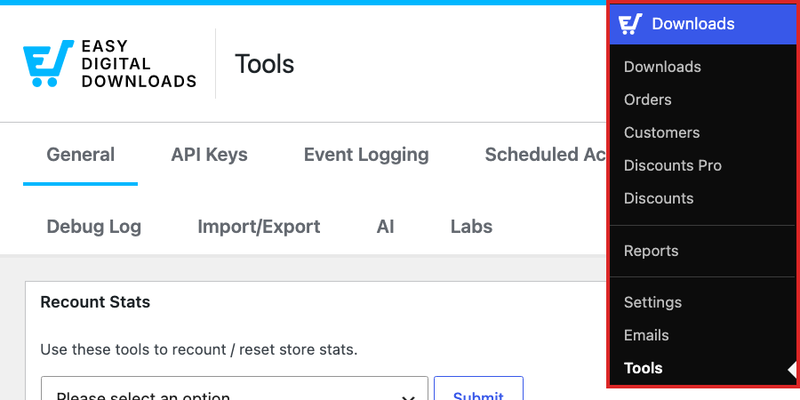
Desde la barra lateral de administración de WordPress, ve a Descargas » Herramientas.
En la parte superior de la pantalla de Herramientas, selecciona la pestaña IA.
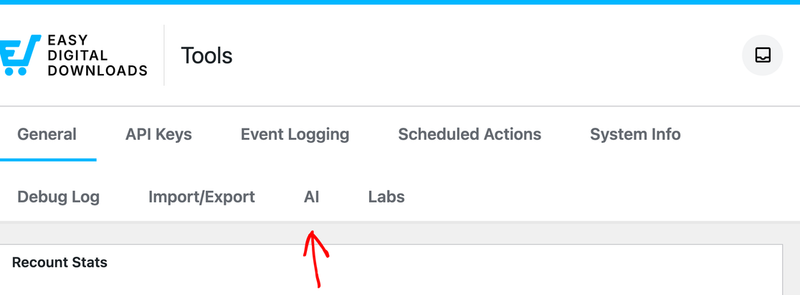
La pestaña IA es donde conectas un asistente y decides qué tiene permitido hacer. Hasta que conectes uno aquí, ningún asistente externo podrá acceder a tu tienda.
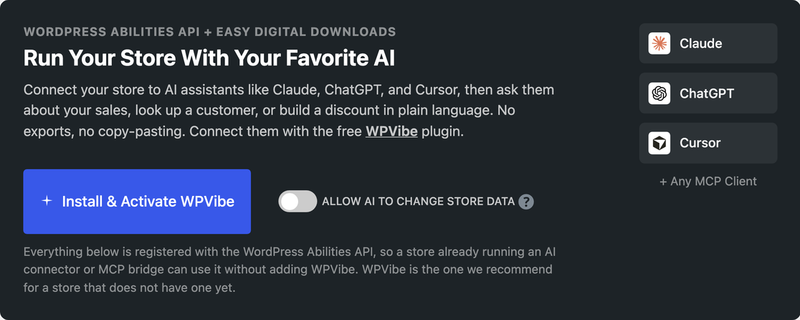
Si WPVibe aún no está en tu sitio, haz clic en Instalar y Activar WPVibe. Easy Digital Downloads lo descarga de WordPress.org y lo activa por ti.
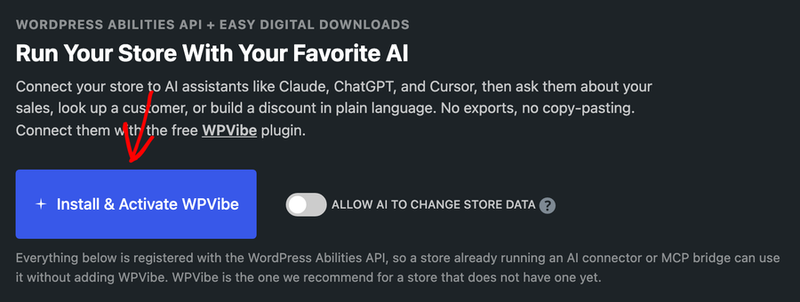
Una vez que WPVibe esté activo, el mismo lugar ofrece Configurar WPVibe, que te lleva a su propia pantalla para finalizar la conexión.
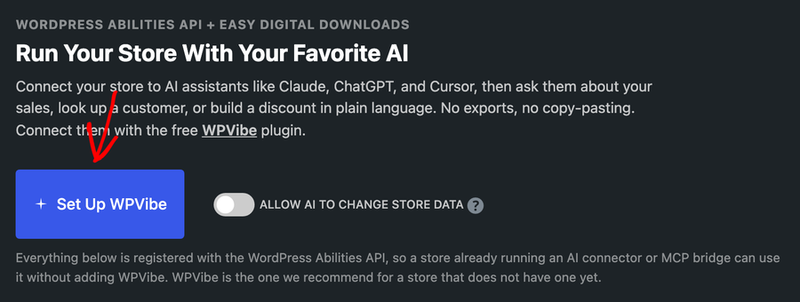
Nota: Algunos hosts desactivan la instalación de plugins desde el panel. Cuando ese es el caso, el botón dice Obtener WPVibe y enlaza a WordPress.org para que puedas agregar el plugin de la manera que tu host permita.
Conexión de tu asistente de IA
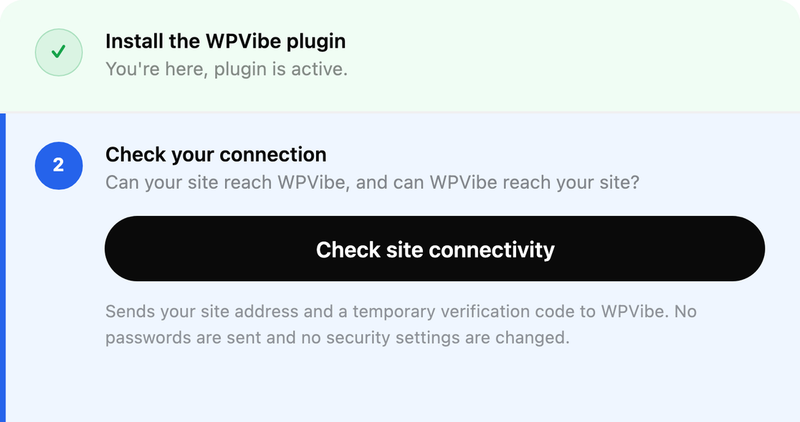
WPVibe rastrea la conexión en cuatro pasos numerados, y el primero ya está hecho una vez que el plugin está activo. El paso dos verifica que tu tienda y WPVibe puedan comunicarse entre sí, lo cual vale la pena ejecutar si alguna vez una conexión deja de funcionar.
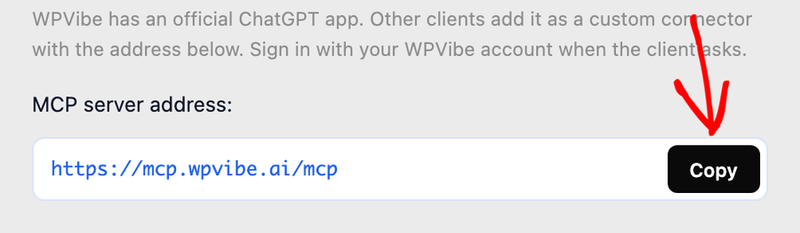
El paso tres es la parte que conecta a tu asistente, y tiene dos mitades. Primero, tu asistente necesita la dirección de WPVibe, así que junto a Dirección del servidor MCP, haz clic en Copiar y agrega esa dirección a tu asistente como un conector.
Luego, tu asistente necesita saber a qué sitio conectarse. Debajo de la segunda mitad del paso tres, haz clic en Copiar para tomar la oración lista para usar que nombra la dirección de tu tienda, y pégala en el chat de tu asistente.
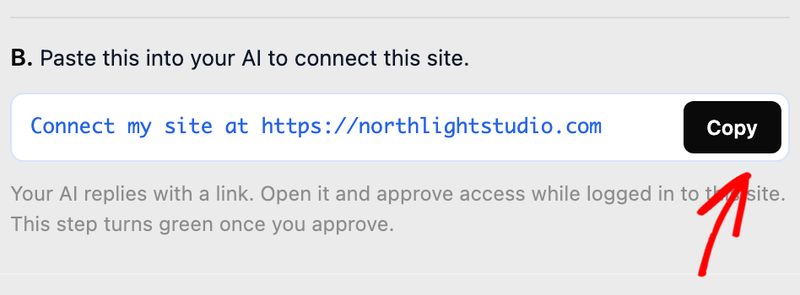
Tu asistente responde con un enlace de autorización de un clic. Abrir ese enlace te lleva a la pantalla Autorizar Aplicación de WordPress, que nombra la aplicación que solicita acceso y muestra a dónde serás enviado después. Tu contraseña nunca se entrega: la fila debajo del botón la muestra enmascarada, ya que WordPress crea una contraseña de aplicación separada para la conexión en su lugar.
Después de leer lo que se solicita, haz clic en Sí, apruebo esta conexión.
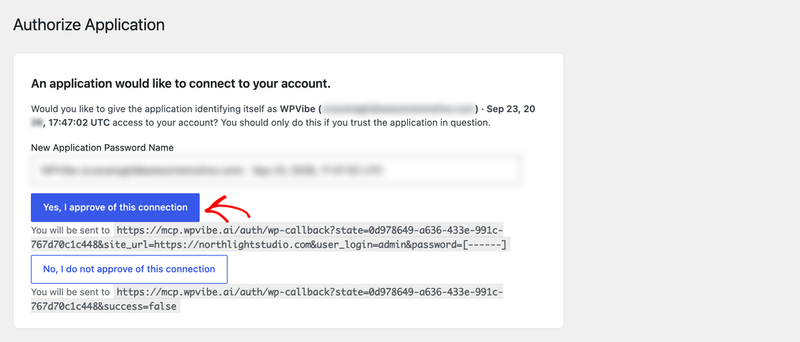
WPVibe luego inicia sesión en tu tienda, la lee una vez para probar que la conexión funciona y reporta de vuelta.
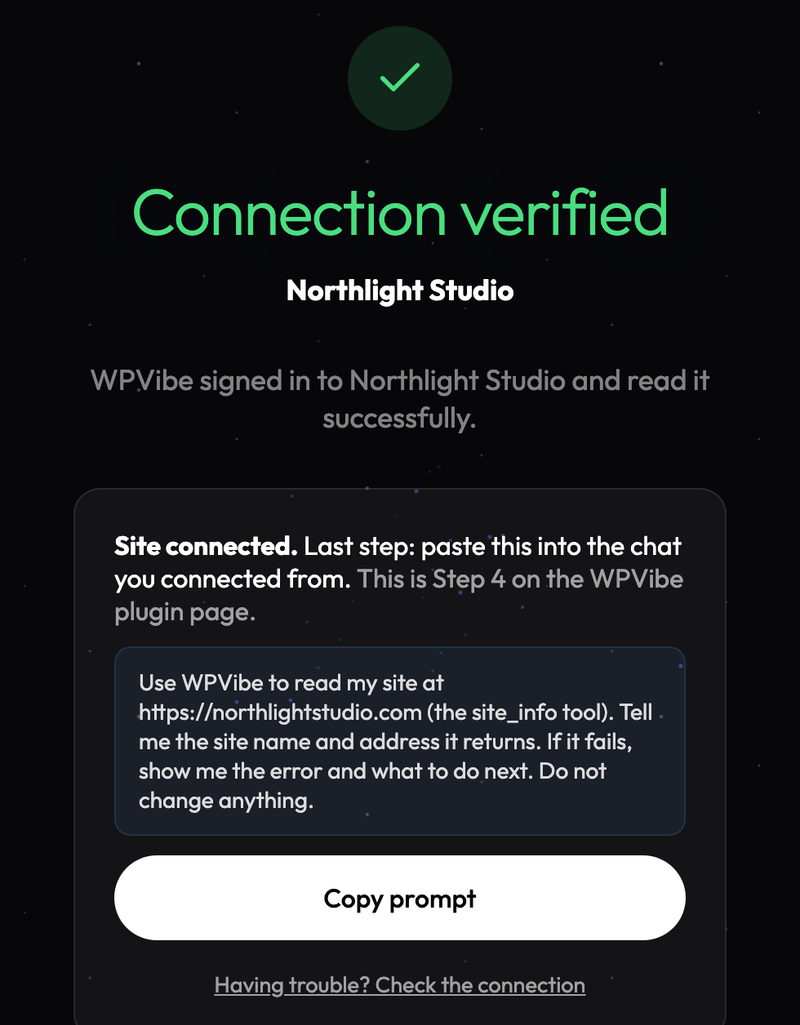
Eso completa la conexión, y tu tienda también lo muestra en la pestaña IA.
Confirmación de la conexión
De vuelta en la pestaña IA, tu tienda ahora dice Conectado. Esa insignia es la forma más rápida de verificar el estado de las cosas más tarde, ya que se mantiene precisa mientras un asistente siga usando la tienda.
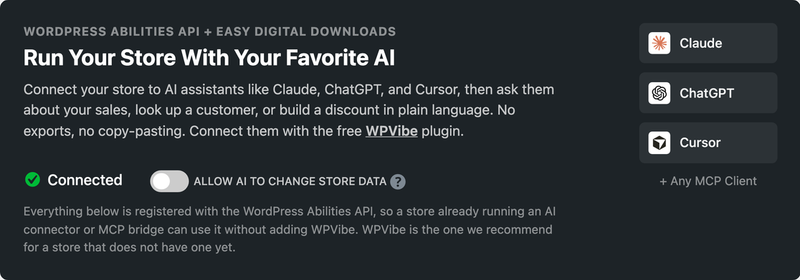
Ahora que la conexión está establecida, puedes decidir cuánto tiene permitido hacer tu asistente.
Permitir que un asistente modifique los datos de la tienda
Tal como viene, un asistente conectado solo busca información. Los informes, las búsquedas de pedidos, las búsquedas de clientes y las listas de descuentos funcionan de inmediato, y nada en tu tienda cambia.
Cuando también quieras que tu asistente cree y edite pedidos, clientes, productos y descuentos, o que envíe recibos, activa Permitir que la IA cambie los datos de la tienda. La configuración se guarda tan pronto como la activas, por lo que no hay nada más que hacer clic.
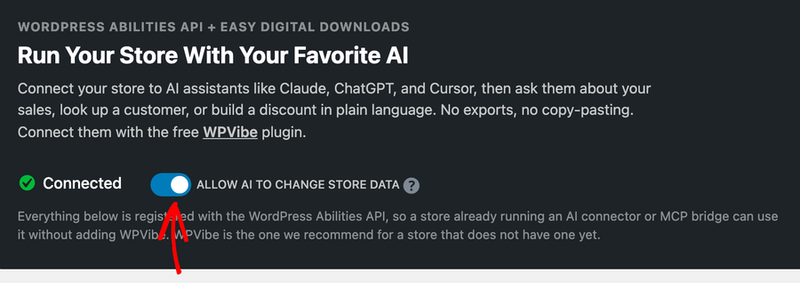
Dos límites permanecen incluso con el interruptor activado. Tu asistente actúa como la cuenta con la que lo conectaste. Solo puede hacer lo que el rol de usuario de WordPress de esa cuenta ya permite en el panel de control.
Algunas acciones están etiquetadas como destructivas, que es la señal que usan los asistentes para preguntarte antes de ejecutar una. Crear un pedido, cambiar el estado de un pedido y eliminar un descuento llevan esa etiqueta.
Para una imagen más completa de los cambios que esto abre, consulta Lo que un asistente de IA conectado puede ver y cambiar.
Revisión de lo que comparte tu tienda
Las tarjetas más abajo en la pestaña de IA son un inventario en vivo de lo que expone tu propia tienda, agrupadas por lo que actúan. La oración junto al encabezado las cuenta, para que siempre sepas cuántos tipos de información puede buscar un asistente y cuántos tipos de cambios puede realizar.
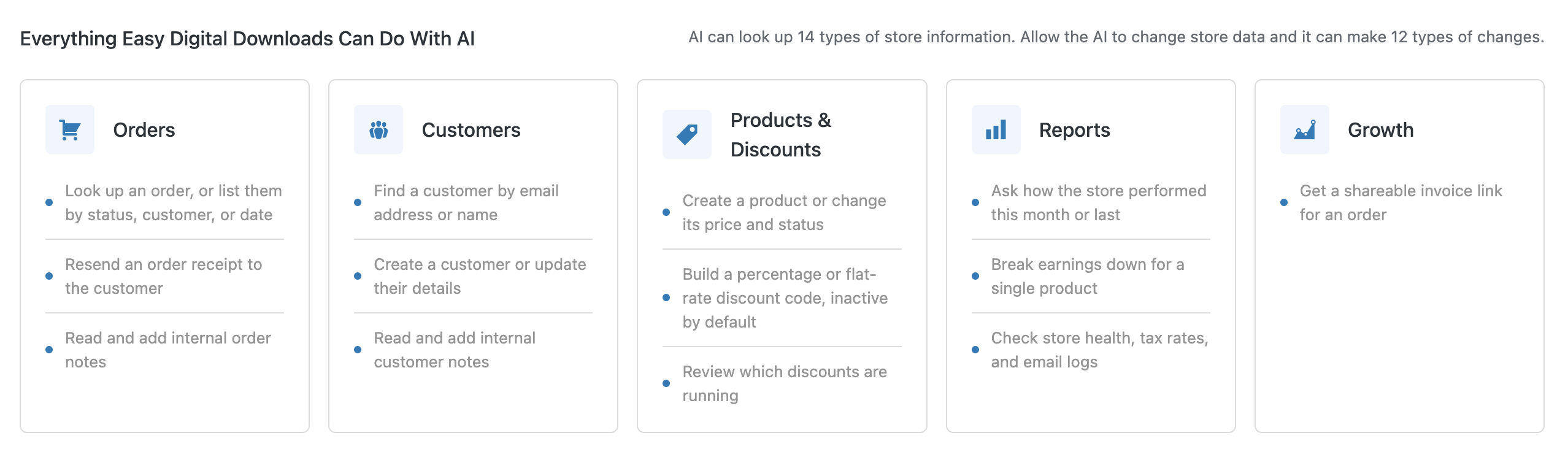
La lista refleja las funciones que tu tienda tiene activadas en lugar de un conjunto fijo, por lo que una tienda con más funciones activas describe más a su asistente.
Cada uno de ellos se enumera individualmente en Una guía completa de las capacidades de la tienda en Easy Digital Downloads.
En la parte inferior de la pestaña, Lo que un Asistente Conectado Puede Ver detalla los datos a los que llega una conexión, en oraciones sencillas.
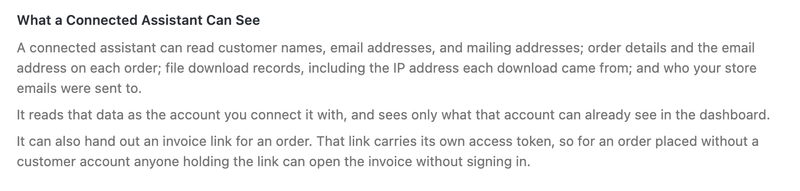
Ahora que sabes lo que comparte tu tienda, estás listo para probar una solicitud real.
Prueba de tu conexión
Una buena primera solicitud es una de la que ya conoces la respuesta, para que tengas algo con qué comparar. Pídele a tu asistente las ventas de este mes o los pedidos pertenecientes a la dirección de correo electrónico de un cliente, y compara las cifras con tus propios informes.
Si tu asistente responde con las cifras reales de tu tienda, la conexión está funcionando de principio a fin.
¡Eso es todo! Tu tienda está conectada a un asistente de IA con el nivel de acceso que elegiste. A continuación, consulta Una guía completa de las capacidades de la tienda en Easy Digital Downloads para todo lo que puedes pedir por nombre. Si tu asistente deja de conectarse a tu tienda, consulta Solución de problemas de la conexión de IA de tu tienda.
Preguntas Frecuentes
A continuación, hemos respondido algunas de las preguntas más comunes sobre la conexión de una tienda a un asistente de IA.
¿Tengo que usar WPVibe?
No. Todo en la pestaña de IA está registrado en la API de Habilidades de WordPress, por lo que una tienda que ya ejecuta un conector de IA o un puente MCP puede usarlo sin agregar WPVibe. Recomendamos WPVibe para una tienda que aún no tiene uno.
¿A qué asistentes de IA puedo conectarme?
La pestaña de IA enumera a Claude, ChatGPT y Cursor, y cualquier otro cliente MCP puede conectarse de la misma manera.
¿Conectar un asistente le da mi contraseña?
No. Aprobar la conexión crea una contraseña de aplicación de WordPress separada para él, y la pantalla de aprobación muestra esa contraseña enmascarada en lugar de imprimirla.
¿Puede un asistente de IA emitir reembolsos?
No. Los reembolsos permanecen en la pantalla de pedidos en tu administrador, por lo que no se encuentran entre las acciones que un asistente puede ejecutar.
¿Qué pasa si mi tienda aún no es accesible desde Internet?
Una tienda en un host público se conecta tal como está. Un sitio de desarrollo local no es accesible desde el exterior. Necesita una dirección pública primero, ya sea a través de un túnel o conectando una copia de staging en su lugar.
¿Veré un registro de lo que cambió un asistente?
Sí, para pedidos y clientes. Cada cambio agrega una nota al registro que nombra la habilidad que lo realizó y la cuenta que utilizó.
¿Cómo desconecto un asistente más tarde?
Dos pasos cortan el acceso. Revoca la contraseña de la aplicación WPVibe en Usuarios » Perfil, luego elimina el sitio de tu cuenta de WPVibe. Desactivar el plugin por sí solo deja la conexión activa, ya que los asistentes acceden a la tienda a través de la API REST de WordPress.



