

Esta guía explica la configuración general de Easy Digital Downloads, donde configuras los detalles principales de tu tienda. Los encontrarás en Descargas » Ajustes en la pestaña General.
La pestaña General está dividida en cuatro secciones.
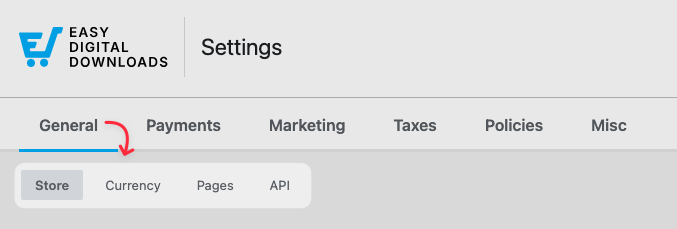
Tienda
La sección Tienda es donde administras tu clave de licencia y la información de tu negocio.
Clave de licencia: Lo que ves aquí depende de tu versión. En el plugin gratuito, verás una indicación de Ir a Pro donde puedes actualizar, pegar una clave de licencia y seleccionar Verificar clave de licencia para activar EDD (Pro). No se necesita licencia para seguir usando la versión gratuita.
En EDD Pro, puedes ver y administrar tu licencia activa: ver su estado de expiración y renovación, desactivarla o hacer clic en Ver extensiones para ver qué incluye tu plan.
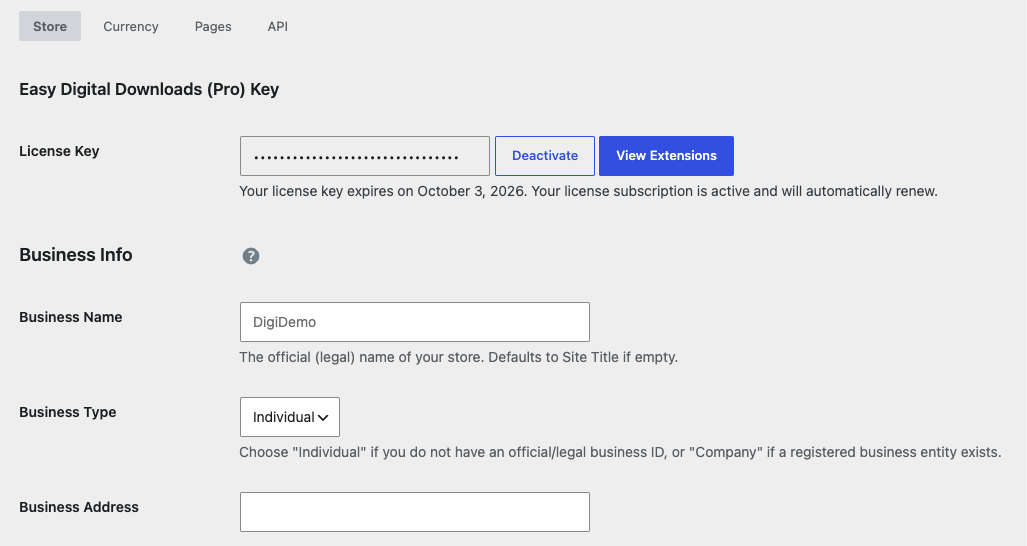
Información del negocio: Debajo de eso, ingresa los detalles de tu negocio:
- Nombre del negocio: El nombre oficial (legal) de tu tienda. Por defecto es el título de tu sitio si está vacío.
- Tipo de negocio: Elige Individual si no tienes un ID de negocio oficial o legal, o Empresa si existe una entidad comercial registrada.
- Dirección del negocio, Dirección del negocio (Extra), Ciudad del negocio, Código postal del negocio, País del negocio y Región del negocio.
EDD utiliza la información de tu negocio para pre-rellenar campos de impuestos y compartirla con servicios de terceros como las pasarelas de pago. Si completaste el Asistente de configuración, esta información puede que ya esté completa, y aquí es donde puedes revisarla o actualizarla en cualquier momento.
Únete a la comunidad EDD: En una instalación nueva, aparece un banner en la parte superior de la página de Configuración invitándote a compartir datos de uso anónimos para ayudar a mejorar EDD. Elige Permitir o No permitir. Puedes ver exactamente qué rastreamos.
Moneda
Configura la moneda de tu tienda y cómo se muestra a los clientes.
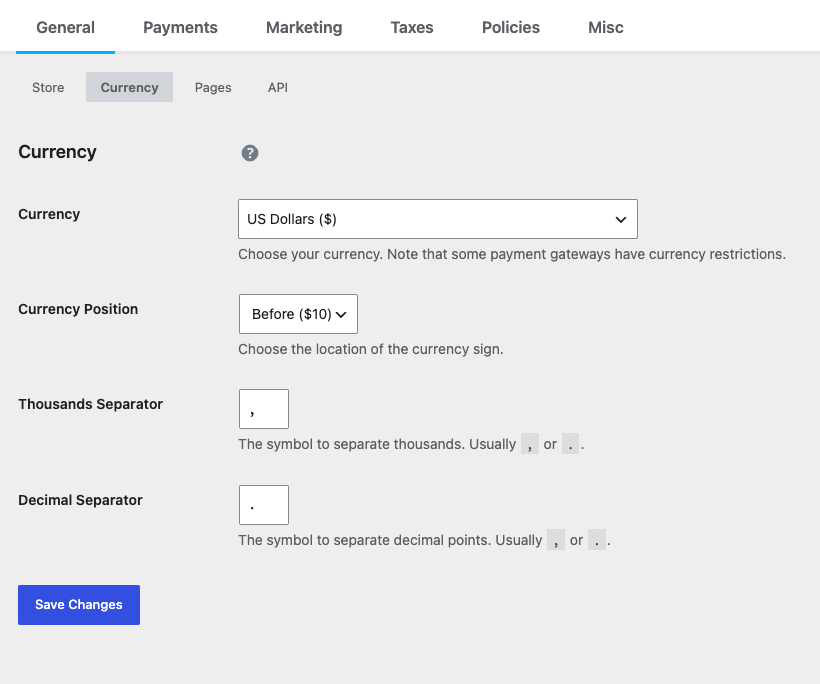
Moneda: Elige de la lista desplegable de monedas admitidas. EDD admite muchas de las principales monedas del mundo, incluyendo:
- Dólares estadounidenses ($)
- Euros (€)
- Libras esterlinas (£)
- Dólares australianos ($)
- Real brasileño (R$)
- Dólares canadienses ($)
- Corona checa
- Corona danesa
- Dólar de Hong Kong ($)
- Forinto húngaro
- Shekel israelí (₪)
- Yen japonés (¥)
- Ringgit malayo
- Peso Mexicano ($)
- Dólar de Nueva Zelanda ($)
- Corona Noruega
- Pesos Filipinos
- Zloty Polaco
- Dólar de Singapur ($)
- Corona Sueca
- Franco Suizo
- Nuevos Dólares de Taiwán
- Baht Tailandés (฿)
- Rupia India (₹)
- Lira Turca (₺)
- Rial Iraní (﷼)
- Rublos Rusos
Posición de la moneda: Elige dónde aparece el signo de la moneda: antes ($10) o después (10$) del monto.
Separador de miles: El símbolo que se usa para separar los miles. Generalmente una coma o un punto.
Separador decimal: El símbolo que se usa para separar los puntos decimales. Generalmente un punto o una coma.
Nota: Si tu moneda no está en la lista, puedes agregarla. Consulta las instrucciones sobre cómo agregar monedas adicionales aquí.
También tenemos una función de Múltiples Monedas para agregar varias monedas a la vez, o cambiar las monedas después de haber tomado una decisión.
Páginas
EDD utiliza varias páginas dedicadas para manejar diferentes partes del proceso de compra. EDD las crea por ti al instalarlo, y puedes asignarlas o cambiarlas aquí. Cada una utiliza un bloque EDD (el shortcode correspondiente también funciona). Para saber qué hace cada página, consulta Páginas de tu Tienda.
- Página de la Tienda: La página que muestra todos tus productos.
- Página Principal de Pago: Donde los clientes completan sus compras. Debe incluir el bloque EDD Checkout (o el shortcode
[download_checkout]). - Página de Confirmación: Una breve pantalla de confirmación que se muestra inmediatamente después de una compra exitosa. Debe incluir el bloque EDD Confirmation. Mantenla separada de tu página de recibo para asegurar un seguimiento de conversiones adecuado.
- Página de Recibo: Muestra un recibo detallado de un pedido. Usa el bloque EDD Receipt (o el shortcode
[edd_receipt]) para que funcione con la página de confirmación. - Página de Transacción Fallida: A dónde se envía a los compradores si su transacción se cancela o falla.
- Página de Historial de Pedidos: Muestra un historial completo de pedidos para el usuario actual, incluyendo enlaces de descarga. Debe incluir el bloque EDD Order History (o el shortcode
[purchase_history]). - Página de Inicio de Sesión: Debe incluir el bloque EDD Login. Configurar esto permite que el formulario de inicio de sesión en el frontend maneje el restablecimiento de contraseñas. No uses el shortcode
[edd_login]aquí, ya que no admite el restablecimiento de contraseñas. - Página de Redirección de Inicio de Sesión: A dónde se redirige a un cliente después de iniciar sesión a través del bloque EDD Login (o el shortcode
[edd_login]). Esto se puede anular en la configuración del bloque o en los parámetros del shortcode.
API
Easy Digital Downloads incluye una API REST que puede devolver datos en formato JSON o XML, útil para crear aplicaciones móviles o mostrar datos de la tienda en otros sitios.
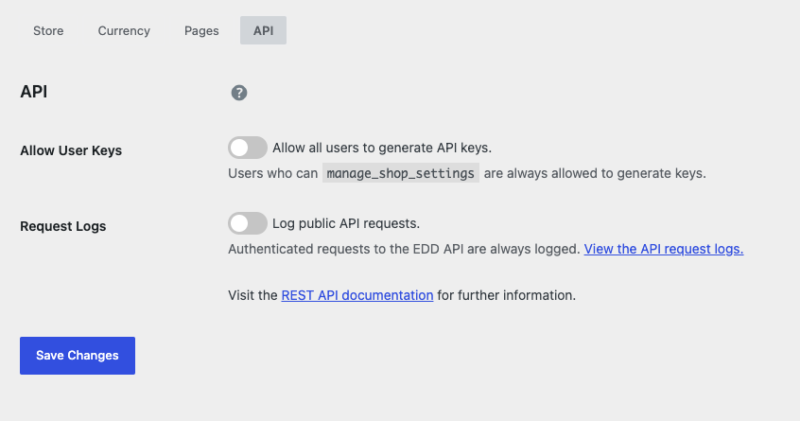
Permitir Claves de Usuario: Activa esto para permitir que todos los usuarios generen claves de API desde su perfil. Los usuarios que pueden manage_shop_settings siempre tienen permitido generar claves.
Registros de solicitudes: Activa esto para registrar las solicitudes de la API pública. Las solicitudes autenticadas a la API de EDD siempre se registran y puedes ver los registros de solicitudes de la API desde esta pantalla.
Para obtener más información, consulta la documentación de la API REST.



