

Esta documentación es para mostrarle cómo configurar y ajustar el selector de Múltiples Divisas para Easy Digital Downloads.
Importante: Esta función requiere una clave de licencia activa de Easy Digital Downloads (Pro) y que el plugin Easy Digital Downloads (Pro) esté instalado y activado. ¿No tienes Easy Digital Downloads (Pro)? ¡Consíguelo hoy mismo!
1. Instalación
Una vez instalado y activado, Múltiples Divisas estará listo para ser configurado.
2. Ajustes
Los ajustes para esta función se encuentran en Descargas » Ajustes » Pagos » Múltiples Divisas.
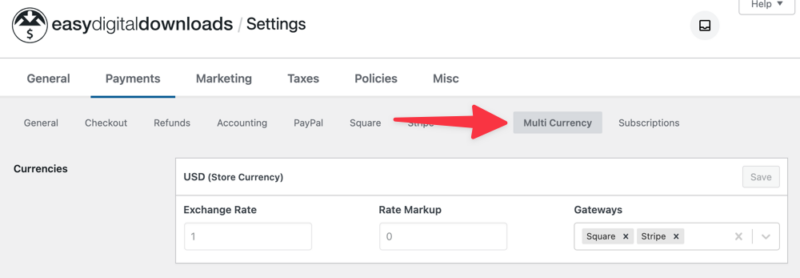
Agregar Nuevas Divisas
La tabla de Agregar Nueva Divisa es donde agregará una nueva divisa a su tienda de Easy Digital Downloads.
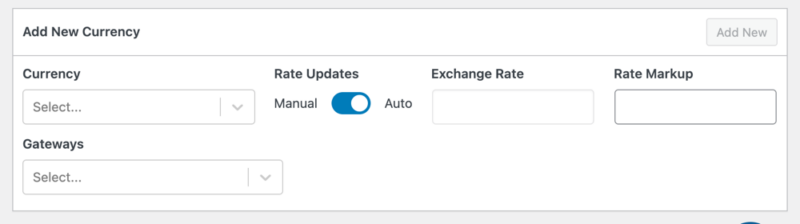
En el campo Divisa, seleccione la divisa que desea agregar. En el campo Pasarelas, seleccione las pasarelas de pago a las que se aplica esta divisa. Para este campo, seleccionará todas las pasarelas de pago activas que utiliza en el sitio web.
Por defecto, las Actualizaciones de Tasas están configuradas en Automático. Deberá cambiar esto a Manual si desea agregar los valores de las tasas manualmente.
Cuando termine, haga clic en Agregar Nueva.
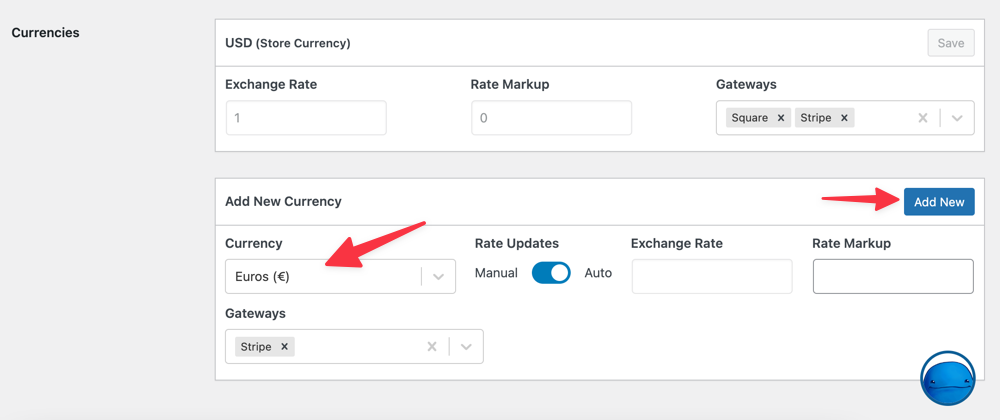
Repita esto para cada divisa que desee agregar. Haga clic en el botón Guardar Cambios cuando haya terminado.
Actualizaciones Automáticas de Tasas
En la sección Actualizaciones de Tasas de Cambio, puede habilitar Actualizar Tasas Automáticamente.
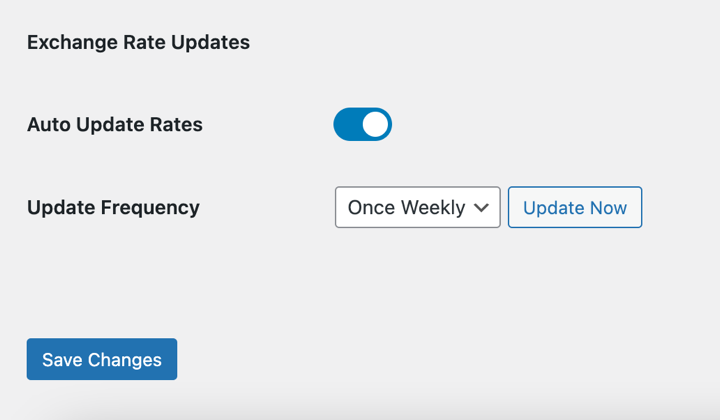
Activar esta configuración asegura que la extensión actualice las tasas automáticamente para que siempre tenga las más precisas.
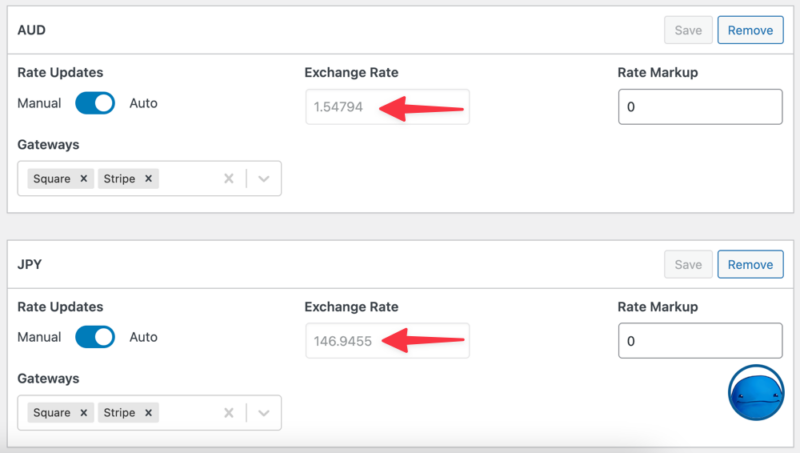
También puede elegir con qué frecuencia se actualizan las tasas desde el menú desplegable Frecuencia de Actualización. Para actualizar las tasas manualmente, puede seleccionar el botón Actualizar Ahora.
Recuerda guardar tus cambios.
Detección Automática de Divisas
Otro beneficio de la función EDD Múltiples Divisas es la detección automática de ubicación.
Con esta opción habilitada, Múltiples Divisas detectará automáticamente la ubicación de su visitante y, al instante, le mostrará la divisa apropiada.
Lo habilita haciendo clic en el interruptor Detección Automática de Divisas.
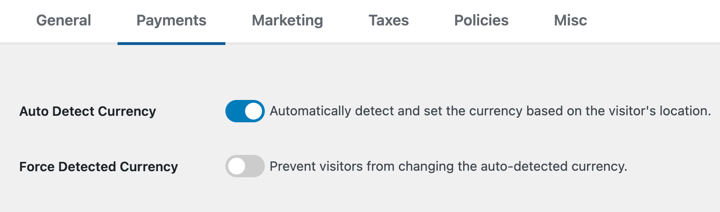
Si no se detecta una ubicación, Múltiples Divisas la establecerá a la divisa predeterminada de su tienda.
Cuando habilita la Detección Automática de Divisas, también puede activar la configuración Forzar Divisa Detectada.
Con esto habilitado, el selector de divisas se ocultará a los visitantes. Esto significa que no podrán seleccionar o elegir la divisa auto-detectada. Se verán obligados a usar la divisa predeterminada detectada/decidida para ellos.
Si bien Easy Digital Downloads incluye un servicio preciso de Geolocalización IP con el complemento Múltiples Divisas, también admitimos (y preferimos) los encabezados de Geolocalización IP de CloudFlare si están presentes.
3. Mostrar el Selector de Divisas
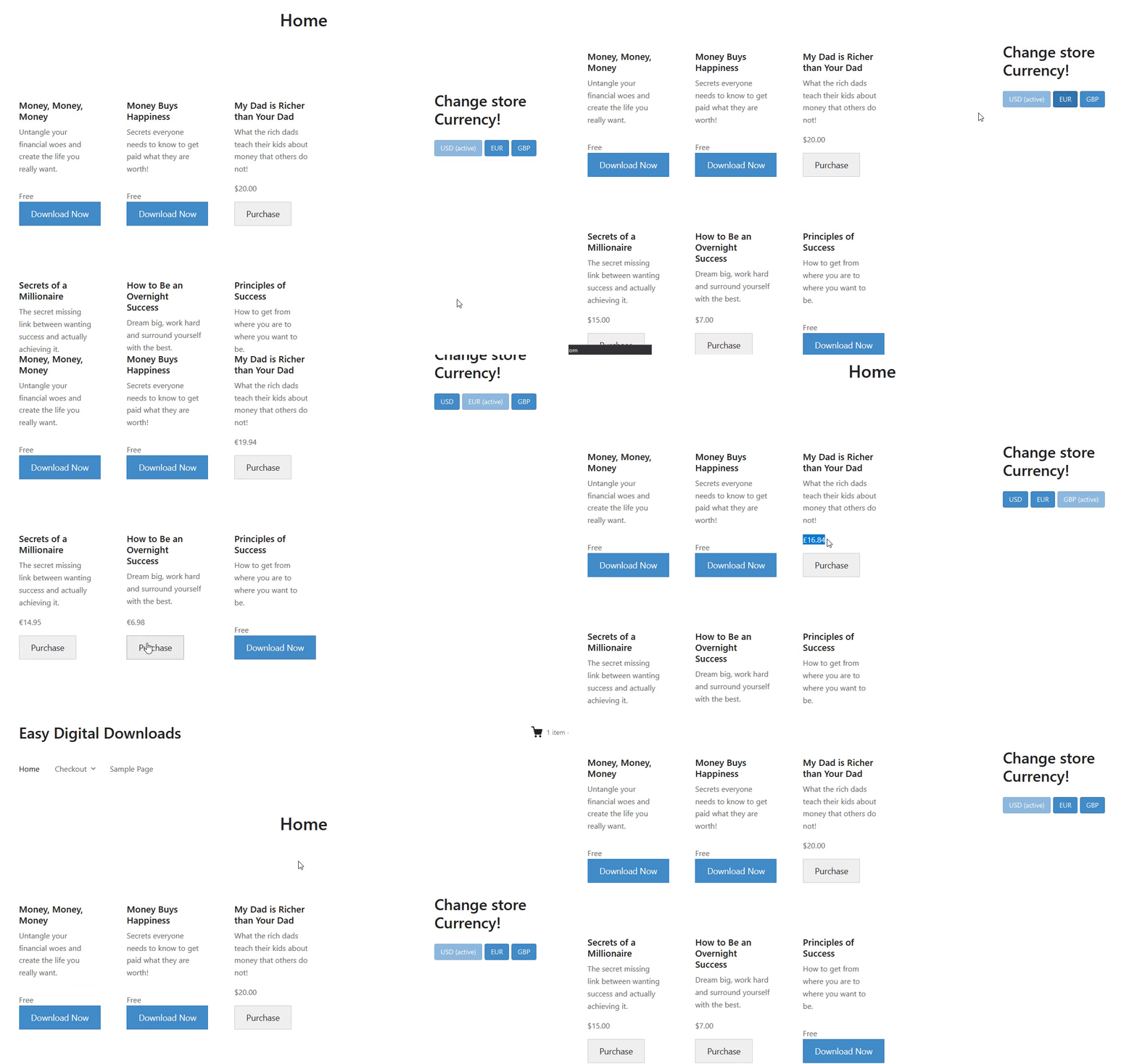
Múltiples Divisas viene con un bloque/widget de Selector de Divisas EDD que puede agregar a su sitio web para que los clientes puedan cambiar fácilmente entre diferentes divisas.
Para configurar esto, puedes ir a Apariencia » Widgets desde tu panel de WordPress. Selecciona la ubicación donde deseas mostrar las opciones de moneda y busca el widget EDD Currency Selector.
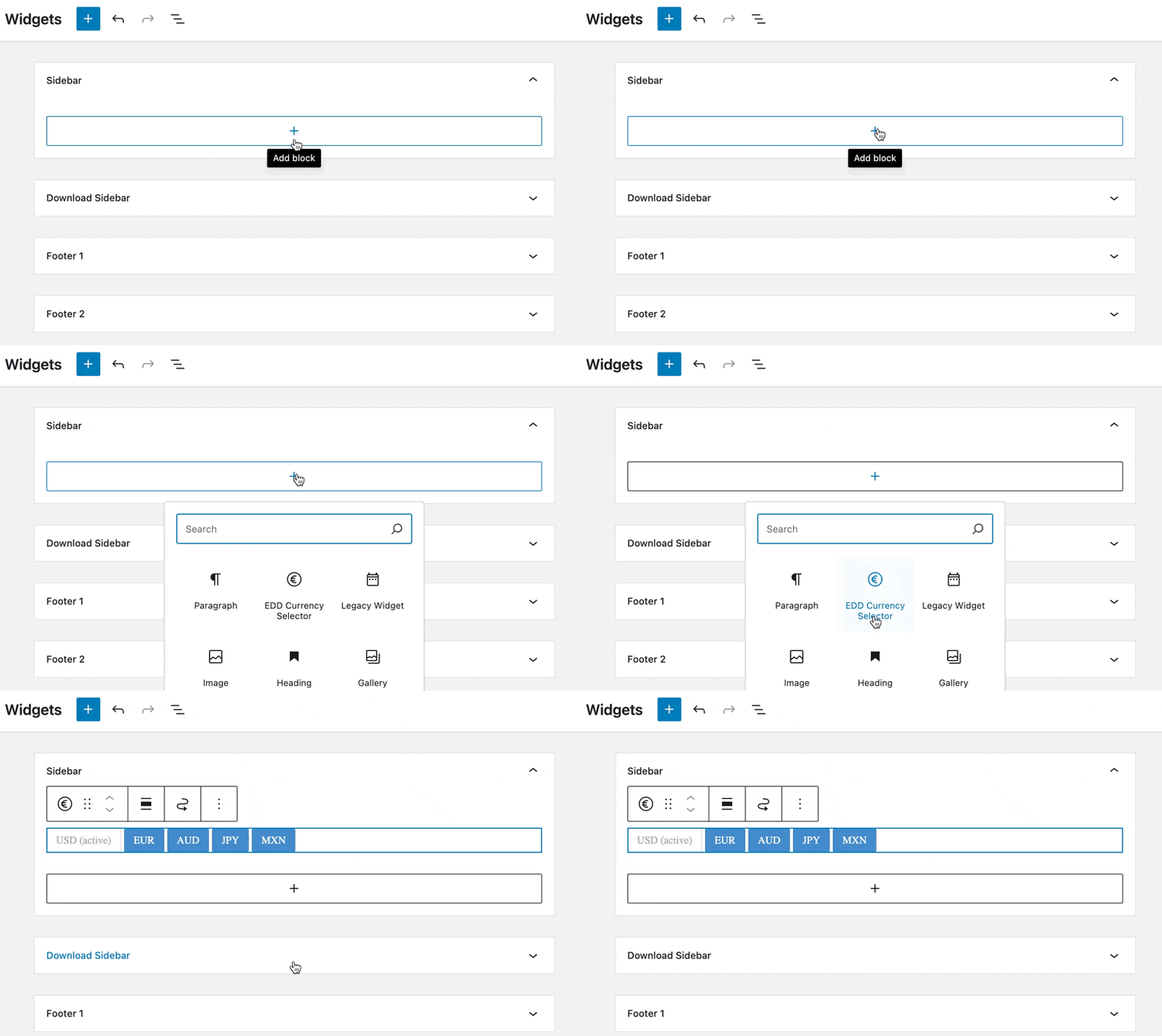
En la configuración del bloque a la derecha, puedes elegir mostrar las opciones de moneda como un Menú desplegable o Botones.
Dependiendo de dónde agregues el widget, la forma en que se ve en la parte frontal de tu sitio web puede ser diferente.
Nota: Si tienes la detección automática habilitada y fuerzas la moneda detectada, el widget no se mostrará a los usuarios en la parte frontal.
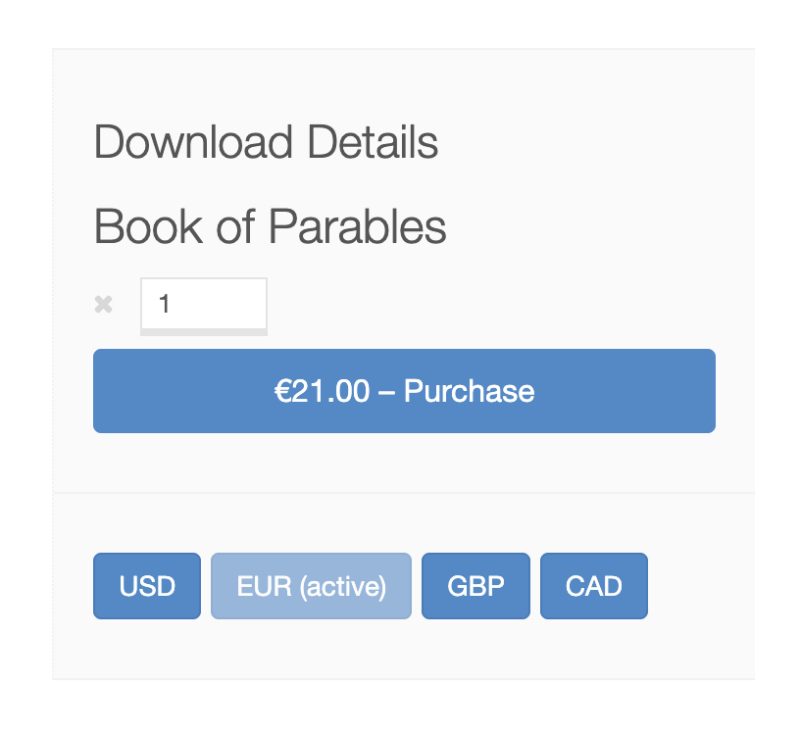
Al hacer clic en las diferentes monedas, la página se recargará automáticamente con todos los precios ajustados según los tipos de cambio.
Botones y enlaces para actualizar manualmente
También puedes crear tus botones/enlaces de cambio de moneda manualmente. La forma de hacerlo es configurando la URL del enlace/botón a tu sitio web y pasando el parámetro de moneda.
https://yourstoreurl/?currency=EUR will load with prices changed to EUR
https://yourstoreurl/?currency=GBP will load with prices changed to GBP
Puedes usar los ejemplos anteriores para cambiar a cualquier otra moneda que hayas agregado previamente a la extensión Multi Currency.
Esta extensión convertirá toda la tienda a la moneda que elija el cliente, y esa será la moneda que se pasará a la pasarela de pago para su procesamiento. Tu cuenta de pasarela de pago debe poder aceptar pagos en esa moneda.
Cuando se usa con Pagos Recurrentes, la moneda, el monto y el tipo de cambio se registran en el pedido. Cuando llega un pago de renovación, se mostrará en la misma moneda que el pedido inicial.
Al ver los informes, el propietario de la tienda puede ver informes por moneda individual (es decir, los montos cobrados para cada moneda) o un informe combinado/agregado de todos los pedidos en todas las monedas, convertidos a la moneda predeterminada de la tienda. Los informes utilizarían el tipo de cambio almacenado con el pedido.
¿Actualizando desde Aelia Currency Switcher?
Si actualmente estás utilizando el plugin Aelia Currency Switcher, hemos facilitado la transición a nuestro sistema.
Nuestra extensión Multi Currency migrará todas tus configuraciones de moneda de Aelia.
Importante: Necesitarás tener la extensión Multi Currency activa antes de ejecutar la migración de la base de datos de EDD 3.0. Además, el widget de cambio de moneda deberá cambiarse manualmente al nuevo widget de Multi Currency.



