La función de Facturas permite a tus clientes crear facturas basadas en HTML, las cuales pueden luego imprimir o descargar a PDF y usar para el cumplimiento del IVA. Si la tienda lo permite, el cliente puede ingresar su nombre, dirección y VAT (todos campos opcionales) desde la factura generada.
En esta guía, cubriremos:
Configuración de Facturas
Visualización de Facturas
Opciones de Factura
Incluir una Factura en tus Recibos de Compra
Configuración
Para usar Facturas, necesitas tener EDD(PRO) instalado en tu sitio web. Para una guía sobre cómo instalar y activar tu versión de EDD(PRO), consulta este artículo.
Una vez que tengas EDD PRO activado, ve a Descargas > Ajustes > Pagos > Facturas y configura las opciones de factura.
1. Crear una página para facturas
a. Crea una nueva página (quizás llamada “Factura”) y agrega [edd_invoices] al contenido principal.
b. Selecciona tu página de Factura en los Ajustes de Factura (Descargas > Ajustes > Pagos > Facturas).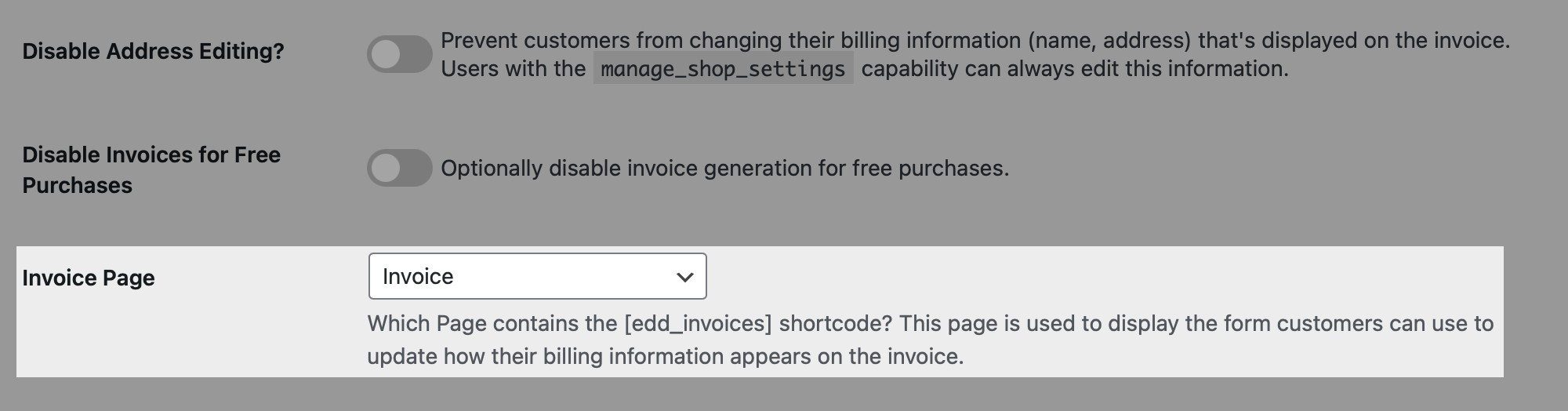
2. Configurar Opciones
Las opciones restantes son opcionales.
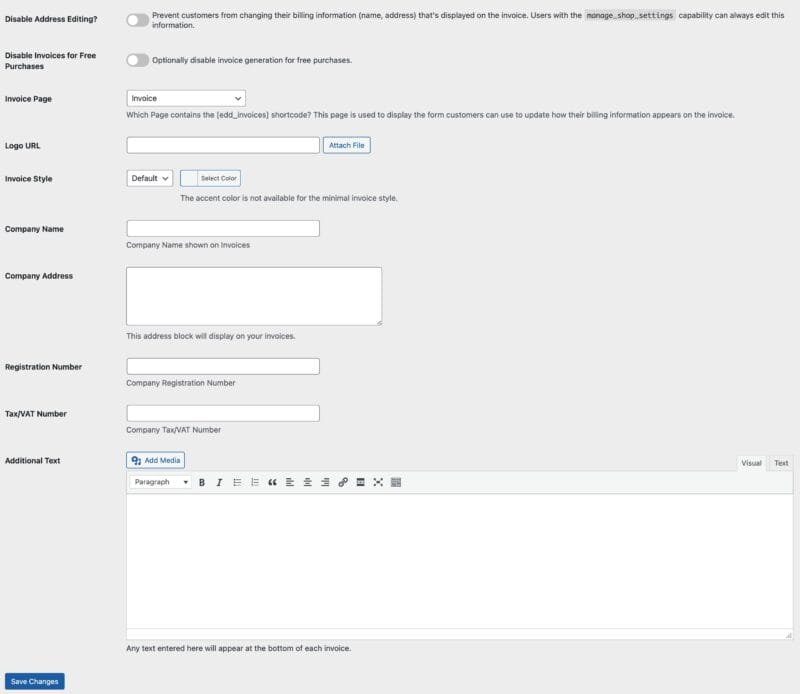
¿Desactivar Edición de Dirección?: Esto impide que el cliente tenga la capacidad de agregar y/o editar la dirección de facturación que aparece en la factura cuando genera su factura.
Desactivar Facturas para Compras Gratuitas: Habilitar esta opción bloqueará a los usuarios de generar una factura si el pedido tiene un valor total de 0.
Página de Factura: La página en tu sitio utilizada para mostrar facturas. Esta página debe contener el shortcode [edd_invoices], de lo contrario, las facturas no funcionarán.
URL del Logo: URL del logo que aparece en las facturas generadas por el cliente.
Estilo de Factura: Selecciona la plantilla de factura y el color de acento.
Nombre y Dirección de la Empresa: El nombre y la dirección de la Tienda / Empresa que deseas que aparezcan en las facturas de los clientes.
Número de Registro: Se utiliza si tu Tienda / Empresa tiene un número de registro que deseas que aparezca en las facturas de los clientes. Esto se puede dejar en blanco si no tienes un número que desees usar aquí.
Número de Impuestos / IVA: Agrega un número de impuestos / IVA de la empresa, si necesitas que esto aparezca en las facturas de los clientes.
Texto Adicional: Cualquier texto adicional que desees que aparezca al final de cada factura.
Visualización de Facturas
Los clientes ahora podrán generar una factura desde su página de historial de compras.

Los administradores pueden acceder a las facturas a través del pedido (Descargas > Pedidos) pasando el cursor justo debajo del número de pedido:

O, dentro de los detalles del pedido yendo a Descargas > Pedidos > Abrir Pedido > Correo electrónico (pestaña) y haz clic en Ver Factura.
Opciones de Factura
La factura contiene varios botones para permitir al cliente administrar, imprimir o descargar su factura.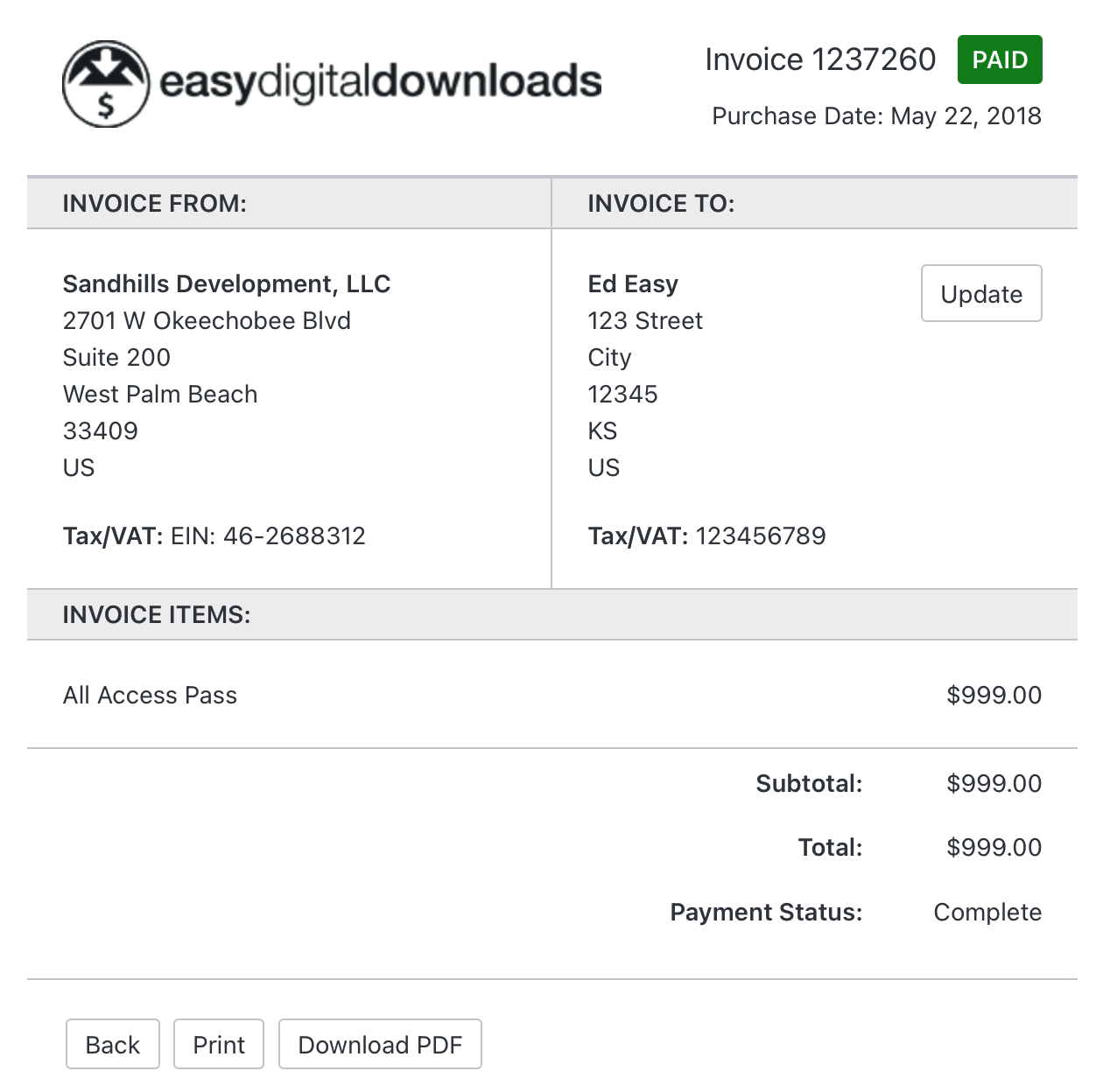
Actualizar: Permite al cliente actualizar el Nombre, Dirección y Número de Impuestos/IVA. Este botón no aparecerá si ¿Desactivar Edición de Dirección? está marcada en la configuración de la factura.
Atrás: Regresa a la página anterior.
Imprimir: Abre la configuración de impresión de tu navegador.
Descargar PDF: Descarga la factura a un archivo PDF.
Recibos de compra
Si deseas agregar un enlace al generador de facturas en los recibos de compra enviados por correo electrónico, ve a
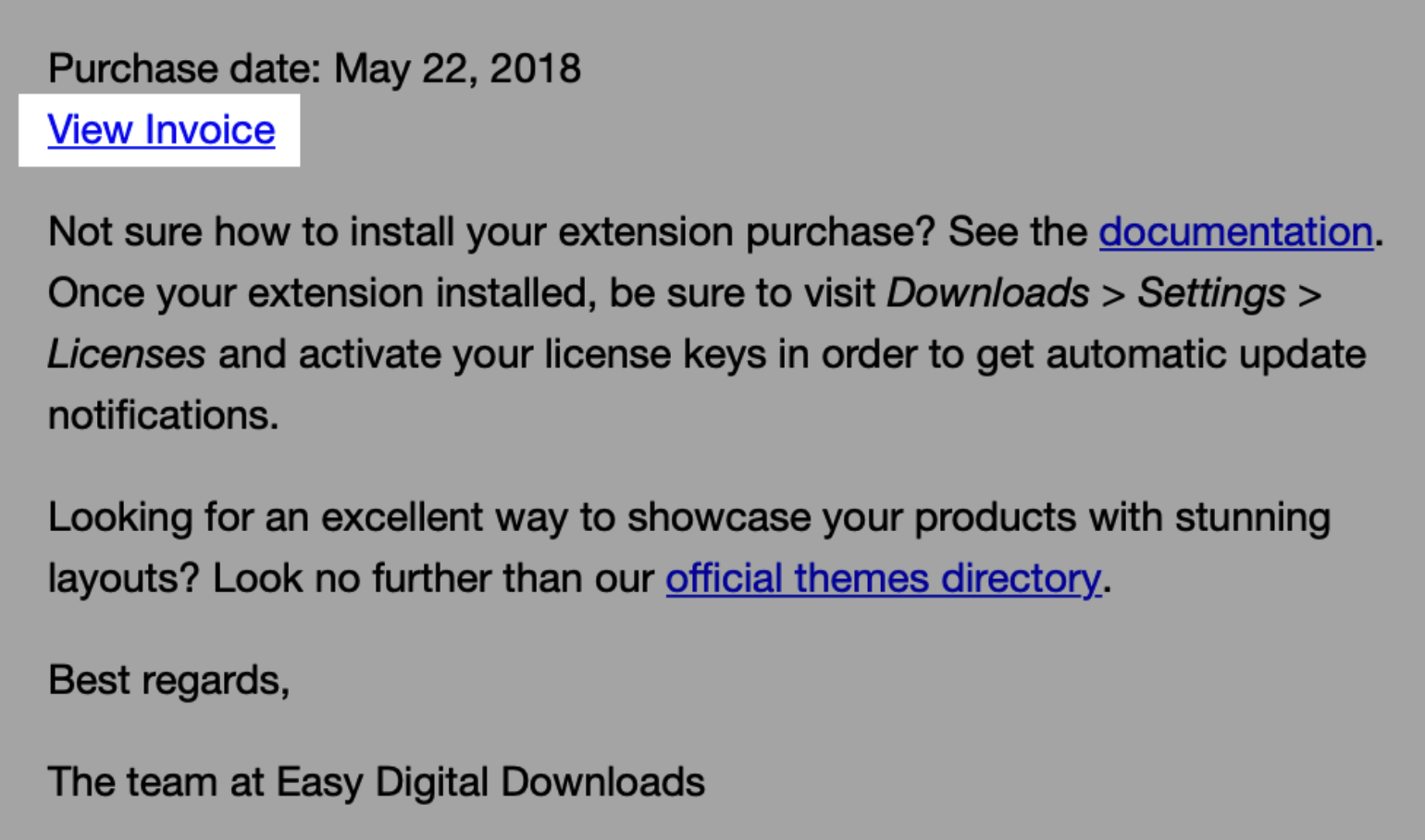
Descargas → Ajustes → Correos, selecciona la vista Texto y agrega la etiqueta {edd_invoice} a tu recibo de compra. Contendrá un "Ver factura" que permitirá a los clientes abrir la factura directamente desde el recibo por correo electrónico.