

La pantalla de Configuración de pagos (Descargas » Ajustes » Pagos) controla cómo tu tienda de Easy Digital Downloads maneja las transacciones. Tiene varias secciones con pestañas, que incluyen General, Pago, Carrito, Reembolsos, Contabilidad y más. Las secciones adicionales de pasarelas de pago aparecerán una vez que las habilites.
Si completaste el Asistente de Configuración, algunos de estos ajustes (como tu moneda y conexión a Stripe) ya podrían estar configurados. Esta pantalla es donde revisas y ajustas tus configuraciones relacionadas con pagos en cualquier momento.
General
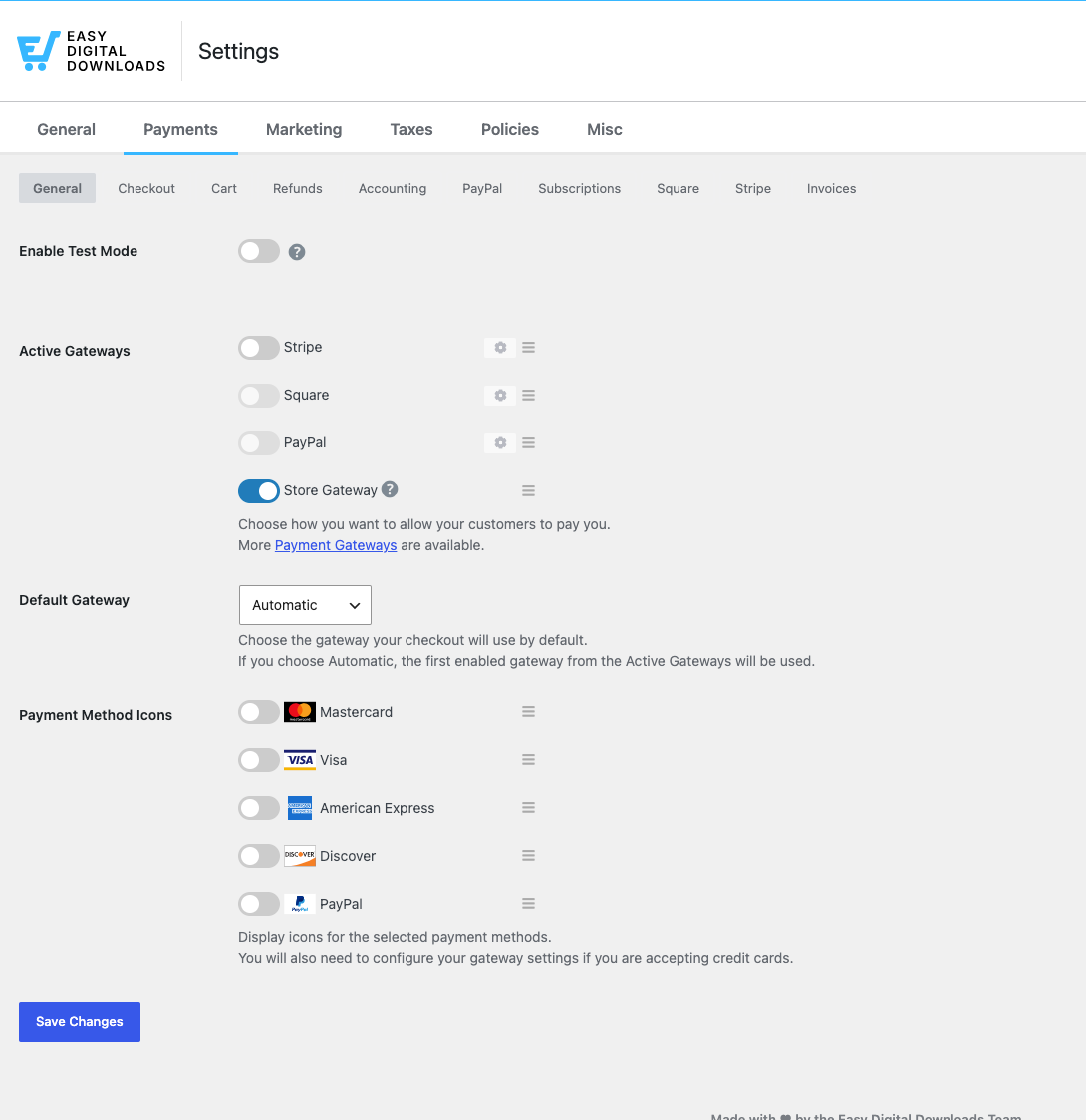
Modo de Prueba: Mientras el modo de prueba está habilitado, no se procesan transacciones en vivo. Usa el modo de prueba junto con la cuenta sandbox/de prueba para tu pasarela de pago para probar tu tienda. Habilitar el modo de prueba es parte de probar tu tienda antes del lanzamiento.
Pasarelas activas: Las pasarelas que selecciones aquí estarán disponibles para los clientes al momento de pagar. ¿No estás seguro de qué pasarela se adapta a tu tienda?
Easy Digital Downloads funciona con varias pasarelas de pago, para que puedas elegir la que mejor se adapte a tu tienda.
⭐️ Stripe es nuestra principal recomendación para la mayoría de las tiendas. Es flexible, admite una amplia gama de métodos de pago como tarjetas de crédito, Apple Pay y Google Pay, y se conecta a EDD en solo unos clics. Consulta la guía de configuración de Stripe completa para conectarte.
¿Buscas configurar una pasarela diferente? EDD Core también es compatible con PayPal y Square:
► Documentación de configuración de PayPal
► Documentación de configuración de Square
Sigue sus guías de configuración para conectar cualquiera de ellas a tu tienda.
Pasarela Predeterminada: Esta pasarela se selecciona automáticamente al momento de pagar.
Iconos de Método de Pago: Opcionalmente, puedes mostrar iconos de tarjetas (como Visa, Mastercard, American Express, Discover y PayPal) en tu página de pago. Aún necesitarás configurar los ajustes de tu pasarela si aceptas tarjetas de crédito.
Finalizar compra
Forzar SSL en el Pago: Habilita esto para redirigir a todos los clientes a la página de pago segura. Debes tener un certificado SSL instalado para usar esta opción.
Registro de Clientes: Puedes decidir si los clientes necesitan una cuenta para realizar un pedido. Configura esto en automático para crear una cuenta de usuario para un cliente si aún no existe. Las opciones del menú desplegable son:
- Todos los clientes pueden realizar pedidos sin cuenta: No se requerirá que los clientes inicien sesión o creen una cuenta de usuario. Si muestras los campos de registro al momento de pagar, serán opcionales, a menos que el cliente esté comprando una suscripción.
- Los clientes deben iniciar sesión o crear una cuenta para comprar: Cuando se selecciona esto, usa la configuración a continuación para mostrar los formularios de Registro e Inicio de Sesión al momento de pagar.
- Registrar automáticamente nuevas cuentas de usuario: Los campos de registro no aparecerán al momento de pagar, y el cliente se registrará automáticamente usando su dirección de correo electrónico como nombre de usuario. Ahora integrado en el núcleo, esta función se gestionaba previamente con la extensión de Registro Automático.
Mostrar Formulario de Registro / Inicio de Sesión: Determina si se muestran los formularios de registro e inicio de sesión en la página de pago para usuarios no conectados.
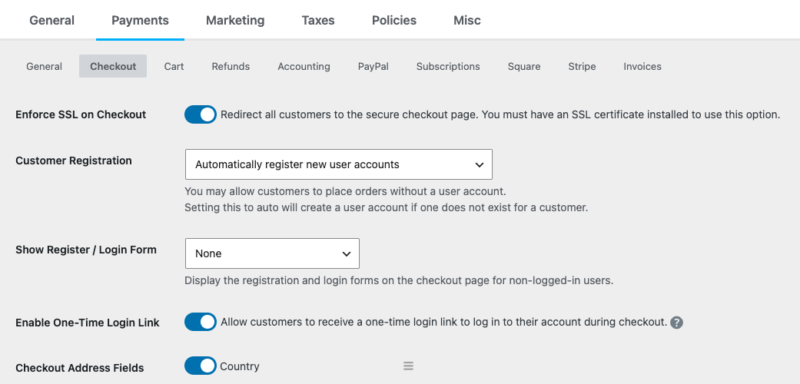
Habilitar Enlace de Inicio de Sesión Único: El Enlace Mágico de Inicio de Sesión brinda a los clientes una forma rápida y segura de acceder a su cuenta durante el proceso de pago, especialmente si tienen una cuenta existente pero prefieren no ingresar tu contraseña.
¿Cómo Funciona Durante el Pago?
- Detección de cuenta existente: Si el sistema identifica una cuenta existente vinculada a la dirección de correo electrónico que se está utilizando y se requiere iniciar sesión, se le ofrece al cliente la opción de solicitar un enlace de inicio de sesión único.
- Solicitud del enlace: El cliente elige esta opción para recibir un enlace de inicio de sesión único y válido por una sola vez en su dirección de correo electrónico registrada.
- Inicio de sesión automático: Al hacer clic en el enlace del correo electrónico, el cliente regresa a la página de pago y se inicia su sesión de forma segura, para que pueda finalizar su compra sin pasos adicionales de inicio de sesión.
Este proceso garantiza una experiencia fluida y sin complicaciones, permitiendo a los usuarios iniciar sesión y volver a completar su pedido de manera eficiente.
Los enlaces de inicio de sesión con un clic están diseñados solo para clientes. Nunca se envían por correo electrónico a cuentas con acceso elevado o privilegios de tienda. Si está probando esta función, asegúrese de usar una cuenta de cliente estándar.
Campos de dirección de pago: Puede leer nuestra guía sobre cómo personalizar los campos de dirección.
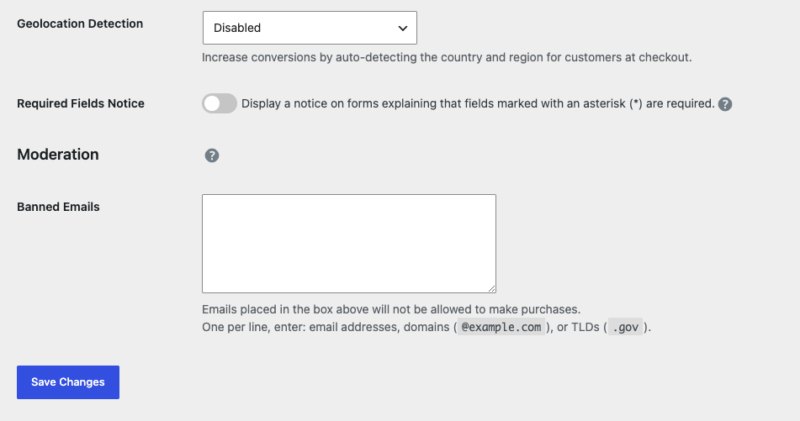
Detección de geolocalización: Aumente las conversiones detectando automáticamente el país y la región de los clientes al momento de pagar. Las opciones desplegables son:
- Desactivada
- Siempre habilitado
- Habilitado solo para usuarios no registrados
EDD intentará completar la dirección comercial (Ciudad, Estado, Código Postal) basándose en la dirección IP del visitante. Si un cliente ha iniciado sesión y existe una dirección principal, se utilizará la dirección principal en lugar de la geolocalización. Esta función solo está disponible para usuarios de Easy Digital Downloads (Pro).
Aviso de campos obligatorios: Muestre un aviso en los formularios explicando que los campos marcados con un asterisco (*) son obligatorios.
Correos electrónicos prohibidos: Los correos electrónicos ingresados en el cuadro no podrán realizar compras. Ingrese uno por línea: direcciones de correo electrónico, dominios (@example.com) o TLDs (.gov).
Carrito
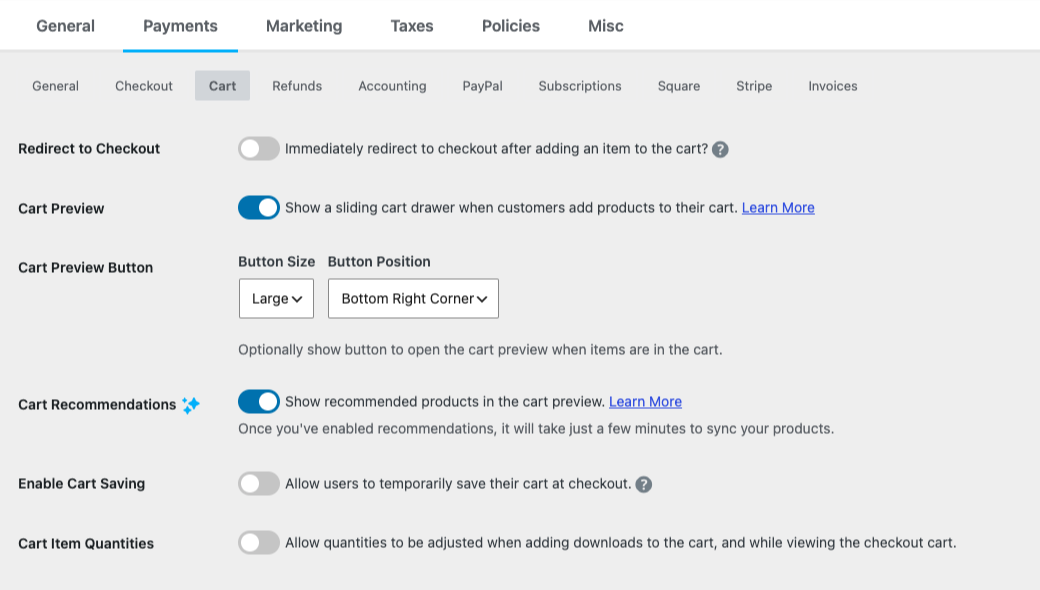
Redirigir al pago: Cuando está habilitado, agregar un artículo al carrito envía al cliente directamente a su página de pago. Esto es útil para tiendas que venden artículos individuales.
Vista previa del carrito: Muestre un cajón deslizante del carrito cuando los clientes agreguen productos a su carrito. Una vez habilitado, puede configurar el botón de vista previa del carrito y las recomendaciones:
- Tamaño del botón: Grande, Pequeño o Ninguno
- Posición del botón: Esquina inferior izquierda o Esquina inferior derecha
- Recomendaciones del carrito: Muestre productos recomendados en la vista previa del carrito. Después de habilitar las recomendaciones, solo toma unos minutos sincronizar sus productos.
Obtenga más información en Habilitar vistas previas del carrito y Habilitar recomendaciones del carrito.
Habilitar guardado del carrito: El guardado del carrito permite a los compradores crear un enlace temporal a su carrito de compras actual para que puedan volver a él más tarde o compartirlo con alguien.
Cantidades de artículos del carrito: Permita que las cantidades se ajusten al agregar descargas al carrito y al ver el carrito de pago. Nota: Las cantidades de los productos recurrentes estarán deshabilitadas.
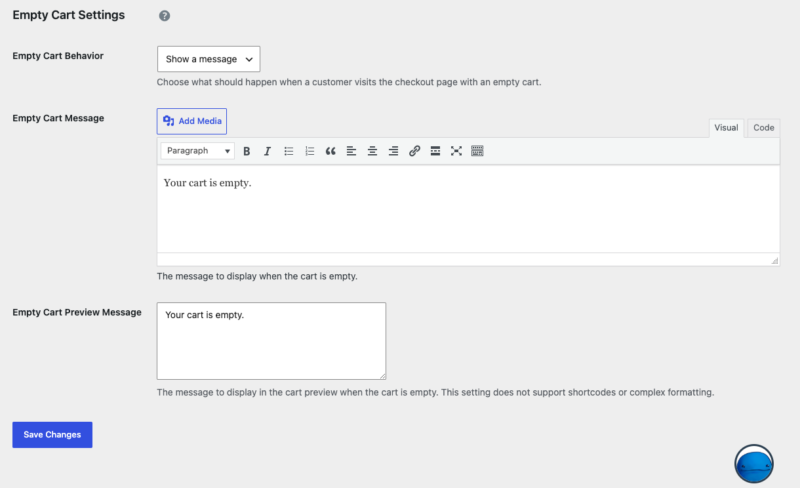
Comportamiento del carrito vacío: Elige qué sucederá cuando un cliente visite la página de pago con el carrito vacío. Las opciones del menú desplegable son:
- Mostrar un mensaje
- Redirigir a una página
- Redirigir a una URL
Mensaje de carrito vacío: El mensaje que se mostrará cuando el carrito esté vacío. Esta configuración puede ser modificada por el filtro edd_empty_cart_message, por lo que los cambios aquí podrían no reflejarse si ese filtro está activo.
Mensaje de vista previa del carrito vacío: El mensaje que se mostrará en la vista previa del carrito cuando este esté vacío. Esta configuración no admite códigos cortos ni formato complejo. El valor predeterminado es “Tu carrito está vacío”.
Reembolsos
Estado predeterminado: Elige Reembolsable o No reembolsable. Este es el valor predeterminado de tu tienda para todos los productos cuando se crean. Se puede cambiar a nivel de producto individual.
Período de reembolso: El número de días después de una venta durante los cuales se pueden procesar los reembolsos. El valor predeterminado es 30 días. Establécelo en 0 para ilimitado. Esto también se puede cambiar a nivel de producto individual.
Contabilidad
Habilitar entrada de SKU: Marca esta casilla para permitir la entrada de SKUs de productos en la Configuración de descargas. Los SKUs se mostrarán en el recibo de compra y en los historiales de compra exportados.
Habilitar numeración secuencial: Activa esta opción para habilitar los números de pedido secuenciales. Habilitar esto no afecta a los pedidos anteriores, solo los futuros serán secuenciales.
Número inicial secuencial: El número con el que debe comenzar la secuencia.
Prefijo de número secuencial: Un prefijo para anteponer a todos los números de pedido secuenciales.
Sufijo de número secuencial: Un sufijo para añadir a todos los números de pedido secuenciales.
Números de pedido avanzados: Para un control aún mayor sobre la numeración de tus pedidos, la función Números de pedido secuenciales avanzados te permite rastrear pedidos gratuitos en una serie separada, asignar números temporales a pedidos incompletos y evitar que los pedidos abandonados interrumpan tu serie de pedidos completos.
PayPal
Consulta la guía de configuración de PayPal para ver la configuración de PayPal.
Suscripciones
Consulta la guía de configuración de Pagos recurrentes para ver la configuración de facturación de suscripciones.
Square
Consulta la guía de configuración de Square para ver la configuración de Square.
Stripe
Consulta la guía de configuración de Stripe para ver la configuración de Stripe.
Facturas
Consulta la guía de Facturas para ver la configuración de facturas.



