

Este tutorial te mostrará cómo configurar la integración de pagos de Square con Easy Digital Downloads.
Conectando Square a Tu Sitio de WordPress
Antes de comenzar, asegúrate de que la Moneda de Easy Digital Downloads esté configurada en la misma moneda que la ubicación de tu negocio en Square. Si estas no coinciden, no podrás procesar pagos de Square.
Easy Digital Downloads te permite conectar tu sitio a Square en solo unos clics.
Primero, ve a Downloads » Settings en tu área de administración de WordPress y haz clic en la pestaña Payments , y selecciona Square de la lista de secciones.

Una vez que hayas confirmado que tu moneda está configurada correctamente, puedes continuar conectándote con Square haciendo clic en el botón Connect with Square.

Nota: Para las integraciones de pago de Easy Digital Downloads, el modo de prueba y el modo en vivo se configuran por separado. Asegúrate de que la opción Test Mode no esté marcada en Downloads » Settings » Payments para asegurar que puedas procesar transacciones una vez que tus productos estén publicados.
A continuación, se te pedirá que inicies sesión en tu cuenta de Square. Ingresa tu dirección de correo electrónico y contraseña, luego haz clic en Sign In.

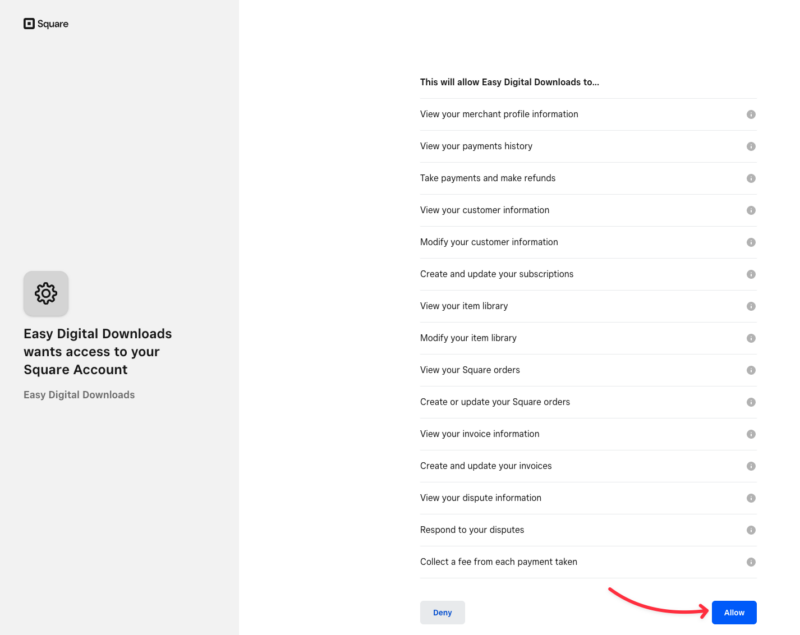
Square te preguntará si deseas otorgar a Easy Digital Downloads ciertos permisos relacionados con tu cuenta. Haz clic en Allow para continuar.
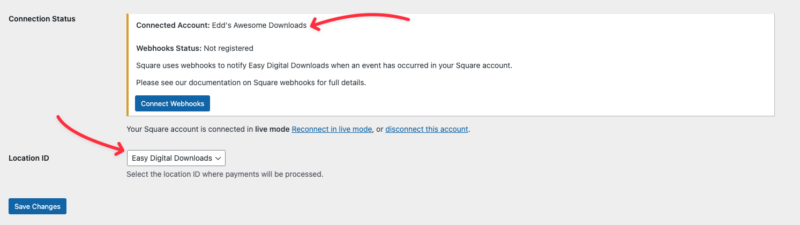
Esto te devolverá a la configuración de pagos de Square de tu Easy Digital Downloads. Si la conexión fue exitosa, verás una sección que muestra la cuenta conectada y alguna información sobre los próximos pasos que debes seguir.
La ubicación principal de tu negocio también se importará a la configuración de tu Easy Digital Downloads desde Square. Si tu negocio tiene varias ubicaciones activas, puedes seleccionar cuál deseas usar en el menú desplegable Location ID.
Nota: Las ubicaciones se administran dentro de tu cuenta de Square. Para obtener ayuda con la adición, eliminación o edición de ubicaciones, consulta la documentación de Square sobre este tema.
Por último, asegúrate de guardar tu configuración antes de salir de esta pantalla.
Configurando Webhooks de Square
Los webhooks permiten a Easy Digital Downloads recibir actualizaciones en tiempo real de Square cuando un pago se completa, se reembolsa o se actualiza. Con los webhooks de Square habilitados, tus formularios se mantienen sincronizados automáticamente, por lo que no tienes que rastrear manualmente los cambios de pago.

Para aprender cómo conectar los webhooks de Square a Easy Digital Downloads, sigue nuestra guía sobre la configuración de webhooks de Square.
Conectando en Modo de Prueba
Para conectar tu tienda Easy Digital Downloads a Square mientras está en Modo de Prueba, primero deberás crear una cuenta gratuita de desarrollador de Square. Esto te permitirá configurar una cuenta de prueba Sandbox y mantener las transacciones en vivo separadas de las transacciones de prueba.
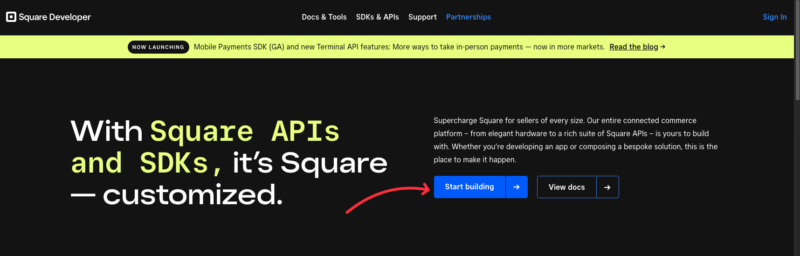
Dirígete a la plataforma de desarrollador de Square y haz clic en Start Building.
Si no tienes una cuenta de Square existente, crea una aquí. Podrás activarla más tarde cuando estés listo para empezar a aceptar pagos reales siguiendo las instrucciones del correo electrónico de activación enviado a la dirección asociada con tu cuenta.
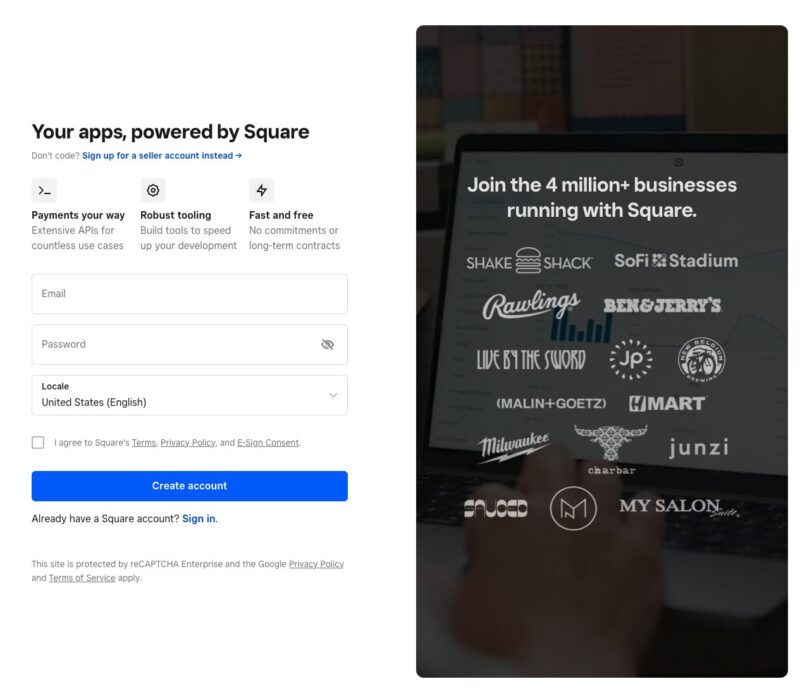
Si ya tienes una cuenta de Vendedor de Square, puedes iniciar sesión en Square Developer usando tus credenciales existentes. Es posible que se te redirija al Panel de Vendedor de Square. Para los siguientes pasos, necesitas iniciar sesión en el Panel de Desarrollador.
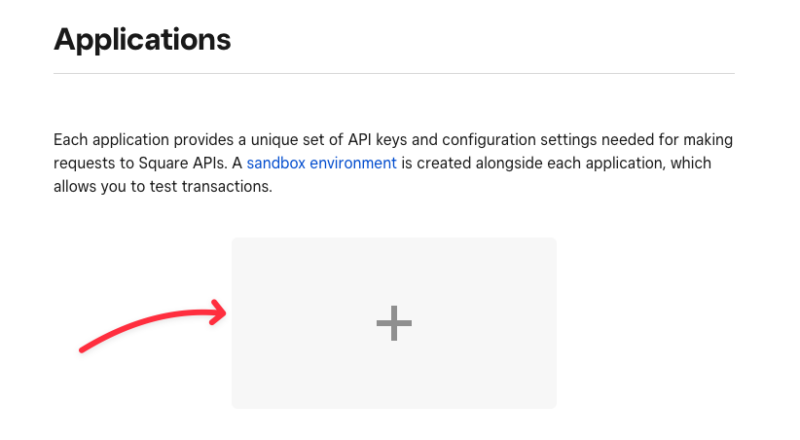
Para empezar, haz clic en el botón azul de signo más (+) para crear tu primera aplicación.
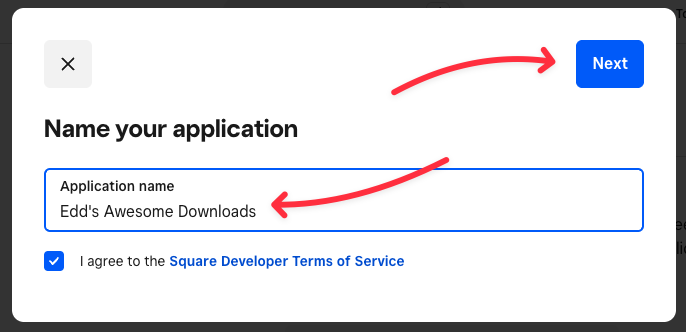
Esto abrirá una ventana emergente donde puedes nombrar esta aplicación (solo para tu referencia), aceptar los Términos de Servicio del Desarrollador y hacer clic en el botón Siguiente.
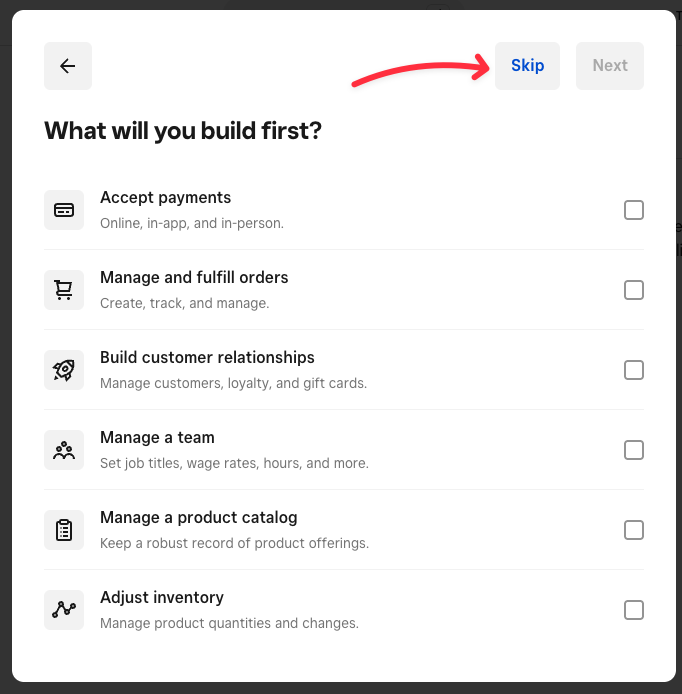
Cuando se te pregunte qué tipo de aplicación estás creando, haz clic en Omitir. Esto es solo para tu uso interno.
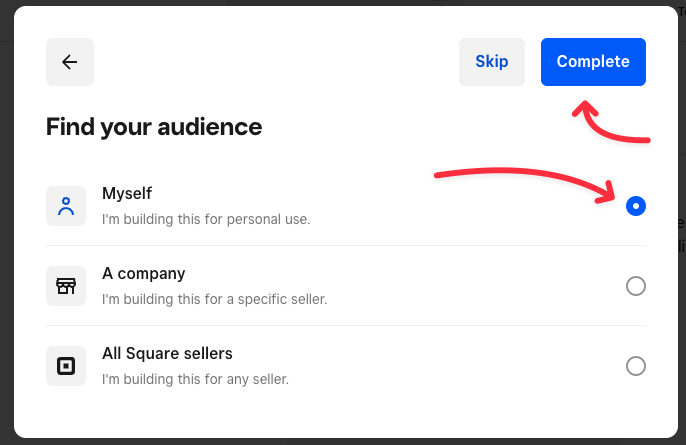
Cuando se te presente la opción de para quién es la aplicación, selecciona Yo mismo y haz clic en Completar.
Autenticar Cuenta de Prueba
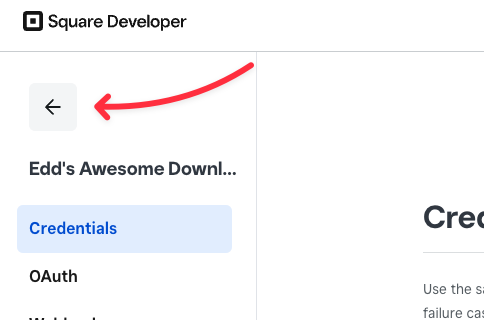
Ahora has creado con éxito tu aplicación personal que puedes usar para probar Square. Haz clic en la Flecha hacia atrás para volver al Panel de Desarrollador, donde iniciaremos sesión en tu Cuenta de Prueba Sandbox, antes de conectarnos a Easy Digital Downloads.
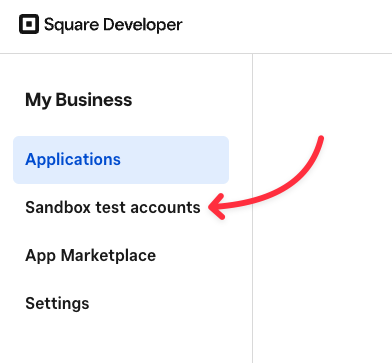
Haz clic en el elemento del menú Cuentas de prueba Sandbox, donde se te presentarán tus cuentas Sandbox disponibles.
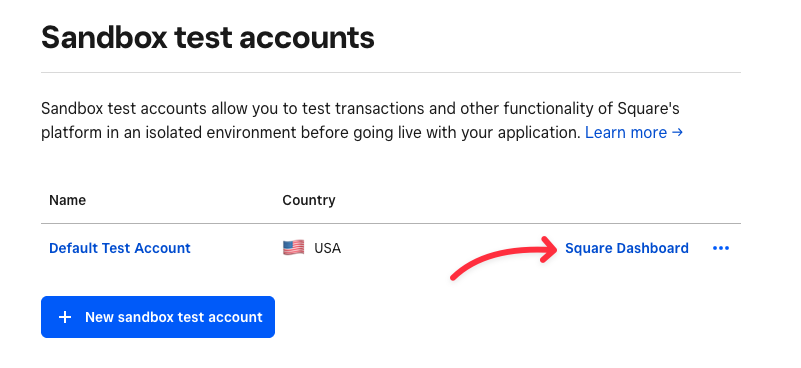
Square crea automáticamente una Cuenta de Prueba Predeterminada en el país donde creaste tu cuenta. Si necesitas una Cuenta de Prueba Sandbox con una moneda diferente, puedes hacer clic en el botón Nueva cuenta de prueba sandbox. Haz clic en el enlace Panel de Square para abrir el Panel de Vendedor para esta Cuenta de Prueba Sandbox.
Una vez que el Panel de Vendedor se cargue para tu Cuenta de Prueba Sandbox, estarás listo para conectar Easy Digital Downloads en modo de prueba.
Preguntas Frecuentes: Pagos de Square + EDD
Estas son algunas de las preguntas más frecuentes sobre la integración de Square con Easy Digital Downloads.
¿Se me cobrará por usar pagos de Square en mi sitio?
Easy Digital Downloads no te cobra por usar Square para vender tus descargas. Sin embargo, las tarifas de vendedor de Square sí se aplican a las transacciones realizadas a través de tu tienda.
Para ver las tarifas de vendedor actuales de Square para transacciones remotas en línea, consulta su página de Precios.
¿Tiene Easy Digital Downloads una asociación con Square?
¡Sí, la tenemos! Al asociarnos directamente con Square, podemos asegurarnos de que tus pagos de Square se procesen de manera confiable y segura, de acuerdo con las mejores prácticas de la plataforma.
¿Easy Digital Downloads almacena la información de pago de los usuarios?
No, no almacenamos la información de pago de tus usuarios. En cambio, los detalles del pago se envían directamente a Square para proteger tanto a ti como a tus usuarios de los riesgos que conlleva almacenar los detalles de la tarjeta de crédito en tu sitio.
¡Eso es todo! ¡Ahora puedes aceptar pagos con tarjeta de crédito con Square!



