

Esta documentación cubre todo lo que necesitas saber sobre la gestión de tu configuración de PayPal.
Easy Digital Downloads (EDD) viene con una integración de PayPal incorporada. Esta pasarela utiliza la última experiencia de pago de PayPal, con botones inteligentes y una ventana modal "Pagar con PayPal" que mantiene a los clientes en tu sitio durante todo el proceso de pago.
Puedes usar PayPal con el plugin principal gratuito sin instalar nada. Pero hay beneficios al usarlo con un pase EDD Pro, sobre el cual aprende más en las preguntas frecuentes.
Esta guía cubre la conexión de tu cuenta de PayPal, la elección de los métodos de pago a ofrecer, las pruebas con una cuenta sandbox, la configuración de un IPN de respaldo, el soporte del navegador y las soluciones para los problemas de conexión más comunes.
¿Estás actualizando desde una pasarela PayPal diferente o antigua? Consulta nuestras notas de actualización.
¿Ya conectado a la pasarela PayPal, pero no ves Venmo, Apple Pay, Google Pay o Fastlane? Consulta reconectar para obtener los métodos de pago más recientes.
NOTA: Esta integración de PayPal requiere un certificado SSL. Si aún no tienes uno, consulta nuestro artículo sobre cómo configurar SSL.
Configurar PayPal
Paso 1: Conecta tu cuenta de PayPal
Necesitarás una cuenta de PayPal para aceptar pagos. Si aún no tienes una cuenta, se te dará la opción de crear una durante el proceso de incorporación.
Inicia sesión en tu administrador de WordPress y ve a Descargas » Ajustes » Pagos » PayPal. Verás un botón para conectarte a PayPal en el modo actual de tu tienda (ya sea sandbox o en vivo).
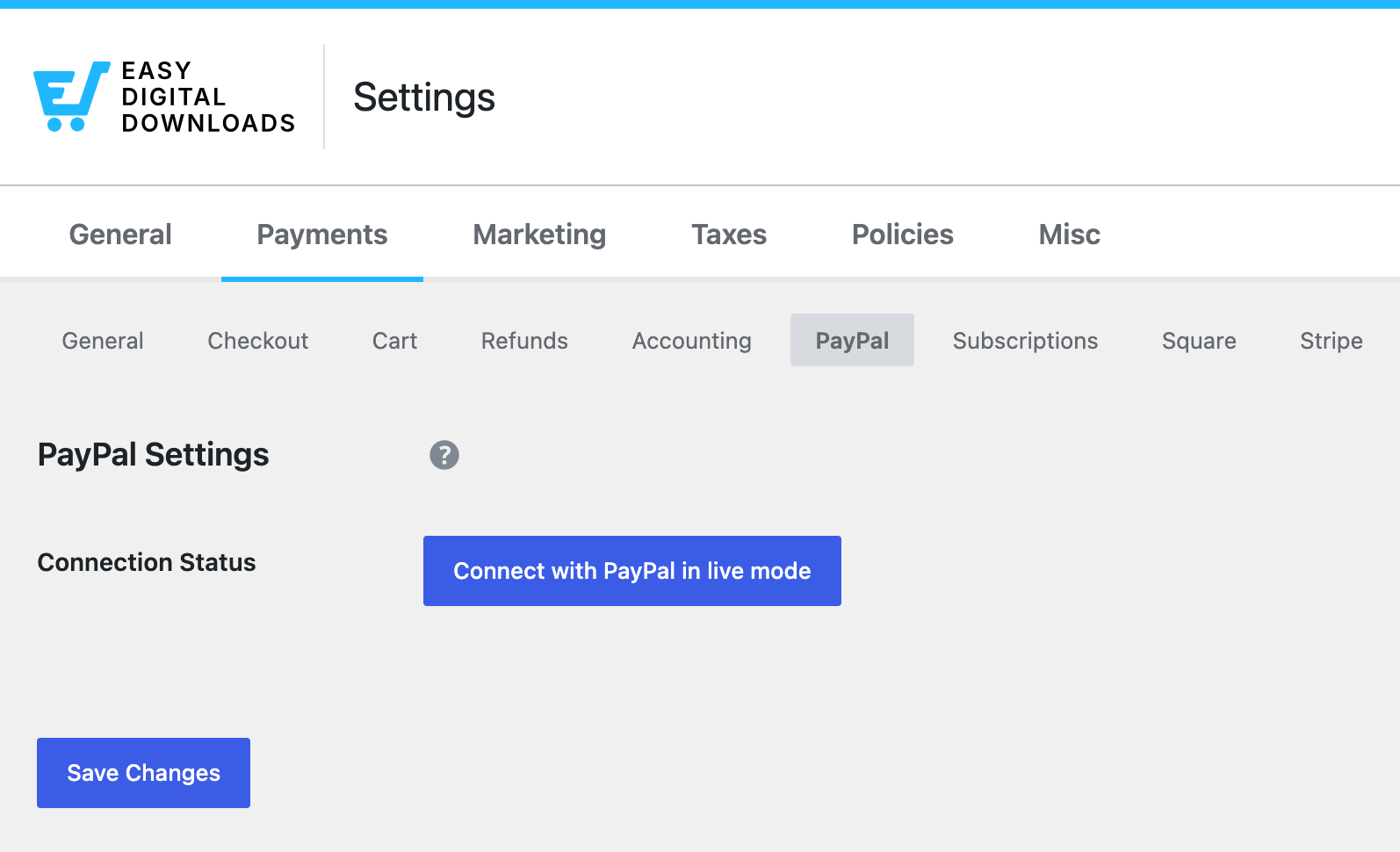
Haz clic en el botón Conectar con PayPal para abrir una ventana modal de PayPal. Esto te pedirá que ingreses tu dirección de correo electrónico y país. Continúa con los pasos para iniciar sesión en tu cuenta existente o crear una nueva.
Importante: Necesitas tener las ventanas emergentes del navegador habilitadas para que la página de PayPal se abra en una ventana modal. Si no ves una ventana modal, revisa la configuración de ventanas emergentes de tu navegador, cierra el navegador e inténtalo de nuevo. Si la ventana emergente aún no aparece, prueba con Chrome.
Si te estás conectando en modo de prueba, inicia sesión con las credenciales de tu cuenta sandbox. Si aún no tienes una cuenta sandbox de PayPal, consulta Prueba de tu configuración de PayPal.
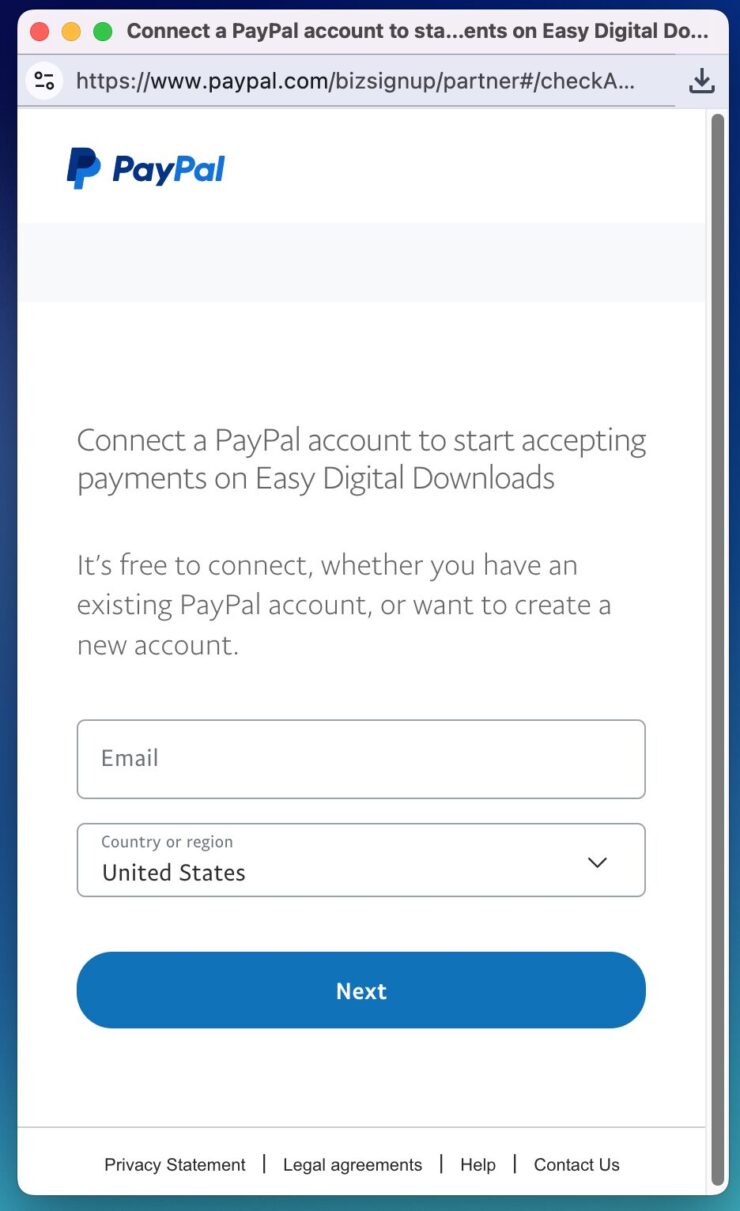
Después de completar todos los pasos, deberías ver un mensaje de éxito.
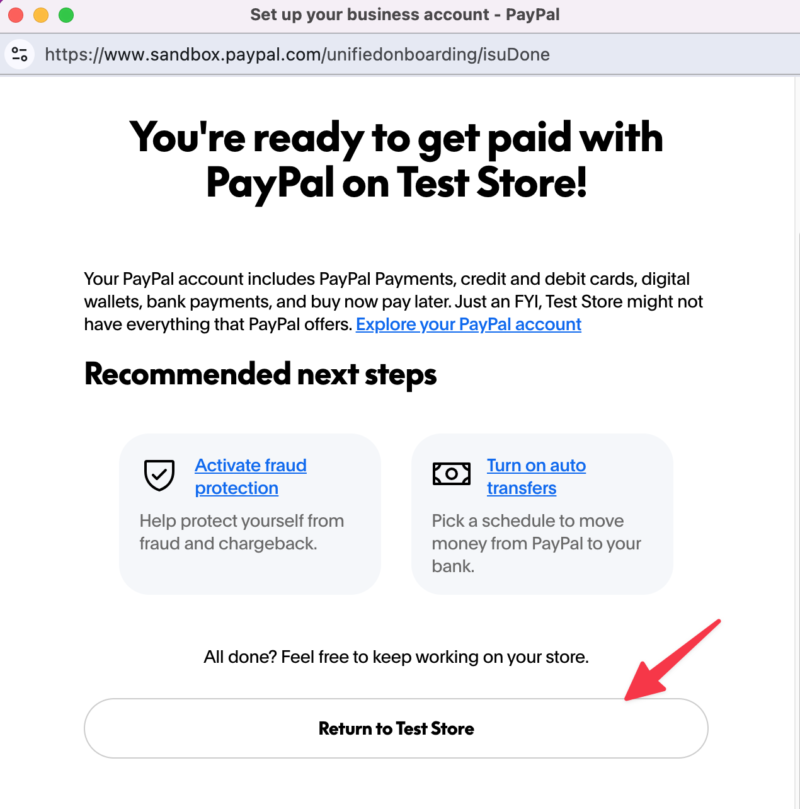
Asegúrate de hacer clic en el botón para regresar a tu tienda. Si no lo haces, no podremos completar el proceso de incorporación y tendrás que empezar de nuevo.
Paso 2: Verifica el estado de tu cuenta
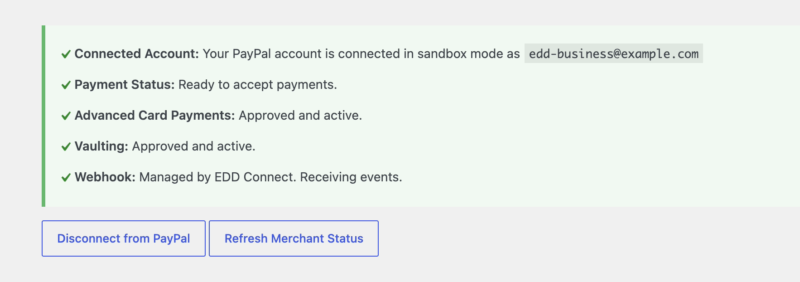
De vuelta en la configuración de EDD, el área de Estado de la conexión verifica tu conexión con PayPal e informa sobre cada capacidad por separado:
- API: si tu cuenta de PayPal está conectada correctamente y en qué modo.
- Estado del pago: si estás listo para aceptar pagos o si PayPal aún necesita que resuelvas algo primero.
- Pagos avanzados con tarjeta: si PayPal ha aprobado tu cuenta para el procesamiento avanzado de tarjetas.
- Almacenamiento de datos: si PayPal ha aprobado tu cuenta para métodos de pago guardados.
- Webhook: si el webhook está configurado y qué eventos está escuchando.
- Estado de la pasarela: si PayPal está activado como una pasarela activa (ver Paso 4).
- Precios de pago por uso: tu tarifa por transacción, si corresponde. Esta es del 3% en la versión gratuita. La fila solo aparece cuando hay una tarifa en vigor y te enlaza a la actualización o activación de licencia que la elimina.
Dependiendo del estado de tu cuenta, también verás botones de acción: Revisar estado del pago, Sincronizar webhook, Desconectar webhooks de PayPal y Desconectar de PayPal.
Pagos avanzados con tarjeta y Almacenamiento en bóveda son aprobaciones que PayPal otorga a tu cuenta, no configuraciones que activas en EDD. Si alguna de ellas aparece como no disponible, los métodos de pago que dependen de ella permanecerán deshabilitados hasta que PayPal apruebe tu cuenta.
Paso 3: Configura los métodos de pago disponibles
Una vez que PayPal esté conectado, puedes elegir qué métodos de pago de PayPal ofrecer en el pago bajo Métodos de pago.
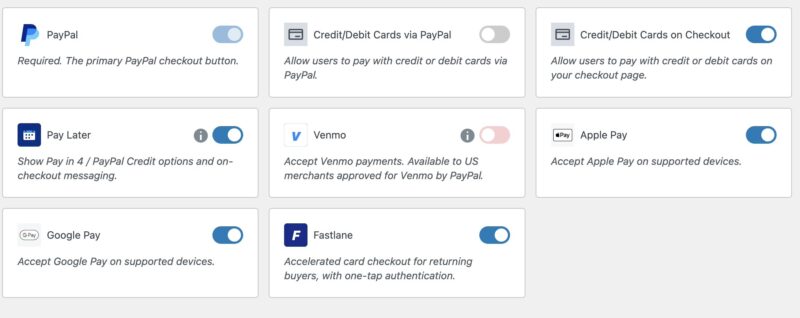
| Método de pago | Lo que hace |
|---|---|
| PayPal | Requerido. El botón principal de pago de PayPal. |
| Paga después | Muestra las opciones Paga en 4 y Crédito de PayPal, además de mensajes en el pago. |
| Tarjetas de crédito/débito a través de PayPal | Permite a los clientes pagar con tarjeta de crédito o débito a través de PayPal. |
| Tarjetas de crédito/débito en el pago | Permite a los clientes pagar con tarjeta de crédito o débito en campos de tu propia página de pago. Requiere la aprobación de Procesamiento avanzado de tarjetas de PayPal. |
| Venmo | Acepta pagos con Venmo. Disponible para comerciantes de EE. UU. aprobados para Venmo por PayPal. |
| Apple Pay | Acepta Apple Pay en dispositivos compatibles. |
| Google Pay | Acepta Google Pay en dispositivos compatibles. |
| Fastlane | Pago acelerado con tarjeta para compradores recurrentes, con autenticación de un toque. Requiere la aprobación de Almacenamiento en bóveda de PayPal. |
Los clientes no necesitan una cuenta de PayPal para usar Fastlane. Está diseñado para pagos de invitados, que es lo que lo hace útil para compradores que de otra manera abandonarían el carrito en lugar de crear una cuenta.
Algunos de estos dependen de PayPal en lugar de ti. Paga después solo se muestra cuando PayPal decide que el comprador es elegible, según el monto del carrito, el país y el estado de la cuenta. Tarjetas de crédito/débito en el pago y Fastlane permanecen no disponibles hasta que PayPal otorgue a tu cuenta la capacidad correspondiente, lo cual puedes verificar en el área de Estado de la conexión desde el Paso 2.
Los métodos que cada cliente ve también dependen de su país y de la elegibilidad de tu cuenta de PayPal. PayPal toma esa decisión, no Easy Digital Downloads. Si un método que deseas no está disponible para tu cuenta, deberás contactar a PayPal para solicitarlo.
Si conectaste PayPal antes de que se agregaran estos métodos, no aparecerán hasta que te reconectes.
Cuando termines, recuerda guardar tus cambios.
Paso 4: Habilita la pasarela de pago
Necesitarás habilitar PayPal como una pasarela de pago activa para que aparezca en la página de pago. Ve a Descargas » Ajustes » Pagos » General y activa PayPal bajo Pasarelas activas.
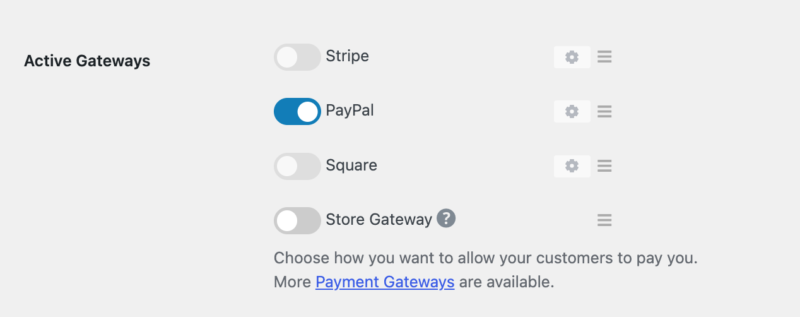
Dos configuraciones relacionadas se encuentran en la misma pantalla:
- Pasarela predeterminada: la pasarela que tu pago utiliza por defecto. Configúrala en PayPal si deseas que esté preseleccionada. Si la dejas en Automático, se utilizará la primera pasarela habilitada en Pasarelas activas.
- Iconos de método de pago: qué iconos de tarjeta aparecen en el pago y si los clientes pueden pagar con su saldo de PayPal.
Selecciona Guardar cambios cuando hayas terminado.
Repetir en modo en vivo
Si te conectaste primero en modo de prueba o sandbox, deberás repetir este proceso de conexión una vez que cambies tu tienda al modo en vivo.
En la pestaña General, desactiva el Modo de prueba. Luego regresa a la pestaña PayPal y selecciona Conectar a PayPal en modo real.
¿Ya conectado? Reconecta para más métodos
Esto no es la migración de pasarelas antiguas. Si vienes de PayPal Standard, Express, Pro o Payments Advanced, consulta en su lugar la actualización desde otras pasarelas de PayPal. Esta sección es para tiendas que ya usan esta pasarela.
El conjunto ampliado de métodos de pago de PayPal se aplica cuando una tienda se conecta a PayPal. Si conectaste tu cuenta de PayPal antes de que se agregaran estos métodos, no los verás hasta que te reconectes, incluso después de actualizar el plugin.
Eso incluye a las tiendas que migraron de las pasarelas antiguas hace años. Completar esa migración no te exime de este paso.
Para activarlos:
- Asegúrate de estar ejecutando la última versión de Easy Digital Downloads. Ve a Plugins en tu panel de WordPress y selecciona actualizar ahora si hay una actualización disponible. Los métodos de pago más nuevos vienen con el plugin, por lo que no pueden aparecer en una versión anterior.
- Ve a Descargas » Ajustes » Pagos » PayPal y selecciona Desconectar de PayPal.
- Vuelve a conectarte usando la misma cuenta de PayPal que estabas usando antes.
- PayPal restablece la conexión y devuelve la lista de métodos de pago que tu cuenta admite. Habilita los que desees y luego selecciona Guardar Cambios.
- Visita tu página de pago y confirma que aparecen las nuevas opciones.
Ten cuidado con las ventanas emergentes. Algunos navegadores bloquean la ventana de PayPal durante la reconexión. Si no se abre nada, permite las ventanas emergentes para tu sitio e inténtalo de nuevo.
Reconectarse con la misma cuenta no afecta tus pagos o suscripciones existentes.
Prueba tu configuración de PayPal
PayPal Sandbox te permite configurar cuentas de prueba y ejecutar el proceso de compra completo en Easy Digital Downloads con la pasarela de PayPal. No se realizan cargos reales y puedes usarlo durante el tiempo que desees.
Confirma que estás en modo de prueba
Ve a Descargas » Ajustes » Pagos » General y comprueba si el Modo de Prueba está activado en la parte superior de la página. Tu tienda está en modo de prueba cuando esa casilla está marcada.
Crea una cuenta de PayPal Sandbox
Visita developer.paypal.com y haz clic en Iniciar sesión o Registrarse. Puedes iniciar sesión con tu cuenta de PayPal existente si tienes una.
Una vez que hayas iniciado sesión, crea tus cuentas sandbox:
- Ve a Herramientas de prueba » Cuentas Sandbox.
- Haz clic en Crear cuenta.
- Selecciona Empresarial, elige el país de la cuenta y haz clic en Crear cuenta.
- Haz clic en Crear cuenta de nuevo, y esta vez selecciona Personal como tipo de cuenta.
Eso te da dos cuentas: una cuenta de Empresa (comerciante) que conectarás dentro de EDD y una cuenta Personal que usarás durante el pago para simular una transacción.
Mientras estés en la página de Cuentas Sandbox, haz clic en cualquier cuenta para verla o editarla. Puedes ver la contraseña predeterminada que se estableció durante la creación, o establecer la tuya propia.
Antes de salir en vivo
Saca tu tienda del Modo de Prueba antes de empezar a vender, o ninguna de tus ventas será válida. También podrías necesitar conectarte con tu cuenta PayPal real después de desactivar el modo de prueba, como se describe en la sección Repetir en Modo Real de arriba.
Experiencia de Pago
Esta pasarela de pago utiliza los botones de pago modernos de PayPal. En lugar de un botón de "Comprar" estándar, tus clientes ven los botones de PayPal al final del formulario de pago, junto con cualquier otra opción de pago que hayas habilitado, como Venmo, Google Pay, Apple Pay, Fastlane, Paga después y pago directo con tarjeta de crédito/débito.
Qué botones aparecen realmente depende de los métodos que habilitaste en el Paso 3, las capacidades que PayPal ha aprobado para tu cuenta y la elegibilidad del comprador.
IPN de respaldo
Easy Digital Downloads te permite usar un servicio IPN de respaldo que maneja cualquier escenario en el que un evento Webhook no llegue a tu sitio web.
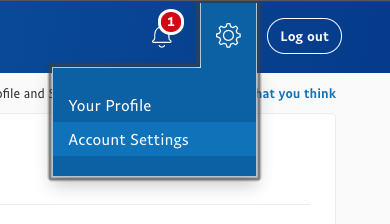
Para configurar el IPN, inicia sesión en tu cuenta de PayPal, pasa el cursor sobre el engranaje en la esquina superior derecha de la pantalla y luego selecciona Configuración de la cuenta.
Haz clic en Notificaciones en el lado izquierdo de la pantalla, luego haz clic en Actualizar junto a Notificaciones de pago instantáneo.
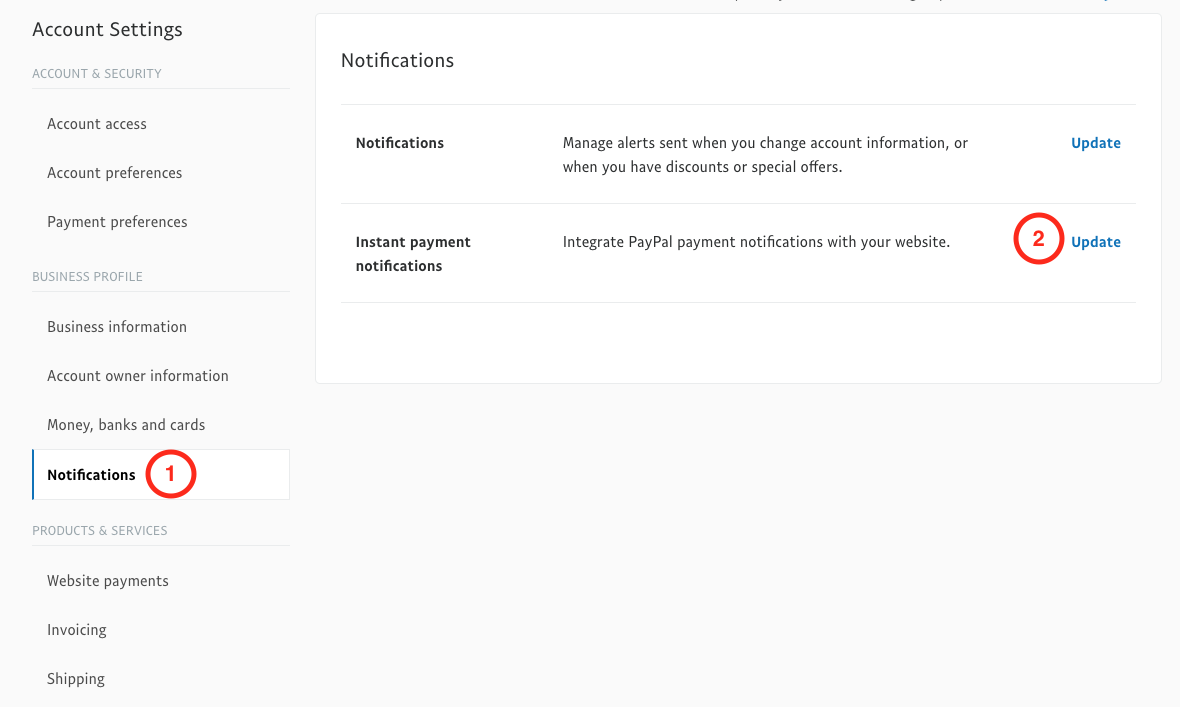
Si no tenías IPN habilitado antes, verás un botón Elegir configuración de IPN. En la página de configuración de IPN, agrega la URL de tu sitio web en este formato, reemplazando yoursite.com con la URL real de tu sitio web:
https://yoursite.com/?edd-listener=eppe
Reemplaza tusitio.com en el enlace con la URL real de tu sitio web.
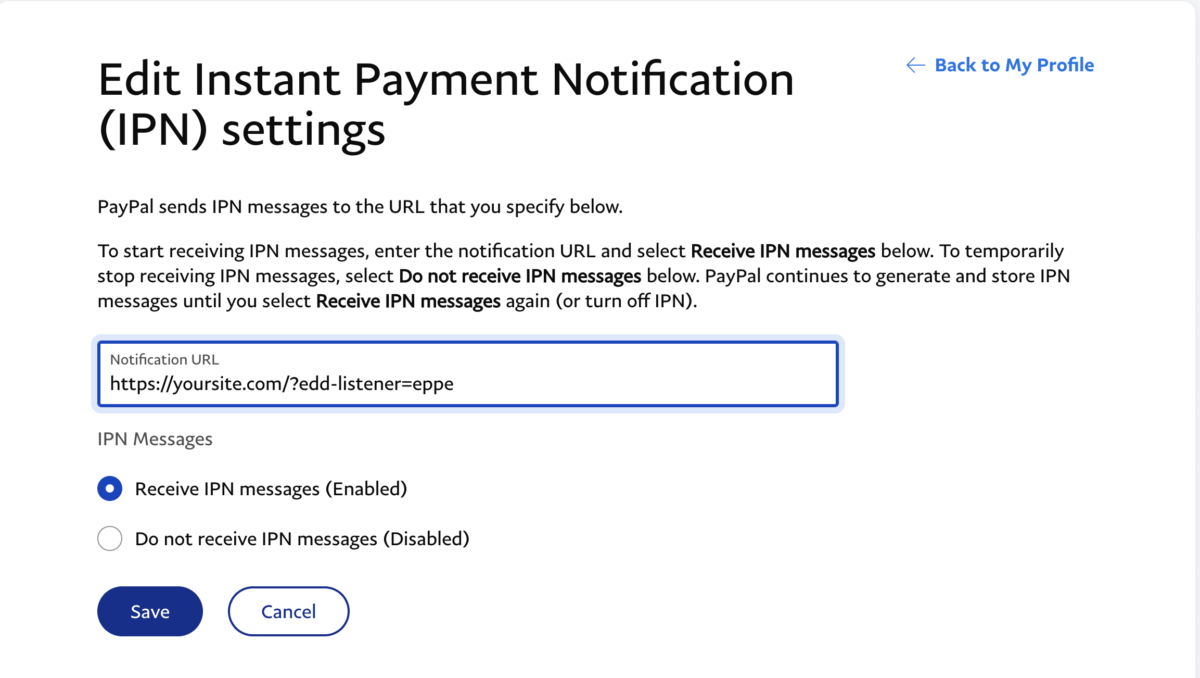
Marca la casilla Recibir mensajes IPN (Habilitado), luego haz clic en Guardar.
Eso es todo. Esto ahora actúa como un respaldo para el webhook principal que la configuración de PayPal utiliza al conectar tu cuenta.
Integración de pagos recurrentes
Esta pasarela de PayPal tiene soporte completo para la función de Pagos Recurrentes. Consulta nuestro documento de configuración de Pagos Recurrentes de PayPal para obtener instrucciones de configuración.
Soporte del navegador
Se garantiza el soporte para los navegadores a continuación. Los navegadores que no están en esta lista pueden seguir funcionando, pero la compatibilidad no está garantizada.
Escritorio:
- Chrome versión 41 y posteriores
- Firefox versión 43 y posteriores
- Safari versión 8 y posteriores
- Opera versión 12 y posteriores
- Edge versión 14 y posteriores
Móvil:
- Chrome versión 41 y posteriores
- Firefox versión 15 y posterior
- Safari versión 9 y posterior
- Samsung Internet Browser versión 8.2 y posterior
- Silk Browser versión 72 y posterior
Internet Explorer ya no es compatible con PayPal Checkout. Easy Digital Downloads todavía incluye un conjunto opcional de polyfills para IE11, pero están desactivados por defecto a partir de EDD 3.3.7. Si los necesitas para un caso heredado específico, puedes optar por incluirlos con este código:
add_filter( 'edd_load_ie11_polyfills', '__return_true' );Para obtener más información sobre los requisitos del navegador para PayPal Checkout, consulta la página de Soporte de Navegadores de PayPal.
Actualización desde otras pasarelas de PayPal
Actualizar a la nueva pasarela de PayPal es simplemente conectarse, seguir los pasos de configuración anteriores y luego deshabilitar la(s) pasarela(s) antigua(s).
Si anteriormente utilizaste una de nuestras integraciones antiguas/heredadas de PayPal, como PayPal Standard, PayPal Express, PayPal Pro o PayPal Payments Advanced, actualizar significa conectarte a esta pasarela usando los pasos anteriores y luego deshabilitar la pasarela antigua.
Esas integraciones heredadas no son compatibles con EDD 3.0 y versiones posteriores, y ya no reciben actualizaciones. Muchas de ellas están obsoletas por parte de PayPal. Si tu tienda ejecuta EDD 3.x, esta pasarela es la integración de PayPal que buscas usar.
¿Cómo funciona la actualización?
Hasta que te conectes a esta pasarela, los pagos seguirán procesándose a través de la pasarela que hayas seleccionado. Al conectarte, usa la misma cuenta de PayPal que usaste antes. Una vez que la conexión se complete y hayas habilitado la nueva pasarela, los pagos comenzarán a procesarse con esta integración. Deshabilita la pasarela antigua para que solo la nueva esté activa.
Dentro de PayPal mismo, no notarás una diferencia. Los pagos siguen llegando de la misma manera. Solo cambia la experiencia de pago en tu sitio.
¿Qué pasa con los Pagos Recurrentes?
Si usas nuestra función de Pagos Recurrentes, puedes cambiar a la nueva pasarela de PayPal sin afectar las suscripciones existentes. Las suscripciones antiguas continúan procesándose y renovándose como de costumbre. Algunas cosas a tener en cuenta:
- Una vez configurada la nueva pasarela, desmarca la pasarela antigua de la lista de pasarelas de pago habilitadas.
- Para PayPal Express y Pro, mantén configurado tu antiguo IPN de PayPal (Documentación IPN de Express / Pro). Las suscripciones creadas con la pasarela antigua siguen usando el IPN para informar a EDD sobre los pagos de renovación. PayPal Standard no depende del IPN porque la URL está fijada, pero si no usas tu cuenta de PayPal con varias tiendas, aún recomendamos configurarlo en caso de que PayPal cambie cómo funciona (Documentación IPN de Standard). No es obligatorio.
- Si estás usando PayPal Express o PayPal Pro, mantén esa función activada. La pasarela en sí no debería estar habilitada en Descargas » Configuración » Pagos, pero el plugin debe permanecer activo para que pueda seguir procesando los IPN antiguos.
¿Usas Aelia Currency Switcher?
Es necesario volver a agregar PayPal en la Configuración de Pasarelas de Pago de Aelia para las divisas que tu sitio soporta. De lo contrario, PayPal no estará disponible como pasarela en el pago.
Preguntas frecuentes sobre la configuración de PayPal
Veo SANDHILLS DEVELOPMENT, LLC durante el proceso de conexión. ¿Es esto esperado?
Sí. Easy Digital Downloads es un producto de Sandhills Development, LLC. Aceptas conectar tu cuenta de PayPal a tu tienda de Easy Digital Downloads. PayPal requiere el uso del nombre de la empresa en lugar del nombre de nuestro producto.
¿Puedo conectarme a PayPal con una cuenta personal?
No, se requiere una cuenta de negocios para conectar EDD a PayPal. Si no tienes una cuenta de negocios, puedes crear una por separado. PayPal te permite tener varias cuentas, por lo que no tienes que convertir la tuya personal.
¿Por qué aparece "Error de autenticación inesperado" en mi página de pago?
Esto generalmente significa que PayPal no está conectado correctamente a tu tienda. Verifica el estado en Descargas » Configuración » Pagos » PayPal.
Confirma también que no hayas cruzado tus modos: tu cuenta de PayPal en vivo no debe estar conectada mientras el Modo de Prueba está activado, y tu cuenta sandbox no debe estar conectada mientras el Modo de Prueba está desactivado.
¿Por qué PayPal no se conecta a EDD?
Esto puede suceder por varias razones:
- Intenta conectarte desde un navegador o dispositivo diferente.
- Confirma que el país de tu cuenta de PayPal sea compatible. Los países compatibles se enumeran en el menú desplegable durante el proceso de conexión.
- Confirma que tu cuenta de PayPal esté completamente activa. Es posible que PayPal tenga acciones pendientes que debas completar, así que busca avisos en tu cuenta de PayPal o contacta con el soporte de PayPal.
¿Por qué no se muestra el pago de invitado de PayPal?
Al pagar a través de una página de pago en PayPal.com, a veces hay una opción para pagar con tarjeta de crédito sin iniciar sesión en PayPal. Esto se conoce como modo de pago de invitado, o Cuenta opcional de PayPal. Consulta las instrucciones de PayPal para habilitarlo o deshabilitarlo. Para activar la configuración de cuenta opcional de PayPal:
- Pase el cursor sobre su nombre en la esquina superior derecha.
- Haz clic en Configuración de la cuenta en el menú desplegable.
- Haz clic en Pagos de sitios web en Productos y servicios a la izquierda de la página.
- Haz clic en Actualizar junto a Preferencias del sitio web.
- Selecciona Activado en Cuenta de PayPal opcional.
¿Necesito SSL si uso PayPal?
Sí. Necesitas tener SSL habilitado en tu sitio web, aunque los pagos se procesen fuera del sitio con PayPal. Consulta ¿Necesito un certificado SSL? para más información.
¿Por qué los clientes no son redirigidos de vuelta a mi sitio después de pagar?
Cuando las personas pagan con PayPal, esperan volver a tu sitio web después. Si eso no sucede, es probable que la opción de retorno automático deba estar habilitada en tu perfil de PayPal.
Inicia sesión en tu cuenta de PayPal y ve a la configuración de tu perfil. En tu configuración, haz clic en Preferencias del sitio web, donde encontrarás una opción para habilitar el Retorno automático.
Si está desactivado, elige el botón de radio Activado, luego en el campo de abajo, introduce la dirección a la que quieres que se redirija a tus clientes.
¿Easy Digital Downloads cobra una tarifa por las ventas de PayPal?
Se pueden aplicar dos cosas distintas.
Las tarifas de procesamiento estándar de PayPal siempre se aplican. En EE. UU., estas rondan el 2.99% más $0.49 por transacción, aunque las tarifas varían según el país y el tipo de cuenta. Consulta la página de tarifas de comerciante de PayPal para ver las tarifas actuales.
Además de eso, la versión gratuita de Easy Digital Downloads añade una tarifa del 3% por transacción. Al activar una licencia de Easy Digital Downloads, esta se elimina, por lo que solo pagas las tarifas estándar de PayPal.
Puedes confirmar la tarifa aplicada a tu propia tienda en Descargas » Ajustes » Pagos » PayPal. En el área de Estado de la conexión, busca la fila etiquetada como Precios de pago por uso. Muestra tu tarifa actual por transacción y enlaza a la actualización que la elimina. Si no aparece ninguna fila de este tipo, no se aplica ninguna tarifa de plataforma a tu tienda.
¿Por qué no veo los métodos de pago más recientes en mi tienda?
Los métodos de pago ampliados se aplican cuando una tienda se conecta a PayPal, por lo que una conexión existente mantiene su configuración original hasta que te reconectes. Actualiza a la última versión de Easy Digital Downloads, luego desconecta y vuelve a conectar tu cuenta de PayPal. Consulta la sección ¿Ya conectado? para ver los pasos completos.
No aparece un método de pago que quiero. ¿Puedo habilitarlo?
No desde Easy Digital Downloads. Los métodos disponibles dependen de tu país y de la elegibilidad de tu cuenta de PayPal, y PayPal decide qué ve cada cliente. Si no se ofrece un método que deseas, contacta a PayPal para solicitarlo. Estos permisos los controla PayPal, no Easy Digital Downloads.
¿Puedo ofrecer PayPal y Stripe al mismo tiempo?
Sí. Habilita ambos en Descargas » Ajustes » Pagos » General y tus clientes podrán elegir entre ellos al momento de pagar.
¿Qué países pueden conectar PayPal a Easy Digital Downloads?
PayPal determina esto, no Easy Digital Downloads. Los países admitidos aparecen en el menú desplegable de países durante el proceso de conexión en el Paso 1. Si tu país no aparece en la lista, PayPal no admite actualmente esta integración para tu cuenta.



