

Tabla de Contenidos
- Configurar PayPal
- Cancelar suscripción como cliente
- Cancelar suscripciones como administrador
- Actualización de información de tarjeta de crédito/débito
- Soporte para PayPal Commerce Pro (Formularios de tarjeta de crédito en el sitio)
- Soporte para suscripciones múltiples
- Configuración heredada de PayPal
PayPal está incluido con Easy Digital Downloads, por lo que no es necesaria su instalación. Si deseas usarlo con Pagos recurrentes, sigue las instrucciones a continuación.
Las integraciones heredadas de PayPal, incluyendo PayPal Standard, PayPal Express, PayPal Pro o PayPal Payments Advanced, están siendo descontinuadas y ya no recibirán actualizaciones. Si no puedes actualizar a EDD 2.11 o posterior, puedes consultar los pasos de configuración heredada.
Configurar la integración de PayPal
Es importante seguir todos los pasos descritos en la Documentación de PayPal
Cancelación de suscripciones
La cancelación de suscripciones se realiza de diversas maneras, dependiendo de la configuración y situación de tu sitio.
Cancelación como cliente
Hay dos maneras en que un cliente puede cancelar una suscripción.
1. Desde la página de cuenta de tu tienda.
2. Desde la cuenta de PayPal de un cliente. Haz clic aquí para ver las instrucciones de PayPal.
Cancelación como administrador del sitio
Hay dos maneras de cancelar suscripciones de PayPal como administrador de la tienda.
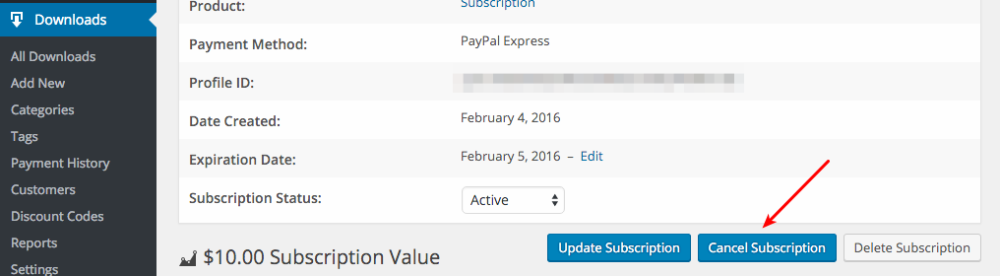
1. Dentro de Easy Digital Downloads
Navega a la suscripción en cuestión.
- Ve a Descargas > Suscripciones.
- Localiza la suscripción correcta y haz clic en Ver.
Haz clic en el botón Cancelar suscripción en las páginas de suscripción dentro de Easy Digital Downloads.
2. Dentro de PayPal
Desde tu Panel de PayPal, ve a Pagar y Recibir > Suscripciones.
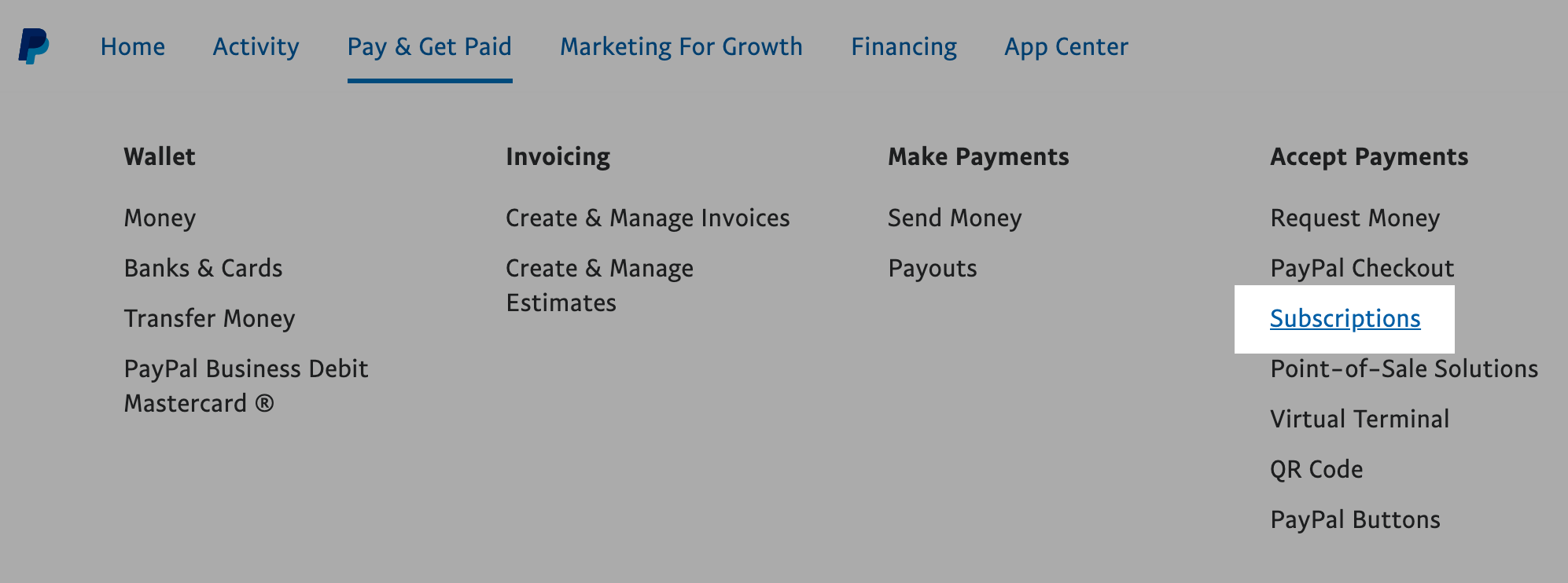
Luego haz clic en “Suscripciones” para ver tus Suscripciones de PayPal.
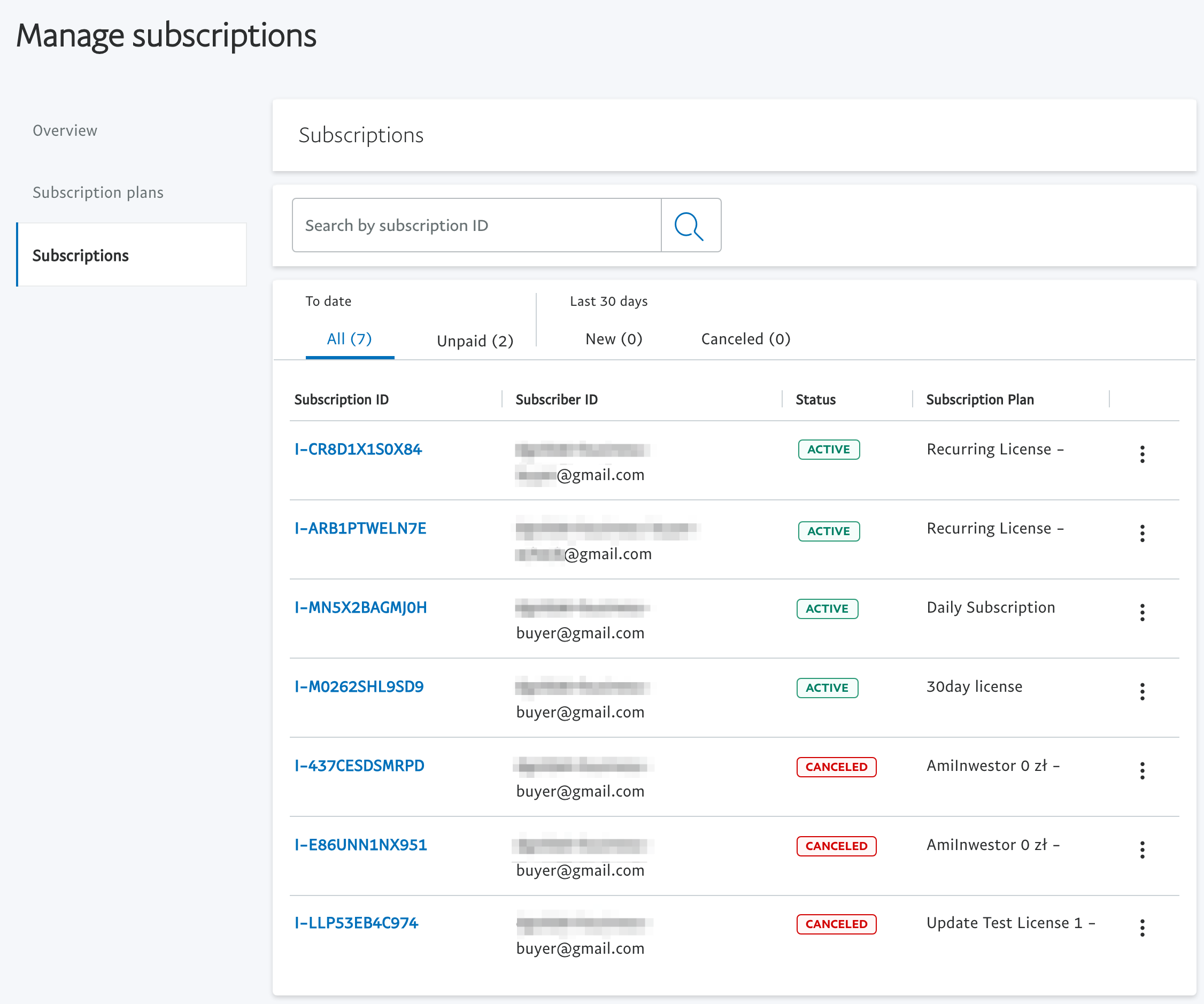
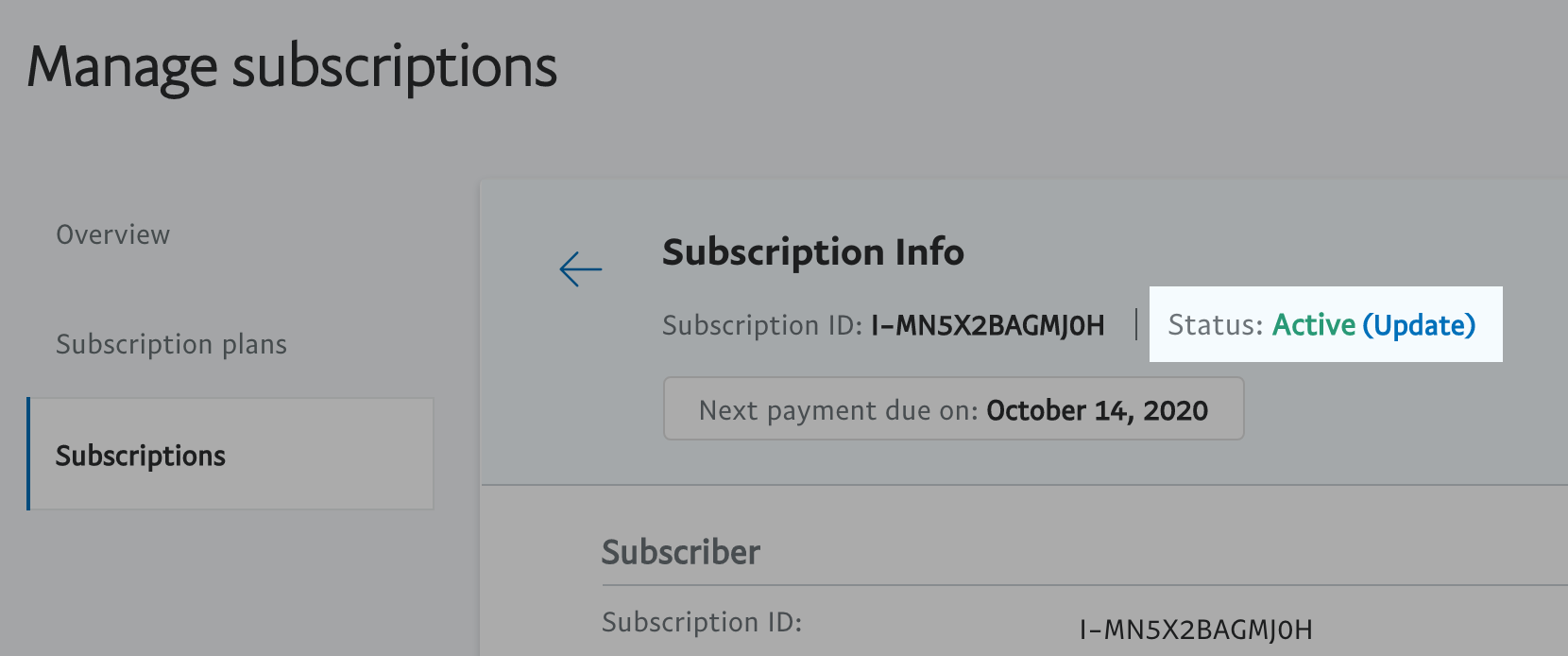
Haz clic en el ID de Suscripción para ver los detalles de la suscripción, luego haz clic en Actualizar. Aparecerán las opciones de actualización, siendo Cancelar una de las opciones.
Actualización de información de tarjeta de crédito/débito
La información de pago debe actualizarse a través de la cuenta de PayPal del cliente. Haz clic aquí para ver las instrucciones.
Soporte para suscripciones múltiples
Solo se puede comprar una suscripción por transacción con todos los productos de PayPal. El cliente puede tener tantas suscripciones como desee, pero cada una debe comprarse en una transacción separada.
Si el cliente intenta poner más de una suscripción en el carrito y realizar el pago, verá un aviso explicando que esto no funciona.
PayPal (Heredado)
Nota: Esta sección solo está destinada a tiendas que no pueden ejecutar Easy Digital Downloads versión 2.11 o posterior.
PayPal debe configurarse según la documentación de su pasarela específica.
Documentación de PayPal Standard o Documentación de PayPal Pro / Express
Nota: Si usa PayPal Standard/Express/Website Payments Pro, sus credenciales de IPN y API deben estar configuradas. Las suscripciones no funcionarán correctamente de lo contrario.
Requisitos de la cuenta de Website Payments Pro:
Usar PayPal Website Payments Pro (obsoleto) con Pagos Recurrentes requiere algunas configuraciones específicas en su cuenta de PayPal.
- Asegúrese de tener PayPal Pro: Instalar la extensión PayPal Pro para Easy Digital Downloads no significa que esté usando PayPal Pro automáticamente. PayPal Pro cuesta $30/mes; puede configurarlo llamándolos.
- Cuenta PayPal antigua: Para usar PayPal Pro con Pagos Recurrentes, su cuenta de PayPal debe ser una cuenta "antigua". No hay una forma perfecta de determinar si su cuenta es antigua, pero una pista es buscar un elemento de menú en PayPal llamado "PayPal Manager". Si tiene esto, NO es una cuenta antigua. Si no está seguro, comuníquese con el equipo de soporte de PayPal por teléfono.
- Habilitar Pagos Recurrentes Directos (DPRP): Esto es obligatorio y debe llamar al equipo de soporte de PayPal para habilitarlo en su cuenta. DPRP tiene un costo adicional de $30/mes.
Problemas comunes con integraciones antiguas:
- Para que el botón de cancelar funcione, IPN y API deben estar configurados y funcionando correctamente. La mayoría de las veces con PayPal Standard, el botón de cancelar no aparecerá si su Nombre de usuario de API, Contraseña y Firma faltan o son incorrectos. Revise todos los pasos descritos en nuestra documentación de PayPal Standard para confirmar que la API y todas las demás configuraciones estén correctamente configuradas.
- Renovaciones no se actualizan debido a tener una cuenta PayPal antigua: Verifique el campo
ID de perfilen la pantalla de detalles de una suscripción, si comienza con una "S" (por ejemplo,S-nnnnnnnnnnnnnn) deberá comunicarse con Servicios Técnicos para Comerciantes de PayPal y notificarles que su cuenta todavía está utilizando identificadores de suscripción obsoletos y solicitar que actualicen su cuenta. - Pagos pendientes o fallidos de compras en contexto de PayPal Express: Mayormente el cliente navegó a una nueva pestaña mientras la ventana emergente se estaba cargando. El cliente no debe navegar a una nueva pestaña del navegador mientras se está cargando el pago. Desafortunadamente, esta es una limitación en la forma en que funciona PayPal Express en contexto.



