

Pagos recurrentes tiene una interfaz completa para ver y administrar suscripciones, sus pagos y la información del cliente para esos pagos. También hay shortcodes disponibles para que los clientes autogestionen sus suscripciones.
Tabla de Contenidos
Gestión de suscripciones para administradores
El panel de gestión se encuentra navegando a Descargas → Suscripciones en el área de administración de WordPress, y se ve así:
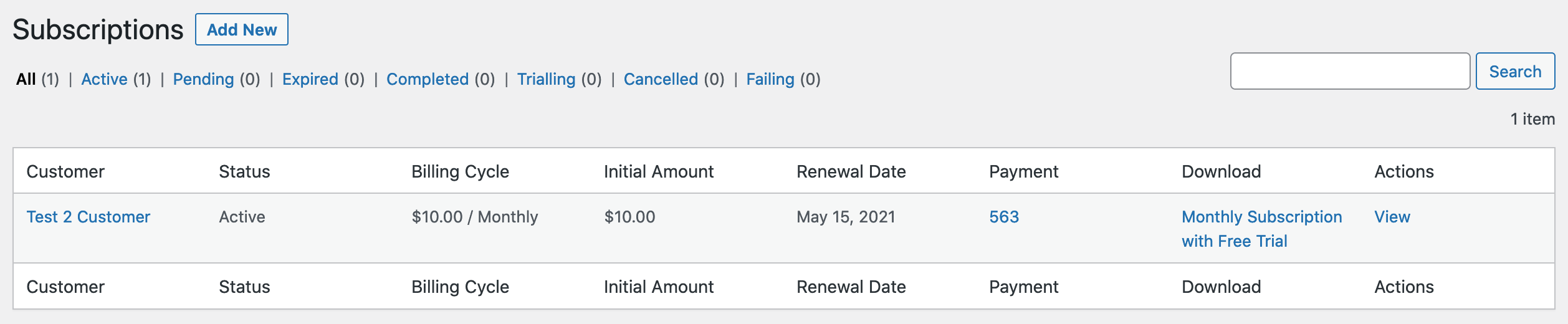
- La columna Cliente enumera el nombre del cliente, con un enlace a la página de detalles del cliente.
- La columna Estado enumera el estado de la suscripción, consulte la opción a continuación en "Uso".
- La columna Ciclo de facturación contiene el ciclo de facturación. Las opciones son Diaria, Semanal, Mensual, Anual.
- La columna Monto inicial enumera el monto inicial pagado.
- La columna Veces facturado enumera cuántas veces se ha facturado al cliente.
- La Fecha de renovación enumera la fecha de renovación o la fecha en que la suscripción se completará.
- La columna Pago enumera el número de ID de pago y enlaza al registro de pago original; el que creó la(s) suscripción(es).
- La columna Descarga enumera la descarga que se compró con un enlace directo a la página de administración del producto.
- La columna Acciones enumera un enlace a la página de detalles de esta suscripción en particular.
Gestión de suscripción individual
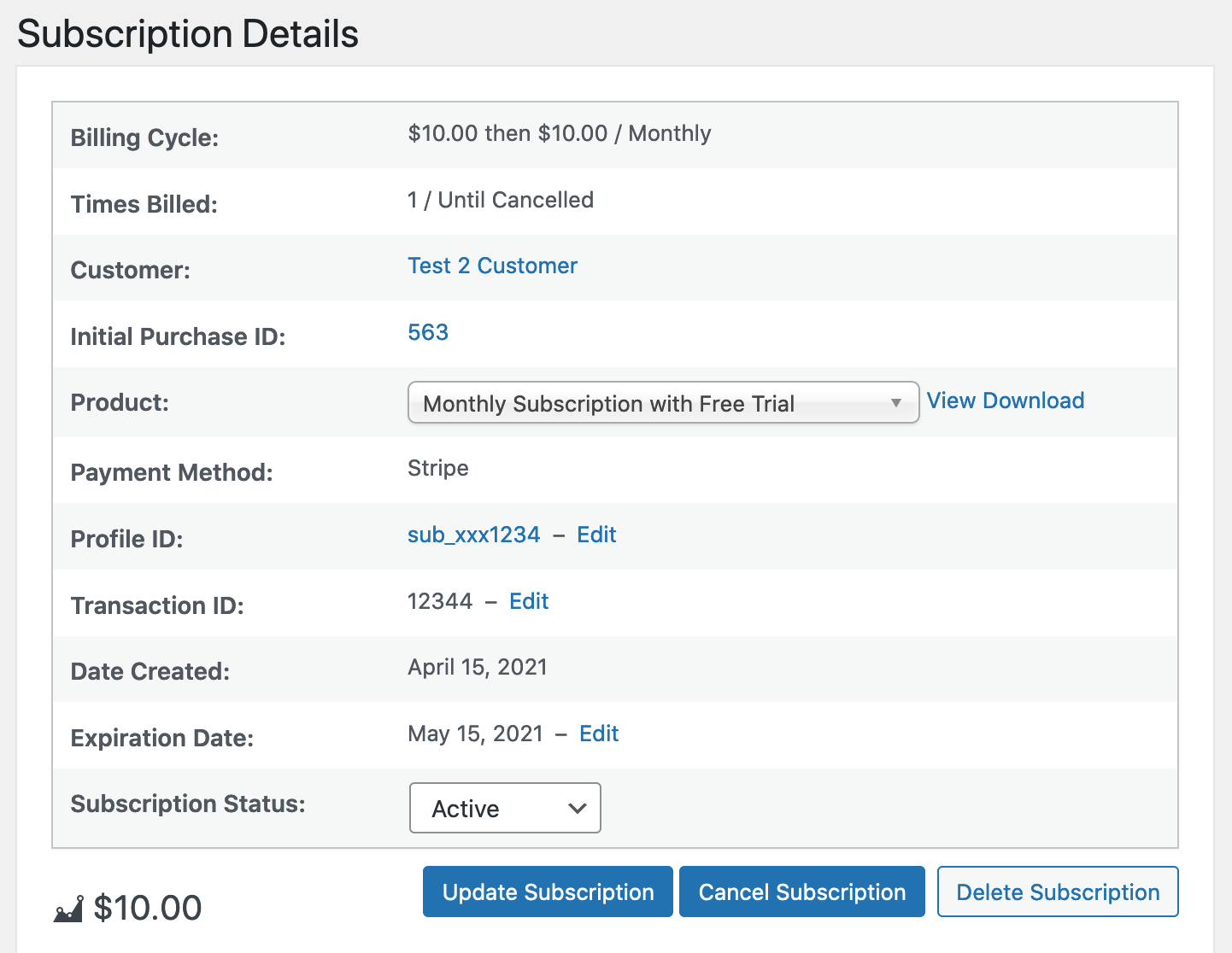
Cuando haces clic en Ver en la lista de suscripciones, serás llevado a una página que se ve así:
Uso
Esta página proporciona métodos para realizar tres tareas clave:
- Puedes cambiar la Fecha de vencimiento de la suscripción, ajustando efectivamente el plazo de la suscripción. Esto no actualiza la pasarela de pago, por lo que siempre debe coincidir con la fecha de renovación de la pasarela de pago.
- Cancelar la suscripción. Cuando se cancela una suscripción, se actualiza el estado de la suscripción dentro de EDD y se detiene el proceso de pago en la pasarela de pago (Stripe, PayPal, etc.).
NOTA: Cambiar el estado a Activo en EDD no reactivará la facturación recurrente. Si la pasarela de pago admite la reactivación de una suscripción, existirá un botón Reactivar en lugar del botón Cancelar suscripción. De lo contrario, el cliente debe comprar una nueva suscripción. - Puedes cambiar el estado de la suscripción. Tus opciones de estado son:
- Pendiente: Este estado significa que la suscripción está esperando la verificación exitosa del pago
- Activo: Este estado está reservado para suscripciones con pagos que se están cobrando activamente.
- Completado: La suscripción ha seguido su curso y ahora está marcada como completada. Algunas pasarelas, como PayPal, se refieren a las suscripciones completadas como "expiradas". Sin embargo, en EDD nos referimos a ellas como "Completadas" para una mejor claridad.
- Fallido: La suscripción ha omitido varios pagos, muy probablemente debido a fallos en el pago. Esto puede suceder cuando una tarjeta expira o un cliente cambia la información de pago.
- Cancelado: La suscripción ha sido cancelada y ya no procesa pagos. Las suscripciones pueden ser canceladas por un usuario o por el propietario del sitio. Cuando un propietario de sitio cancela una suscripción a través de la Pasarela de Pago, se actualizará en EDD si el webhook apropiado está configurado según la documentación de esa pasarela. En caso de que se otorgue acceso con una suscripción, una suscripción “Cancelada” aún tendrá acceso y solo se le denegará una vez que la suscripción haya pasado la fecha de vencimiento.
Información
Además de las tareas anteriores, esta página nos brinda esta información:
- ID de Compra Inicial: enlaza al registro de pago en Pagos
- Período de Facturación: las opciones son Diario, Semanal, Mensual, Anual
- Veces Facturado: el número de veces que se ha facturado al cliente
- Producto: el título del producto enlazado a la página de edición de Descarga
- ID de Perfil: el ID de la transacción proporcionado por el procesador de pagos
- Fecha de Creación
- Fecha de Vencimiento
- Estado de la Suscripción: ver opciones de estado arriba
Pagos de Renovación
Cada pago realizado se enumera con un ID de Pago, Monto, Fecha, Estado y un enlace de Acciones. El enlace “Ver Detalles” en la columna “Acciones” te lleva a la página de Pago de ese registro.

Registrar Pagos Manualmente
Los pagos de renovación se pueden ingresar manualmente usando el formulario debajo de la tabla de Pagos de Renovación. Esto a veces puede ser necesario si una renovación se ha procesado manualmente o si hubo un error técnico que resultó en que la renovación no fuera procesada por la pasarela de pago.
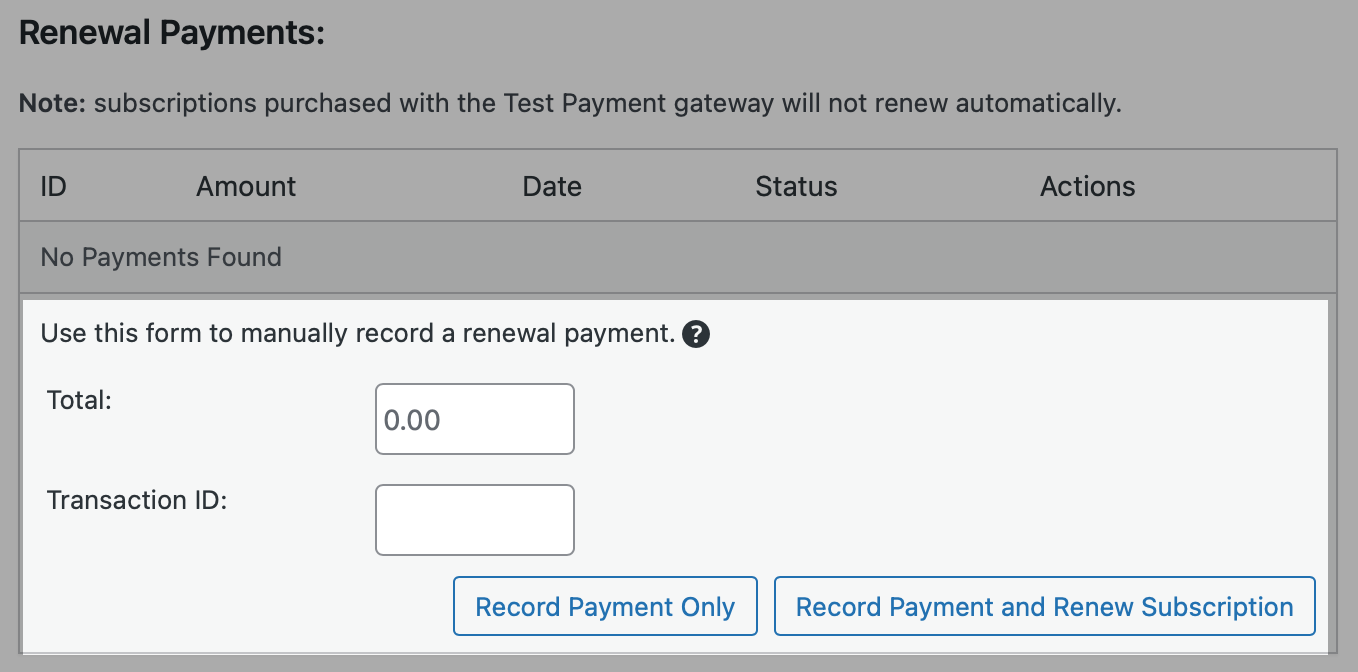
Total: Monto total del pago de renovación
ID de Transacción: ID de transacción del pago de renovación. Este campo es opcional y puede dejarse en blanco.
Solo Registrar Pago: Esta opción agregó el pago de renovación al Historial de Compras de EDD y a la lista de Pagos de Renovación de la Suscripción.
Registrar Pago y Renovar Suscripción: Además de registrar el pago de renovación (descrito anteriormente), actualiza la Fecha de Vencimiento de la Suscripción. Esto también puede actualizar la fecha de vencimiento de una licencia conectada y/o un pase de Acceso Total si se utiliza alguna de estas extensiones.
Gestión de Suscripciones para Clientes
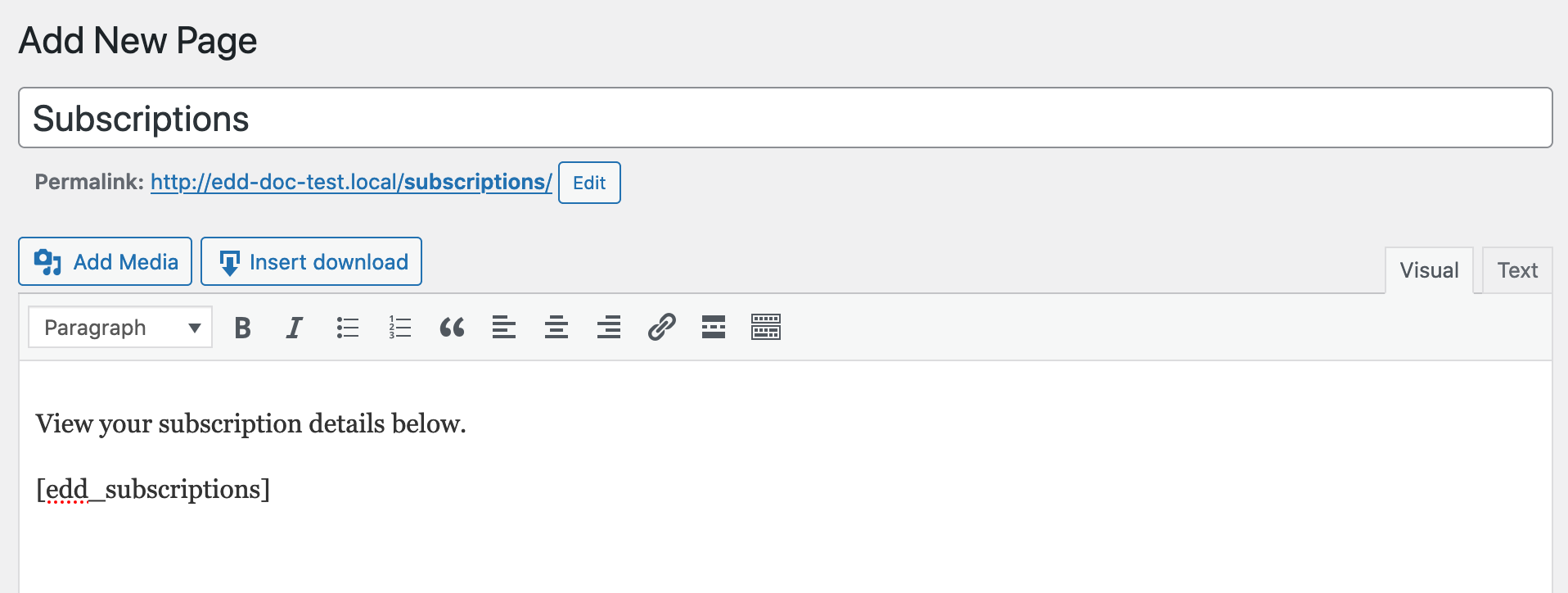
Pagos Recurrentes incluye un Panel de Cuenta del Suscriptor que permite a los clientes ver y administrar sus suscripciones. Para crear este panel, puedes crear una página con el shortcode [edd_subscriptions].
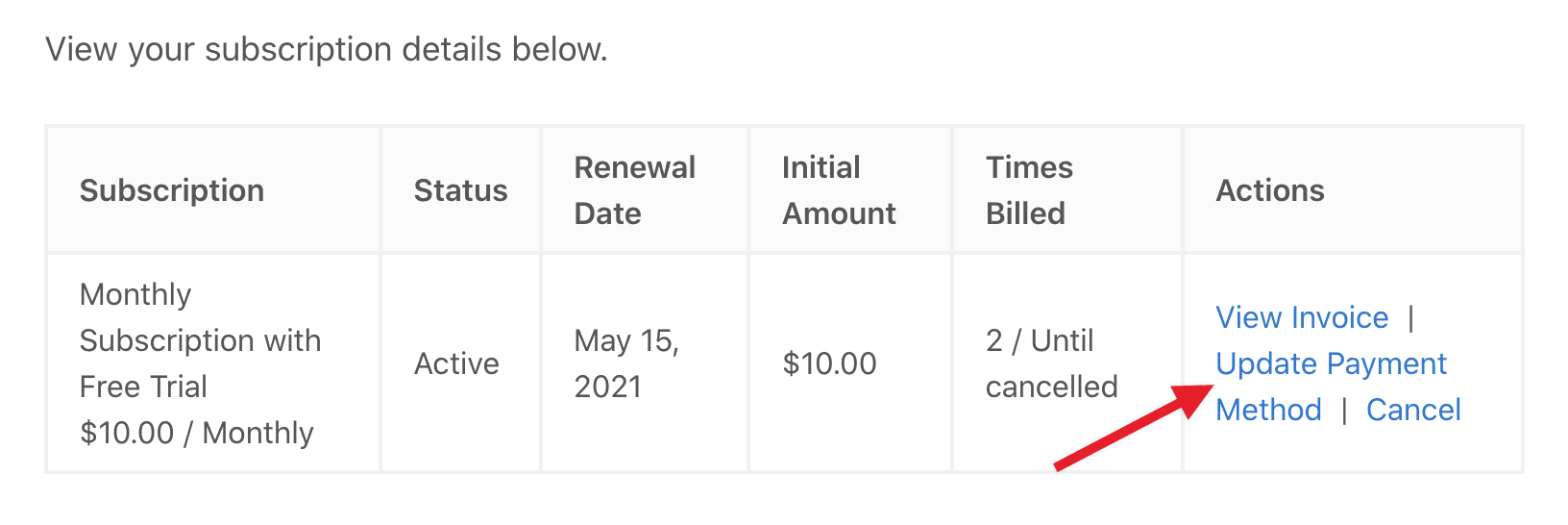
Esto mostrará una lista de suscripciones con detalles y varias acciones:

Acciones:
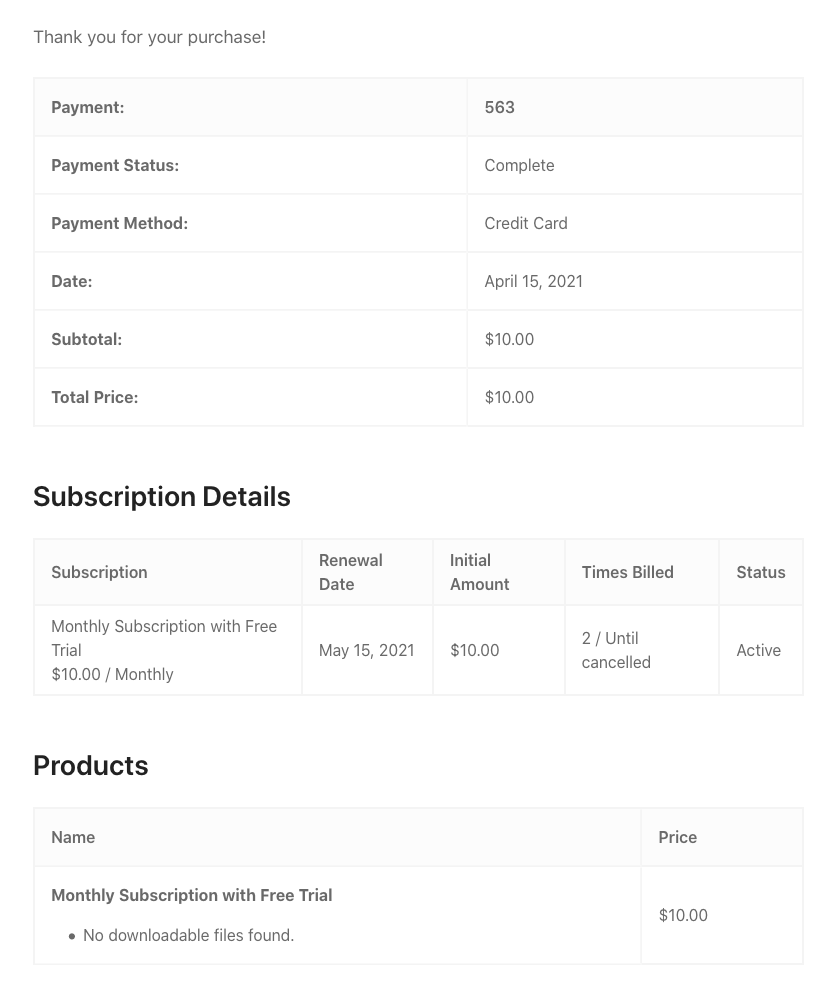
Ver Factura
La acción Ver Factura muestra la factura de la compra inicial de la suscripción con detalles sobre la suscripción y el producto comprado.
Actualizar método de pago
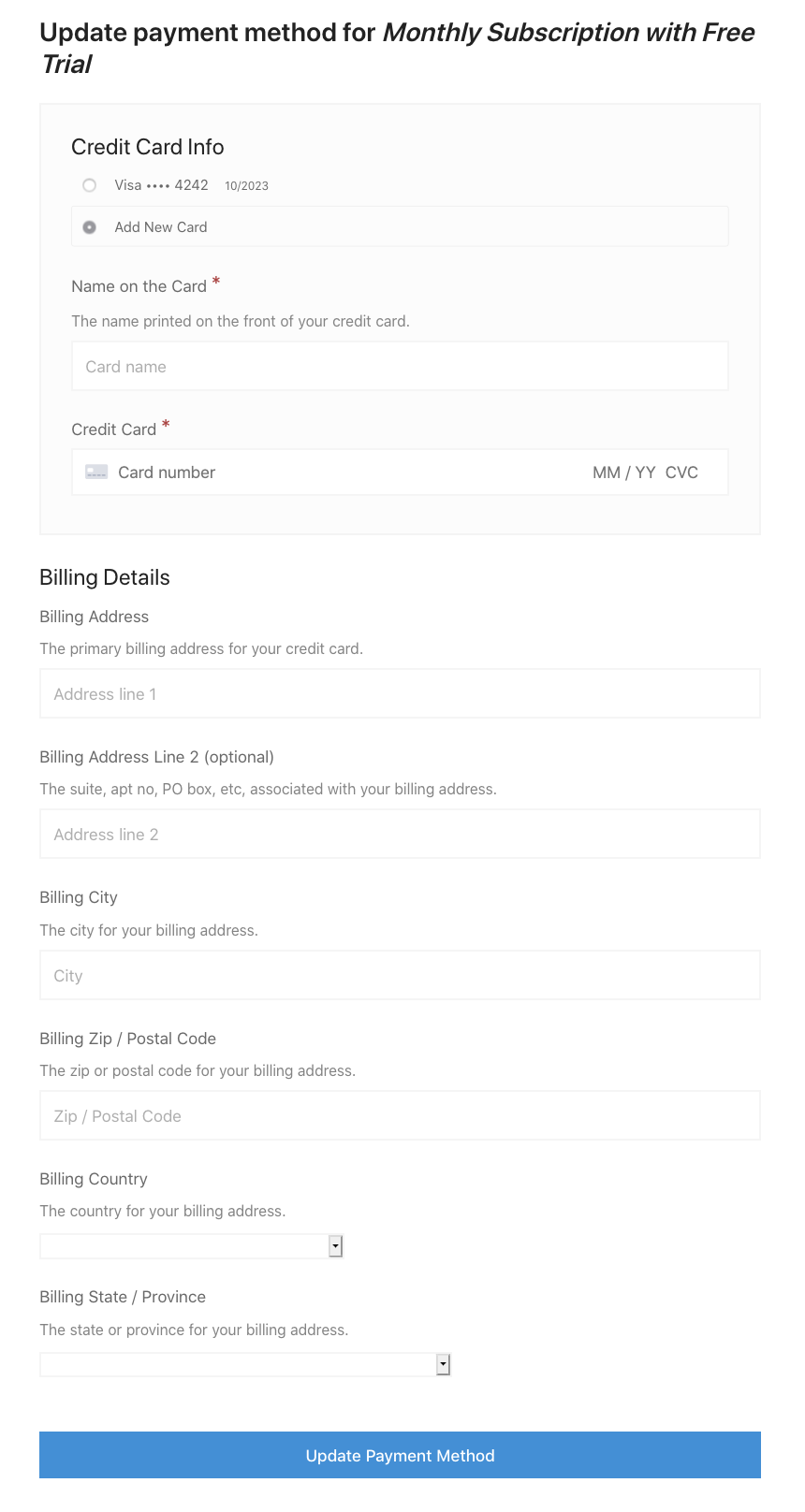
El Actualizar Método de Pago permite al cliente cambiar la información de su tarjeta de crédito (si usó una) y la información de su dirección de facturación. Esta opción se usa típicamente si un cliente quiere cambiar su tarjeta o si su pago falla y la tarjeta necesita ser actualizada. Esto no aplica a compras realizadas a través de PayPal, ya que el cliente administra la fuente de pago a través de su cuenta de PayPal.
Para actualizar el método de pago, haz clic en Actualizar Método de Pago:
El cliente verá un formulario donde podrá actualizar la información de su tarjeta de crédito. Si la configuración “Mostrar Tarjetas Usadas Previamente” está habilitada en la configuración de la pasarela de Stripe (Descargas → Configuración → Pagos → Stripe), entonces el cliente podrá ver la tarjeta de crédito que está vinculada a la membresía y podrá elegir agregar otra si desea cambiarla.
Informes de Ingresos
Cuando la extensión Pagos Recurrentes está activada, agrega una nueva opción a la página de Informes en Descargas → Informes. Una vez en esa página, asegúrate de estar en la pestaña de Informes en la parte superior, y luego selecciona Renovaciones de Suscripción del menú desplegable de informes. 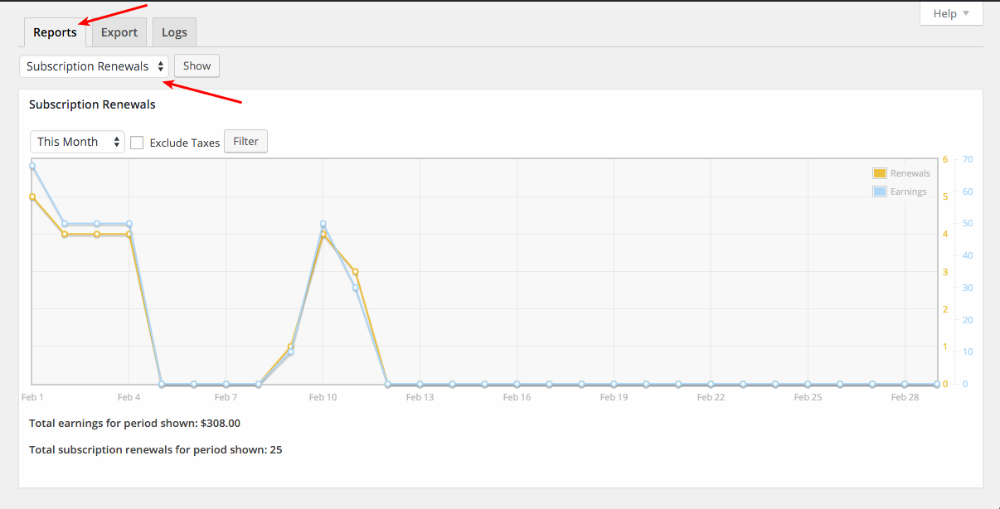
Datos del Informe
Este informe muestra las Renovaciones y Ganancias solo para pagos de suscripción. Esto significa que los pagos iniciales no están incluidos. Por ejemplo, si alguien se suscribe y el pago inicial es de $40, con $10/mes después de eso, los $40 no se incluirán en este informe.
El informe de Renovaciones y Ganancias permite la exclusión de impuestos y ofrece estos filtros de tiempo:
- Hoy
- Ayer
- Esta Semana
- La Semana Pasada
- Este Mes
- El Mes Pasado
- Este Trimestre
- El Trimestre Pasado
- Este Año
- Año Pasado
- Personalizado
Preguntas frecuentes
Consulta el documento Preguntas Comunes y Problemas para más preguntas frecuentes sobre Pagos Recurrentes.
¿Qué sucede cuando falla un pago de suscripción?
Cuando un pago recurrente falla, se reintentará automáticamente en un par de días o semanas, dependiendo de tu pasarela de pago. Por defecto, los clientes deberían recibir un correo electrónico de tu tienda EDD informando que el pago falló y que deben actualizar su método de pago. No se requiere ninguna acción por parte del propietario de la tienda, ya que el pago se reintentará automáticamente. Con PayPal, se reintentará el pago de renovación 2 veces, cada 5 días. Stripe depende de la configuración de tu cuenta. Si todos los intentos de reintento fallan, la suscripción quedará en estado Fallido y el cliente tendrá que volver a comprar si desea volver a suscribirse.
¿Pueden los clientes cambiar sus métodos de pago? ¿Por ejemplo, de PayPal a tarjeta de crédito?
Un cliente no puede cambiar su suscripción de una pasarela de pago a otra. Sin embargo, un cliente podría cancelar su suscripción existente y luego completar una nueva compra, eligiendo una pasarela de pago diferente al finalizar la compra. Esto creará una nueva suscripción para ellos utilizando la pasarela recién seleccionada.
Por ejemplo, si un cliente está usando Stripe y quiere cambiarse a PayPal, cancelaría su suscripción actual configurada a través de Stripe, luego completaría una nueva compra, esta vez seleccionando PayPal al finalizar la compra. Esto puede suceder si un cliente abrió una nueva cuenta de PayPal y quiere desconectar su tarjeta de crédito actual, o viceversa para cambiarse de PayPal a una tarjeta de crédito.



