

Este documento cubre productos Heredados de PayPal que ya no tienen soporte. Recomendamos encarecidamente actualizar tu configuración de PayPal a la versión actual de PayPal.
Ver este documento para más detalles.
Tabla de Contenidos
PayPal Estándar
Easy Digital Downloads viene con PayPal Standard integrado. PayPal Standard es la cuenta PayPal más básica que puedes obtener.
NOTA: Se requiere una cuenta PayPal Business gratuita para conectarse a EDD. Puedes actualizar una cuenta PayPal Personal existente a una cuenta Business o crear una nueva cuenta PayPal Standard Business.
Ajustes
La configuración se encuentra en
Descargas → Ajustes → Pasarelas de Pago → PayPal Standard.
1. Dirección de correo electrónico de PayPal
La primera configuración es tu dirección de correo electrónico de PayPal. Esta es la dirección asociada con tu cuenta PayPal.

2. Imagen de PayPal (Opcional)
A continuación, tienes la opción de subir una imagen para mostrar en la página de pago de PayPal.

CONSEJO: La imagen debe ser accesible públicamente en Internet y almacenada en un servidor seguro (HTTPS) para que se muestre en el pago de PayPal. Los logotipos deben tener un máximo de 90 píxeles de ancho por 60 píxeles de alto y guardarse en un formato gráfico válido, como .gif, .jpg o .png.
NOTA: Esto se llamaba anteriormente Estilos de Página de PayPal, pero las opciones de estilo de página fueron descontinuadas por PayPal a favor de proporcionar una imagen.
3. Token de Identidad de PayPal
A continuación, introduce tu Token de Identidad de PayPal. Esto es necesario para que los registros de pago se marquen automáticamente como
Completados inmediatamente después de la compra.
 Este token se puede obtener de tu cuenta PayPal siguiendo estos pasos:
- Inicia sesión en tu cuenta PayPal.
- Pasa el cursor sobre el engranaje en la esquina superior derecha de la pantalla y selecciona Configuración de la cuenta
- En la sección Productos y servicios, haz clic en Pagos de sitios web en el lado izquierdo de la pantalla
- Haz clic en el enlace Actualizar junto a Preferencias de pago
- Establece el Retorno automático en Activado
- Para la URL de retorno, introduce la URL de tu sitio web.
- En Transferencia de datos de pago, haz clic en la opción Activado.
- Haz clic en Guardar.
- Tu token de identidad PDT ahora debería ser visible en la sección Transferencia de datos de pago de la página.
Copia el token a tu portapapeles y pégalo en el campo
Token de Identidad de PayPal en Descargas → Ajustes → Pasarelas de Pago → PayPal Standard.
4. Ajustes de IPN
El servicio de Notificación Instantánea de Pago (IPN) de PayPal permite a PayPal comunicarse con tu tienda y marcar las transacciones como completadas, fallidas, reembolsadas, etc.
La IPN de PayPal se configurará automáticamente al usar PayPal Standard, pero aún así es importante que confirmes que está habilitada dentro de tu cuenta de PayPal.
Inicia sesión en tu cuenta de PayPal y coloca el cursor sobre el engranaje en la esquina superior derecha de la pantalla, luego selecciona
Configuración de la cuenta.
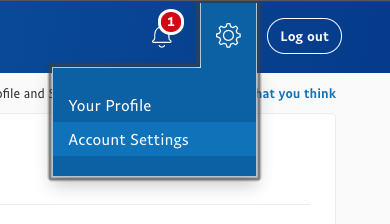
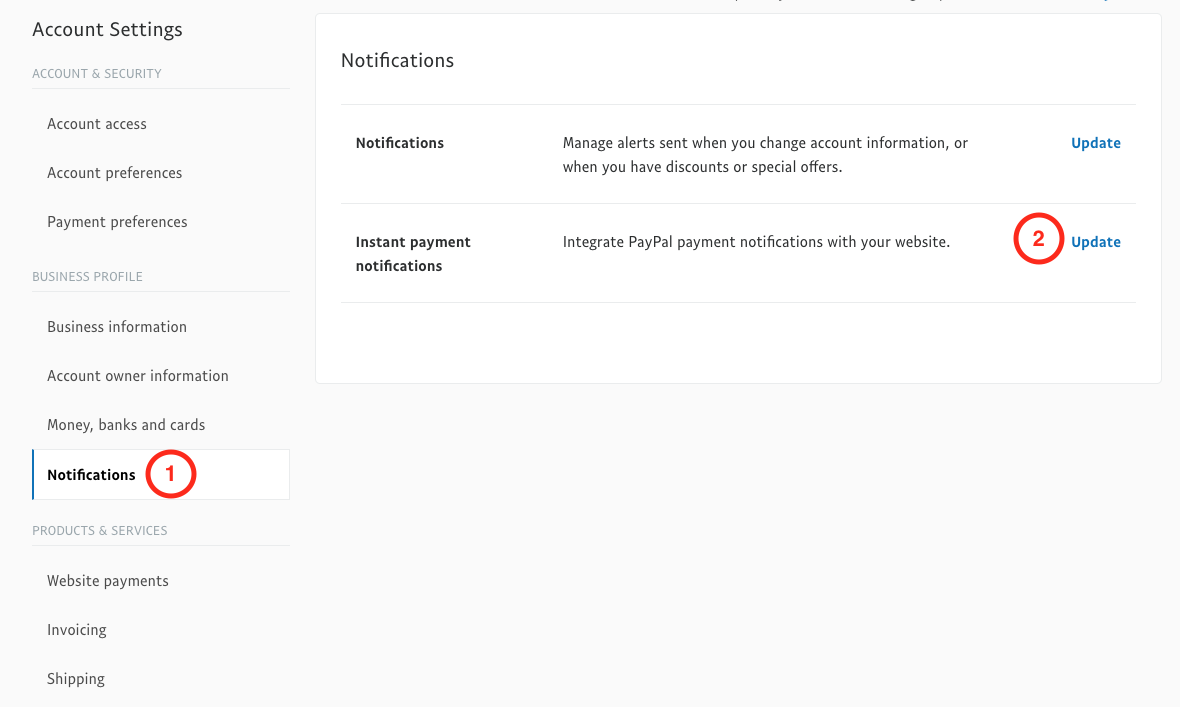
Haz clic en
Notificaciones en el lado izquierdo de la pantalla, luego haz clic en Actualizar junto a Notificaciones de pago instantáneo.
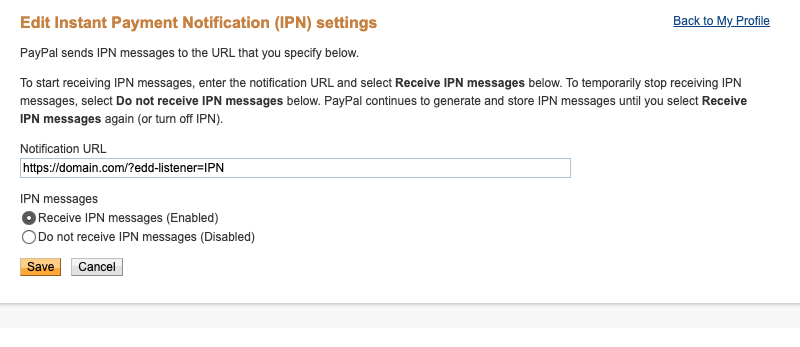
 Haz clic en el botón Editar configuración, luego ingresa tu dominio (incluyendo http o https) seguido de ?edd-listener=IPN
Elige la opción de radio Recibir mensajes IPN (Habilitado).
Si la IPN de PayPal no funciona, puedes deshabilitar la verificación de IPN, lo que simplemente deshabilita un paso de verificación adicional que se realiza cuando se procesan los mensajes IPN.

NOTA: La verificación de IPN de PayPal requiere un certificado SSL.
Si necesitas acceder a tu historial de IPN de PayPal, consulta
esta guía.
5. Claves de API
Las claves de API de PayPal permiten que tu tienda y PayPal se comuniquen de manera más completa, lo que permite una comunicación más confiable, así como algunas funciones adicionales como
reembolsos en la tienda. Esta sección necesita claves de API para "Live" y "Test" para:
- Nombre de usuario
- Contraseña
- Firma
La documentación completa sobre cómo obtener las claves de API de PayPal se encuentra a continuación.
Preguntas frecuentes
¿Cuál es la diferencia entre PDT e IPN, y necesito ambos?
PDT (Token de Identidad de PayPal) e IPN (Notificación de Pago Instantáneo) son dos formas en que PayPal le informa a tu tienda que un pago fue exitoso, para que el estado pueda establecerse como "completado", liberando los archivos al cliente.
PDT es una alternativa a IPN. Debes usar ambos para obtener la mayor precisión de PayPal. Debes asegurarte especialmente de que la IPN esté configurada si estás utilizando Pagos Recurrentes.
Nota: Si estás utilizando Comisiones, se recomienda usar solo IPN. Si ambos están habilitados, hay casos en los que las comisiones se pueden registrar dos veces, si PDT e IPN se actualizan en momentos diferentes.
Los pagos de PayPal de mi tienda permanecen como "Pendiente" y no se establecen como "Completado". ¿Qué debo hacer?
Esto puede suceder por diversas razones. Tenemos una lista de posibles soluciones para ayudarte a que esto funcione correctamente aquí:
https://docs.easydigitaldownloads.com/article/190-payments-not-marked-as-complete
PayPal Express / Pro
Acerca de la extensión PayPal Pro y Express Gateway
Easy Digital Downloads viene con PayPal Standard incorporado.
PayPal Website Payments Pro y PayPal Express Gateway te proporcionan dos opciones adicionales de PayPal, PayPal Pro y PayPal Express:
PayPal Pro
PayPal Pro permite a los usuarios ingresar los detalles de su tarjeta de crédito durante el proceso de pago y nunca abandonar tu sitio, lo que resulta en una mejor experiencia para el usuario y más conversiones exitosas para ti.
Nota: si usas PayPal Pro para procesar tarjetas de crédito, debes tener un certificado SSL.
PayPal Express
Al pagar con PayPal Express, la experiencia del usuario es muy similar a la de PayPal estándar, excepto que es más segura. También te da la opción de pagar a través de In-Context Checkout.
Países Soportados
PayPal Express y Website Payments Pro no están disponibles en todos los países. Por favor, usa los siguientes enlaces para determinar si tu país es soportado.
Si recibes un error que dice “Merchant country not supported” (país de comerciante no soportado), significa que tu país no es soportado.
Configuración:
1. Habilitar pasarela(s) de pago
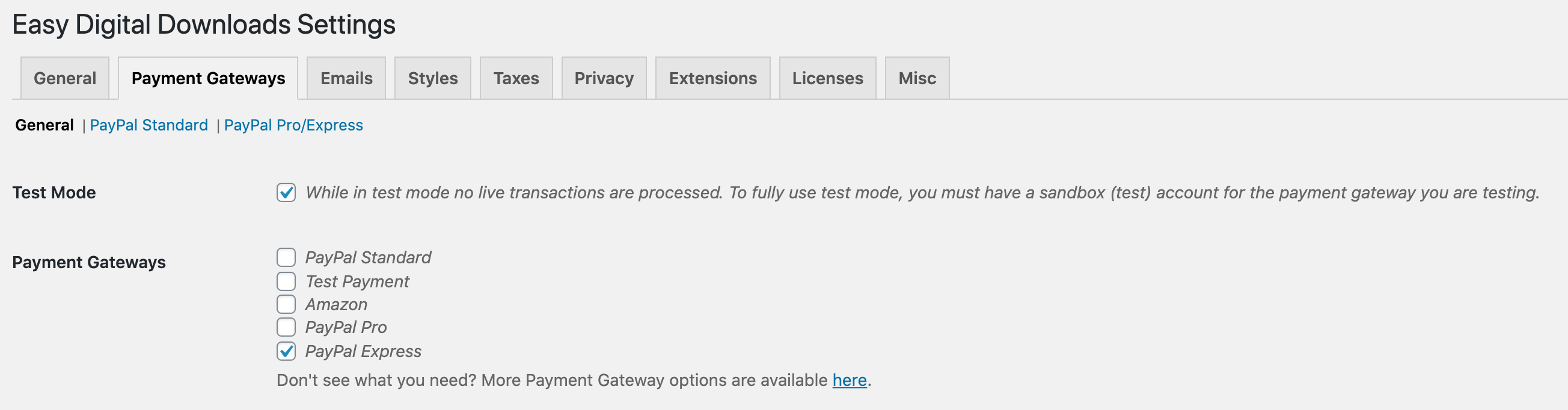
Ve a Descargas → Ajustes → Pasarelas de pago. Habilita la(s) pasarela(s) de pago de PayPal que quieras usar. No es obligatorio habilitar Pro y Express. Si habilitas PayPal Express, deberías deshabilitar PayPal Standard si está actualmente habilitado en tu sitio.
2. Ingresar claves API
Antes de que Website Payments Pro o la Pasarela Express funcionen, debes ingresar las claves API en la página de configuración de Pasarelas (Descargas → Ajustes → Pasarelas de pago → PayPal Pro/Express). Las claves API de PayPal permiten que tu tienda y PayPal se comuniquen de manera más completa, permitiendo una comunicación más confiable, así como algunas funciones adicionales como
reembolsos en la tienda. Esta sección necesita claves API para Live y Test para:
- Nombre de usuario
- Contraseña
- Firma
La documentación completa sobre cómo obtener las claves de API de PayPal se encuentra a continuación.
Si deseas una cuenta de prueba en PayPal, puedes seguir las instrucciones en
nuestro documento de PayPal Sandbox.
3. Configuración de IPN
Las Notificaciones de Pago Instantáneo (IPN) de PayPal son la forma en que PayPal se comunica con tu sitio para hacer cosas como confirmar ventas completadas, ventas fallidas, etc.
Al usar la extensión de Pagos Recurrentes:
Para que la facturación recurrente funcione correctamente con PayPal Website Payments Pro y Express, es muy importante que tu configuración de IPN esté funcionando correctamente.
Inicia sesión en tu cuenta de PayPal y pasa el cursor sobre el engranaje en la esquina superior derecha de la pantalla, luego selecciona
Configuración de la cuenta.
Haz clic en
Notificaciones en el lado izquierdo de la pantalla, luego haz clic en Actualizar junto a Notificaciones de pago instantáneo.
Debes habilitar los mensajes IPN y luego configurar la URL de notificación a: https://tudominio.com/?edd-listener=eppe
* Nota: Reemplaza "tudominio.com" con el nombre apropiado de tu sitio web.
Elige la opción de radio Recibir mensajes IPN (Habilitado).
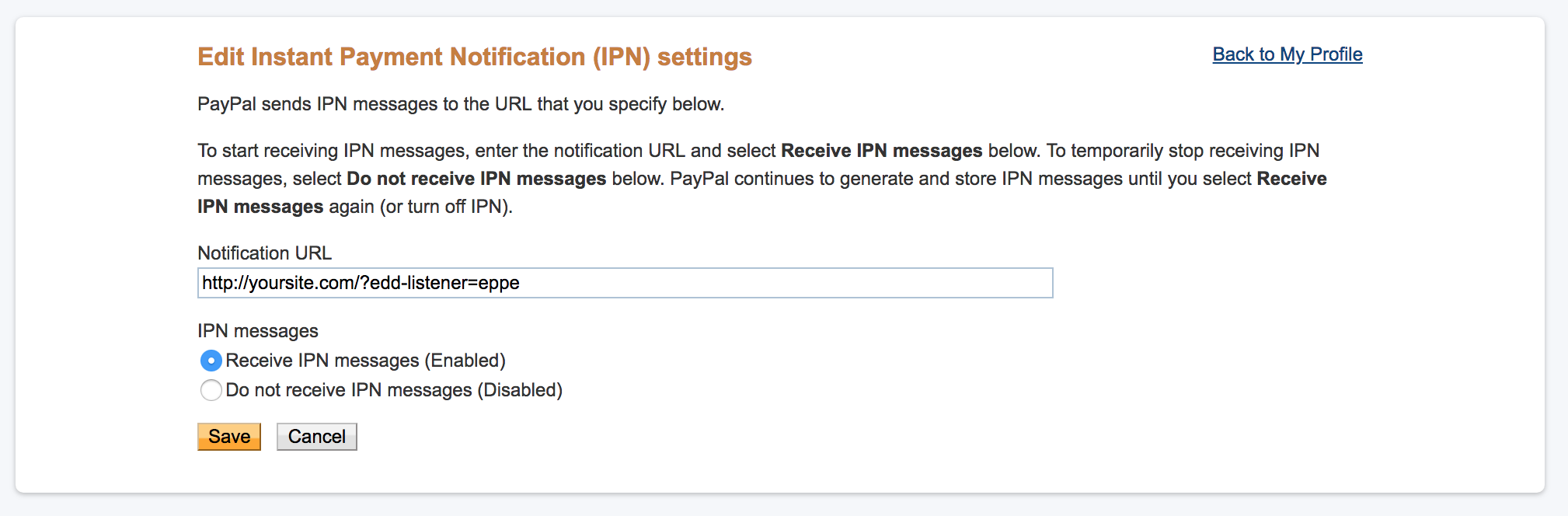
Si necesitas acceder a tu historial de IPN de PayPal, consulta esta guía.
4. In-Context Checkout (Opcional)
In-Context Checkout solo funciona con PayPal Express. Para usar
In-Context Checkout debes completar dos configuraciones. En la página Descargas → Ajustes → Pasarelas de pago encontrarás ambas.
Debes marcar la casilla "PayPal Express In-Context Checkout":

y también debes proporcionar tu ID de Comerciante de PayPal Live:

Se requiere un ID de comerciante para el Pago en contexto. Puede buscar su ID de comerciante iniciando sesión en
https://www.paypal.com. Haga clic en el ícono de perfil en la esquina superior derecha de la página y luego seleccione Perfil y configuración en el menú Perfil de empresa. (Si no ve el ícono de perfil en la parte superior de la página, haga clic en Perfil, que aparece en el menú superior cuando se selecciona la pestaña Mi cuenta). Haga clic en Mi información comercial a la izquierda, y el ID de cuenta de comerciante se muestra en la lista de elementos de perfil a la derecha.
Puede
leer más sobre el Pago en contexto en PayPal.com.
5. Probar PayPal
Configure PayPal Sandbox y habilite el Modo de prueba (Descargas → Configuración → Pasarelas de pago) para probar la pasarela.
Preguntas frecuentes y solución de problemas
¿Es esta extensión compatible con PCI?
Ser compatible con PCI es un requisito de Paypal si está utilizando su sistema PayPal Payments Pro. Esta extensión está codificada para ser compatible con PCI. No almacena ninguna información de tarjeta de crédito. En cambio, simplemente transmite la información ingresada por el usuario a Paypal. Sin embargo, para ser totalmente compatible con PCI, su sitio web necesita enviar y recibir todos los datos de manera segura y cifrada. Puede hacerlo configurando un certificado SSL y forzando que todas las páginas lo utilicen. Si necesita ayuda para configurar un certificado SSL y forzar que todos los datos se envíen/reciban a través de HTTPS, le recomendamos que se ponga en contacto con su proveedor de alojamiento web, ya que ellos serán los indicados para configurarlo por usted. Por lo tanto, es importante tener en cuenta que debe confirmar con su proveedor de alojamiento web que usted también cumple con PCI.
¿Cuál es la diferencia entre PayPal Express y PayPal Standard?
PayPal Standard (que se incluye con Easy Digital Downloads de forma gratuita), envía al usuario a PayPal para completar su compra. Mientras que con PayPal Express, aunque el usuario es enviado a PayPal para aceptar la compra, en realidad no se completa hasta que regresa a su sitio. Esto es menos propenso a tener problemas de comunicación con PayPal y da como resultado que los pagos se configuren de manera más confiable como “Completado” en su tienda de Easy Digital Downloads. Es común tener dificultades con los pagos pendientes o incompletos cuando se utiliza PayPal Standard, ya que PayPal se basa en su propio servicio de IPN (Notificación instantánea de pago). Este servicio puede fallar por varias razones y, dado que es propiedad de PayPal, nuestro equipo de soporte tiene una capacidad limitada para solucionar problemas relacionados con IPN.
Error: Error de seguridad El encabezado de seguridad no es válido
Si este error aparece al finalizar la compra, es probable que se deba a credenciales de API incorrectas. Verifique que sus credenciales de API sean correctas.
PayPal Advanced
Acepte tarjetas de crédito y PayPal directamente en su sitio de WordPress y ofrezca una experiencia de pago fluida
Este complemento de pasarela de PayPal te permite aceptar pagos con tarjeta de crédito y PayPal directamente en tu sitio a través de tu cuenta de PayPal Payments Advanced. Al comprar descargas a través de la pasarela PayPal Payments Advanced, los usuarios ingresan los detalles de su tarjeta de crédito durante el proceso de pago y nunca abandonan tu sitio, lo que resulta en una mejor experiencia para el usuario y más conversiones exitosas para ti.
¿Qué es PayPal Payments Advanced?
Mantén a los clientes en tu sitio durante todo el proceso de pago sin la carga completa de proteger sus datos financieros. Además de una cuenta de comerciante y pasarela en una, PayPal te proporciona una plantilla de pago segura para integrar en tu sitio web por solo $5 al mes. Tus clientes no sabrán que PayPal está procesando su pago, haciendo que tu negocio parezca más seguro y profesional.
Instalación y Configuración
Instalación
Una vez que esta extensión esté
instalada y activada, ve a administrador de WordPress → Descargas → Ajustes → Pasarelas de Pago, y luego habilita PayPal Payments Advanced.
Licencias
Ingresa tu clave de licencia de EDD PayPal Payments Advanced haciendo clic en "Ajustes" en el menú Descargas, y navegando a la pestaña Licencias. Puedes encontrar esta clave de licencia en el recibo de correo electrónico que recibiste al realizar tu compra en
https://easydigitaldownloads.com
Configuración de tu cuenta de PayPal Manager
Si aún no has solicitado tu cuenta de PayPal Payments Advanced, deberás hacerlo primero. Esta solicitud te guiará en la configuración de una cuenta de PayPal Manager, que te permite conectarte al servicio de PayPal Payments Advanced. Ten en cuenta que la información de inicio de sesión de tu nueva cuenta de PayPal Manager será separada de la información de inicio de sesión de tu cuenta normal de PayPal.
Solicita una cuenta de PayPal Payments Advanced
En el paso 2 de tu solicitud para PayPal Payments Advanced, se te pide crear una cuenta de PayPal Manager e ingresar la información de tu negocio.
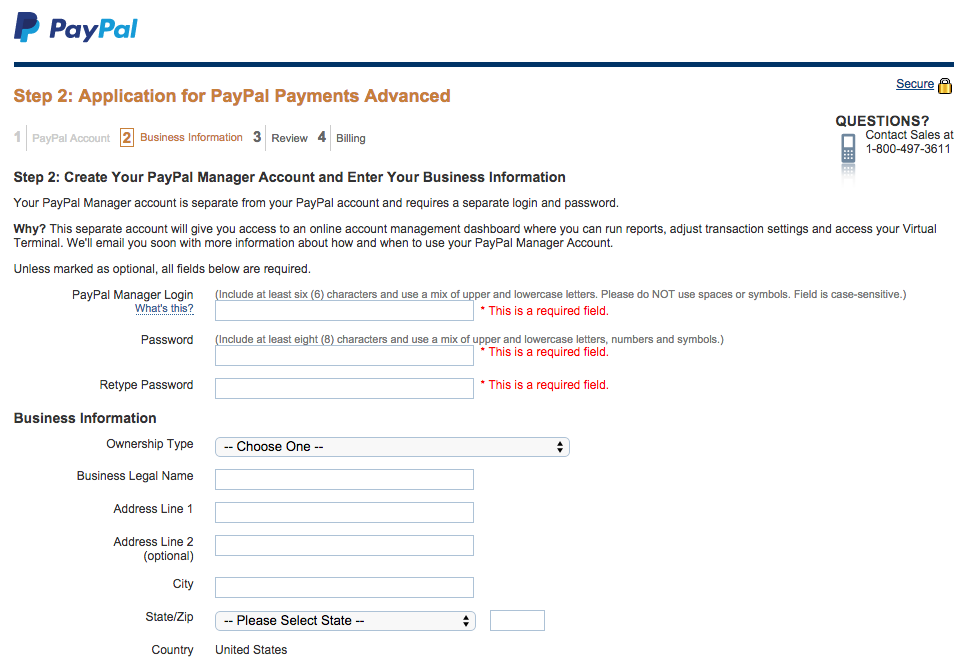
Esta cuenta separada te dará acceso a un panel de administración de cuentas en línea donde puedes ejecutar informes, ajustar configuraciones de transacciones y acceder a tu Terminal Virtual. Usaremos este inicio de sesión y contraseña de PayPal Manager para finalizar la configuración del plugin EDD PayPal Payments Advanced.
NOTA: La información de inicio de sesión de tu PayPal Manager es separada de la información de inicio de sesión de tu Cuenta PayPal.
Inicia sesión en tu cuenta de PayPal Manager en
https://manager.paypal.com usando tu ID de Socio, Inicio de Sesión de Comerciante y Contraseña:
- ID de Socio: PayPal
- Inicio de Sesión de Comerciante: [Tu Inicio de Sesión de PayPal Manager]
- Usuario: [Deja esto en blanco]
- Contraseña de Comerciante: [Tu Contraseña de PayPal Manager]
Configurar los Ajustes del Manager de PayPal
Ahora que has iniciado sesión, necesitas modificar tus ajustes para asegurar que tus transacciones de PayPal se completen de forma exitosa y segura. Para hacer esto, haz clic en la pestaña "Ajustes de Servicio". En la sección "Páginas de Pago Alojadas", haz clic en "Configurar".
Hay bastantes configuraciones en esta página, pero la mayoría son manejadas por el plugin EDD PayPal Payments Advanced detrás de escena. Configure esta página de configuración para que coincida con la configuración en la siguiente captura de pantalla:
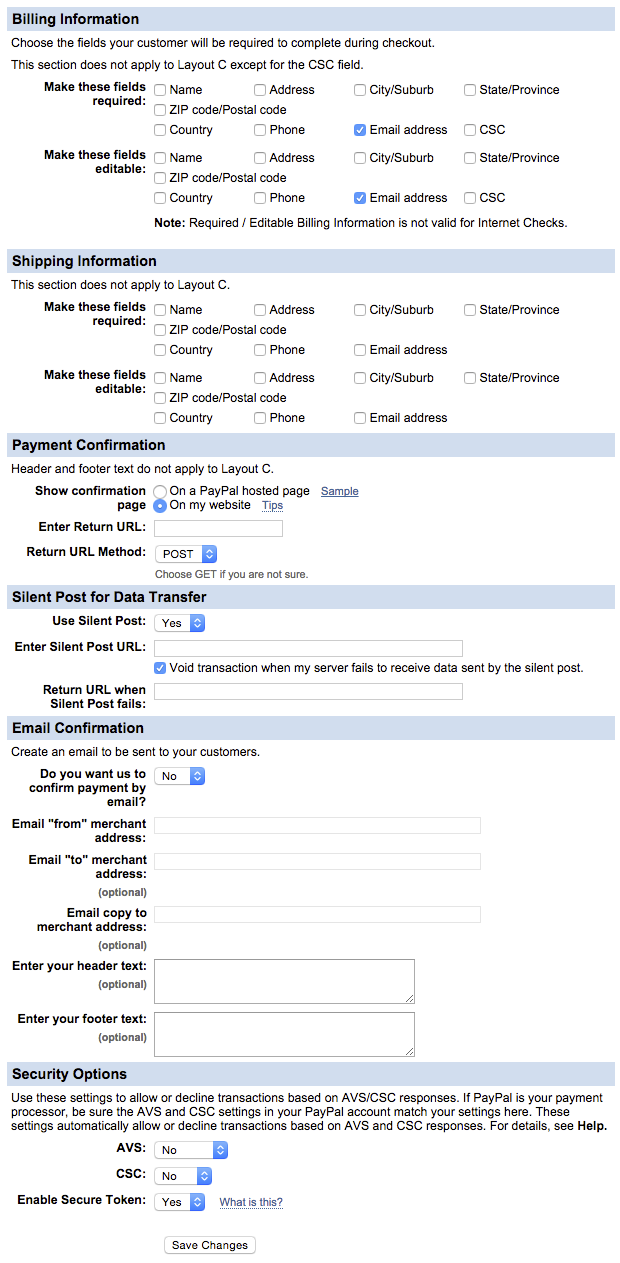
Resumen de Cambios
Información de Facturación / Información de Envío
Opcionalmente, puede requerir que su pago de PayPal capture el nombre, la dirección de facturación, la dirección de correo electrónico, etc. de sus clientes seleccionando las casillas de verificación correspondientes "Requerido" y "Editable" en la sección "Información de Facturación" de la misma página. Las opciones mínimas sugeridas para marcar aquí son las dos casillas de verificación de "Dirección de correo electrónico".
Confirmación de Pago
- Seleccione el botón de opción para la opción que dice; "En mi sitio web" junto a la configuración "Mostrar página de confirmación".
- Elija "POST" en el menú desplegable junto a la configuración "Método de URL de retorno".
Publicación Silenciosa para Transferencia de Datos
- Elija "Sí" en el menú desplegable junto a la configuración "Usar Publicación Silenciosa".
- Habilite la casilla de verificación junto a la configuración que dice "Anular transacción si mi servidor no recibe los datos enviados por la publicación silenciosa".
Opciones de Seguridad
- Encuentre la opción "Habilitar Token Seguro" y elija "Sí" en el menú desplegable junto a ella.
Después de configurar sus ajustes, recuerde hacer clic en el botón "Guardar Cambios" en la parte inferior de la página.
Habilitación del Token Seguro de PayPal
Ahora que ha iniciado sesión, necesita ajustar su configuración para asegurarse de que sus transacciones de PayPal se completen de forma segura. Para ello, haga clic en la pestaña "Configuración del Servicio". En la sección "Páginas de Pago Alojadas", haga clic en "Configurar".
Desplácese hasta la parte inferior de esta página para encontrar la opción "Habilitar Token Seguro" y elija "Sí" en el menú desplegable junto a ella. Luego, haga clic en "Guardar Cambios".
Opcionalmente, puede requerir que su pago de PayPal capture el nombre, la dirección de facturación, la dirección de correo electrónico, etc. de sus clientes seleccionando las casillas de verificación correspondientes "Requerido" y "Editable" en la sección "Información de Facturación" de la misma página. Las opciones mínimas sugeridas para marcar aquí son las dos casillas de verificación de "Dirección de correo electrónico".
Creación de un Usuario EDD de PayPal
Ahora vamos a crear un nuevo usuario que conectará su sitio EDD a su cuenta de PayPal Manager. Una vez que haya iniciado sesión, haga clic en la pestaña "Administración de Cuentas". En la sección "Administrar Usuarios", haga clic en "Agregar Usuario".
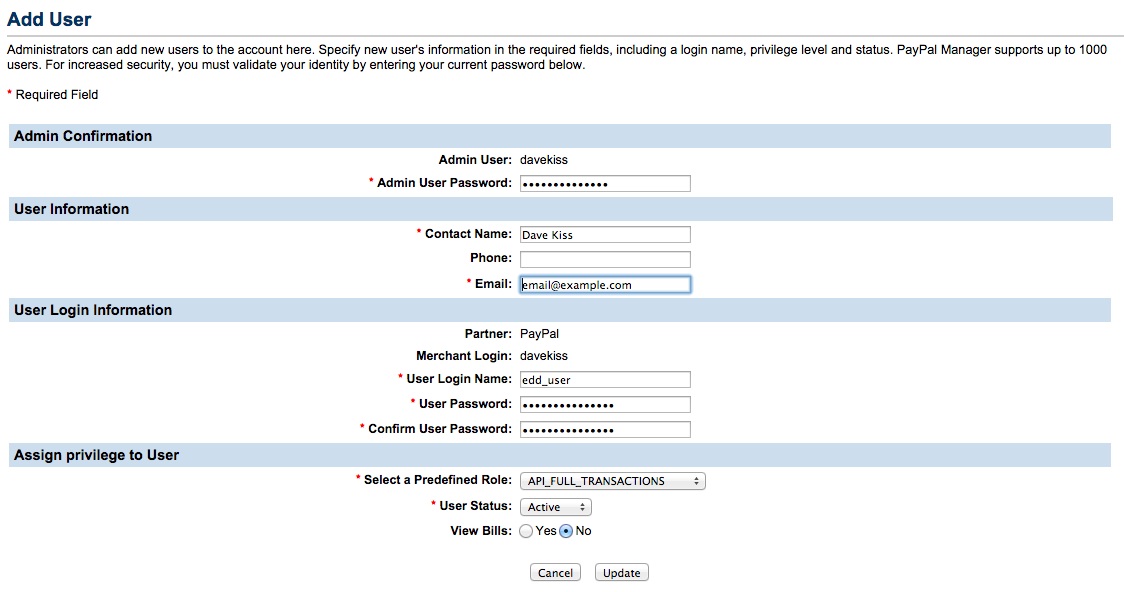
Complete el formulario según corresponda. Una vez que llegue a la sección "Asignar privilegios al usuario" en la parte inferior, utilice la siguiente configuración:
- Seleccionar un Rol Predeterminado: API_FULL_TRANSACTIONS
- Estado del Usuario: Activo
- Ver Facturas: No
Conexión de PayPal a su Sitio EDD
Ahora que tiene un usuario EDD en su cuenta de PayPal Manager, necesita indicarle a su sitio que procese las transacciones con esas credenciales de usuario.
Puede ingresar sus credenciales de usuario en su sitio EDD haciendo clic en "Configuración" debajo del menú Descargas y navegando a la pestaña Pasarelas de Pago.
Aquí, en la sección Configuración del Administrador de PayPal Payments Advanced, ingresaremos toda la información que necesitamos para establecer esta conexión:
- Socio de PayPal Manager en vivo: “PayPal”
- Aquí, en la sección Configuración de PayPal Payments Advanced – Manager, selecciona la opción de plantilla apropiada en el cuadro desplegable Plantilla de PayPal.
- Nombre de usuario de PayPal Manager en vivo: [Tu usuario de EDD de PayPal, ej. “edd_user”]
- Contraseña de PayPal Manager en vivo: [Tu contraseña de usuario de EDD de PayPal]
No olvides hacer clic en el botón “Guardar Cambios” en la parte inferior. ¡Ahora estás listo para aceptar transacciones en vivo con PayPal Payments Advanced!
Puedes activar la pasarela de pago en tu tienda haciendo clic en la casilla de PayPal Payments Advanced en la parte superior de la pestaña Pasarelas de Pago.
Opcional: Personalización de una plantilla de PayPal
PayPal Payments Advanced te permite personalizar tu página de pago. Puedes personalizar la cabecera, el fondo, el título, el botón y la columna del resumen del pedido de tu página de pago.
PayPal ofrece tres plantillas de diseño para que elijas. La Plantilla A es la plantilla predeterminada, pero puedes elegir entre cualquiera de las tres plantillas ofrecidas, incluida la Plantilla C, que te permite incrustar los campos de pago directamente en tu sitio.
Para personalizar una plantilla, inicia sesión en tu cuenta de PayPal Manager en
https://manager.paypal.com usando tu ID de Socio, Inicio de sesión de Comerciante y Contraseña.
Luego, haz clic en la pestaña Configuración del Servicio y, en la sección Páginas de Pago Alojadas, haz clic en el enlace Personalizar. Puedes
ver la documentación de PayPal para más información..
Una vez que tengas una plantilla de PayPal diseñada y configurada, debes indicarle a tu sitio EDD qué plantilla deseas usar durante el proceso de pago.
Puedes hacer esto en tu sitio EDD haciendo clic en “Configuración” en el menú Descargas y navegando a la pestaña Pasarelas de Pago.
Aquí, en la sección PayPal Payments Advanced – Configuración del administrador, selecciona la opción de plantilla apropiada en el cuadro desplegable Plantilla de PayPal.
Opcional: Uso en modo de prueba/sandbox
Si deseas usar EDD PayPal Payments Advanced mientras tu sitio EDD está en modo de prueba, necesitarás configurar una Cuenta de Prueba de PayPal Manager separada que solo maneje transacciones de prueba.
Para empezar, visita la Página de Registro de PayPal y haz clic en Continuar. Esto te llevará a la página de registro de cuenta de prueba.
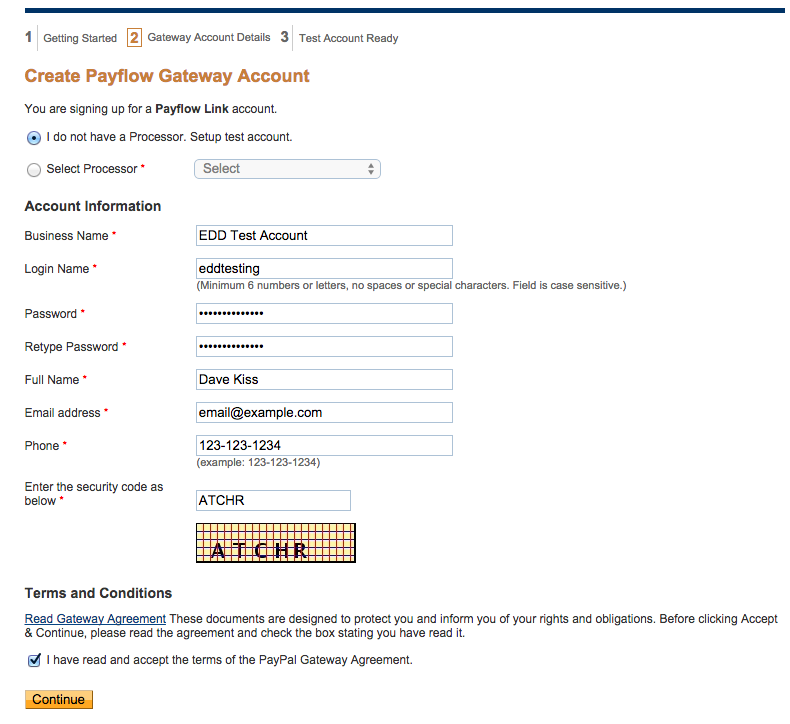
En esta página, asegúrate de seleccionar la opción que dice “No tengo un procesador. Configurar cuenta de prueba”. Completa la información de la cuenta según te corresponda, eligiendo un nuevo nombre de usuario y contraseña para esta cuenta de prueba.
En Términos y Condiciones, deberás hacer clic en el enlace “Leer Acuerdo de Pasarela”, lo que habilitará la casilla para aceptar y estar de acuerdo con el Acuerdo de Pasarela de PayPal. Haz clic en Continuar y, si todo va bien, deberías ver esta pantalla.
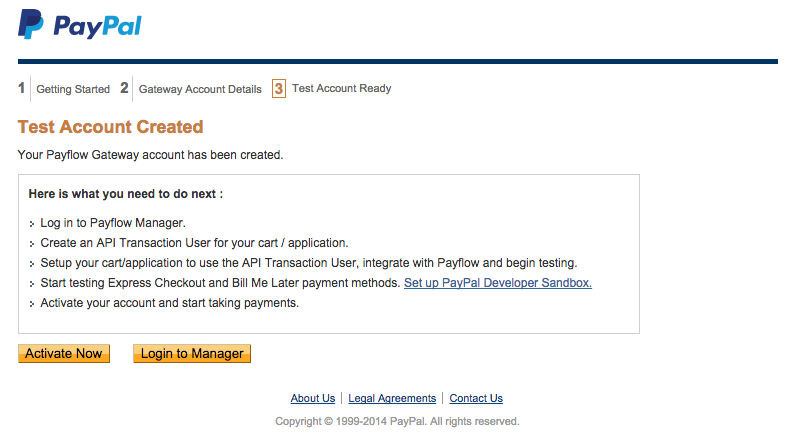
Ahora que tienes una cuenta de prueba de PayPal Manager, debes indicarle a tu sitio que procese transacciones de prueba con esas credenciales de usuario.
Puedes ingresar tus credenciales de usuario de prueba en tu sitio EDD haciendo clic en “Configuración” en el menú Descargas y navegando a la pestaña Pasarelas de Pago.
Aquí, en la sección Configuración del Administrador de PayPal Payments Advanced, ingresaremos toda la información que necesitamos para establecer esta conexión:
- Nombre de usuario de PayPal Manager de prueba: [Nombre de usuario de tu cuenta de prueba de PayPal Manager, ej. “edd_test_user”]
- Contraseña de PayPal Manager de prueba: [Contraseña de tu cuenta de prueba de PayPal Manager]
¡No olvides hacer clic en el botón “Guardar Cambios” en la parte inferior. ¡Ya estás listo para aceptar transacciones de prueba con PayPal Payments Advanced!
Cómo obtener las claves API de PayPal
Una variedad de extensiones para Easy Digital Downloads utilizan claves API de PayPal. Este documento te mostrará cómo obtener claves API en vivo. El proceso para obtener claves API de prueba está
documentado en nuestro documento de PayPal Sandbox.
Creación de claves
Primero ve a https://www.paypal.com/us/cgi-bin/webscr?cmd=_profile-api-access. Inicia sesión con tu cuenta normal de PayPal. Una vez que hayas iniciado sesión, busca el cuadro etiquetado como Integración de API NVP/SOAP. En ese cuadro, haz clic en Solicitar credenciales de API.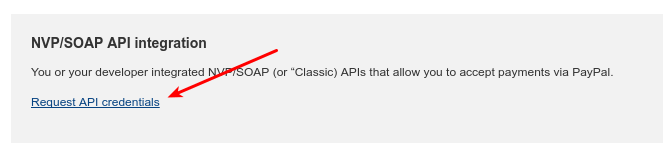
En la siguiente página, busca el cuadro etiquetado como
Solicitar firma de API. Asegúrate de que el botón de opción esté seleccionado y luego haz clic en Aceptar y enviar.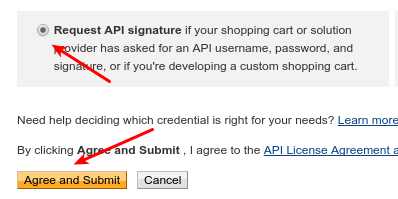
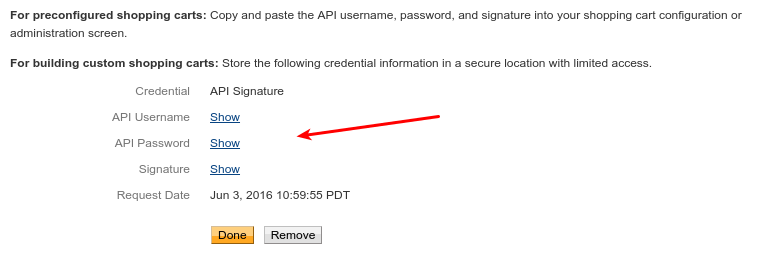
En la siguiente página tendrás una lista de los
- Nombre de usuario de la API
- Contraseña de la API
- Firma
cada uno con un enlace Mostrar junto a él. Hacer clic en Mostrar revelará la cadena correcta para cada elemento.
Ingresar claves en la configuración de EDD
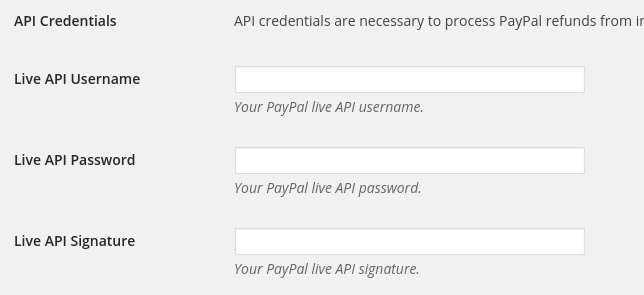
Una vez que tengas esos tres elementos, en el administrador de WordPress ve a Descargas → Configuración → Pasarelas de pago → PayPal Standard y encontrarás los campos para ingresarlos.
Obtener claves API de prueba
La obtención de claves API de prueba está documentada en nuestro documento de PayPal Sandbox. Toma las claves de vendedor creadas allí e ingrésalas en los campos de API de prueba que encuentres debajo de los campos de API en vivo en la página de configuración mencionada anteriormente.



